
Lightroom でこれらのチュートリアルをお試しください
写真の画像調整、整理、共有
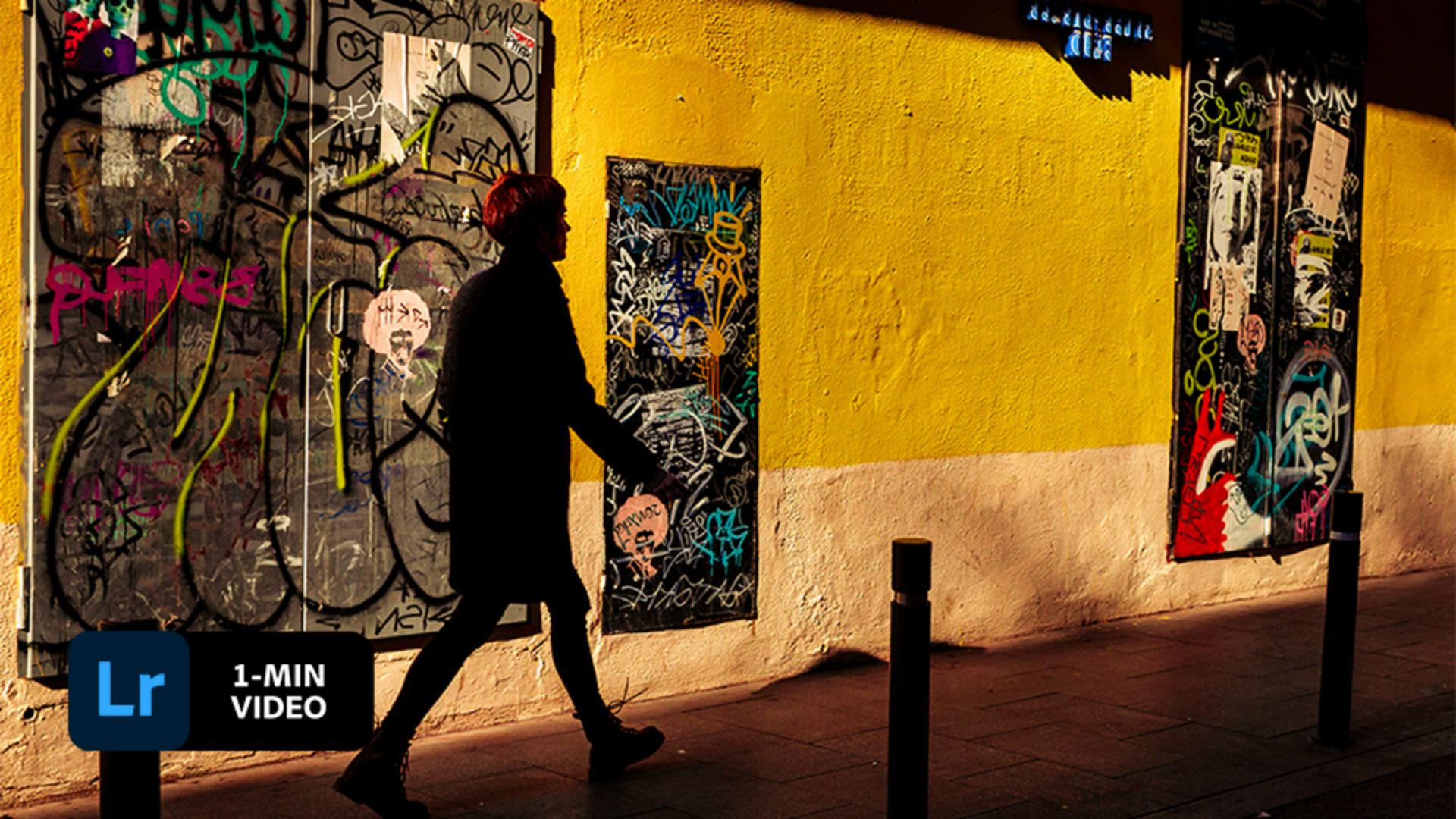
写真の詩人Josep Fàbrega Ageaが、ストリートで撮った写真に光やカラーのアレンジを加え、その調整内容をAdobe Photoshop Lightroomのプリセットとして保存する方法を説明します
Josep Fàbrega Ageaはスペイン在住のフォトグラファー。野獣派、素朴派、抽象表現主義のアートスタイルや地中海沿岸のドラマチックな光に影響を受けた作風です。
Ageaは、孤独と陰鬱さを感じさせる写真をストリートで撮影し、陰影とハイライトの強いコントラストを生かして詩的なビジュアル作品を制作します。

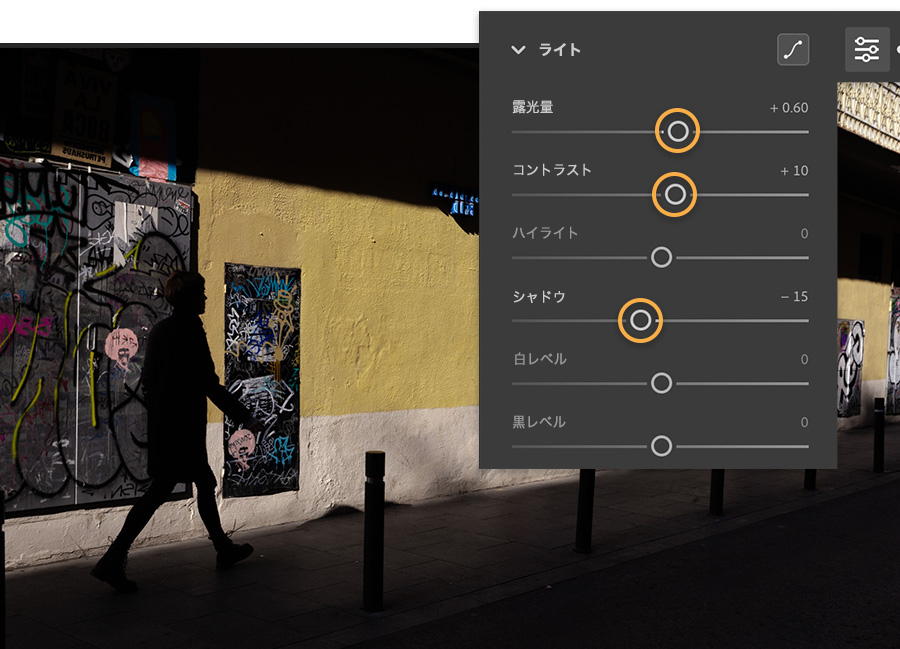
写真を明るくするために露出を上げます。次に、コントラストとシャドウを調整して、シーン内の暗闇と明るい部分との間にある強烈な落差を際立たせ、Agea作品らしい特徴的な見た目を作り出します。
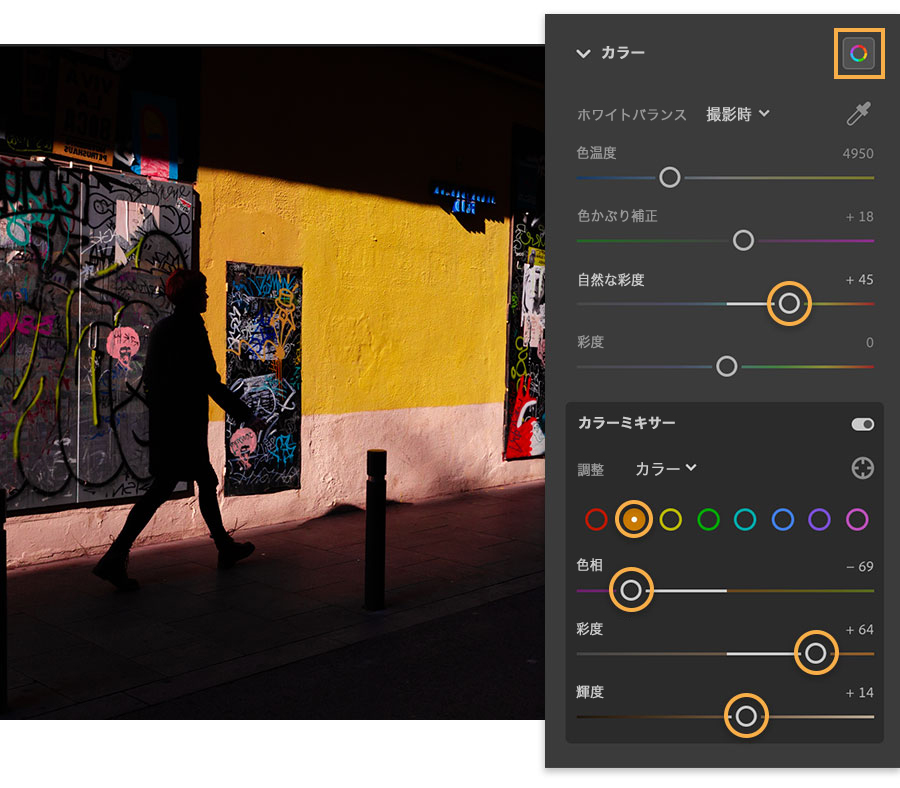
次に、色を生かして写真のムードを決めます。「自然な彩度」を引き上げた後、カラーミキサーを使って、作品内で強い存在感を示す色をきめ細かく調整します。まず、オレンジを調整することで色相、彩度、輝度の設定を最適なブレンドにします。それから、納得の行く結果が得られるまで他の色に繰り返し検討を加えます。
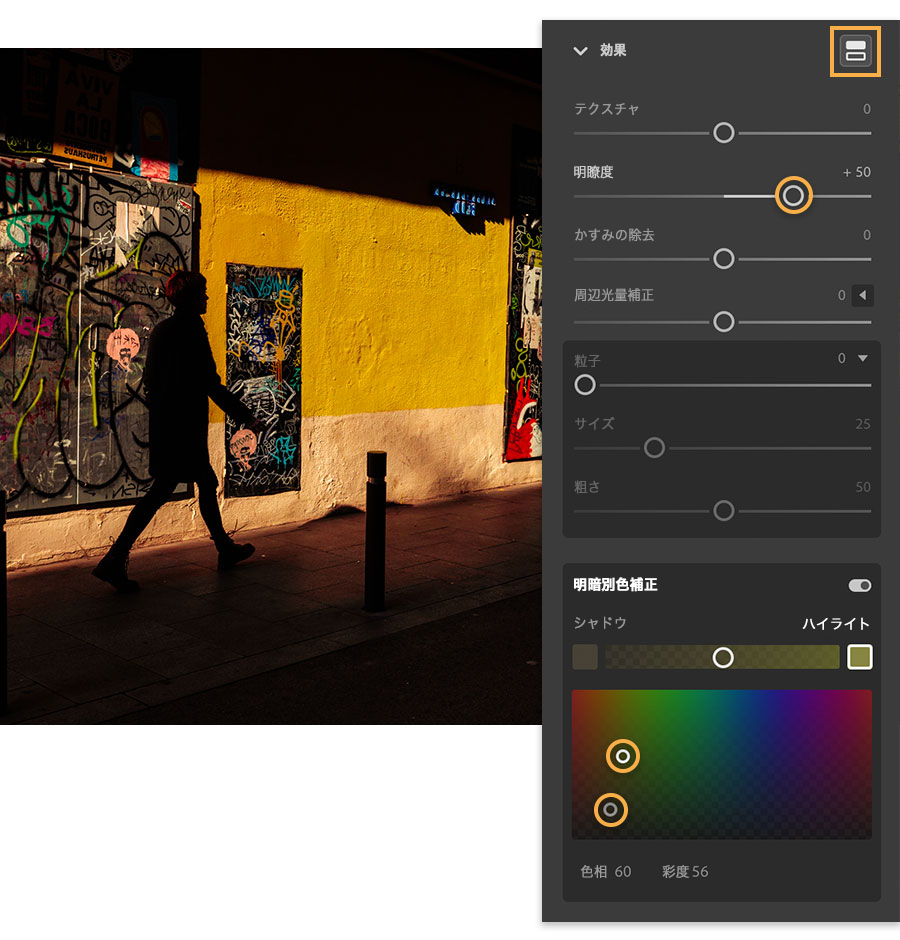
写真のディテールを引き立てるために明瞭度を上げます。次に、明暗別色補正パネルを使って、シャドウとハイライトを様々なニュアンスの黄色で彩ります。いろいろとトーンを変え、それが写真全体の印象にどう影響するか実験してみてください。
ブラシツールを選択して、人物や壁のサインをなぞります。その後「露光量」を引き上げることで、なぞった部分の明るさを引き上げ、見る人の意識をそこへ誘導するようにします。キーボードのOキーを押すごとにブラシのオーバーレイオプションが順に切り替わります。赤のマスクが、この編集操作の影響を受ける領域を示しています。この作品に関してはデフォルトのブラシ設定が適していました。ブラシオプションを展開すれば、好みに応じてブラシのサイズやその他の設定を調整できます。

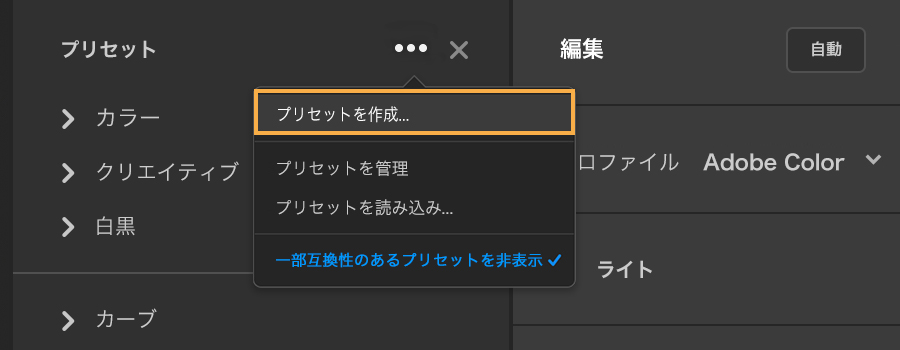
編集作業が終わったら、プリセットを作成します。これを実行するには、編集パネルの下部にある「プリセット」をクリックします。プリセットパネルの3点アイコンをクリックして「プリセットを作成」を選び、プリセットの名前を付けて「保存」をクリックします。カスタムプリセットは「ユーザープリセット」セクションで即座にアクセスできるため、別のストリート写真に同じ内容の編集操作を実行してスタイルを統一する場合にいつでも利用できます。
プリセットは、作品の見た目に独特の雰囲気を適用するために便利な方法です。自分に合った設定の組み合わせを見つけたらプリセットとして保存しておけば、編集作業の手間が省け、撮影の時間を長く確保できます。

注意: このチュートリアル付属のプロジェクトファイルは練習目的でのみご利用ください。