調整レイヤーを使用して、元の画像を保ったまま編集する
[Rob de Winter]: 調整レイヤーは、 Photoshopで最も強力な機能のひとつです。
写真の見た目を変えることができ、 元の画像に手を加えずに、クライアント向けの バリエーションを作成できます。
色、コントラスト、明度を調整したり、 粒子を追加したり、 白黒にしたりできます。
すべて写真の上の別レイヤーで 処理されるため、 いつでも調整や取り消しが 可能です。
こんにちは、Rob de Winterです。
オランダ出身のアドビインストラクター、 デザイナー、作家です。
このビデオでは、調整レイヤーを使う 3つの方法をご紹介します。
写真全体に適用する方法、 選択範囲を使って 特定の領域に適用する方法、 クリッピングマスクを使って 1つのレイヤーのみに適用する方法です。
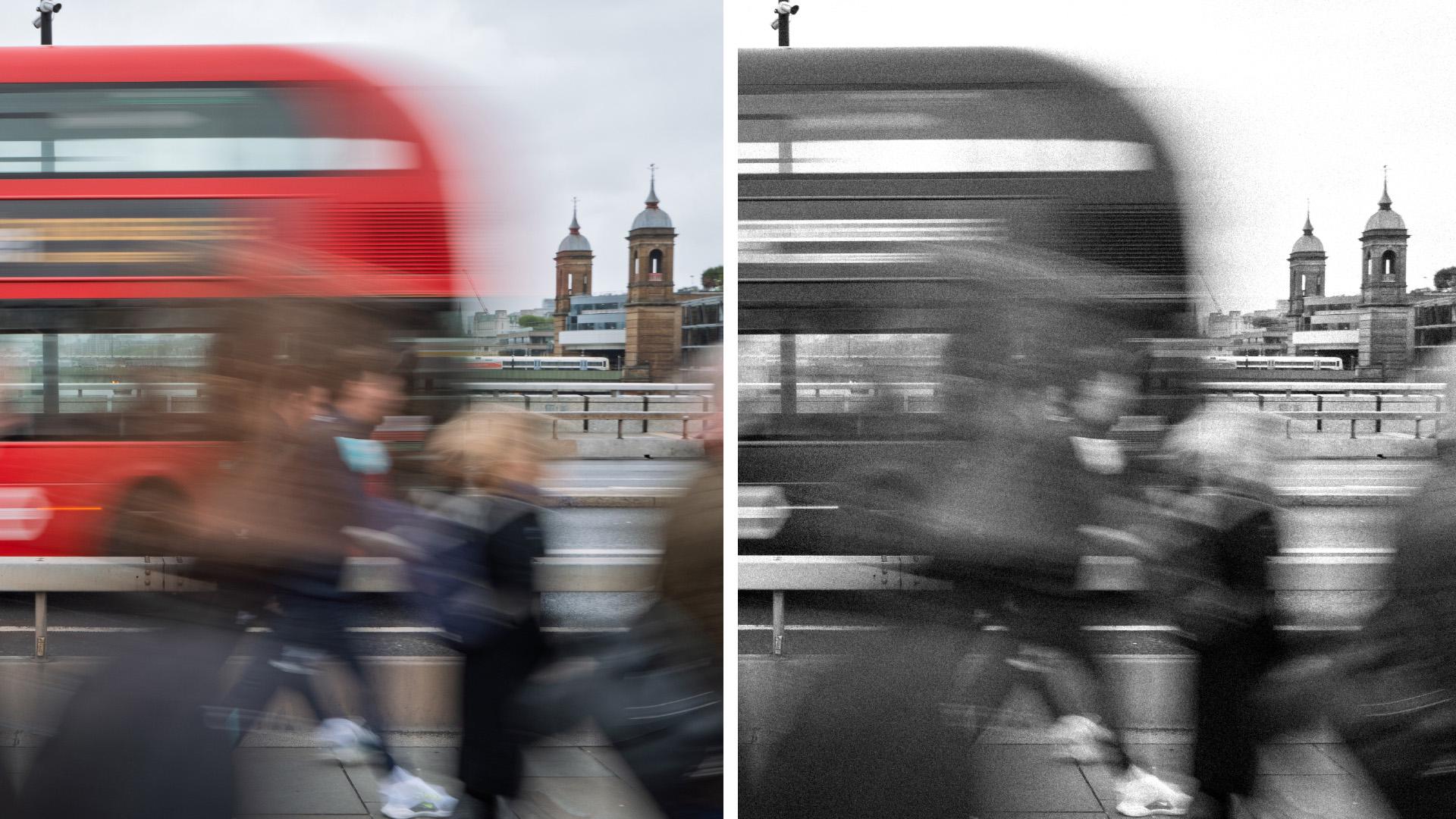
ロンドンで撮影した写真です。
画像全体を調整して雰囲気と方向性を作り上げる
大きく動いているので、 昔のフィルムグレインのような粒子を 追加すると とても効果的だと思います。
最近、Photoshopに 新しい粒子調整レイヤーが追加されたので、 それを使ってみましょう。
「背景」レイヤーが 選択されていることを確認します。
色調補正パネルに移動します。
表示されない場合は、 「ウィンドウ」から 「色調補正」をクリックしてください。
「粒子」を選択します。
「粒子」レイヤーが写真の上に表示されます。
その下のすべてに 即座に影響します。
プロパティパネルで 適用量スライダーをドラッグして粒子を追加します。
より強いインパクトを加えるために、 粒子のサイズと粗さを 増すこともできます。
適用の前と後を比較したい場合は、 レイヤーの目のアイコンをクリックして、 オン/オフを切り替えます。
次に、上に2つ目の 調整レイヤーを追加して、 写真を白黒にしてみましょう。
色調補正パネルを再度クリックして、 「白黒」を選択します。
写真全体が 瞬時に白黒になります。
プロパティパネルで 個々の色を微調整できます。
例えば、レッド系スライダーをドラッグして 背景の赤いバスを 暗くしたり明るくしたりできます。
イエロー系スライダーをドラッグすると、 黄色系を調整できます。
調整レイヤーの重要な点は、 編集可能な状態を保つことです。
「粒子」レイヤーをクリックし直すと 粒子の適用量を いつでも変更できます。
また、 「白黒」レイヤーをクリックすると、 いつでも白黒の調整を おこなうことができます。
永続的なものはありません。
写真全体が暗すぎると感じる場合は、 調整レイヤーをもうひとつ、 「露光量」を追加します。
露光量スライダーを少し上げて、 全体の結果を明るくします。
3つの調整レイヤーすべてが、 元の写真の上に重ねられています。
元の写真に戻りたい場合は、 調整レイヤーを非表示にするか 削除するだけです。
こちらはギリシャで撮影した写真です。
美しいシーンだと思いますが、 空のコントラストをもっと強くできそうです。
今は雲がほとんど見えず、 空が写真の他の部分と比べて 白っぽくなりすぎています。
写真の他の部分に影響を与えずに、 雲を際立たせ、 空をより青くしたいと思います。
編集対象を選択した後に調整レイヤーを適用して編集全体をコントロールする
コツは、最初に選択範囲を作成してから 調整レイヤーを追加することです。
ツールバーから オブジェクト選択ツールを選択して、 空にカーソルを合わせると、 Photoshopが自動的に検出します。
クリックして選択します。
空が選択された状態で、 調整パネルを再度開いて、 「明瞭度とかすみの除去」を選択します。
これは、 Photoshopの新しい調整レイヤーです。
「かすみの除去」は 霞を取り除くように設計されていますが、 曇り空を よりドラマチックにするのにも効果的です。
「明瞭度」は ローカルコントラストを向上させます。
プロパティパネルで、 「かすみの除去」スライダーを右にドラッグします。
+30程度でも大きな違いが生まれています。
その上に、少し明瞭度を追加します。
レイヤーのオン/オフを切り替えて 適用の前と後を比較します。
雲がはるかに見やすくなり、 家と空の間のコントラストが 大幅に改善されます。
海に対しても同じことができます。
「背景」レイヤーを選択し、 オブジェクト選択ツールで 海をクリックします。
色調補正パネルを開いて、 「カラーバランス」を選択します。
プロパティパネルで、 シアンとブルーのスライダーを動かして 海により多くの青を追加します。
この結果、海と空が 美しく調和します。
ここでのワークフローは常に同じです。
主要部分を強調して注意を引き、深みを加える
まず選択範囲を作成し、 次に調整レイヤーを追加します。
Photoshopが自動的にマスクを作成するため、 調整は選択した領域にのみ、 適用されます。
クリッピングマスクを使って1つのレイヤーのみを編集対象にする
これは、スペインで撮影した写真に、 パラグライダーが 背景の上の別レイヤーとして 追加されています。
パラグライダーの帆の色を 変更したいのですが、 写真の他の部分には 影響を与えたくありません。
通常の調整レイヤーでは その下のすべてに影響してしまいます。
解決策は、クリッピングマスクです。
パラグライダーのレイヤーをクリックして 選択します。
色調補正パネルを開き、 「色相・彩度」を選択します。
色相スライダーをドラッグすると、 写真全体の色が変わるのがわかります。
調整レイヤーを パラグライダーのレイヤーのみにクリップするには、 レイヤーパネルで 「色相・彩度」レイヤーと パラグライダーのレイヤーの間に カーソルを合わせ、 WindowsではAltキーを、 macOSではOptionキーを押します。
クリッピングアイコンが表示されます。
クリックして、レイヤーをクリップします。
または、 調整レイヤーが選択されている状態で プロパティパネルの 「クリッピングマスクを作成」ボタンを クリックすることもできます。
どちらの方法でも同じ結果が得られます。
これで調整レイヤーは パラグライダーにのみ適用されます。
プロパティパネルで、 赤のカラースウォッチをクリックして 赤のトーンのみをターゲットにします。
色相スライダーをドラッグして、 赤を紫などの別の色に変更します。
「彩度」を調整することで 強度を微調整することもできます。
クリップされた調整レイヤーを 追加したため、 背景は完全にそのまま残り、 パラグライダーのみが変化します。
Photoshopで調整レイヤーを使う 3つの方法を見てきました。
写真全体に、 選択した範囲に、 1つのレイヤーにクリップして。
どれも非破壊的で、 重ね合わせられ、常に編集できます。
一度使い始めると、 これまで調整レイヤーなしで、どうやって 作業していたのか、不思議に思うでしょう。
今度はご自分の写真で 試してみてください。
Rob de Winterでした。
他のアドビビデオでも お会いできることを楽しみにしています。