生成塗りつぶしを使って、プロンプトなしですばやくプロ品質のレタッチ
[Jesús Ramirez]:Jesús Ramírezです。
エンターテインメント業界で テレビや映画のポスターを制作しています。
ここ数年 独自の生成塗りつぶし レタッチワークフローを あらゆるプロジェクトで 使用しています。
スピーディで、 高解像度の画像にも対応し、 周波数分離などの複雑な技術を使わずに プロ品質に仕上がります。
ハリウッド流生成塗りつぶし レタッチワークフローをご覧ください。
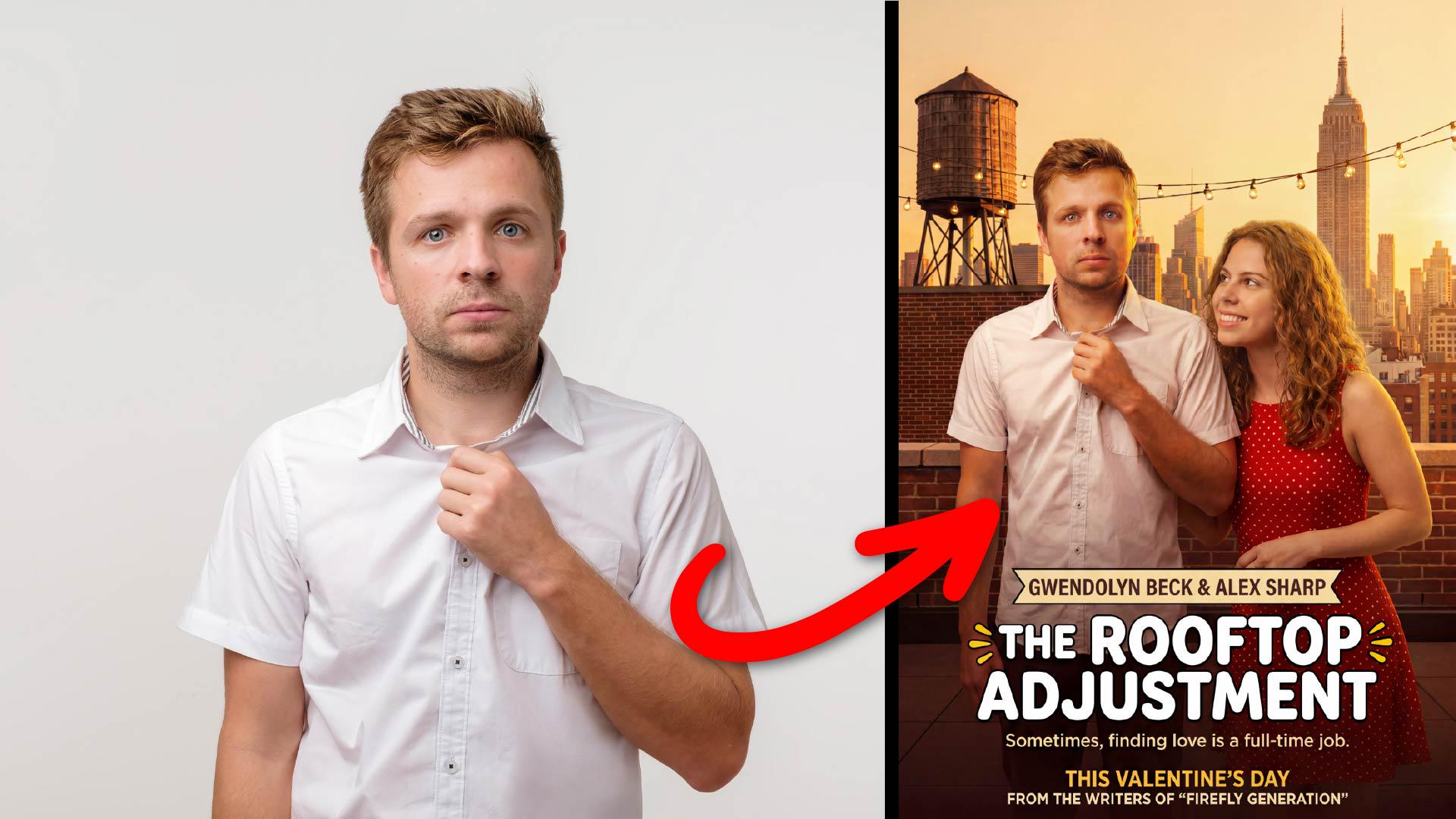
私は通常この手の画像を スタジオやエージェンシーから 受け取って 映画のポスターを作ります。
グレーを背景に俳優を撮影したもので、 この場合、4736 x 3208の 300 ppiです。
業務用の高解像度ですが、 広い範囲を生成するのではなく、 生成AIで 部分的な修正をするだけなので 問題ありません。
この画像をレタッチして 映画ポスターに使用できるように しようと思います。
単なる編集者ではなくアートディレクターのつもりで、髪や衣服を調整
まずは画像を分析し、 どう調整するかを決めます。
ここではクリエイティブな 判断をしてください。
アートディレクターはあなたです。
どのような問題点があるでしょう?
この場合、 明らかな問題点が3つあります。
髪の乱れ、 肌のシミ、 シャツのたるみです。
生成AIを使用すると、 数年前よりはるかに速く これらの問題すべてに 対処できます。
まず、髪を整えましょう。
ツールバーから 選択ブラシツールを選択し、 修正が必要な範囲全体を 囲みます。
範囲選択の開始位置まで 戻ってきたら、 マウスボタンを放します。
すると選択範囲が塗りつぶされます。
次に、コンテキストタスクバーの 「生成塗りつぶし」をクリックします。
モデルドロップダウンから Firefly 塗りつぶし & 拡張モデルを選択します。
この生成塗りつぶしワークフローには アドビモデルが適しています。
アドビモデルは画像全体を解析して 塗りつぶしを生成します。
プロンプトは必要はありません。
何より、Adobe Fireflyモデルは 安全に商用利用できます。
生成コンテンツのすべての権利を ユーザーが保持するため、 商用に最適なのです。
パートナーモデルは、選択範囲の周りの 正方形部分のみを解析し、 プロンプトを必要とします。
再度「Firefly 塗りつぶし & 拡張」を選択し、 「生成」ボタンをクリックします。
結果がこちらです。
プロパティパネルで 3つのバリエーションを 順番に確認して、 プロジェクトに最適なものを 選択します。
これが気に入りました。
より自然にまとまって見えます。
次に、頭の側面を整えましょう。
髪が少し長過ぎるので、 同じ生成塗りつぶしワークフローで デジタルヘアカットしましょう。
修正したい範囲をブラシでなぞり、 その範囲に 生成塗りつぶしを適用します。
今回はコンテキストタスクバーの 矢印アイコンを使用して バリエーションを見ていきましょう。
好みの結果がない場合は、 「生成」ボタンを再度クリックして さらに3つの結果を生成できますが、 今回は このバリエーションにします。
次に、衣服を調整しましょう。
シャツが体に フィットしていないようです。
同じ生成塗りつぶしワークフローで すばやく修正できます。
袖の周りを選択してから、 「生成塗りつぶし」をクリックします。
プロンプトは不要です。
生成します。
バリエーションを確認して、 最もフィットしているものを 見つけます。
これがいいでしょう。
目のアイコンを使用して レイヤーを非表示にし、 元の画像と比較しましょう。
腕に接した体の側面でも 同様に操作します。
コツを掴めば、 手早く操作して あっという間に 一変させることができます。
こうなりました。
アートディレクターとして 最適な結果を選びましょう。
この生成結果が一番好みです。
シャツがフィットして見え、 気になるしわもありません。
部分的にAIを使って、肌を自然に美しく
次に、肌のシミを修正しましょう。
レイヤーパネルの 新規レイヤーアイコンをクリックして レイヤースタックの一番上に 新しい空白レイヤーを作成します。
次に、ツールバーから 削除ツールを選択します。
オプションバーで モードを「自動」に設定すると、 Photoshopが生成AIを使用する タイミングを判断します。
生成AIが必要ない場合は、 削除処理が デバイス内で実行され、 処理が大幅に高速化されます。
必要な場合は、 少し時間がかかりますが、 その分、はるかに優れた 結果を得ることができます。
「全レイヤーを対象」と 「各ストローク後に削除」を有効にします。
「新規レイヤーを作成」は無効にして ブラシストロークごとに 新規レイヤーが作成されないようにします。
次に、WindowsならAltキー、 MacならOptionキーを押しながら、 マウスホイールを上に回して 顏にズームインします。
シミや気になる部分をなぞるだけで 瞬時に除去できます。
大事なのは 細かいブラシストロークで 対象に狙いを定めることです。
これも経験を積めば すばやく操作できるようになります。
くどいようですが、 皆さんの仕事は、生成結果の アートディレクションです。
もう面倒な作業に 多くの時間を費やす必要はありません。
制作プロセスにとって それほど有用でないからです。
作業中は必ずレイヤーを非表示にして 適用した変更を確認してください。
調整が必要な別の部分を見つけたり、 レタッチが過剰でないか 確認したりできます。
プロフェッショナルな仕事では、 レイヤーに名前を付けて 整理しておくことが不可欠です。
一番上のレイヤーを選択し、 Shiftキーを押しながら 最初に生成されたレイヤーを クリックします。
これで間にある すべてのレイヤーが選択されます。
次に、WindowsならCtrl+G、 MacならCommand+Gを押して グループを作成します。
そしてこのグループの名前を Retouchingに変更します。
グループを非表示にすると、 編集前の画像と比較できます。
不足している部分を合成し、調和機能で整える
次に、編集した画像を 映画ポスターに合成しましょう。
このポスターに 俳優を配置します。
まず、ロックアイコンをクリックして 背景レイヤーのロックを解除します。
レイヤーを選択した状態で、 Shiftキーを押しながら Retouchingグループをクリックします。
次に、移動ツールを選択して、 これらの画像を movie-posterタブにドラッグします。
中央でドロップし、 Enterキーを押して変更を確定します。
次に、選択した2つのレイヤーを 右クリックして 「スマートオブジェクトに変換」を 選択すると、 単一の編集可能なレイヤーとして 扱われるようになります。
スマートオブジェクトのサムネイルを ダブルクリックして 新しいタブで開いたら、 切り抜きツールを選択して、 不要な部分をトリミングしましょう。
俳優の体の近くまで ハンドルをドラッグします。
この合成では、 下半身を生成する 必要があるため、 中央の切り抜きハンドルを 下にドラッグします。
チェックマークをクリックして 変更を確定します。
ここにコンテンツを追加するには、 ツールバーから 長方形選択ツールを 選択し、 下から画像下部までドラッグします。
生成のコンテキストとして 使用されるように、 写真の一部を含めてください。
「生成塗りつぶし」に移動し、 モデルドロップダウンで Gemini 3(Nano Banana Pro 搭載)を 選択して、 プロンプトバーに 「こげ茶色のジーンズと 裾を出したシャツ」と入力します。
上下で合わせたいポイントを モデルに伝えることを お勧めします。
この場合は、 「サイズとポーズを上半身に合わせて」 と入力します。
生成しましょう。
結果はこうです。
上出来ですね。
次に、WindowsならCtrl+S、 MacならCommand+Sを押して スマートオブジェクトを保存します。
これを閉じると、 映画ポスター用のドキュメントでも 更新されていますね。
スマートオブジェクト全体が見えるよう 下にドラッグします。
続いてタスクバーの 「背景を削除」ボタンを クリックします。
移動ツールを使って 適切な位置に配置し、 コーナーハンドルで サイズと位置を調整します。
次に、俳優をシーンに 馴染ませる必要があります。
Photoshopには様々な 色合わせの方法がありますが、 中でも特に効果的なのは コンテキストタスクバーの調和機能を 使用する方法です。
Photoshopが画像を解析して シーンのライティング、 カラーグレーディング、 影、反射を ワンクリックで合わせます。
3つのバリエーションを 順番に確認して 最適な結果を選択してください。
この場合、2番目のバリエーションが シーンに馴染んでいます。
従来のPhotoshopのテクニックを 活用して 仕上がりに満足できるまで さらに画像を微調整しましょう。
これが時間をかけて仕上げた 映画ポスターです。
このPhotoshopでのプロ品質の 生成塗りつぶしレタッチワークフローを ご自分の写真で試してみてください。
Jesús Ramírezでした。
ご視聴ありがとうございました。