
Photoshop でこれらのチュートリアルをお試しください
写真を編集して新しい画像やグラフィックを作成
本記事は2022年制作のものです。これからAdobe Photoshopを始める方は、ぜひ「Photoshopのキホン 」シリーズをご覧ください。
レイヤーとレイヤーマスクはPhotoshopならではの機能ですが、この2つを知っているだけでできることの幅が広がります。Photoshopで何かを作り始める前に、ぜひレイヤーとレイヤーマスクを覚えて使ってみてください。今回はMappy Photoさんと一緒に、写真と写真を合わせた合成を作る工程から、レイヤーとレイヤーマスクについて見ていきます。
まずは、レイヤーとなる写真を3枚入れていきたいので、ぜひダウンロードして一緒にやってみてください。
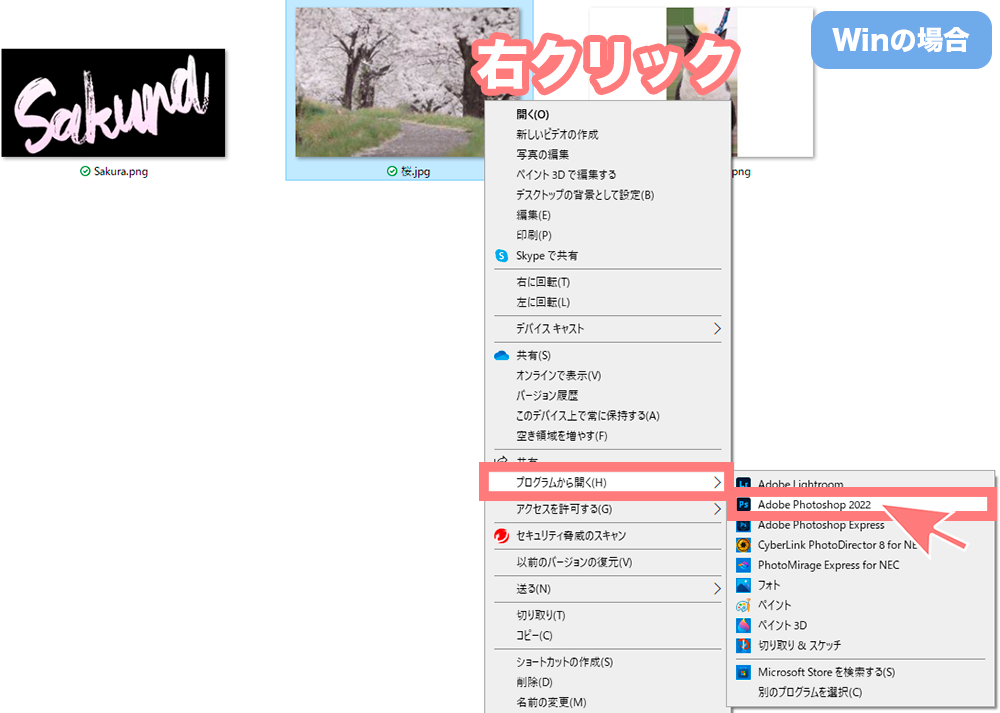
ダウンロードしたら、まず「桜」の写真を入れていきたいので、Macの場合、写真をクリックして、Photoshopのアイコンのところに持ってきて離します。
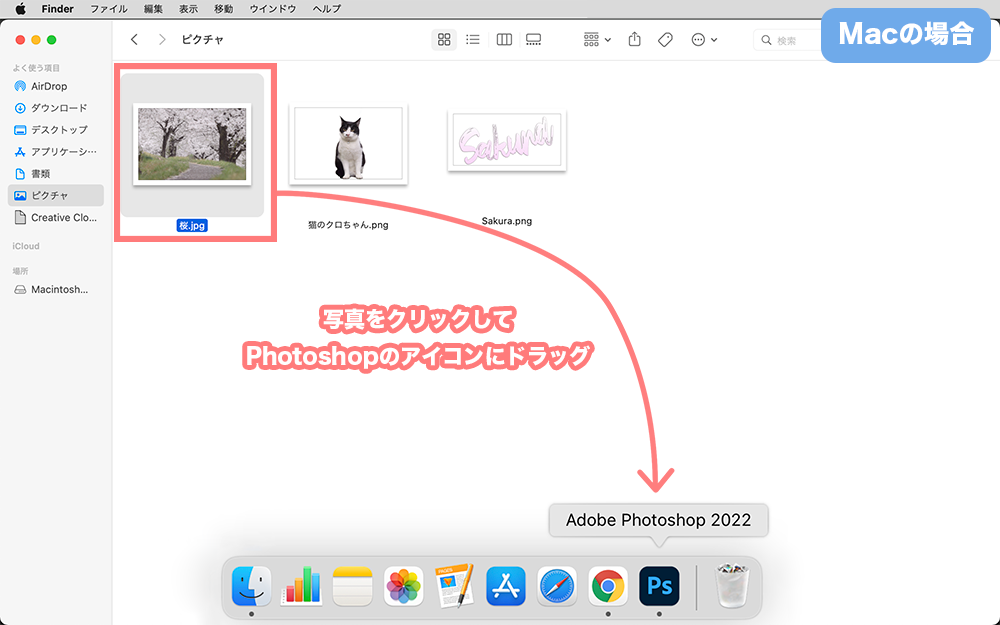
Windowsの場合は、写真をクリックして右クリックして、プログラムから開く▶︎Photoshopをクリックします。
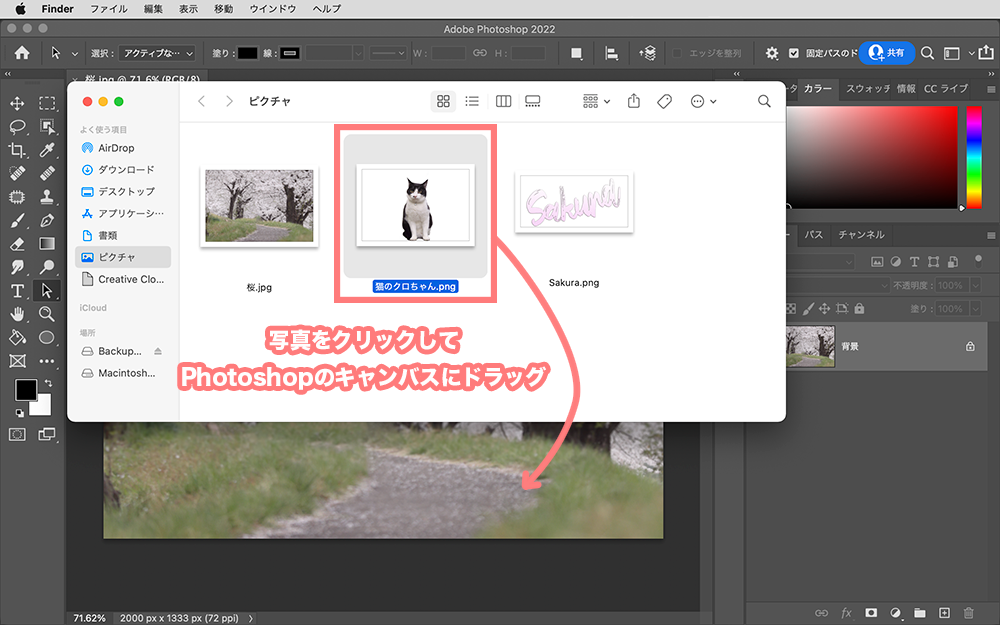
そして2枚目の写真を入れたいので、写真が入っているフォルダを開いて、クリックしてドラッグしてPhotoshopの上で離します。
確定するためにEnterを押します。
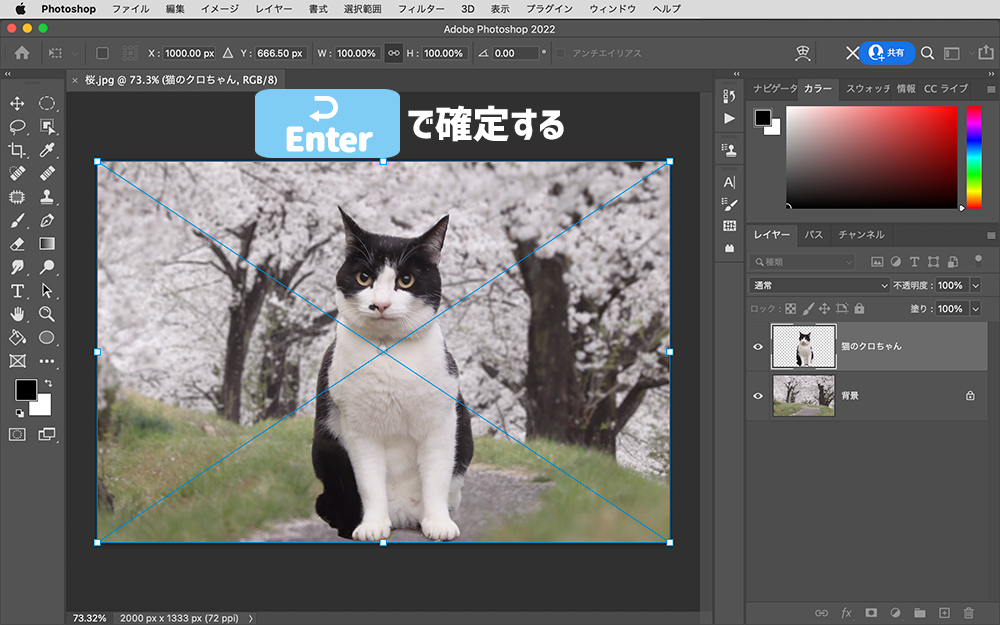
そして3枚目の写真も同じように、クリックしてドラッグしてPhotoshopの上で離してEnterで確定します。
そうすると3枚の写真がPhotoshopに入りました。
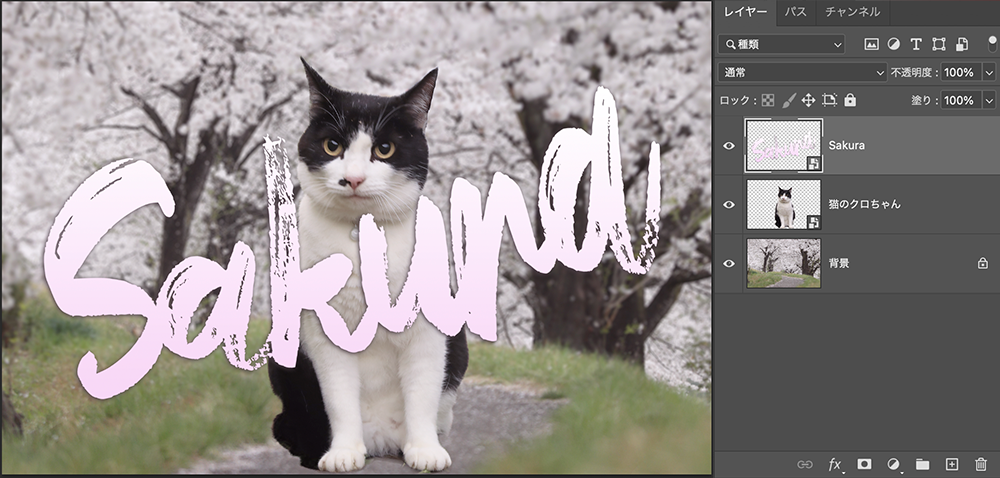
では、ここからこのファイルを使って、レイヤーについて大きく分けて3つのことを見ていきます。
レイヤーとは
レイヤーのメリット
レイヤーの注意点
レイヤーというのは、層という意味でその層を何枚も重ねて1つの作品を作り上げます。
Photoshopの右側のレイヤーパネルを見ると、先ほど入れた3枚のレイヤーが表示されます。
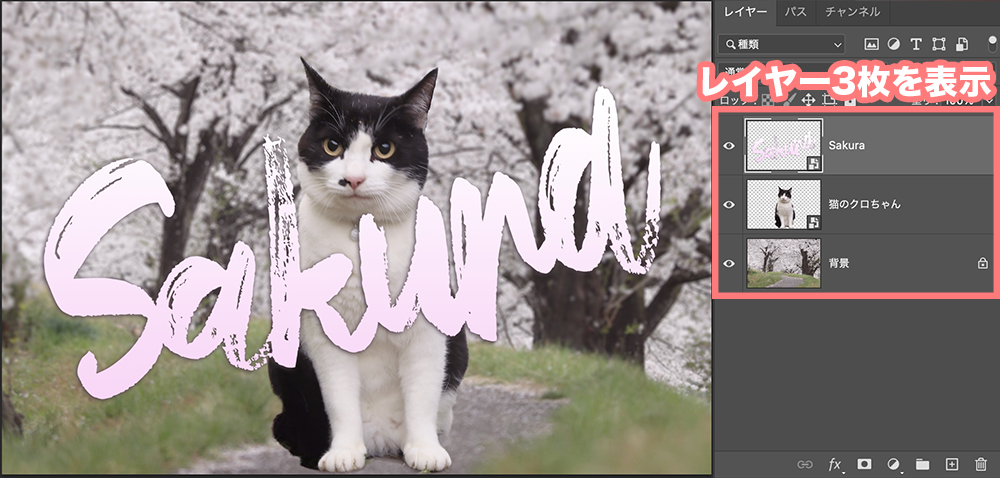
この1枚1枚がレイヤーと呼ばれています。
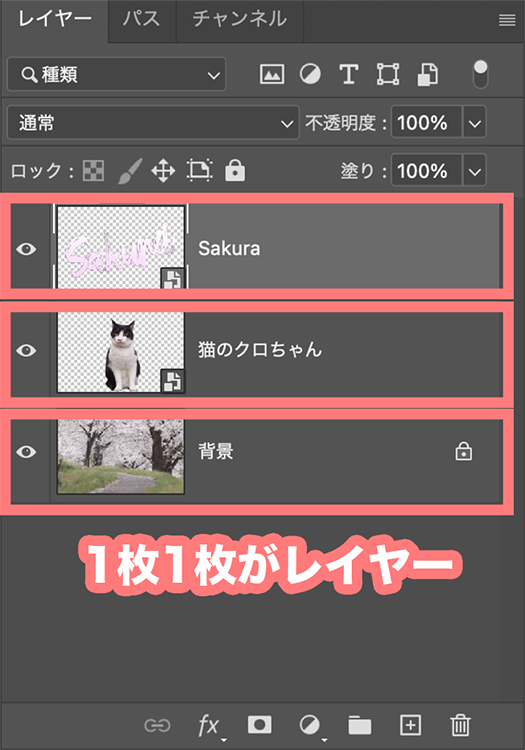
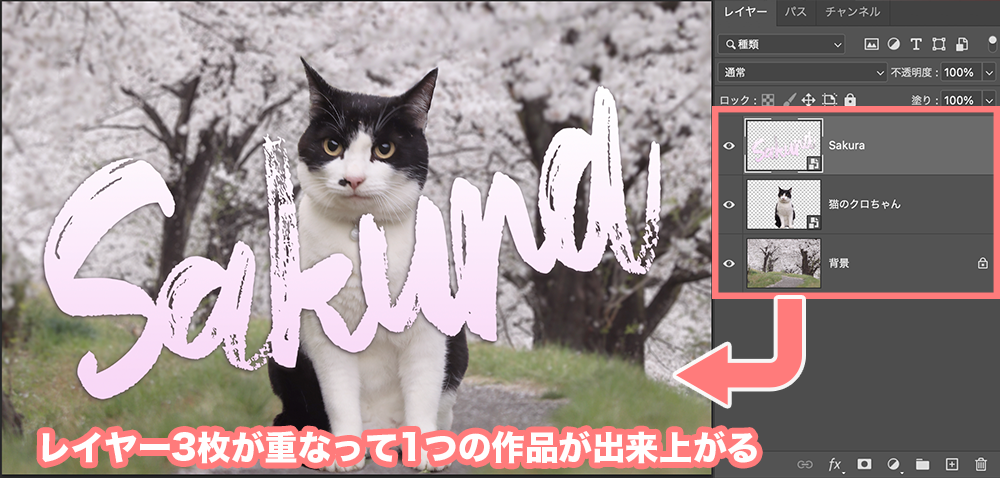
そして「桜の背景」のレイヤー、「猫のクロちゃんの切り抜き写真」のレイヤー、「SAKURAの文字」のレイヤーの3枚が重なって、真ん中のキャンバスで見たときに1つの作品が出来上がります。
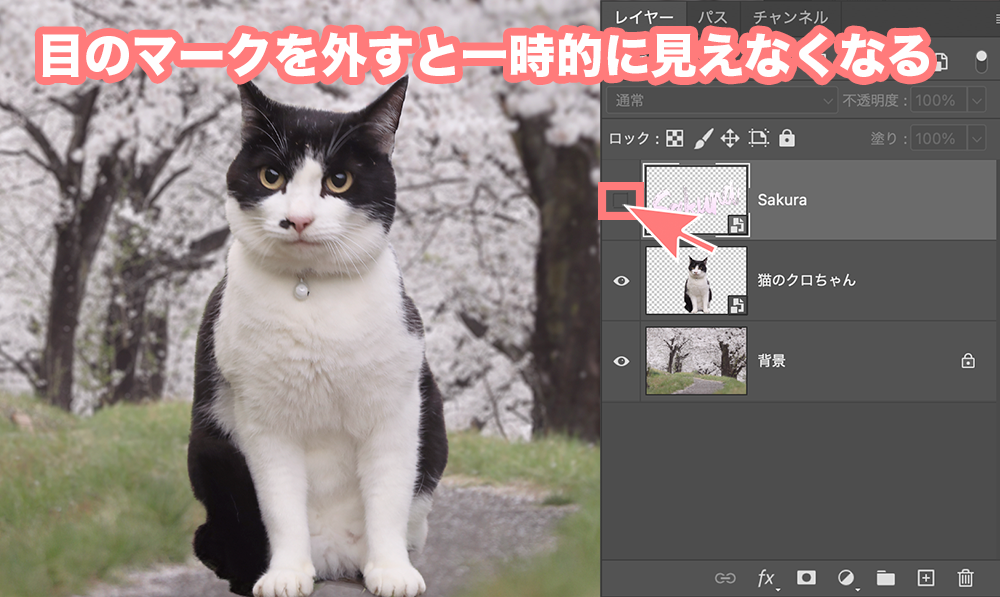
一時的に特定のレイヤーを見えなくすることもできて、左側の目のマークをクリックすると、一時的にキャンバス上では見えなくなって、もう一度クリックするとまた見えるようになります。
写真のレイヤー以外にも、トーンカーブなどの調整ができるレイヤー、文字のレイヤー、透明なレイヤーなどもあります。
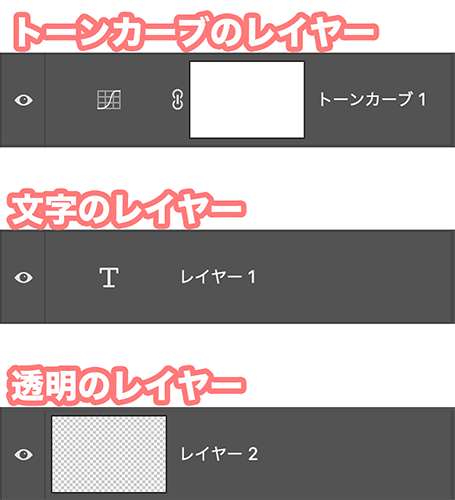
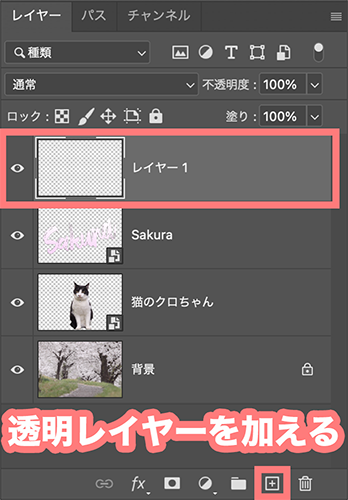
透明のレイヤーは、右下のプラスマークをクリックして足すことができ、透明のレイヤーにはブラシで絵を描いたりすることもできます。
レイヤーを使うメリットとしては大きく分けて2つあります。
やり直しが効く
1枚のレイヤーだけに反映できる
実際にレイヤーを分けなかった場合と、分けた場合で違いを見ていきます。
【レイヤーを分けなかった場合】
「Sakura」のレイヤーに直接ツールバーにあるブラシツールで描いていきます。
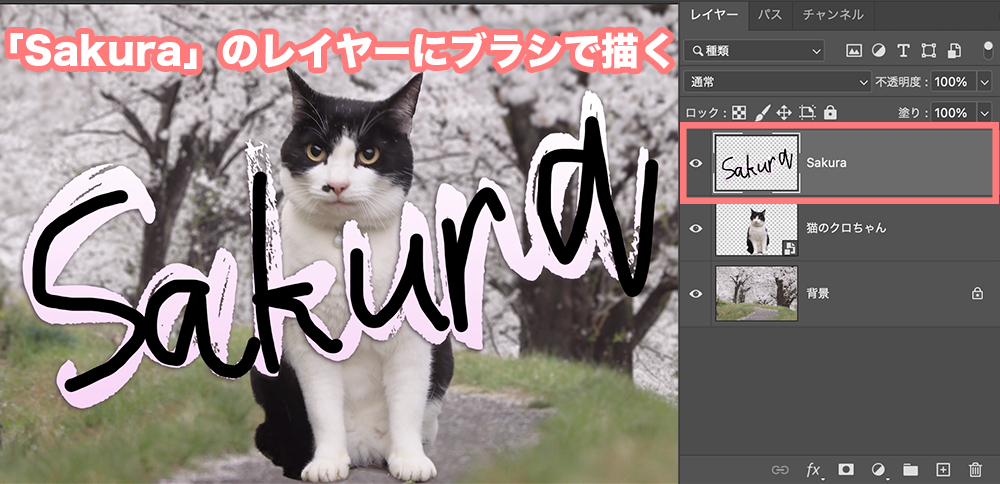
そしてあとから、「やっぱり描いたところを消して直したい」というときにツールバーにある消しゴムツールで消していくと、写真も一緒に消えてしまいます。
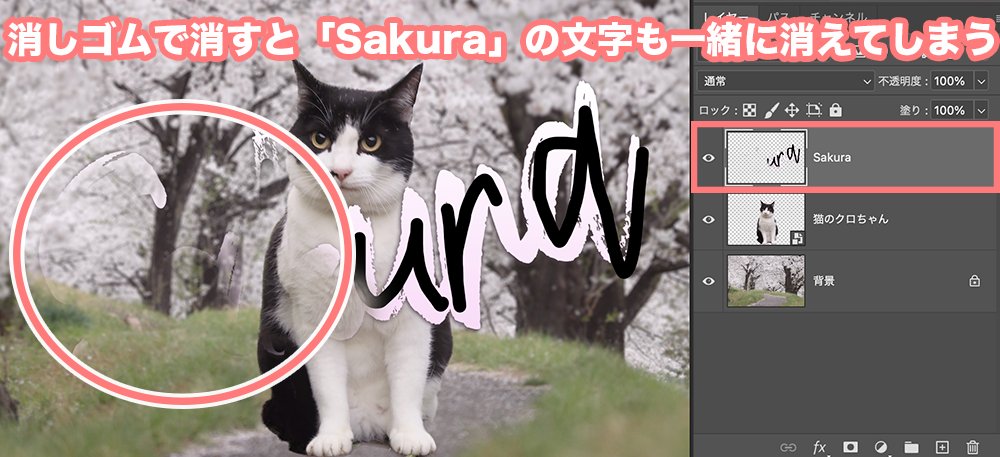
レイヤーを分けていないと、あとからのやり直しがやりにくくなります。
【レイヤーを分けた場合】
レイヤーパネルの右下のプラスマークをクリックして、レイヤーを1枚足します。
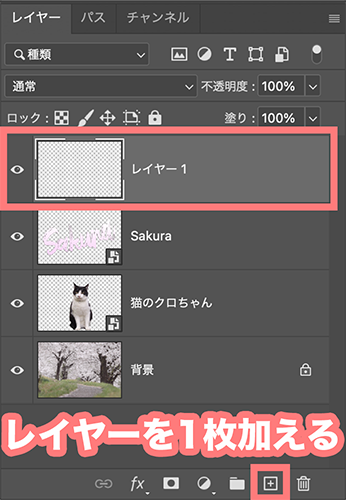
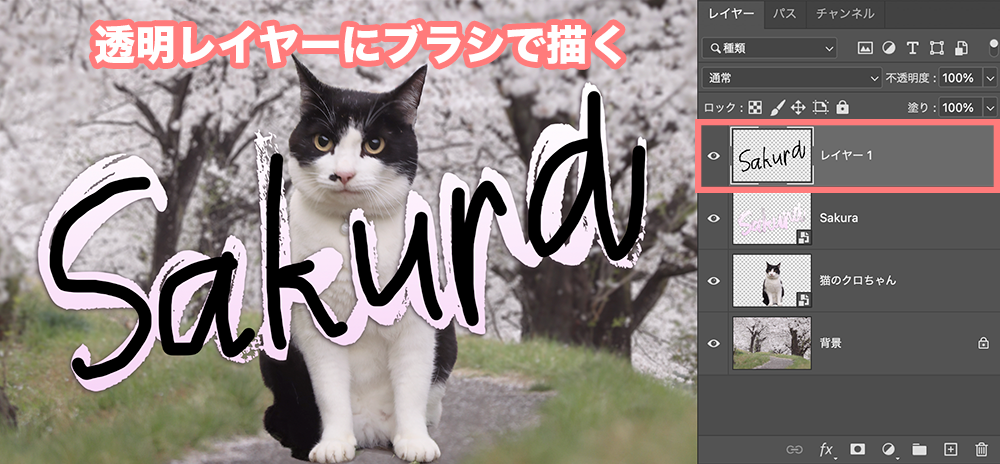
そしてこの透明なレイヤーにブラシツールで先ほどと同じように描いていきます。
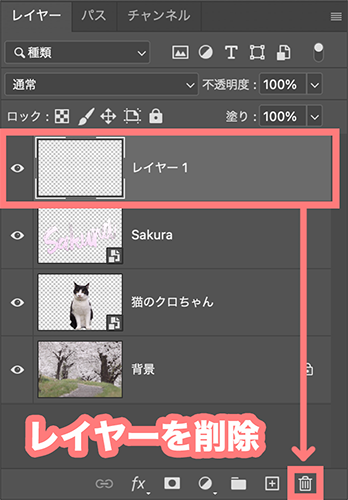
そしてあとから「やっぱり消したい」というときは、このレイヤーをクリックしてドラッグして、ゴミ箱に入れます。
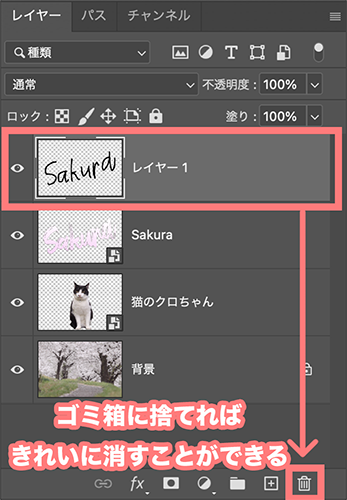
そうするといらないレイヤーだけを消すことができ、写真の一部が消えてしまうこともありません。
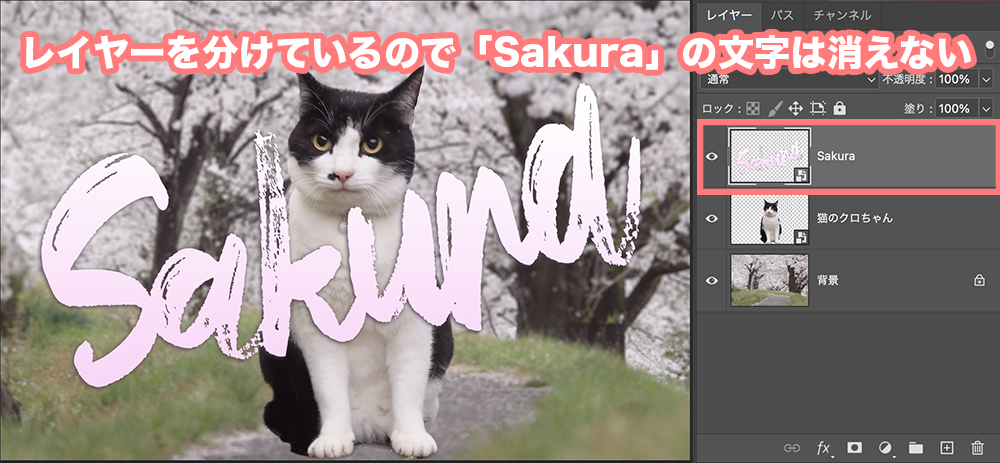
このようにレイヤーを分けることによってやり直しが効くので、なるべくレイヤーは分けて制作すると後々消したり、直したりするときに便利です。
例えば、明るさを変えられるトーンカーブのレイヤーを1枚加えていきます。
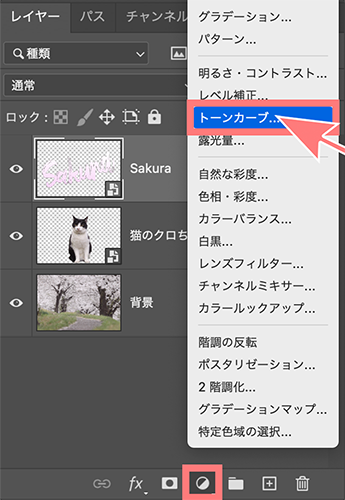
そして、明るくするためにトーンカーブを上に持ち上げていきます。
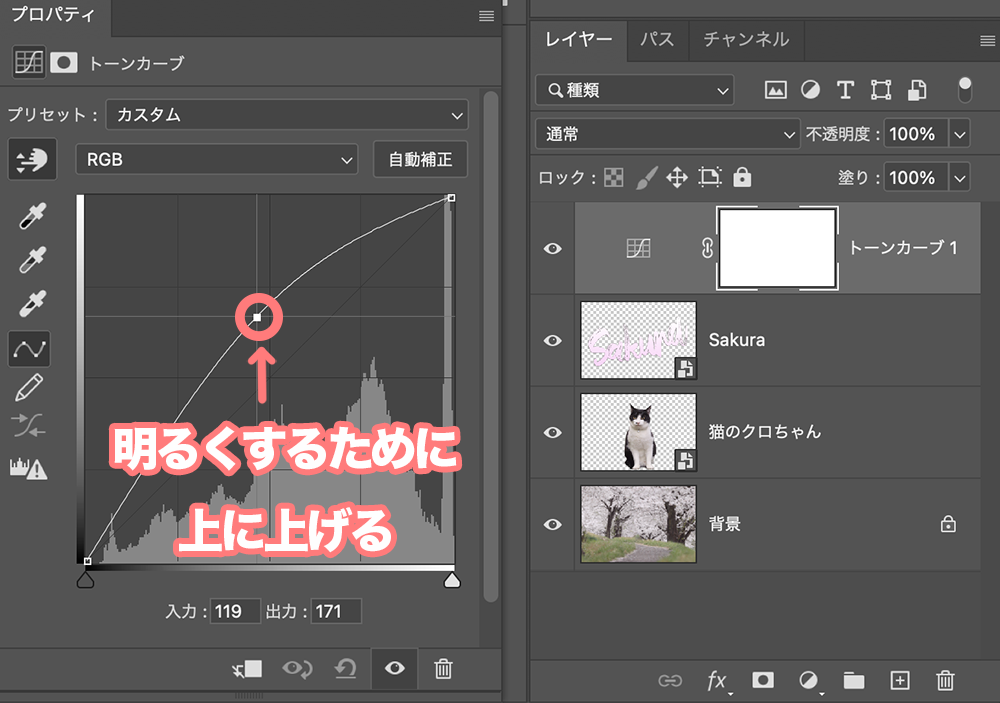
そして反映させたい「猫のクロちゃん」のレイヤーの上にトーンカーブのレイヤーを置いて、optionを押しながらレイヤーとレイヤーの間をクリックします。
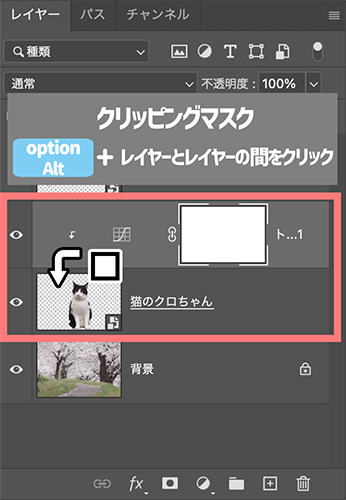
そうすると、トーンカーブが「猫のクロちゃん」のレイヤーだけに反映されます。
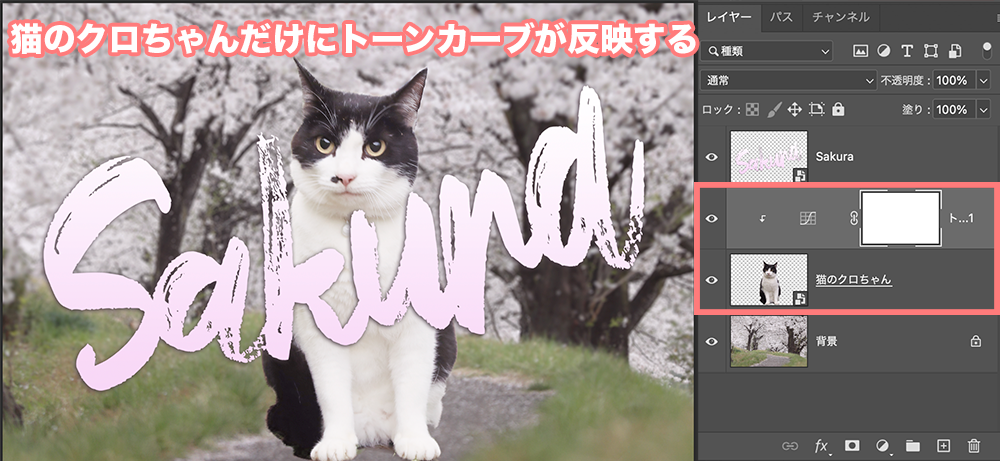
このようにレイヤーを分けることによって、特定のレイヤーだけに何か反映させたいときに使うことができます。
レイヤーの注意点は2つあります。
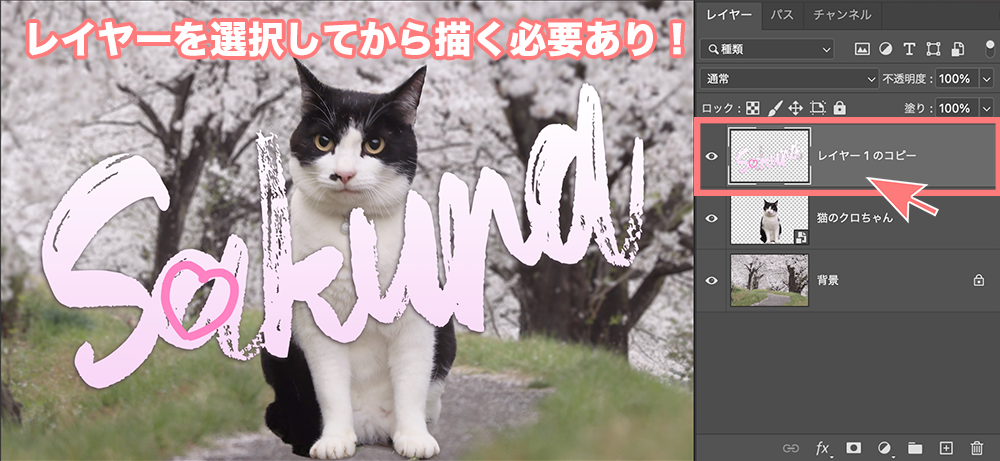
レイヤーを選択しているか
レイヤーの順番
レイヤーパネルの空いているところをクリックしてしまうと、どのレイヤーも選ばれないので、実際描こうとしてもバツ印が出てきて書けません。
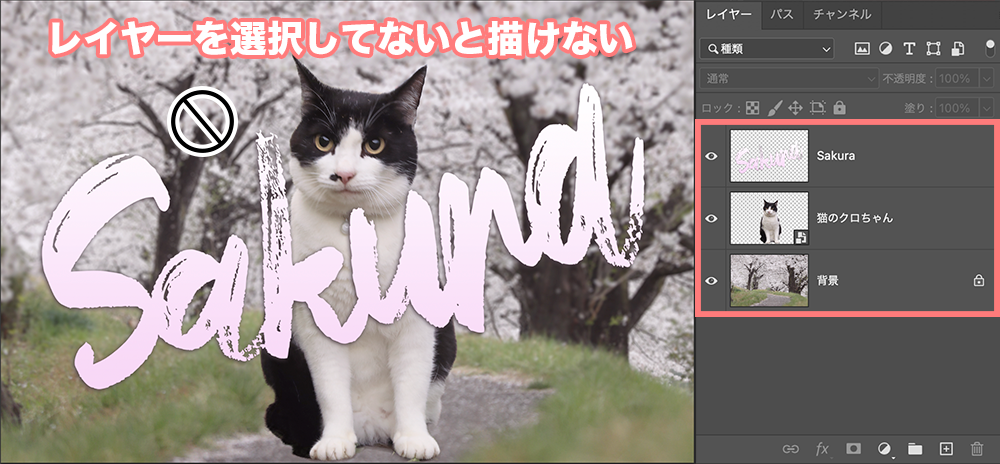
なので、必ずレイヤーを選んでクリックしてから、描く必要があります。
レイヤーは順番を入れ替えることによって、キャンバスでの見え方も変わってきます。
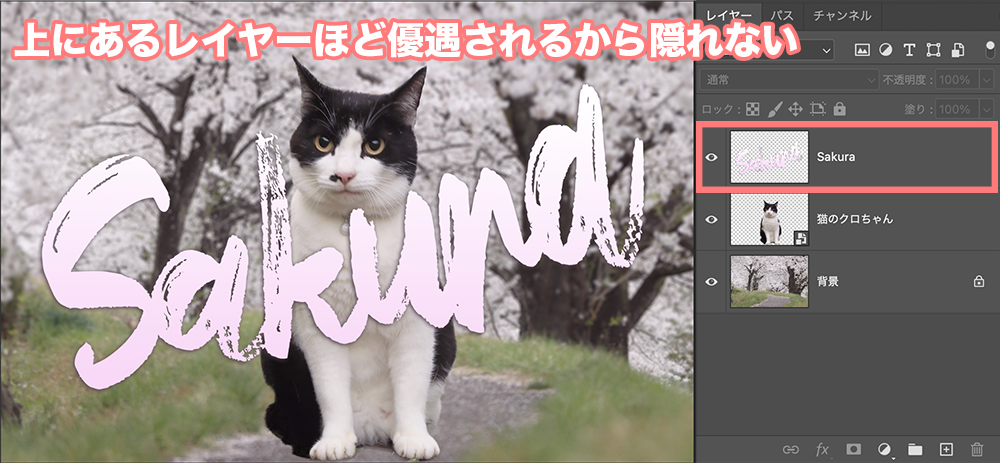
今は下から桜の「背景」のレイヤー、「猫のクロちゃん」の切り抜き写真のレイヤー、「Sakura」の文字のレイヤーと並んでいます。
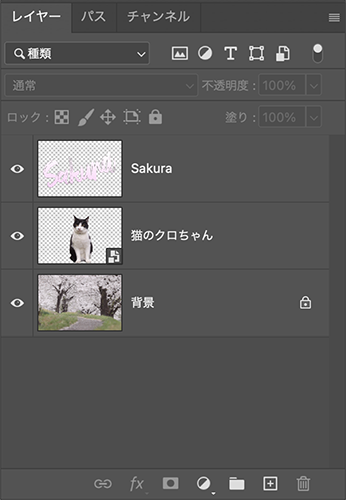
レイヤーパネルで上にあるものほど優遇されるので、キャンバス上でも「Sakura」の文字のレイヤーは隠れずに見えます。
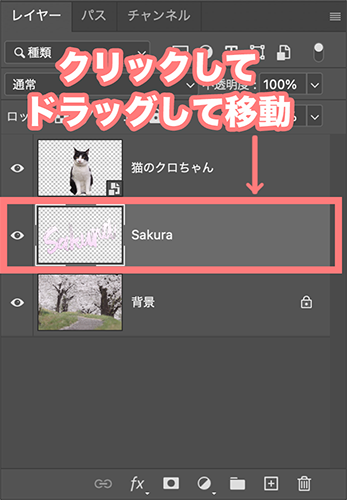
では、「Sakura」の文字のレイヤーをクリックしてドラッグして「猫のクロちゃん」の切り抜き写真のレイヤーの下に持ってきて離して、順番を入れ替えます。
そうすると、先ほどは隠れずに見えていた「Sakura」の文字も、「猫のクロちゃん」の切り抜き写真によって一部が見えなくなりました。
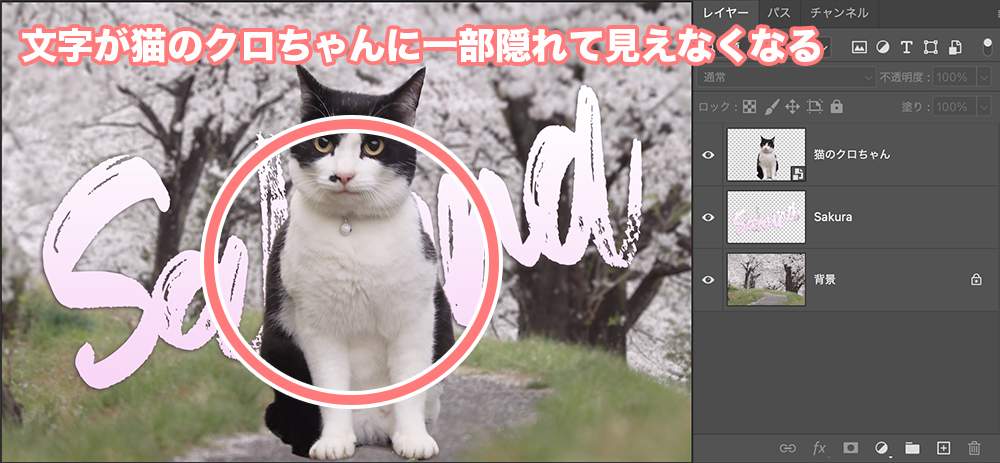
このようにレイヤーパネル上で、下にあればあるほど優遇されないので、他のレイヤーに隠されて見えなくなりますが、背景として置きたい場合は一番下に置くと背景になります。
レイヤーの順番によって、どう見えるかが変わってくるので、レイヤーの順番も注意しながら制作する必要があります。
次に2枚の写真をPhotoshopに入れていきたいので、ダウンロードした写真をPhotoshopに入れてみてください。
そしてこの2枚のレイヤーを使ってレイヤーマスクについて大きく分けて3つのことを見ていきます。
レイヤーマスクとは
レイヤーマスクのメリット
レイヤーマスクの注意点
レイヤーマスクは、レイヤーに直接手を加えずに、レイヤーを覆って使うことができて、そのレイヤーの一部を見えるようにしたり、見えなくしたりすることができます。
そのときに使う色が白と黒です。
では、「夜空」のレイヤーにレイヤーマスクを足していきます。
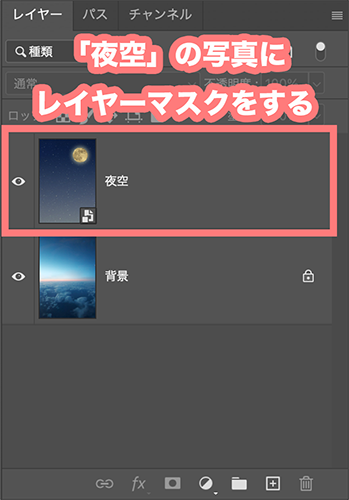
上のレイヤーをクリックしているのを確認して、右下のレイヤーマスクのアイコンをクリックします。
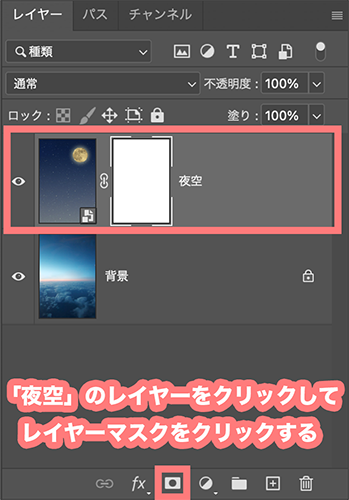
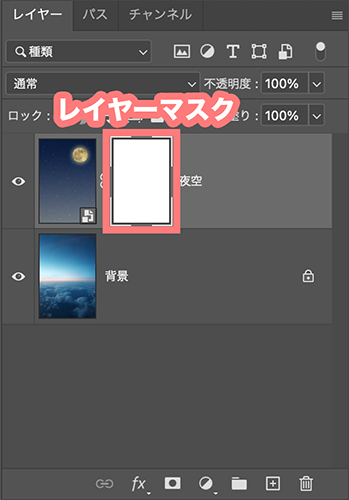
そうすると、レイヤーの隣に白いものが出てきましたが、これがレイヤーマスクです。
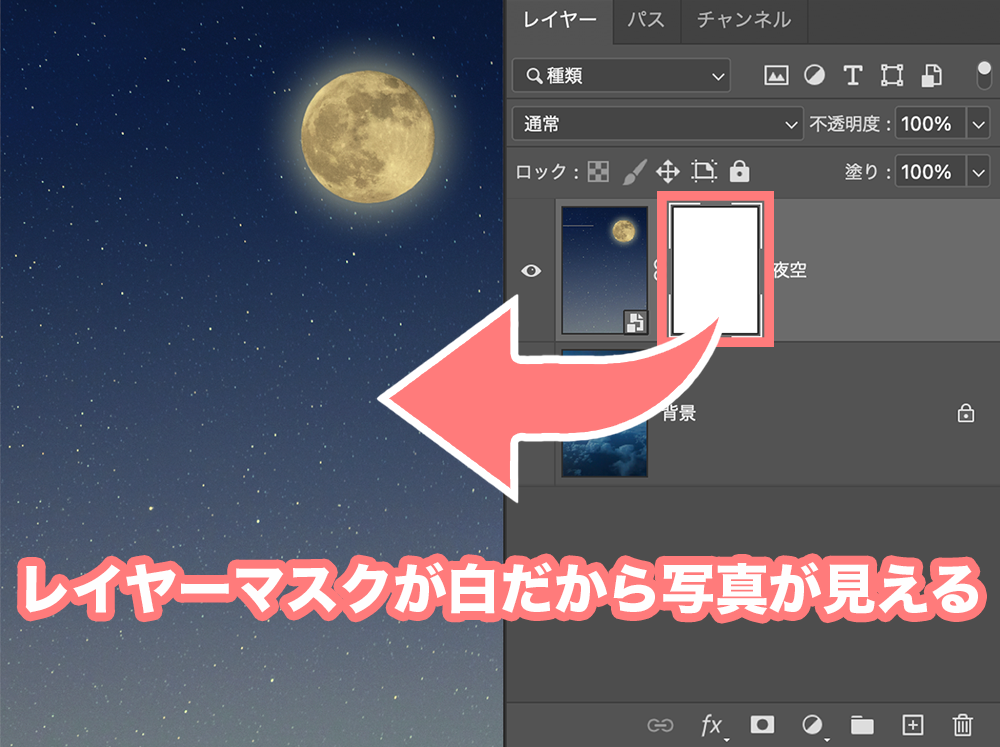
今はこのレイヤーマスクが白なので、先ほども言った通り「白は見える」ということで、この写真のレイヤーは全て見えています。
ですが、ブラシツールをクリックして、色を黒にしてからキャンバスの見えなくしたいところを塗っていくと、見えなくなります。
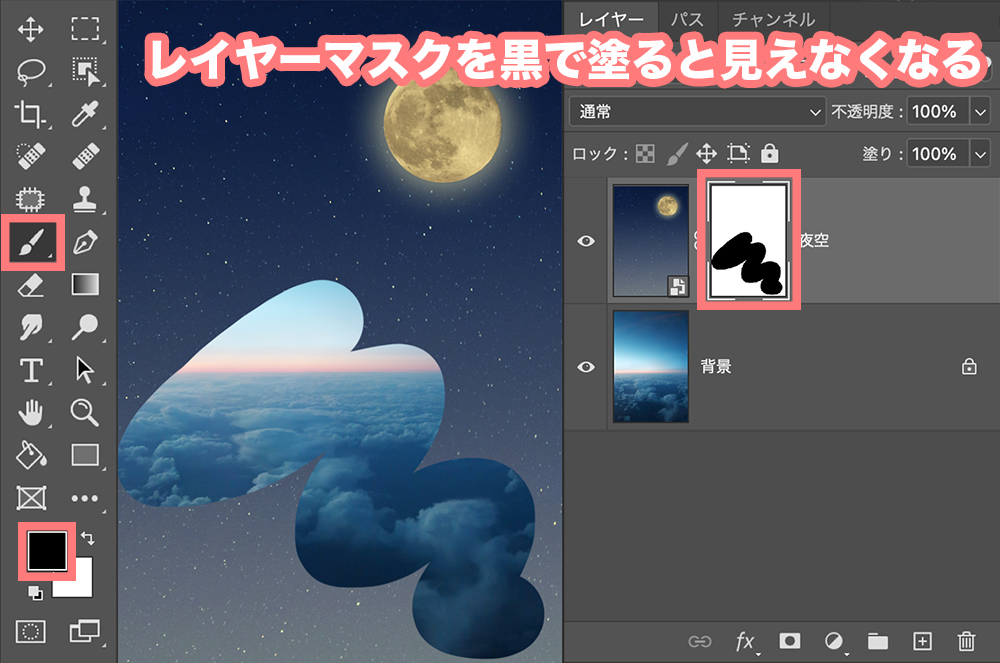
そして、逆にブラシの色を白に変えて、上から塗っていくと、見えるようになって、写真が復活します。
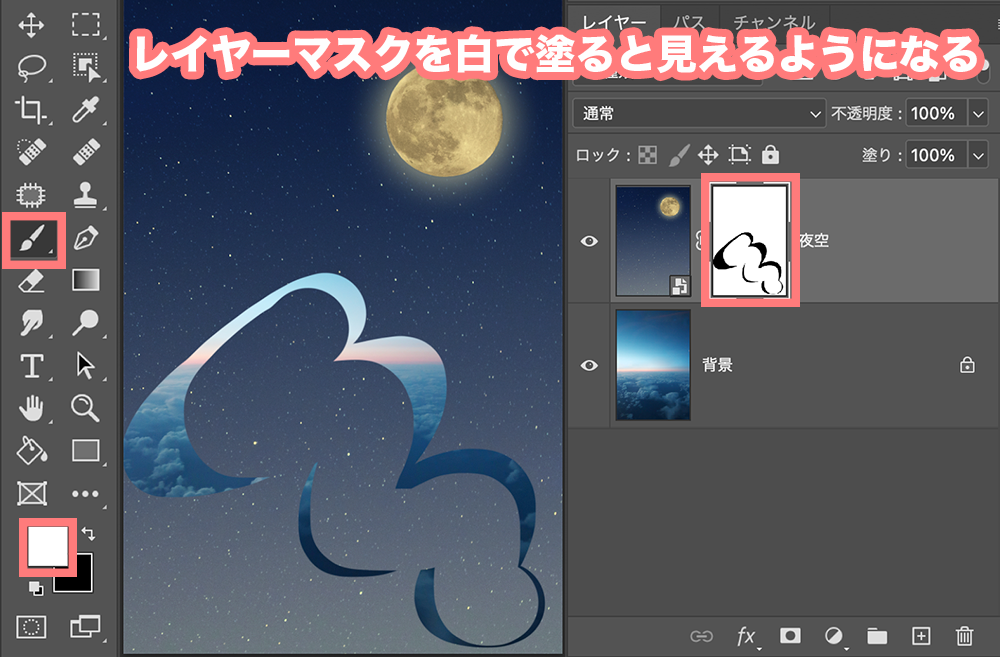
このようにして、レイヤーマスクは白で塗って見えるようにしたり、黒で塗って見えなくしたりすることが何度でもできます。
特に写真の切り抜きなどにこのレイヤーマスクはとてもよく使います。
パッと見れば、レイヤーマスクは消しゴムと同じような機能に見えますが、大きな違いが「復活させられるかどうか」つまり「やり直しが効くかどうか」ということです。
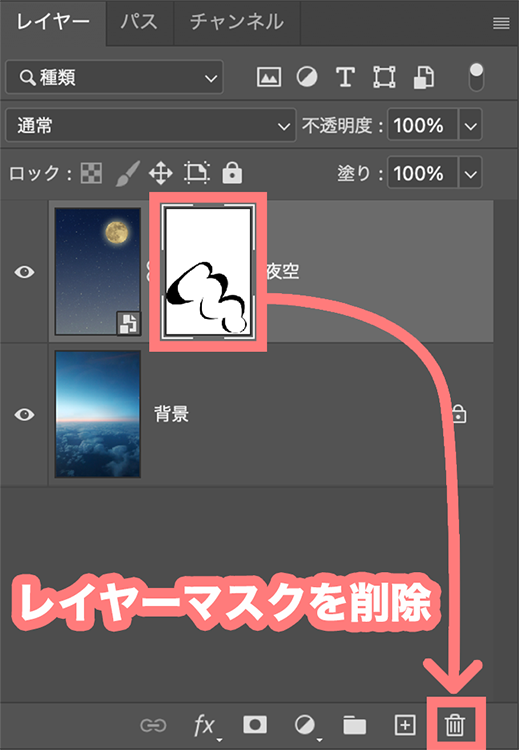
先ほどの写真のレイヤーマスクを一旦消すために、レイヤーマスクをクリックしてゴミ箱に入れて、消しゴムツールの場合とレイヤーマスクの場合を見ていきます。
【消しゴムツールの場合】
消しゴムツールを使うと、消すことはできます。
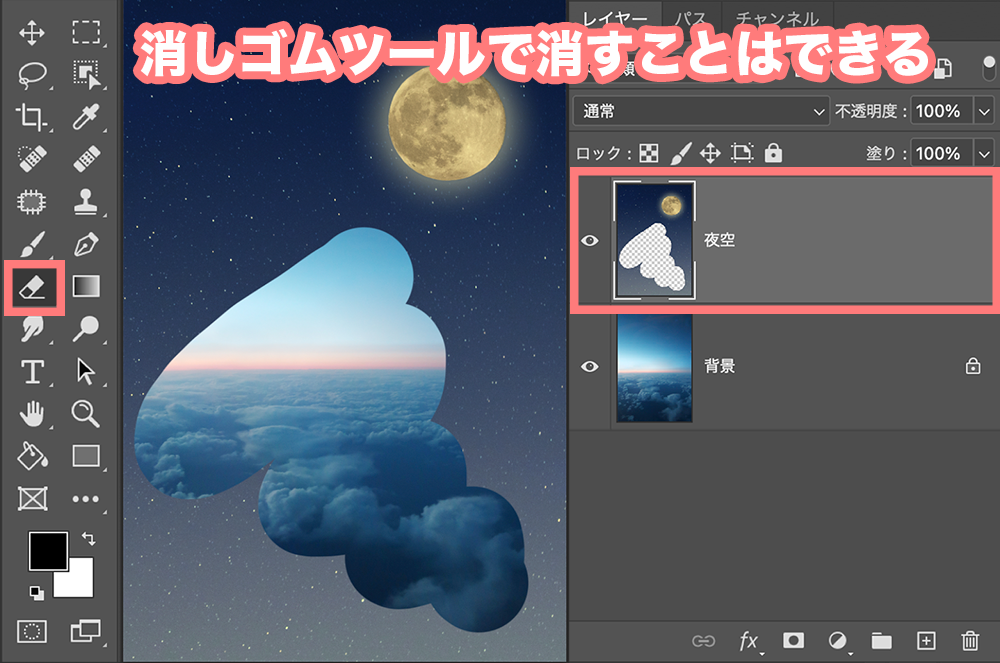
ですが、一部を消しすぎてしまった場合にcommand⌘/Ctrl+Zなどで戻って最初からやり直す必要が出てきてしまいます。
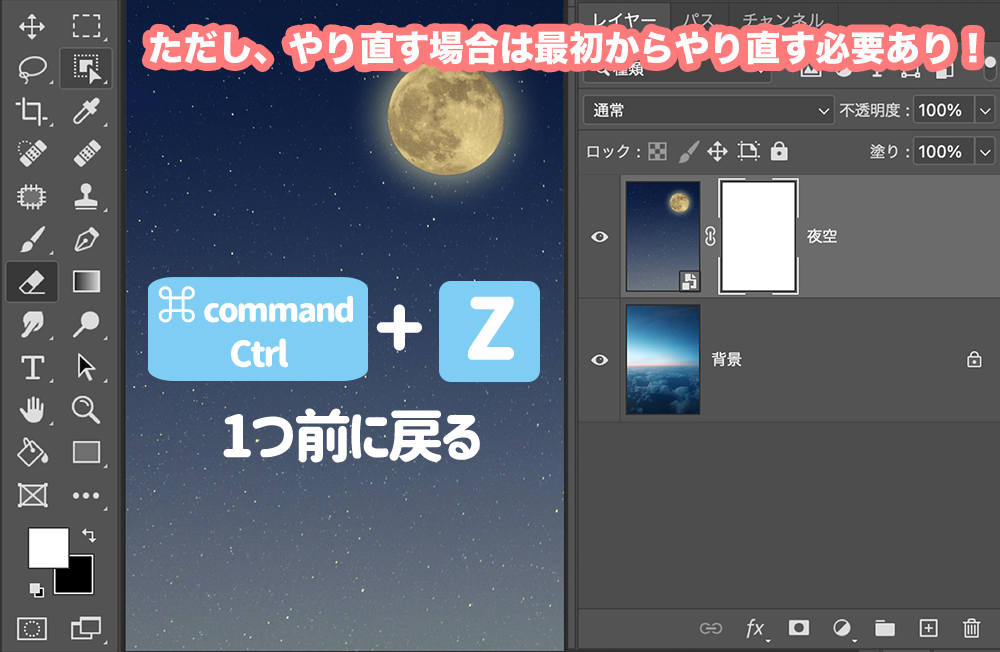
【レイヤーマスクの場合】
レイヤーマスクをクリックして、消したいところは黒のブラシで塗って消すことができます。
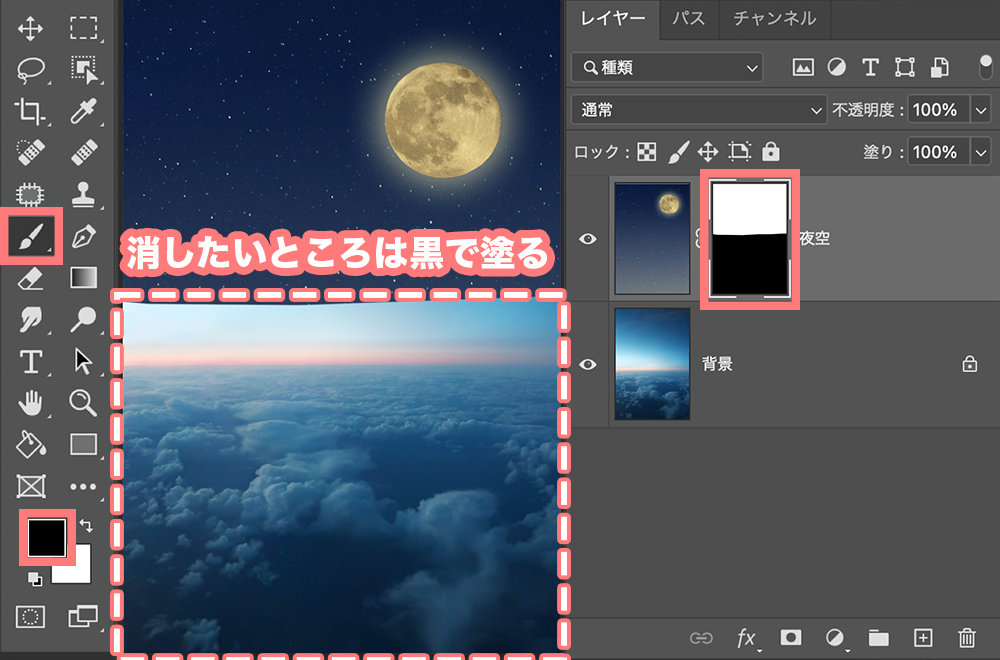
そして、消しすぎてしまったときには白のブラシで塗れば、復活させることができます。
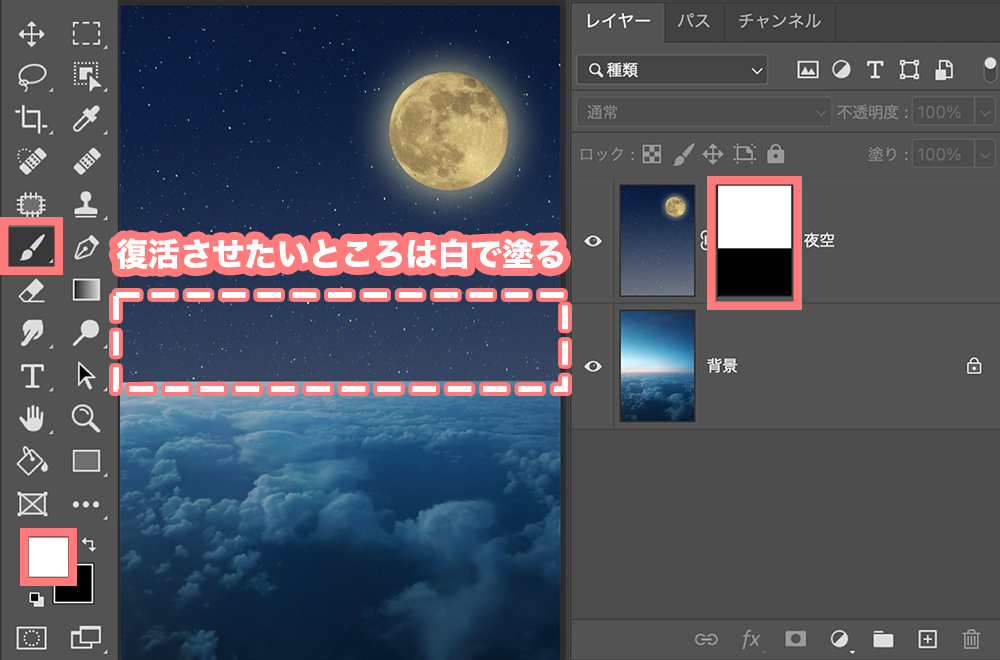
このやり直しが効くというのがレイヤーマスクの最大のメリットで、Photoshopで何度もやり直したりする場合はとても便利です。
レイヤーマスクを使う注意点としては、2つあります。
レイヤーマスクを選択しているか
白または黒でレイヤーマスクを塗っているか
レイヤーマスクを使うときに、レイヤーの写真のアイコンをクリックして、ブラシツールで塗ってしまうと、写真そのものに描くことになってしまいます。
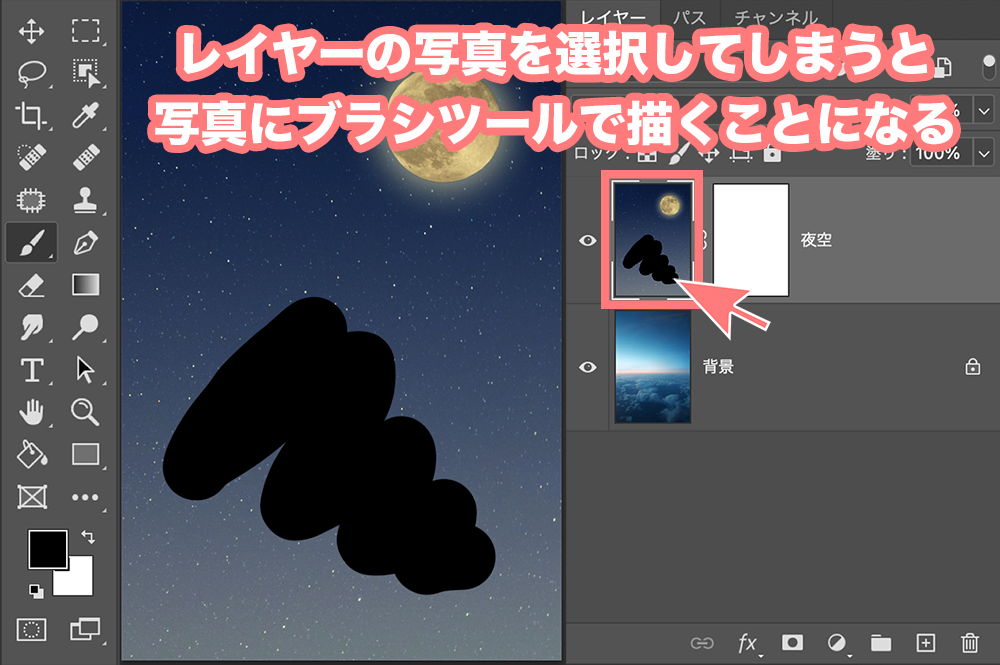
そうならないためにも、必ずレイヤーのレイヤーマスクをクリックして、レイヤーマスクに白枠がついたら、ブラシツールを使って塗っていきます。
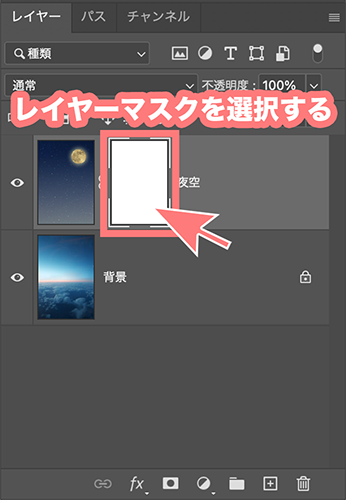
そうすると、レイヤーマスクをきちんと塗ることができます。
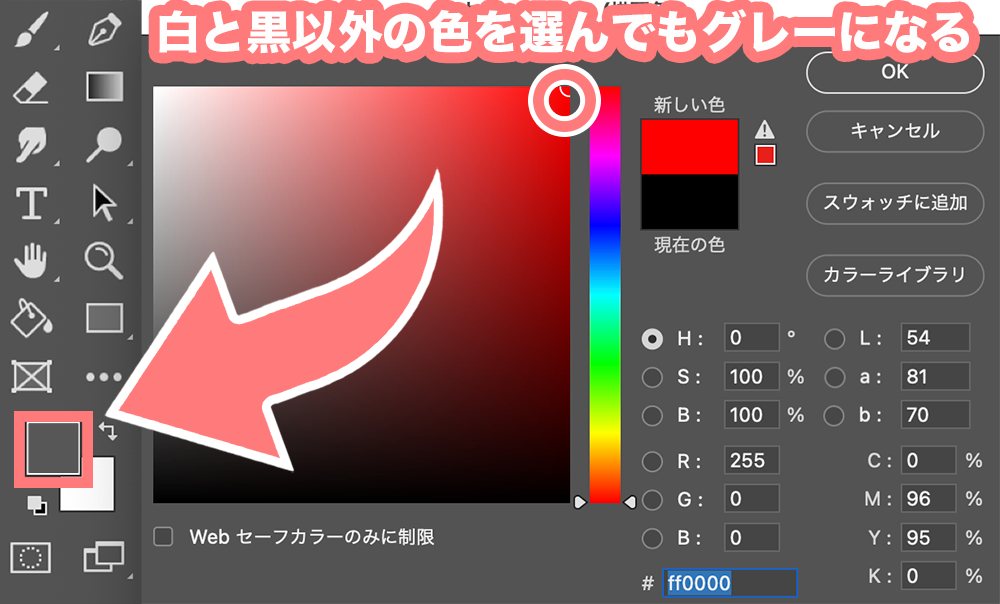
白と黒以外の色を選んで、レイヤーマスクをクリックして塗ろうとすると、勝手にグレーになります。
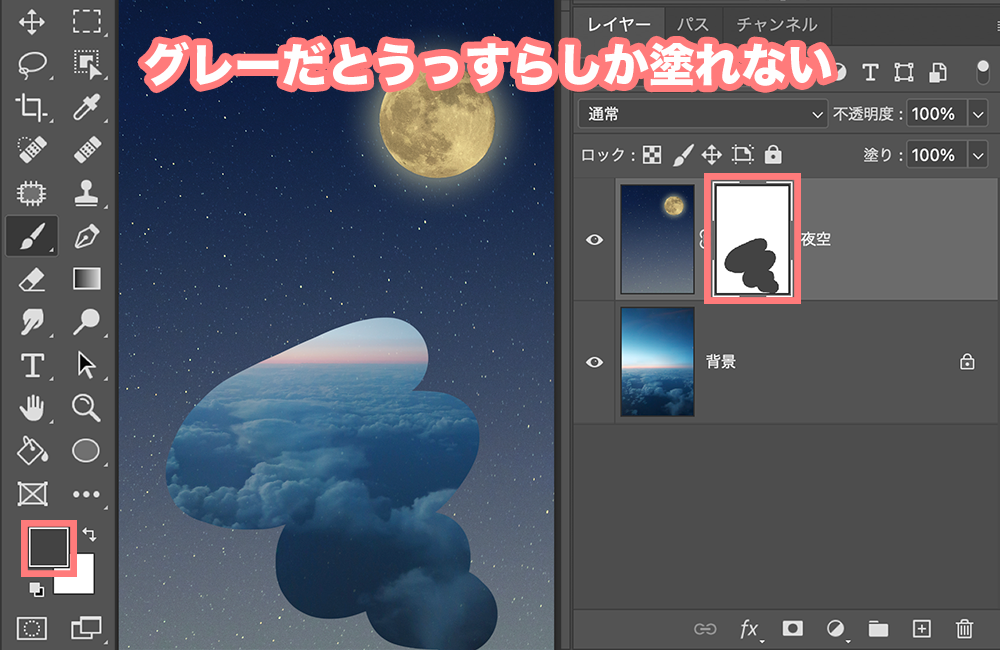
グレーで塗るとうっすら塗ることになるので、グレーはほとんど使いません。
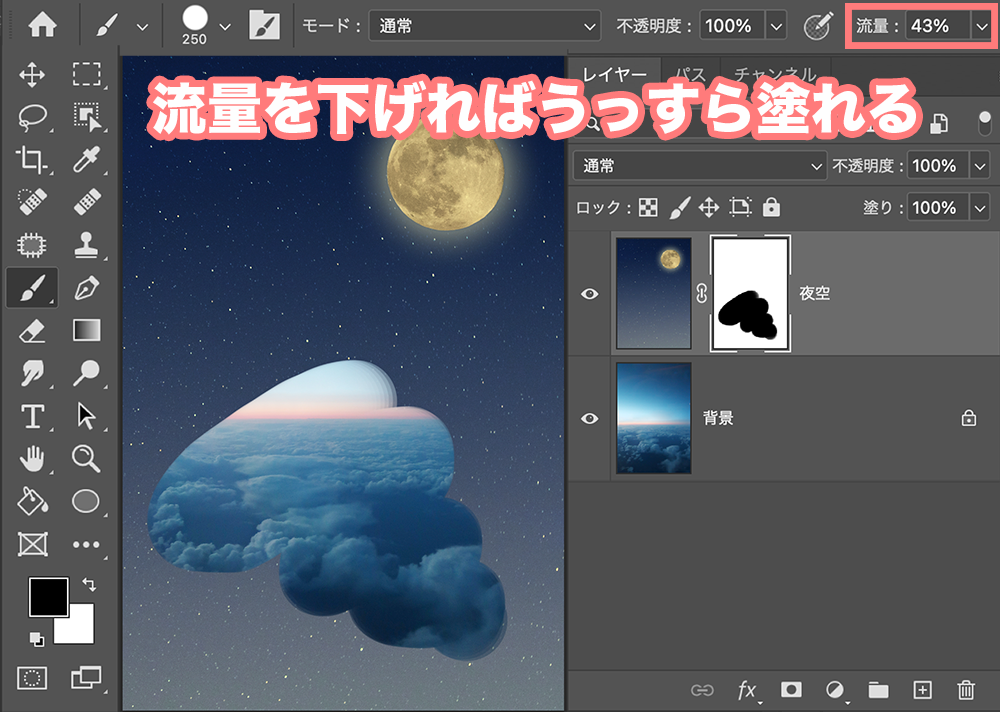
レイヤーマスクを使うときは必ず白か黒で塗るようにして、薄く塗りたい場合は上の流量を下げて塗ると、うっすら塗ることもできます。
ちなみに確実に白と黒を選ぶには、左の色の下に小さくある白と黒のところを押すか、キーボードのDを押すと色が確実に白と黒に設定されます。
そして、色の右上の矢印かXを押すと、この2つの色が簡単に入れ替わるので、黒を使っていて、すぐに白を使いたいときはXを押して切り替えて、レイヤーマスクですぐに塗ることができます。
今回はPhotoshopのレイヤーとレイヤーマスクについて見てきました。
まとめると、
レイヤーは層で、重ねることで作品を作れます。レイヤーを分けることによって写真を直接編集しないですみ、やり直しが効きます。
レイヤーマスクは白が見えるところ、黒が見えなくなるところです。こちらも画像を直接編集しないですみ、やり直しが効きます。切り抜きをするときに使ったり、一部だけに反映させたいときに使います。
今回は簡単にレイヤーとレイヤーマスクを使った合成を作ってきました。
レイヤーとレイヤーマスクを理解しているとPhotoshopがより活用できるので、ぜひこれを活かしてどんどん作品を作ってみてください。
Photoshopを使った具体的な編集・加工・デザイン作成法は、Photoshopチュートリアルページにたくさんあります。
またオプションバーの右側にある「もっと知る」では実際に手を動かしながらチュートリアルを実践することができます。
そちらもぜひ活用してみてください。
【Mappy Photoプロフィール】
えりな(動画出演中)と、たじ(動画編集)の2人組出張撮影フォトグラファー。
Photoshopをできる限りわかりやすく・簡単に・楽しく学べるようなチュートリアル動画をYouTubeで投稿中。


All Consent Allowed