
Photoshop でこれらのチュートリアルをお試しください
写真を編集して新しい画像やグラフィックを作成
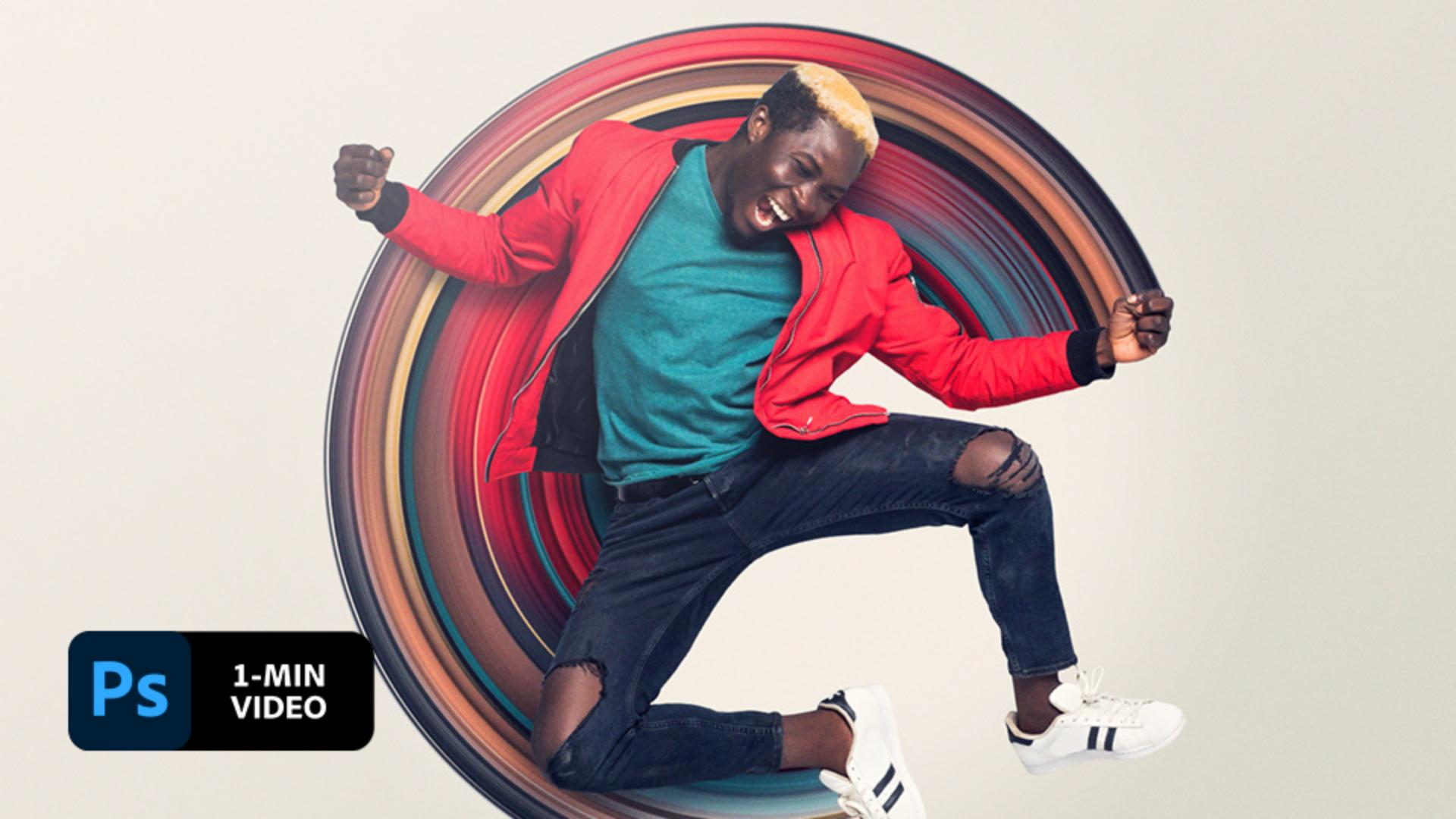
Joe Cavazos氏は、「ピクセルの円形引き伸ばし」と自身が名付けたテクニックを駆使して、コンポジションを次のレベルに引き上げます。Adobe Photoshopで選択範囲と極座標を使って、このような作品を制作する様子をご覧ください。
このサンプルファイルは、このチュートリアルの学習内容の練習に使用できるAdobe Stock素材です。このチュートリアル以外でサンプルファイルを使用する場合には、Adobe Stock のライセンスを購入してください。このサンプルファイルの使用に適用される利用条件については、フォルダー内のReadMeファイルを参照してください。
モデルの写真を新しいレイヤーとしてPhotoshopドキュメントに追加します。次に、背景レイヤーの上に空のレイヤーを追加し、右クリックしてスマートオブジェクトに変換します。

Jumpレイヤーを選択し、一行選択ツールを使って画像の変化に富んだ箇所をクリックします。次に、選択範囲をコピーします。

引き伸ばし効果を適用するために、スマートオブジェクトレイヤーをダブルクリックして開き、選択範囲をペーストします。次に、「バウンディングボックスを表示」を有効にした状態で移動ツールを使って、選択範囲を90度回転させます。Shift + Altキー(Windows)またはShift + Optionキー(macOS)を押しながらドラッグして選択範囲を引き伸ばし、上部に移動したら、効果を保存してスマートオブジェクトウィンドウを閉じます。

スマートオブジェクトレイヤーが選択された状態で、デフォルトの極座標を適用(フィルター/変形/極座標)して、水平方向の引き伸ばし効果を円形に変形させます。
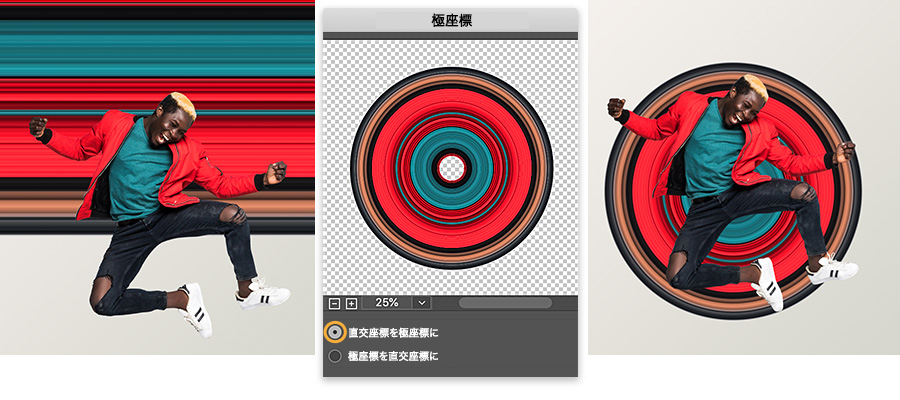
さらに時間をかけて、引き延ばし効果にカラーの線を追加します。選択ツールを使ってモデルの一部を選択しコピーして、選択範囲をスマートオブジェクトに追加します。以下の例では、シャツの一部を選択して引き伸ばし、消しゴム(ソフトブラシに設定)を使って境界をぼかしてカラーを馴染ませています。この手順を繰り返して、変形させた引き伸ばし効果にさらに多くのカラーを追加していきます。

コンポジションを完成させるには、レイヤーマスクをスマートオブジェクトレイヤーに追加し、マスクを黒いブラシでペイントして、引き伸ばし効果の一部を隠します。

ここでは、画像をまったく新しいアート作品に仕上げる方法を学びました。ドロップシャドウ、調整レイヤー、カラーグラデーションを使って作品を独創的に仕上げましょう。

注意: このチュートリアル付属のプロジェクトファイルは練習目的でのみご利用ください。


All Consent Allowed