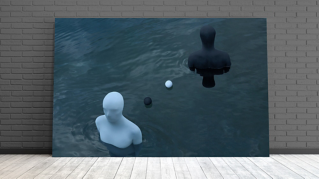

Photoshop でこれらのチュートリアルをお試しください
写真を編集して新しい画像やグラフィックを作成
Adobe Photoshopを使って画像の要素を追加または除去することは、画像編集の基本的なスキルです。しかし、それによって得られる結果は基本の範疇を超えています。ビジュアルアーティストのGabriel Isak氏が、写真の要素を追加、移動、削除することで、抽象的かつ神秘的な画像を作成する様子をご覧ください。
スウェーデンで活躍するビジュアルアーティストのGabriel Isak氏は、主に心理学と夢をテーマにした作品に取り組んでいます。サンフランシスコのアカデミーオブアート大学でBFA(美術学士号)を取得した後は、世界中で作品を発表し続けています。
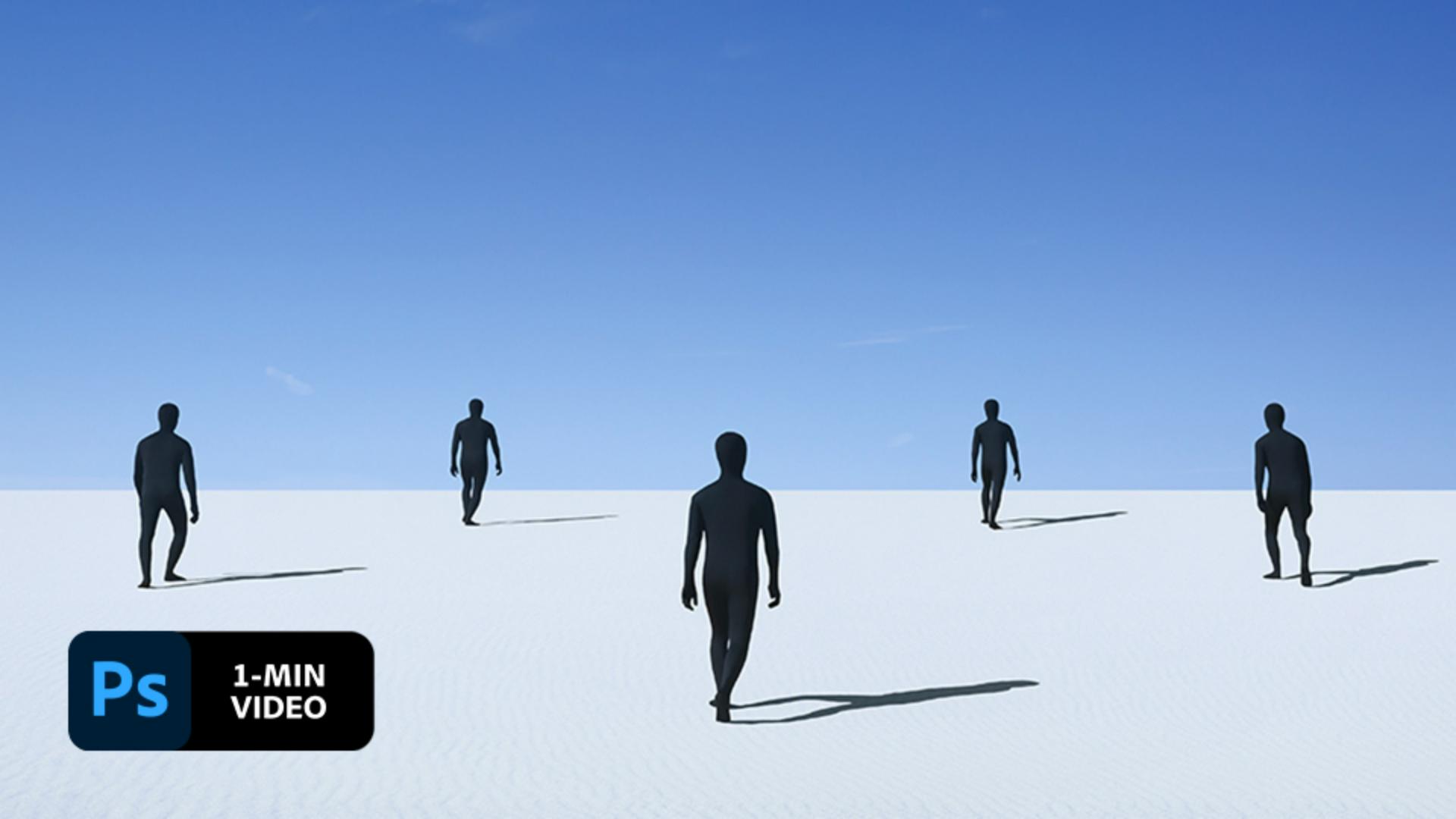
この写真から足跡を除去することで、神秘的な雰囲気を演出します。これをおこなうには、パッチツールで一連の足跡を囲み、オプションバーで「ソース」が選択されていることを確認します。次に、選択範囲を置き換えに使用する砂の領域に移動し、すべての足跡がなくなるまでこの手順を繰り返します。

コンポジションのバランスを取るため、切り抜きツールを選択して、オプションバーで「幅 x 高さ x 解像度」を選択し、ドラッグしてキャンバスを右に拡張します。次に、長方形選択ツールを使って、新しく作成された空のキャンバスを選択します。

空白のキャンバスを埋めるために、編集/コンテンツに応じた塗りつぶしを選択します。緑で覆われたサンプリング領域が元の画像の領域をハイライトしていることを確認します。プレビューで、拡張した領域が自然に塗りつぶされていることを確認し、「OK」をクリックします。

次に、別の人物をコンポジションに追加します。これをおこなうには、人物を1人含むPhotoshopドキュメントを開き、選択範囲/色域指定を選択します。サンプルに追加スポイトアイコンを選択して、人物とその影をクリックして両方を選択します。移動ツールを使って選択範囲を元の画像に追加します。選択範囲を移動先のファイルのタブ上にドラッグして数秒間そのまま保持し、移動先の画像が前面に表示されたら、選択範囲を配置します。

人物をドラッグして配置し、自由変形ツールを使ってシーンの遠近感に合わせてサイズを変更します。

画像でオブジェクトを除去したり追加したりして、バランスと遠近感に応じていろいろと試してみましょう。

注意: このチュートリアル付属のプロジェクトファイルは練習目的でのみご利用ください。
Adobe Stockでは、1億点以上もの質の高いロイヤリティフリーの写真、グラフィック、ビデオ、テンプレートにアクセスでき、クリエイティブプロジェクトをすばやく開始できます。Adobe Stock の無料体験版では、10点の画像を無料でご利用いただけます。