Photoshop でこれらのチュートリアルをお試しください
写真を編集して新しい画像やグラフィックを作成
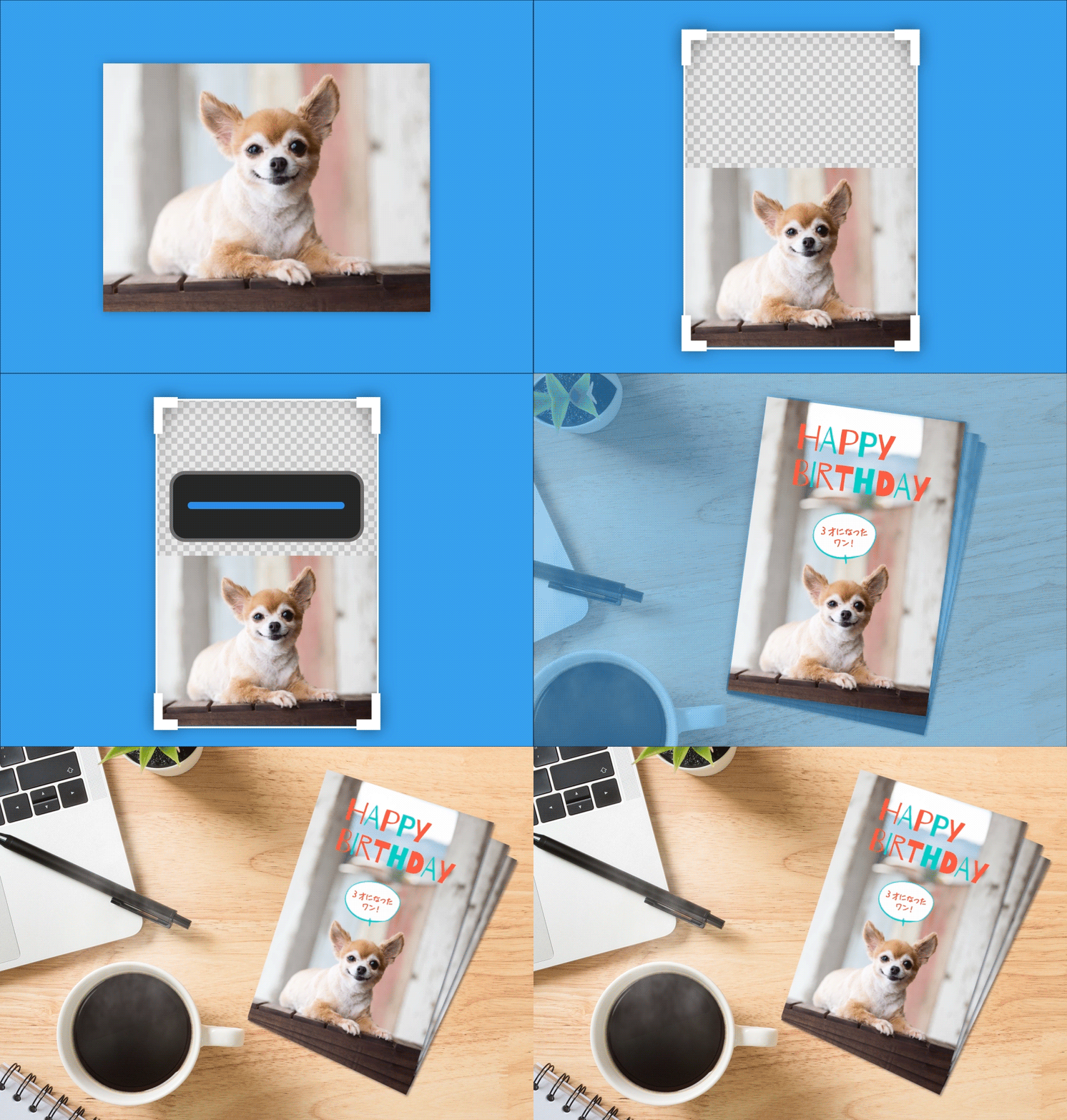
Photoshopの⽣成AI機能である「⽣成拡張」を使⽤すると、カンバスを広げてボタンをクリックするだけで、画像を思いどおりの縦横⽐に拡張して、その余⽩には元画像と⾃然に調和する画像が⽣成されます。この機能を使って、横⻑の写真から縦⻑のポストカードを作成してみましょう。
⼿順
1. 画像素材をPhotoshopで開く
2. 切り抜きツールでカンバスを広げる
3. テキストを⼊⼒して背景画像を⽣成する
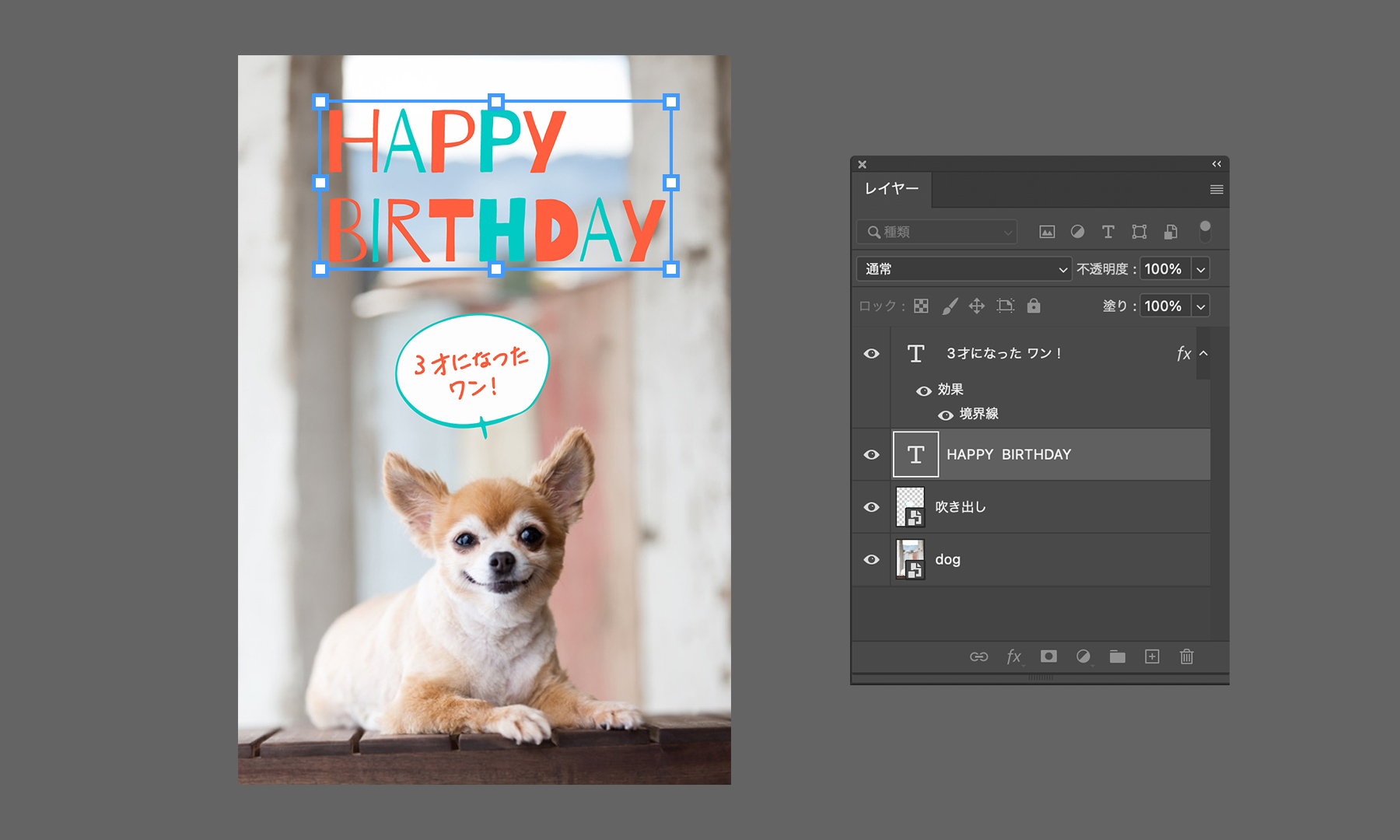
4. ポストカードに仕上げる
作業に⼊る前に、サンプルファイルをダウンロード します。
このサンプルファイルには、このチュートリアルの練習⽬的でのみ使⽤可能な、Adobe Stockの素材が含まれています。このファイルの利⽤条件については、フォルダー内のReadMeファイルを参照してください。Adobe Stock には、商⽤利⽤可能なロイヤリティフリーの画像やビデオなどが数億点以上あります。1か⽉の無料体験期間中 は画像を10点までご利⽤いただけます。
Photoshopを起動し、「ファイル」→「開く」からダウンロードしたサンプルファイル「AdobeStock_281720002.jpeg」を選択して「開く」をクリックします。

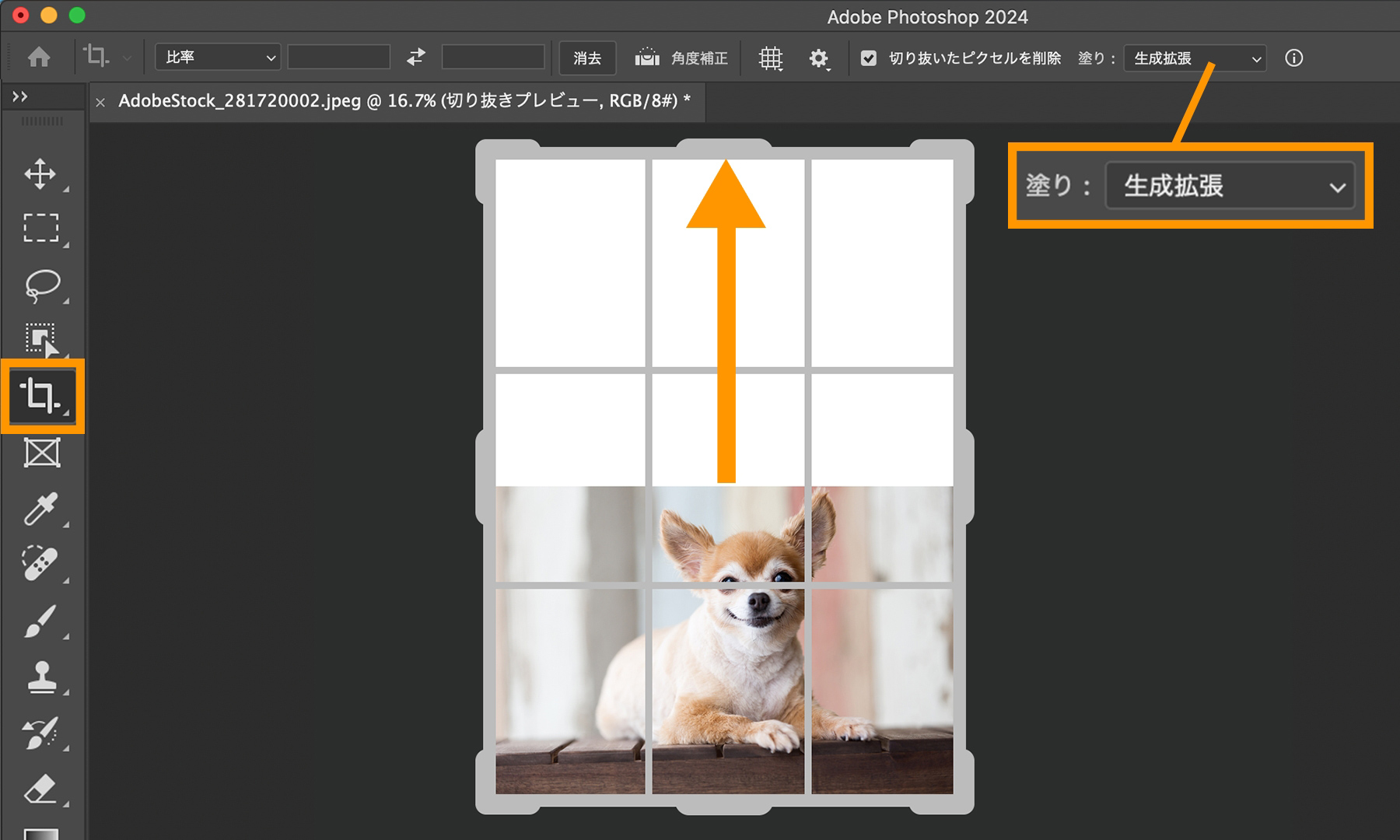
ツールバーから「切り抜きツール」を選択します。画像の周りにフレームが表⽰されます。このとき、オプションバーの「塗り:」が「⽣成拡張」に設定されていることを確認してください。
上部のハンドルを上⽅向にドラッグして、カンバスが縦型の⻑⽅形になるくらいまで広げます。
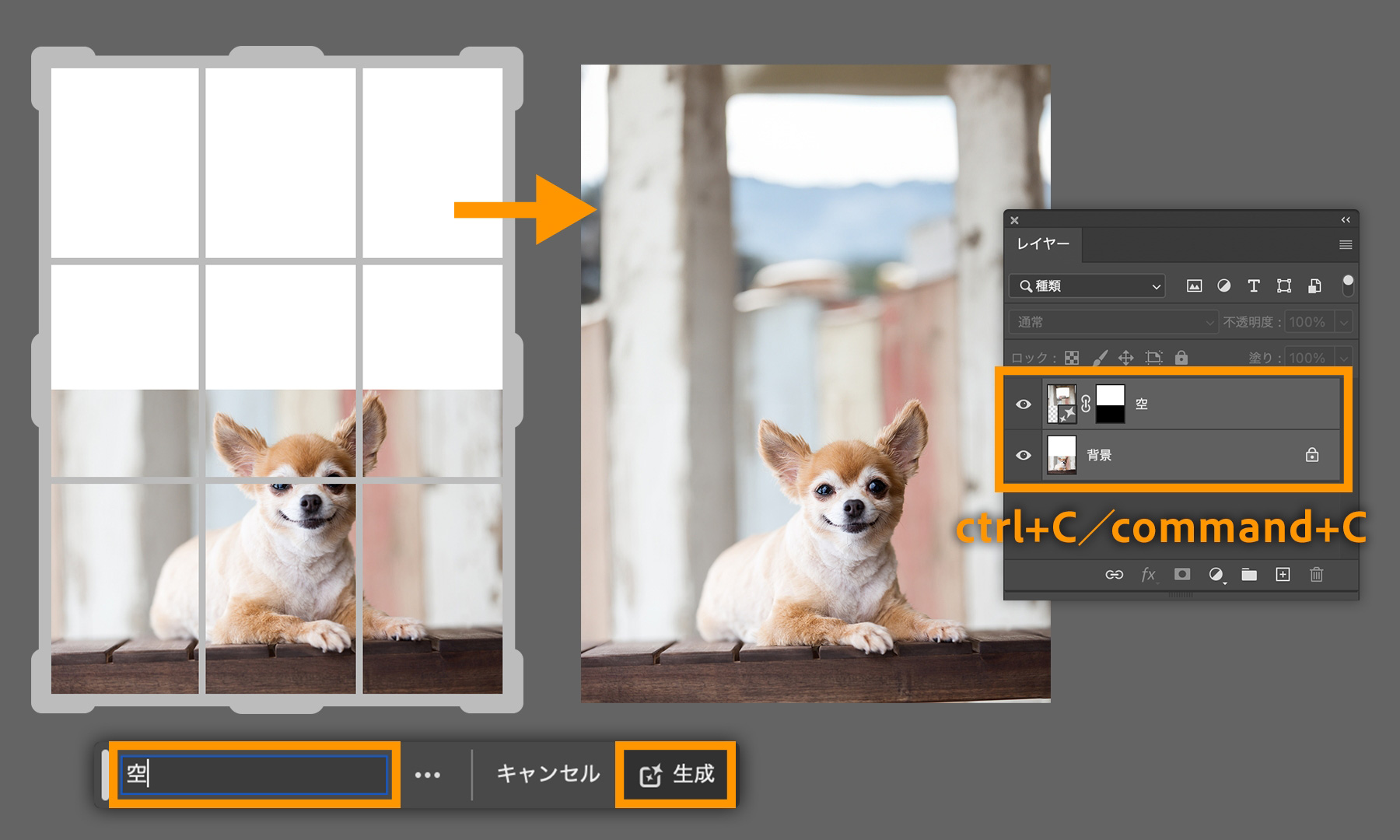
画像の下に表⽰されているコンテキストタスクバーのプロンプトフィールドに、背景に追加したいものを⼊⼒します。ここでは「空」と⼊⼒し、右の「⽣成」ボタンをクリックします。
空を含む背景画像が⽣成され、余⽩のスペースが塗りつぶされます。テキストを⼊⼒しないで「⽣成」ボタンを押した場合でも、元の画像に合わせて違和感のない背景画像が⽣成されます。
画像ができたら、レイヤーパネル(ウィンドウ∕レイヤー)を開き、新たに⽣成された画像のレイヤーを含む全てのレイヤーを選択してコピー(ctrl + C∕command + C)します。
※プロンプトから⽣成されるコンテンツは、サンプルと同じものが作成されることはなく、⽣成を⾏う都度、新しいコンテンツが作成されます
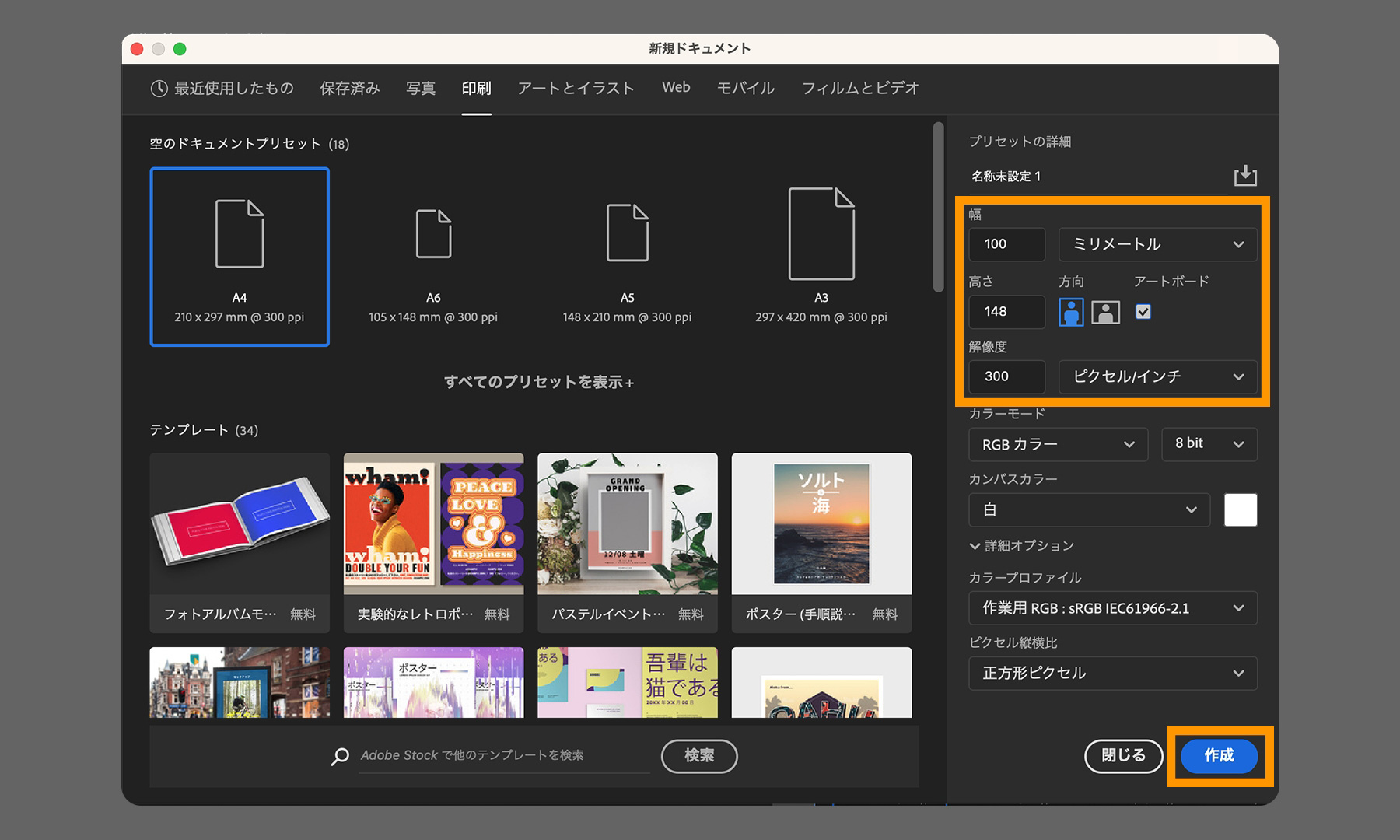
メニューの「ファイル」→「新規」を選択し、「新規ドキュメント」画⾯を表⽰させます。
幅100、⾼さ148ミリメートルに、解像度300ピクセル/インチに設定し、「アートボード」にチェックを⼊れて「作成」をクリックします。
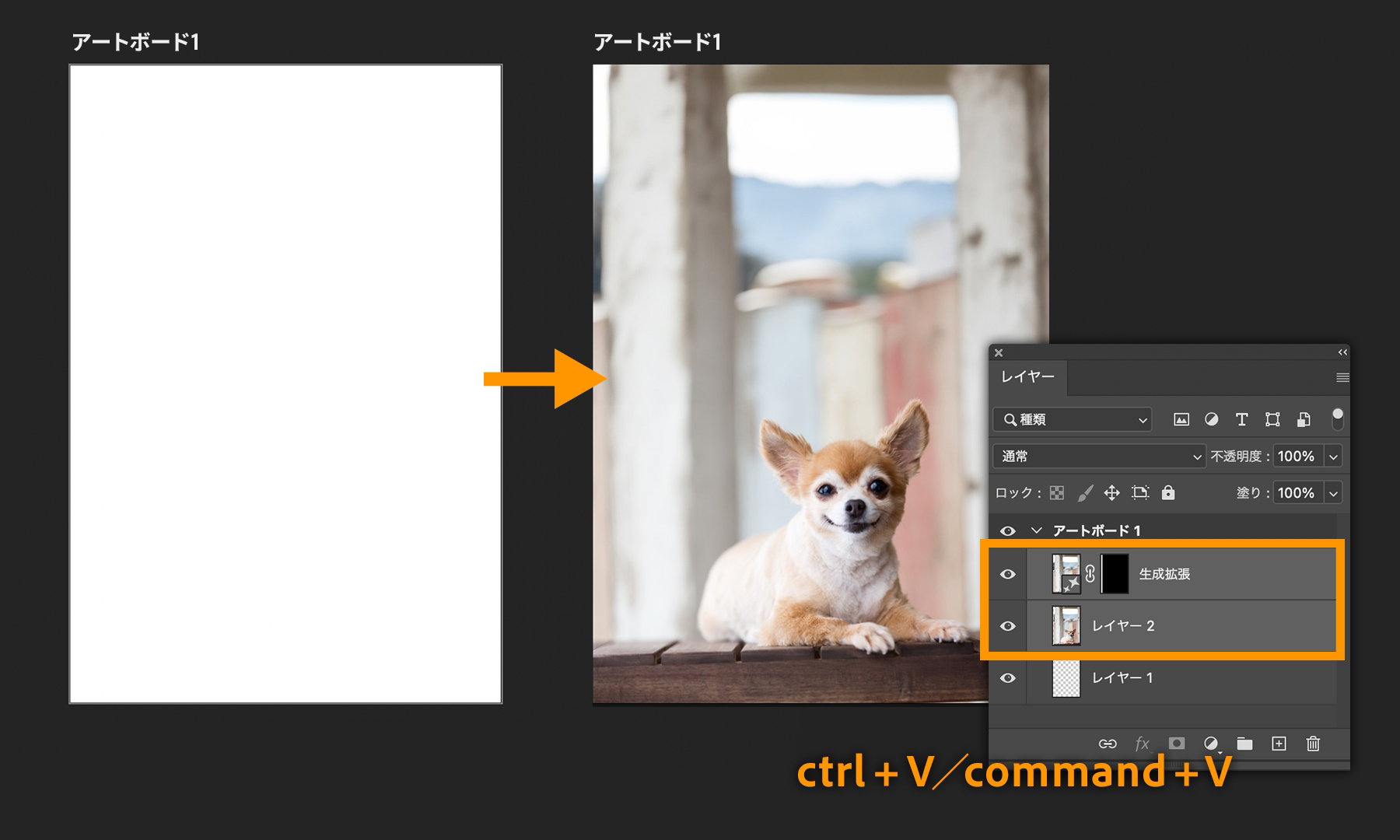
ファイルが開いたら、先ほどコピーした画像をペースト(ctrl + V∕command + V)します。アートボード内にちょうどよく収まるように画像の⼤きさと位置を調整します。
テキストを追加してフォントや⾊を変更したり、吹き出しなどのオブジェクトを追加して、ポストカードを仕上げましょう。
【今回使⽤したフォントとカラー】
「HAPPY BIRTHDAY」
フォント:Barriecito Regular
カラー:オレンジ FF5F3F、ブルー 00CAC3
「3才になったワン!」
フォント:TA 恋⼼
カラー:オレンジ FF5F3F
※ フォントはAdobe Fontsからアクティベートしてご利⽤いただけます。
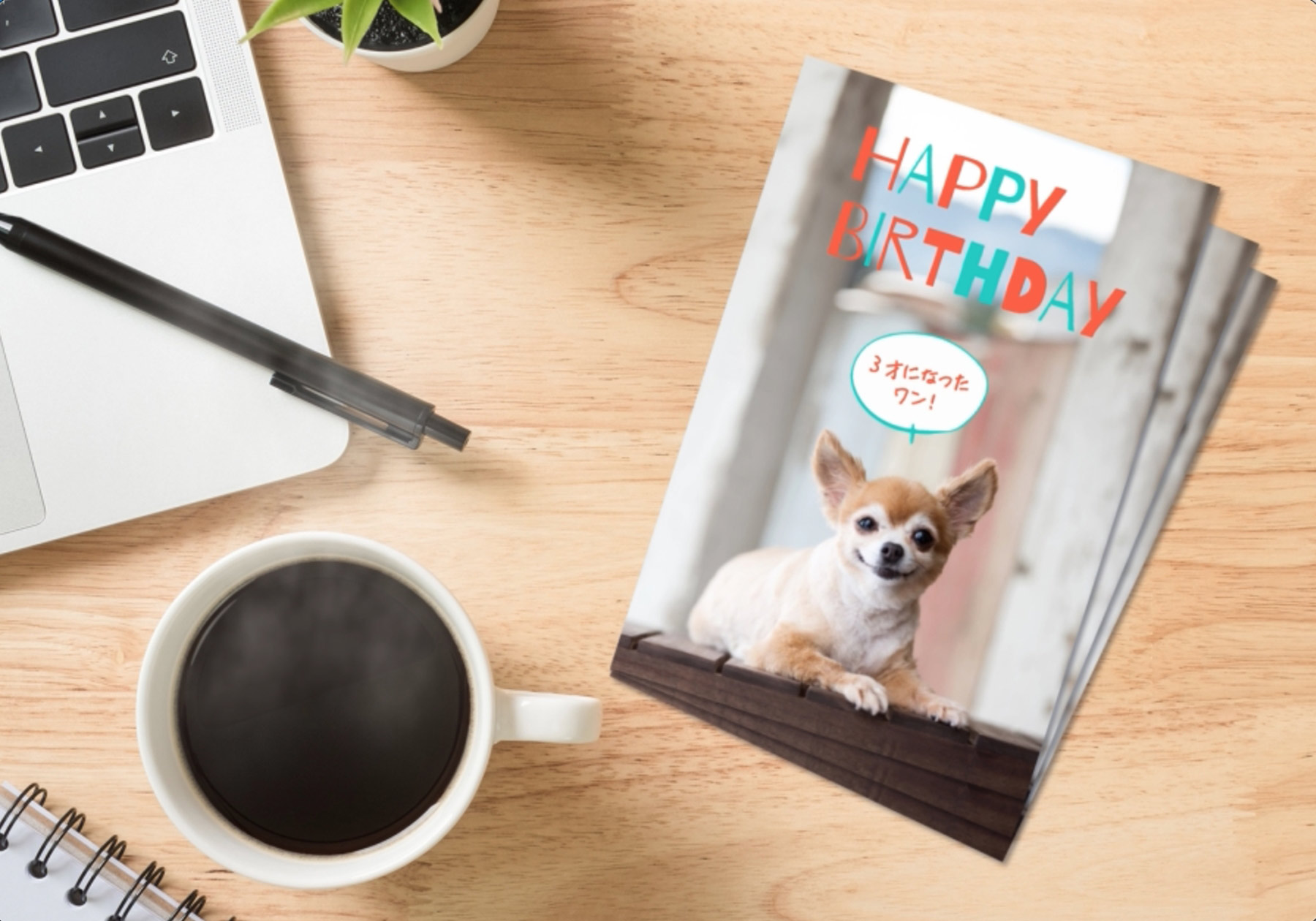
⼿持ちの画像をデザインに落とし込む際に、テキストを追加するためのスペースが必要になることもあれば、横⻑を縦⻑に変換したい場合もあります。⽣成拡張を使⽤すると、あらゆるニーズに合わせて画像のサイズを違和感なく変更できます。ぜひ、お⼿持ちの写真でも試してみてください。
Adobe Stock提供元


All Consent Allowed