Photoshop でこれらのチュートリアルをお試しください
写真を編集して新しい画像やグラフィックを作成
Photoshopの「⽣成拡張」は、カンバスを広げて「⽣成ボタン」をクリックするだけで⾃動的に画像を拡張できますが、あらかじめ追加したい要素をプロンプトに⼊⼒しておくことで、その要素が含まれた画像でカンバスの余⽩を埋めることができます。まずは下の動画で⼀連の制作⼯程を確認しましょう。
本チュートリアル内で使⽤する主な機能
切り抜きツール、⽣成拡張
手順
1. 画像素材をダウンロードして読み込む
2. 切り抜きツールでカンバスを広げる
3. プロンプトを⼊⼒して画像を拡張する
作業に⼊る前に、サンプルファイルをダウンロード します。
このサンプルファイルには、このチュートリアルの練習⽬的でのみ使⽤可能な、Adobe Stockの素材が含まれています。このファイルの利⽤条件については、フォルダー内のReadMeファイルを参照してください。Adobe Stock には、商⽤利⽤可能なロイヤリティフリーの画像とビデオが数億点以上あります。1か⽉の無料体験期間中 は画像を10点までご利⽤いただけます。
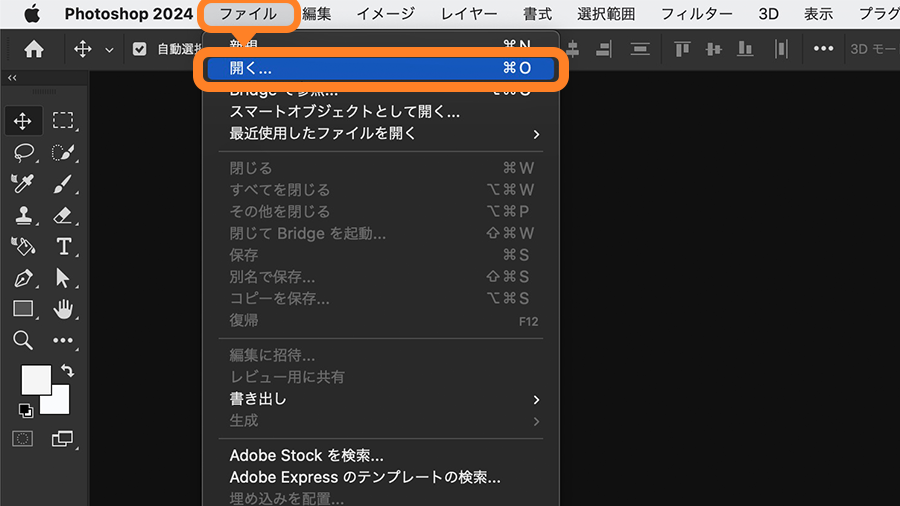
Photoshopを起動し、「ファイル」→「開く」からダウンロードした素材ファイル「AdobeStock_484070834.jpeg」を選択して開きます。
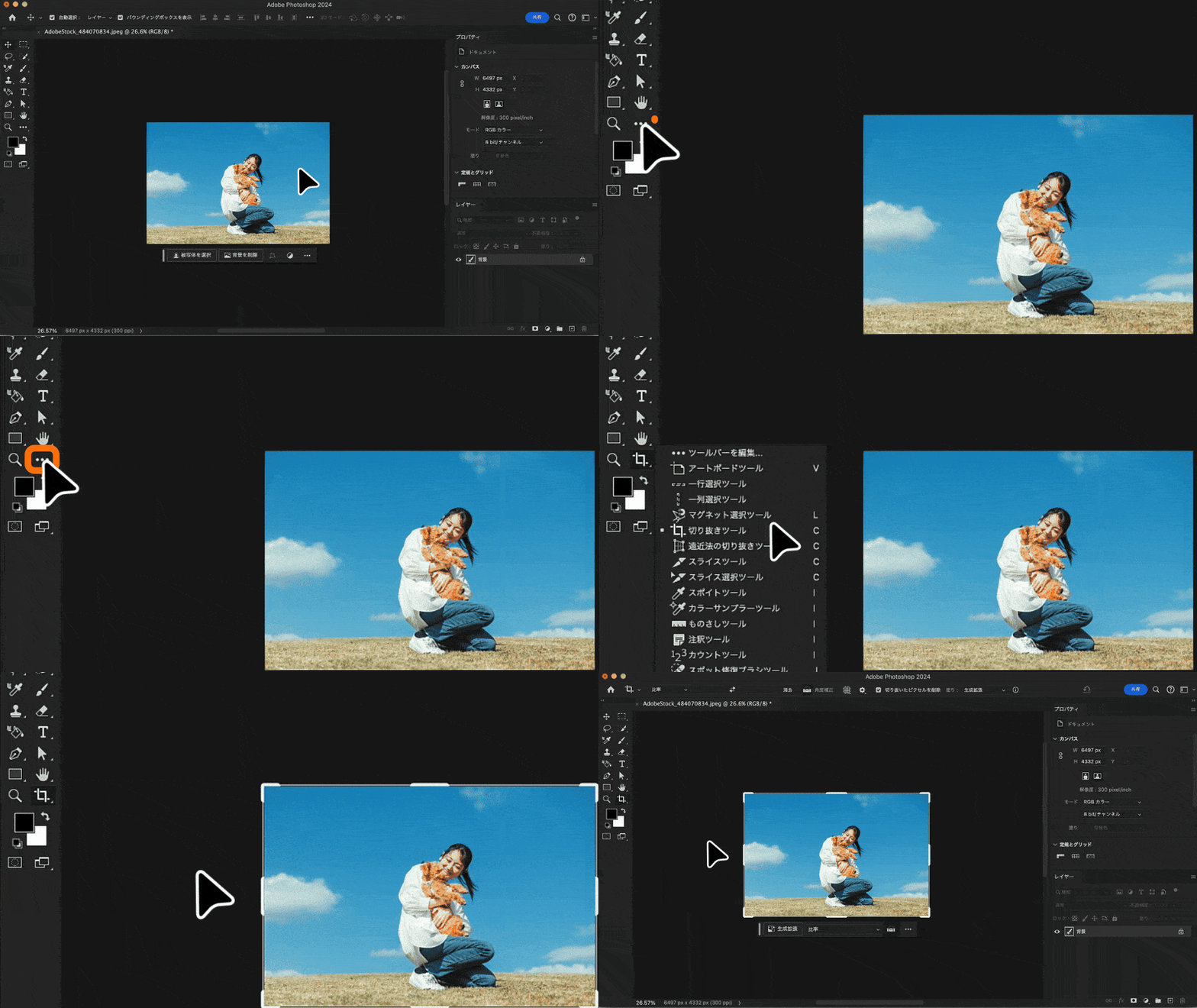
ツールバーから「切り抜きツール」を選択します。切り抜きツールが表⽰されていない場合は、下にある「…」マークを⻑押しすると、表⽰されていないすべてのツールが表⽰されます。
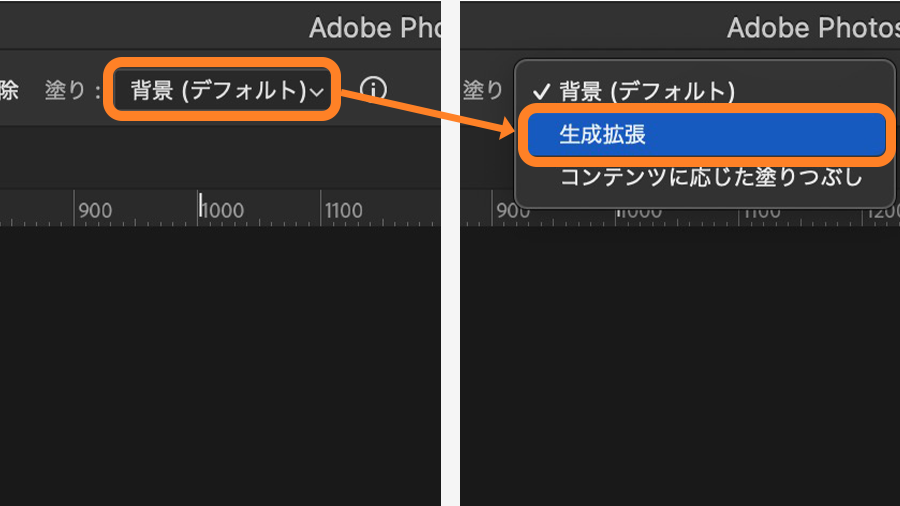
画⾯上部のオプションバーの「塗り」を「⽣成拡張」に切り替えます。
画像の周囲に表⽰されるフレームの上部のハンドルを上⽅向にドラッグして、カンバス を縦⻑に広げます。カンバスの上部には余⽩のスペースができます。
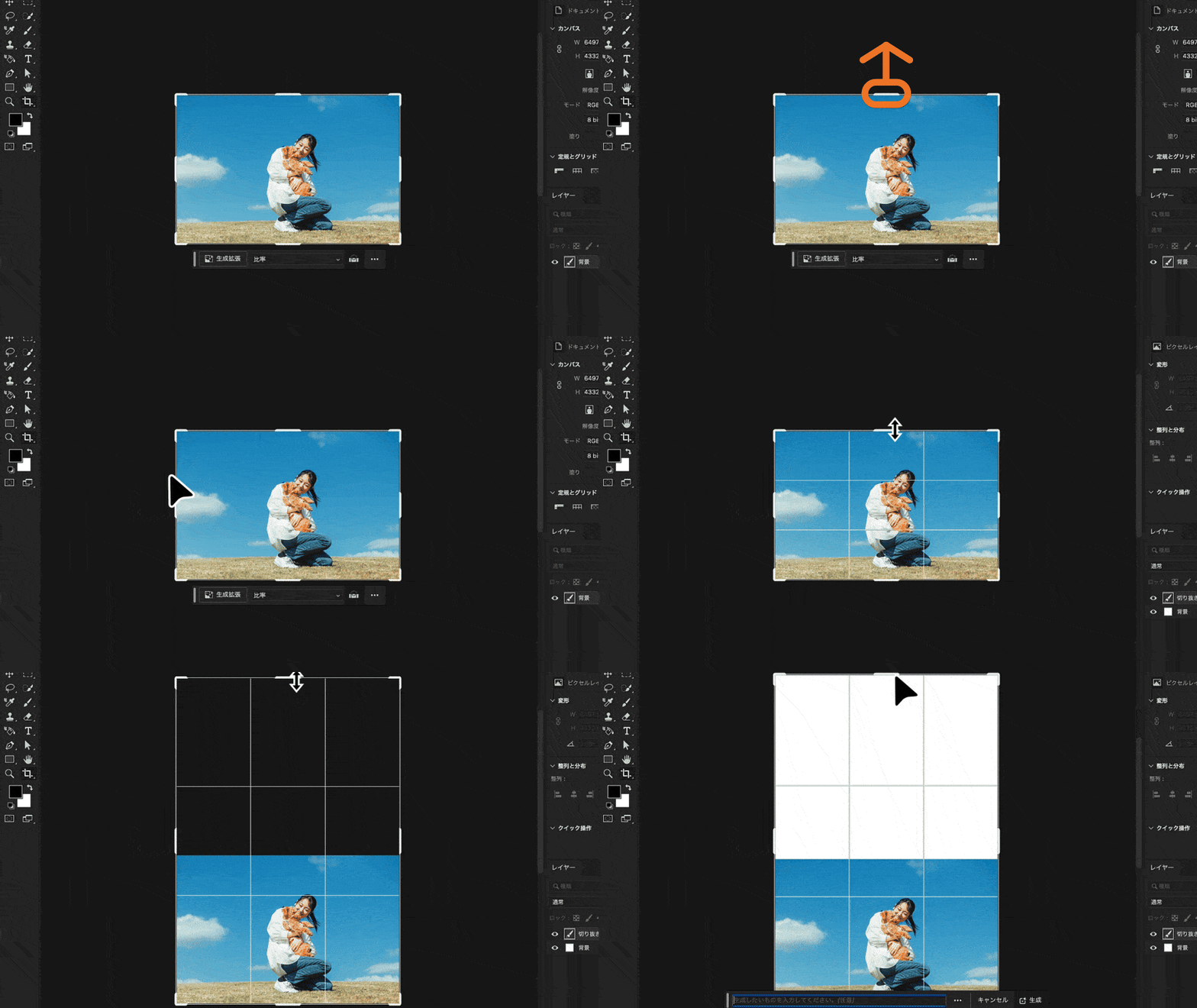
画像のすぐ下に表⽰されるコンテキストタスクバーのプロンプトフィールドに、「カラフルな⾵船」と⼊⼒して「⽣成」ボタンをクリックします。
しばらくすると、⾵船が浮いた空の背景画像が⽣成され、余⽩のスペースが塗りつぶされます。
※⽣成されるコンテンツは、サンプルと同じものが⽣成されることはなく、その都度、新しいコンテンツが⽣成されます。
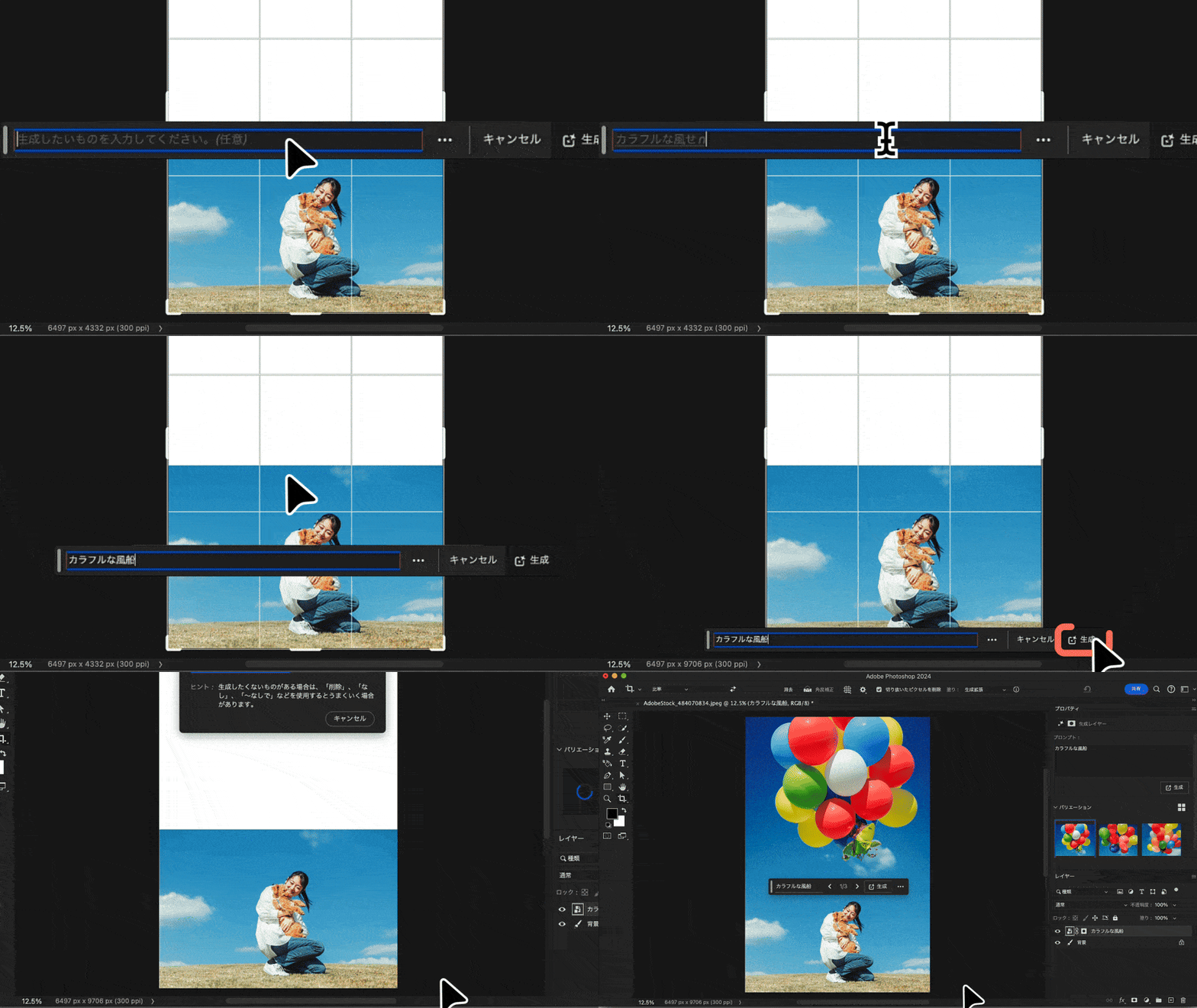
プロパティパネル(ウィンドウ∕プロパティ)の「バリエーション」には、3つの候補が表⽰されます。クリックするとカンバス上の画像が置き換わるので、気に⼊ったものを選択します。
もしくは、コンテキストタスクバーのプロンプトフィールドの横にある「<」「>」ボタンをクリックしてバリエーションを切り替えることも可能です。
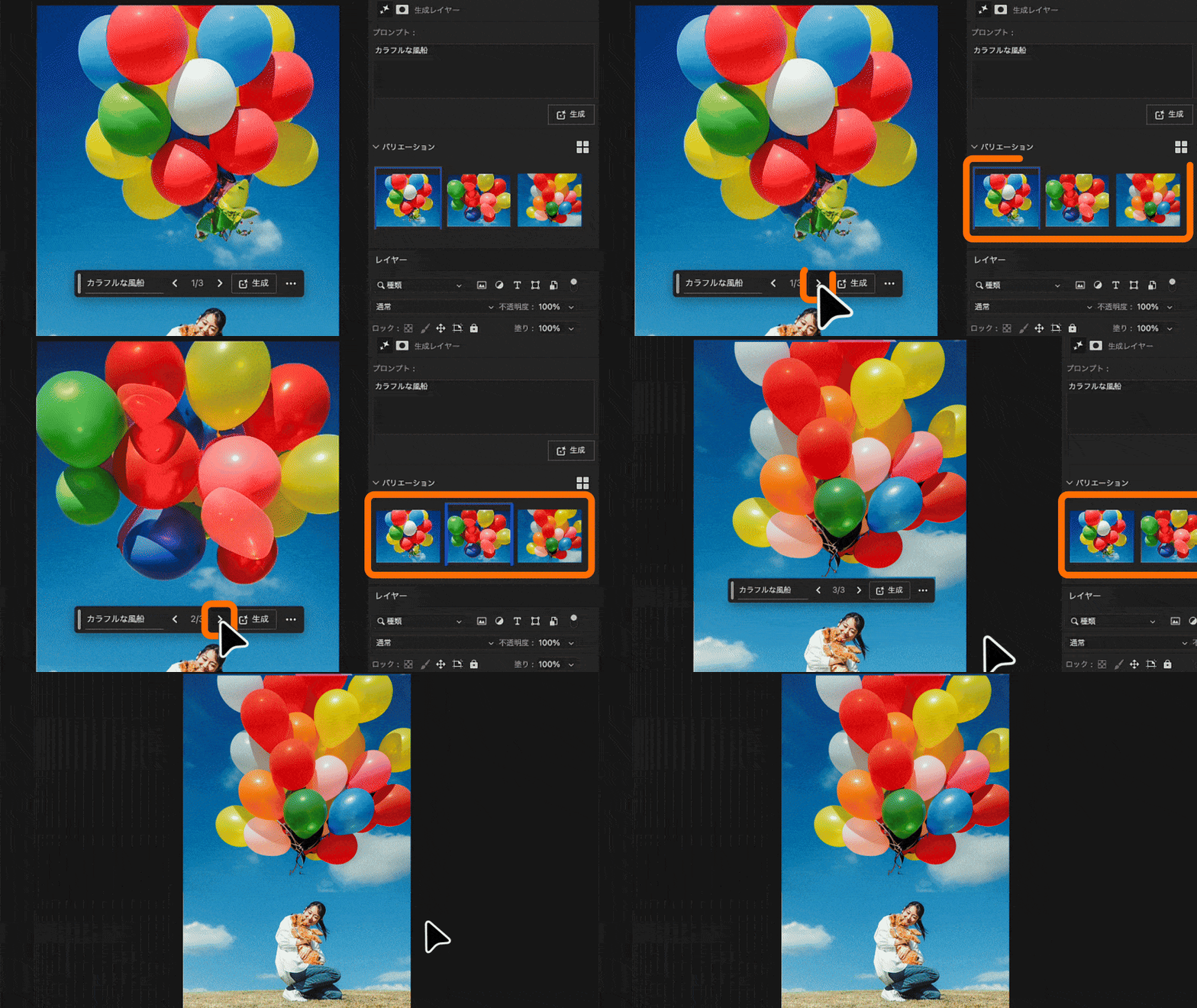
今回の作例のように、「⾵船が浮かんだ空」「⿃が⾶んでいる空」といった より具体的なイメージがある場合は、あらかじめプロンプトを⼊⼒して「⽣成拡張」を実⾏することで、後から画像を追加したりする⼿間が省け、より効率的に思いどおりの画像を作成することができます。ぜひ試してみてください。

Adobe Stock提供元
buritora


All Consent Allowed