紹介
[Cyn Lagos]: 旅行から帰ってきて [窓から外を眺めるCyn Lagosのシルエット。
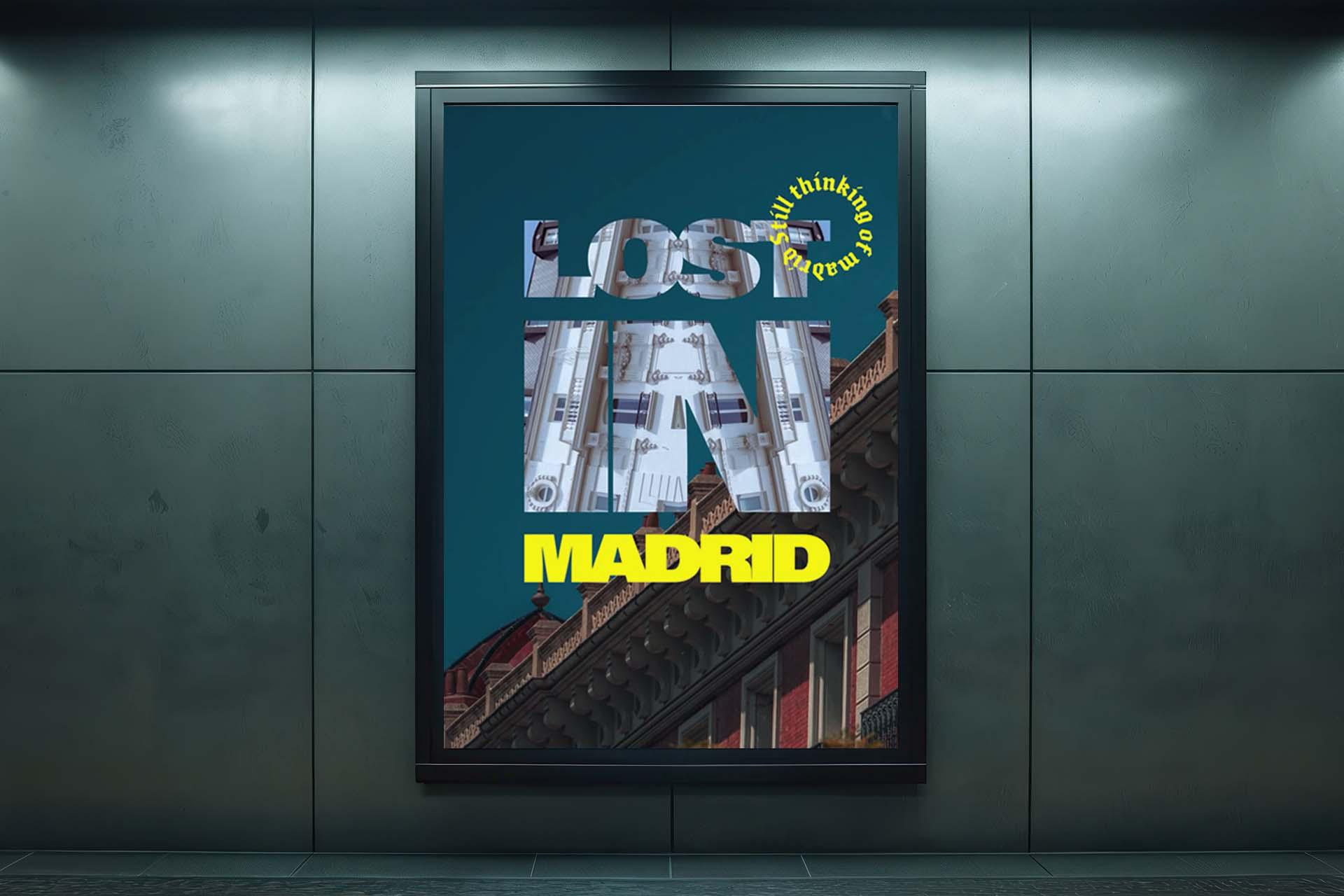
続いて、上下に複製反転した建物の写真に「LOST IN MADRID」の文字を重ねたポスターデザイン。]
その思い出をもう一度体験したいと 思ったことはありませんか?
最近スペインから帰ってきたとき 思い出だけを持ち帰ったと 思っていたのですが、 [Cyn Lagosがマイクに向かって話す。
挿入映像には、カメラのレンズ、モニターを確認するCyn、マドリードの建築物の写真が映る。]
写真を見返していると 特別なことに気づきました。
写真からミニチュアの世界に 入り込んだように感じられたのです。
ちょっとした感動的なシーンについて [建物の外観を使った3点のポスターデザインが表示され、続いて左右の2点が「LOST IN MADRID」のタイトルレイアウトの背後へスライドする。]
その感情を表す映画のタイトルが 必要だと思いました。
こんにちは、Cyn Lagos です。
[Cynに切り替わる。
Cynの横のテキスト:「I'M CYNLAGOS.」]
デザイン、写真、動画と 皆さんの橋渡しをする ビジュアルメンターです。
本日は、スペインで撮った シンプルな旅行写真を [マドリードの建物の写真2枚が並んで表示され、続いてマイクに向かって話すCynに切り替わり、「LOST IN MADRID」のポスターが表示される。]
Photoshopのダイナミックテキストで 映画のようなポスターに変える方法をご紹介します。
まず、Photoshopで タイトルを入力します。
[えんじ色のカンバス上で「LOST IN MADRID」が選択されたPhotoshopのワークスペース。]
テキストを選択した状態で コンテキストタスクバーにある
タイトルをインパクトのあるビジュアルに
ダイナミックテキストアイコンを 探します。
すると 様々な形状が表示されるので、 [Cynがダイナミックテキストのシェイプオプションを切り替え、「LOST IN MADRID」を円形、アーチ形、ブロック状に変形する。]
画像に合うものを見つけます。
[テキストが縦長のブロック状に配置され、カンバスいっぱいに拡大される。]
ここでは、 ブロックオプションを選択しました。
このように文章を太字で配置すると、 文字の形状で写真を切り抜くなどの 効果を後から設定できます。
[文字の中に写真が配置された完成版のポスターデザインが短く表示される。]
感情的な深みを加える1行のテキストを追加
次に、この小さな装飾的なフォントの テキストを追加します。
[えんじ色のカンバスに戻り、黄色のタイトルの上に「STILL THINKING OF MADRID」という筆記体のテキストが配置される。]
画像にインパクトを持たせるため、 このような繊細さを加えてみます。
[Cynが一瞬映った後、Photoshopに戻り、タイトルブロックの上に筆記体のテキストが配置される。]
「マドリッドのことばかり考えている」など 装飾的に書き添えることで 画像に含まれる感情を 呼び起こします。
[Cynが様々なダイナミックテキストのプリセットを切り替え、各レイアウトを画面上でプレビューする。]
ダイナミックテキストが提供する すべての形状を試してみてください。
今回は円を選択して ポスターデザインに [タイトルブロックが傾けられ、下部に「FLOATING IN A NEW WORLD」という筆記体のテキストが追加される。]
より多くの個性を加えるため 引き続き文字を追加します。
[Cynが一瞬映った後、下部のテキスト行で様々なダイナミックテキストのシェイプを切り替える。]
ここでプロのコツをご紹介します。
様々な形状と ダイナミックテキストを試したら さらに一歩進めて 「編集」、
編集可能状態を保ち、テキストを主題に合わせてゆがませる
「自由変形」を選択し 右クリックして「ゆがみ」を選択します。
[アーチ状のテキストが右下隅を斜めに横切るように配置される。]
これで角を手動で移動して 被写体の周りに文字を配置できます。
画像の上に浮いているだけではなく 文字が画像内に含まれているように 感じられると思います。
[Cynがマイクに向かって話す映像に戻る。]
[茶色のカンバス背景が、青空を背景にした建築物の写真に置き換えられる。]
とりわけ便利なのは 変形後もテキストが 編集できることです。
文章を書き直したり タイトルを置き換えたり まったく異なるポスターのアイデアで 同じレイヤーを再利用できます。
[Cynが再び映り、その横の画面にポスターデザインが表示される。]
[Photoshopに戻り、建築物の写真が巨大なタイトル文字の中にマスクされる。]
最後に、私は、見出しに クリッピングマスクを使用するのが好きなので
クリッピングマスクを使用してタイトルに画像を嵌め込む
レイヤーの上に画像または テクスチャを配置して文字に嵌め込み このような映画のような 塗りつぶしテキスト効果を作成できます。
[建築物の写真のプレビューがカンバス全体を覆い、位置が調整される。]
テキストレイヤーの上の 画像を右クリックし 「クリッピングマスクを作成」を 選択します。
これで画像テキスト効果が 作成されます。
[茶色の背景に、建築物の写真が太字のタイトル文字の内側だけに表示される。]
私が最も気に入っているのは いつでも好きなように調整できることです。
見る人に、まず建築物の中で 迷子になって欲しいので 文字内に画像を配置したいと思います。
[背景が、濃い青空の下に並ぶ赤れんが造りの建物の外観の写真に変わる。]
このようなデザインの選択が ストーリーを強化します。
メニューで迷う代わりに、 [Cynに切り替わり、ピクチャーインピクチャーの挿入映像では、黄色の筆記体テキストが様々なプリセットシェイプに切り替わり、最後にブロックになる。]
様々なバリエーションを試しながら 画像のフィーリングに従うことができます。
[テキストレイヤーが消えて上下に複製反転した写真の背景だけになり、その後、各テキスト要素が1つずつ再表示され、完成したポスターデザインが現れる。]
正直なところ、最大の驚きは このPhotoshopの機能を学んだことではなく、 自分の写真にたくさんのストーリーが あったことに気づいたことでした ダイナミックテキストが それに早く気づかせてくれました。
[Cynに切り替わる。
その横のワイプ内には、太字のタイトルテキストが様々なダイナミックテキストのプリセットに切り替わり、その後ポスターグラフィックが完全に消える。]
写真と映画の違いは [Cynがダイナミックテキストのカーブと画像の塗りつぶしを使った他のポスターバリエーションを紹介する。]
1枚の写真にストーリーを語らせることです。
Photoshopデスクトップで試してみてください。
1枚の写真が映画のように語り掛けてきますよ。
[笑い]