
Photoshop でこれらのチュートリアルをお試しください
写真を編集して新しい画像やグラフィックを作成
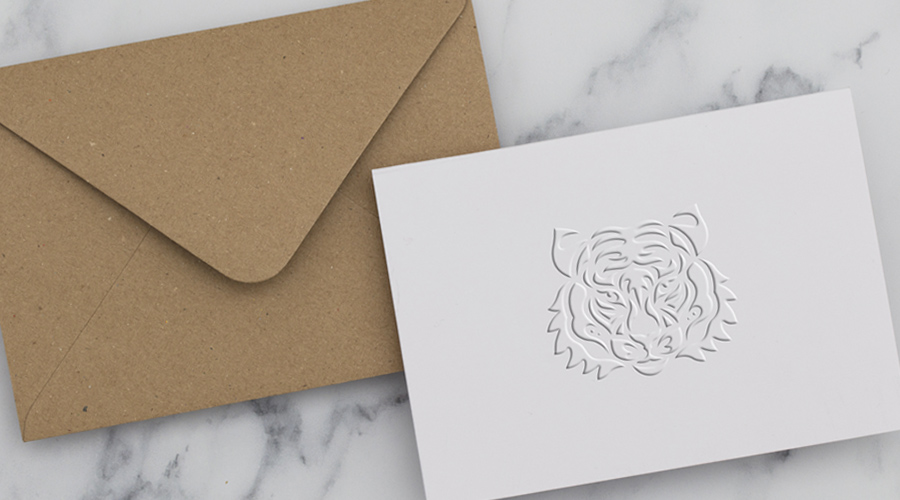
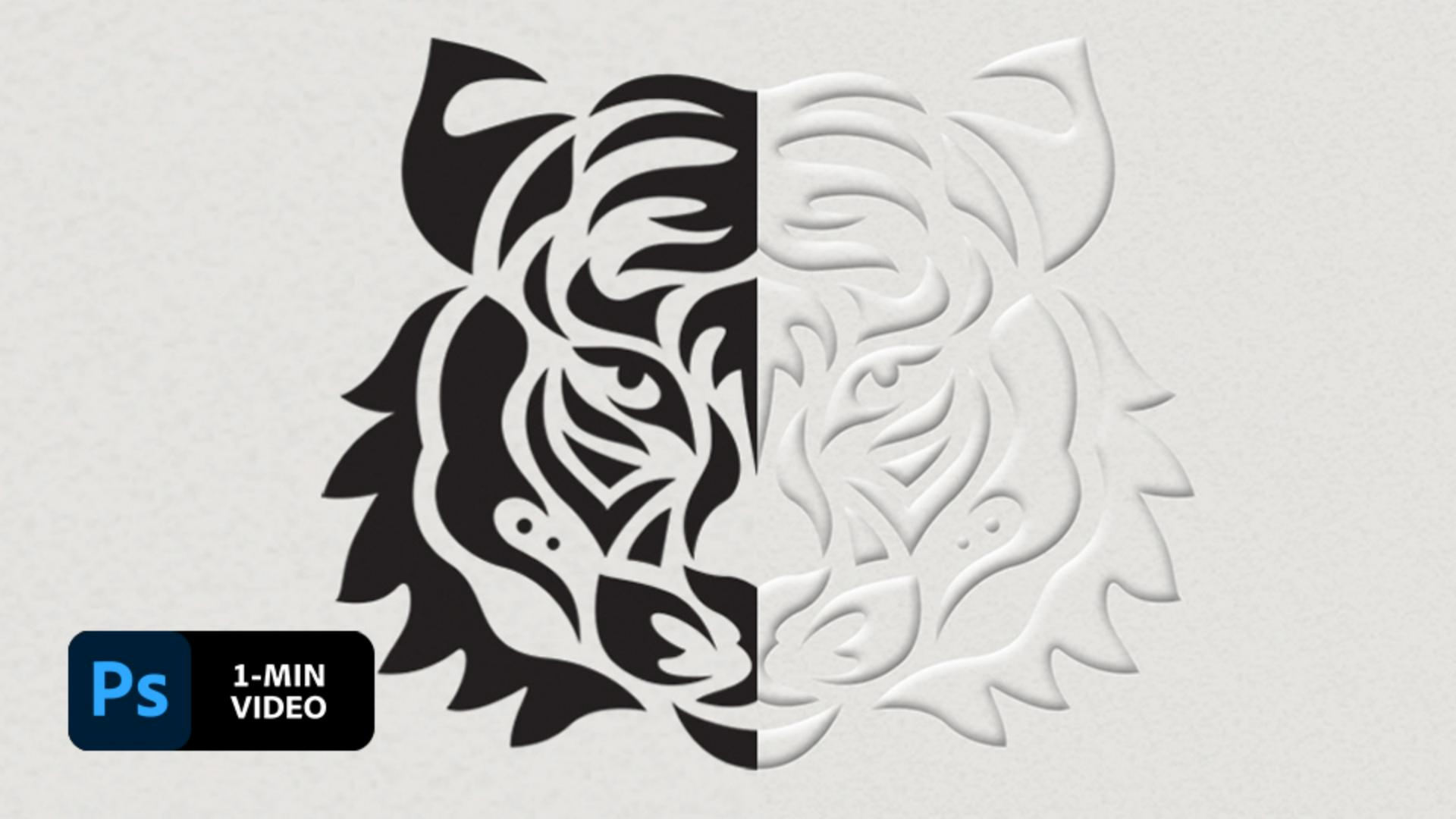
エンボス効果を使ったデザインは、クリエイティビティを表現する優れた手法です。このチュートリアルでは、受賞歴を持つアーティストでイラストレーターのLidia Lukianova氏が、Adobe Photoshopのレイヤースタイルを使用してベクター画像を作成します。
Lidia Lukianova氏は、イラストに情熱を注いでいるアーティスト兼デザイナーです。iPadを使ってイラスト、レタリング、アニメーションを作成するのが主なスタイルです。
注意: このチュートリアル付属のプロジェクトファイルは練習目的でのみご利用ください。
トラの顔のイラストが配置されたPhotoshopドキュメントを開きます。

イラストにレイヤースタイルを追加するために、トラのレイヤーの塗りを0に設定します。

エンボス効果はレイヤースタイルであるため、レイヤーパネルの「fx」アイコンをクリックして「ベベルとエンボス」を選択します。レイヤーをダブルクリックすることでも、レイヤースタイルダイアログボックスを開くことができます。

意図したとおりの結果になるまで「ベベルとエンボス」の設定を調整します。調整した結果のスクリーンショットは以下のとおりです。

デザインに3D効果を盛り込みましょう。