
Photoshop でこれらのチュートリアルをお試しください
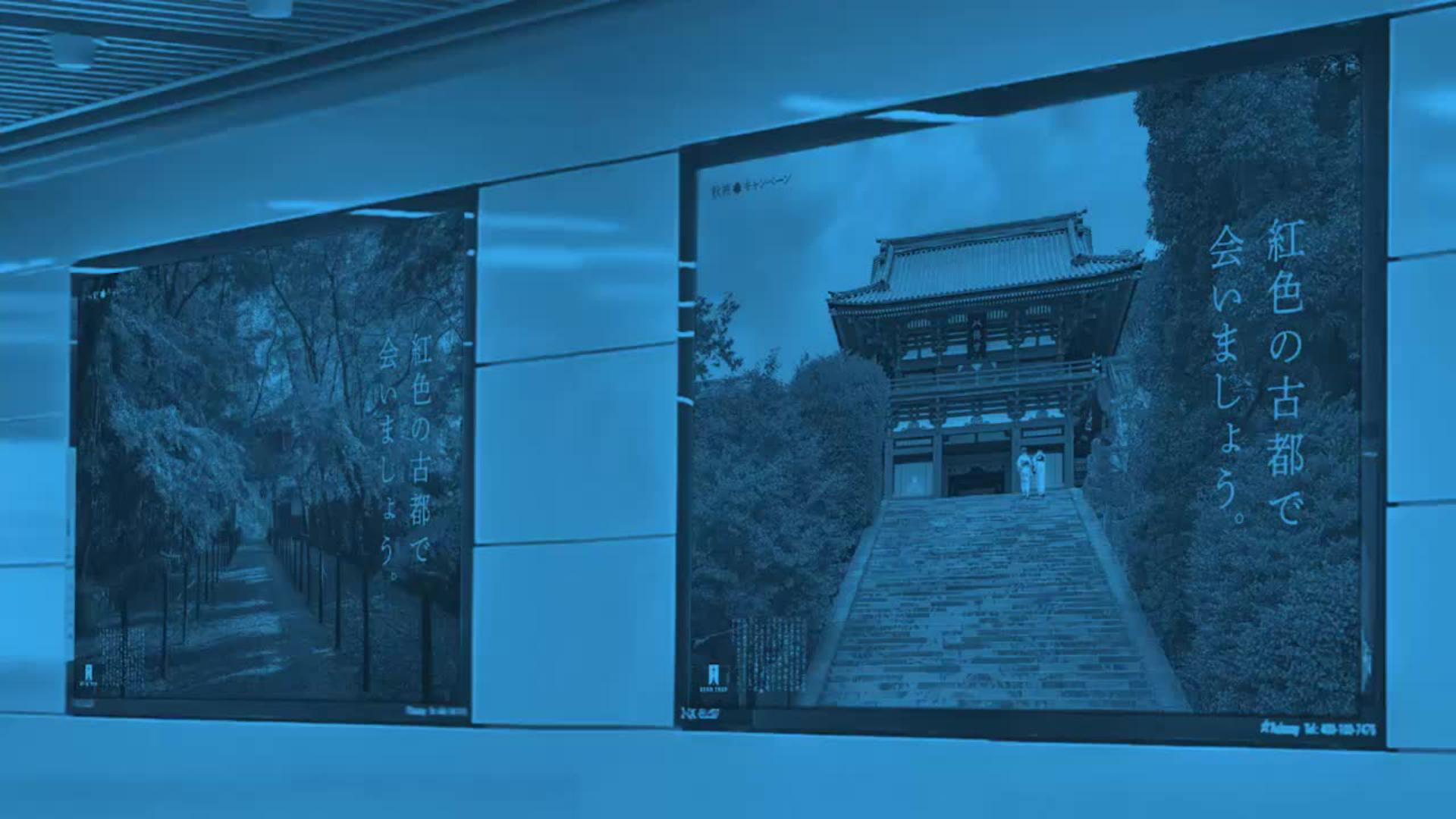
写真を編集して新しい画像やグラフィックを作成
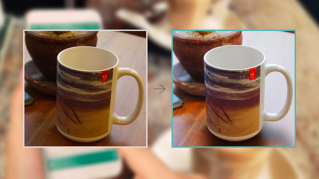
Photoshopの「オブジェクト選択ツール」を使⽤すると、写真内の空、⽔、地⾯、植物、建築物、⼈物などのオブジェクトや領域を、カーソルを合わせてクリックするだけで簡単に選択できます。このチュートリアルでは、特定の領域を選択して⾊や明るさを調整し、また選択範囲をワンクリックで削除する⽅法を紹介します。まずは下の動画で⼀連の制作⼯程を確認してください。
素材ファイル
本チュートリアル内で使⽤する主な機能
オブジェクト選択ツール、調整レイヤー、選択範囲を削除して塗りつぶし
⼿順
1. 「オブジェクト選択ツール」で⽊々を選択する
2. 調整レイヤーで⽊々の⾊を調整する
3. 神社を選択して明るさを調整する
4. 不要な⼈物を選択して消す
作業に⼊る前に、Adobe Stock から無料の素材をダウンロードしておきます。
Photoshopを起動し、「ファイル」→「開く」からダウンロードした素材ファイル「AdobeStock_483686842.jpeg」を選択して開きます。
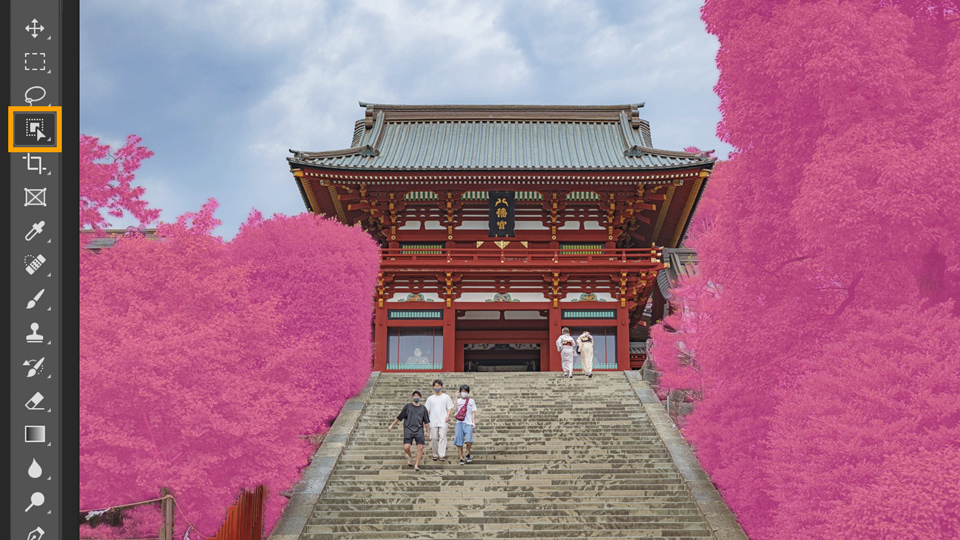
ファイルが開いたらツールパネルから「オブジェクト選択ツール」を選びます。オプションバーの「オブジェクトファインダー」アイコンが回転している間、個々のオブジェクトや領域を⾃動で検出しています。回転が⽌まったら、空、⽊々、神社、階段にカーソルを合わせて⾃動選択できることを確認しましょう。
⽊々にカーソルを合わせると、⽊々の領域が⾚いオーバーレイで表⽰されるので、クリックして選択します。
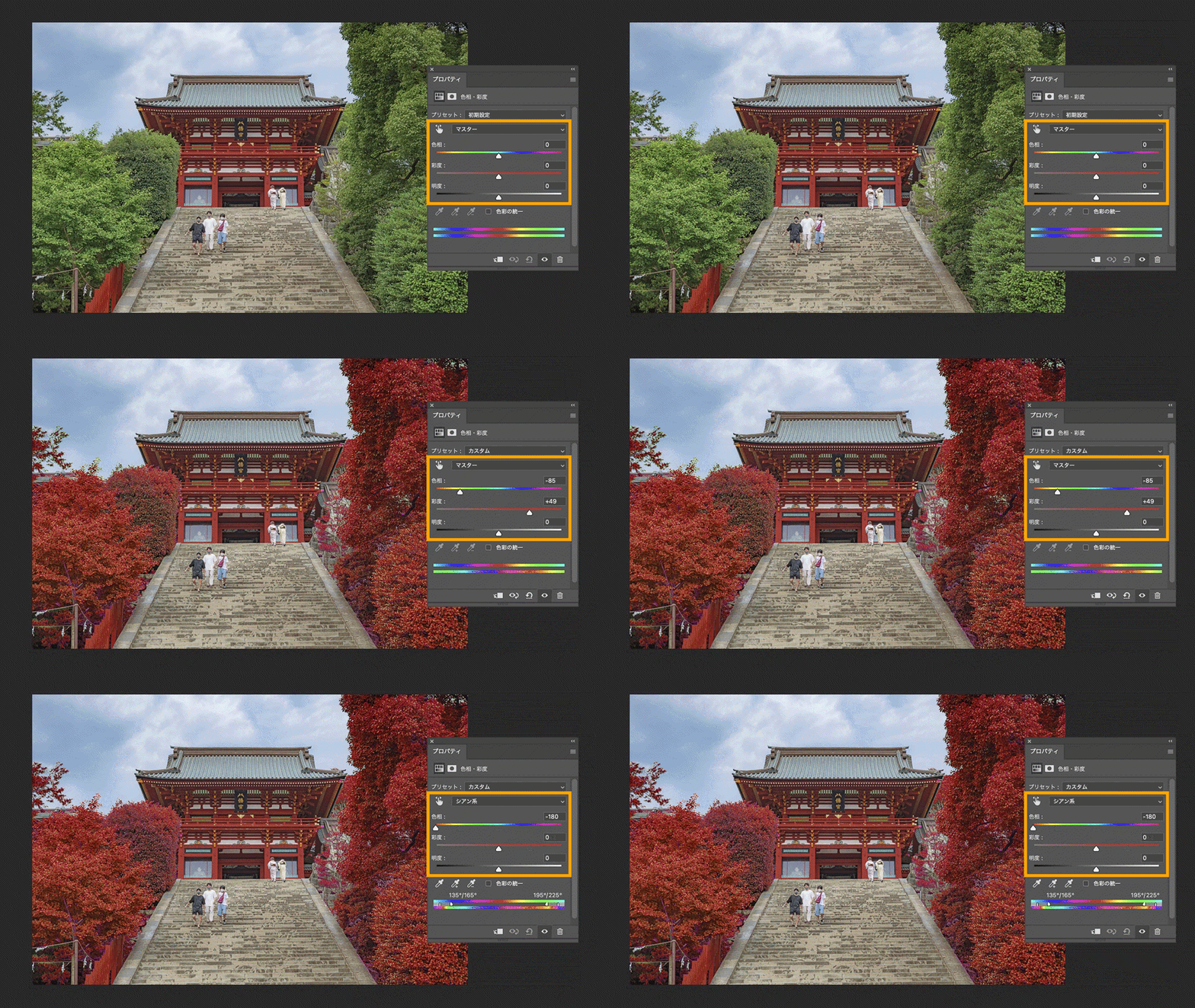
レイヤーパネルを開き、下にある「塗りつぶしまたは調整レイヤーを作成」をクリックして、メニューから「⾊相・彩度」を選択します。背景レイヤーの上に「⾊相‧彩度1」調整レイヤーが作成され、「プロパティ」パネルが開きます。
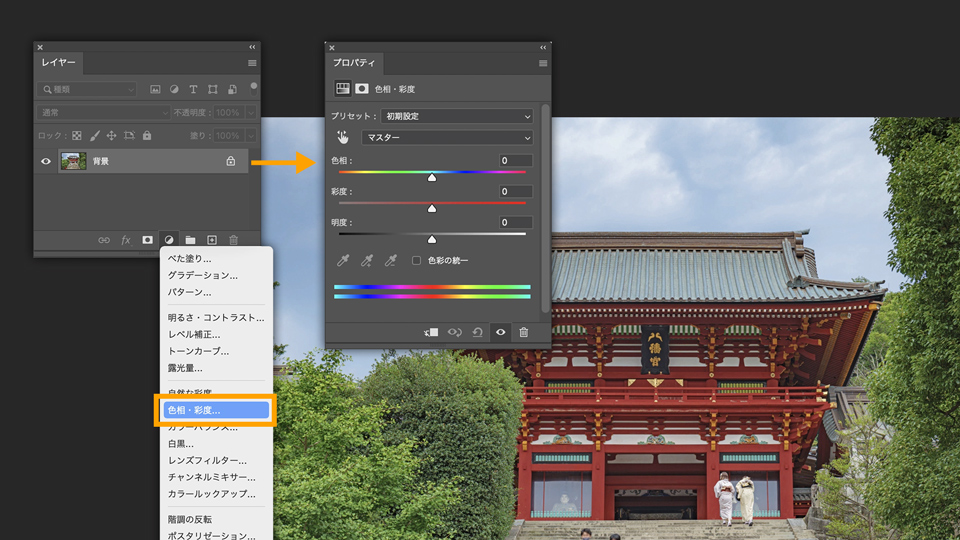
プロパティパネルでスライダーをドラッグして「⾊相」を「-85」に、「彩度」を「+50」に設定すると、⽊々の⾊が⾚く変わります。
まだ⽊々の先端にグリーンが残っているので、カラー範囲のメニューから「シアン系」を選択し、「⾊相」を「-180」に設定すると、先端まで⾚くすることができます。
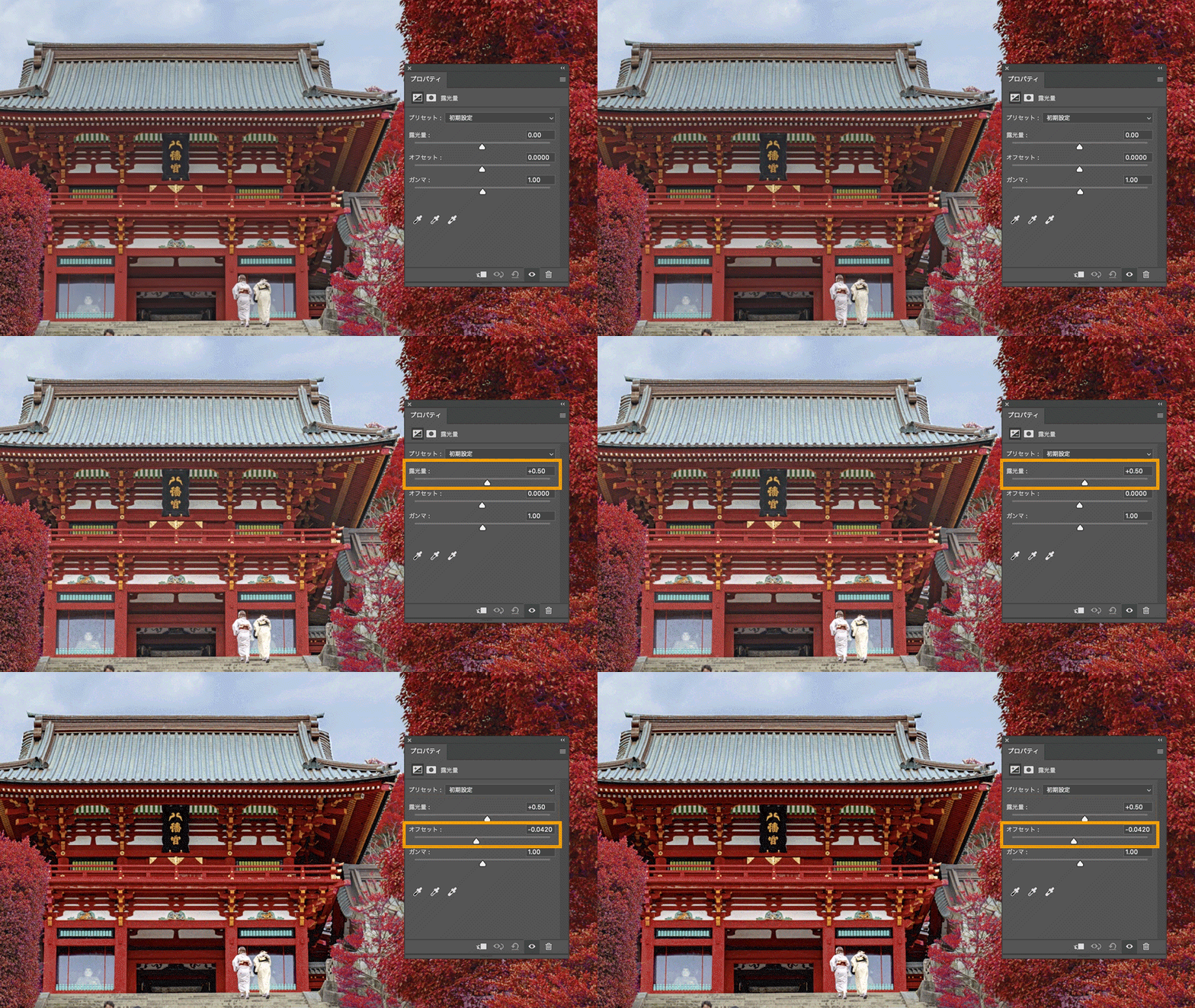
神社にカーソルを合わせ、⾚いオーバーレイが表⽰されたらクリックして選択します。レイヤーパネルで「塗りつぶしまたは調整レイヤーを作成」のメニューから「露光量」を選択すると、「露光量1」レイヤーが作成され、プロパティパネルが表⽰されます。
スライダーをドラッグして「露光量」「+0.50」に、「オフセット」を「−0.0420」に設定し、神社の明るさとコントラストを調整します。
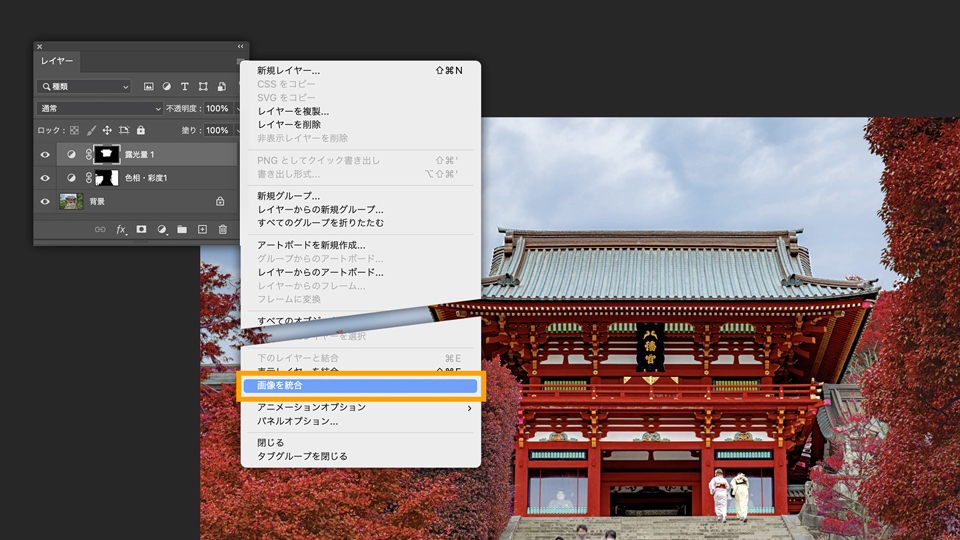
続いて、「選択範囲を削除して塗りつぶし」機能を使⽤して、不要なオブジェクトを削除します。この機能を使⽤する場合、レイヤーが複数あると最良の結果が得られません。あらかじめレイヤーを統合しておきましょう。
レイヤーパネル右上のメニューから「画像を統合」を選択して画像を統合します。
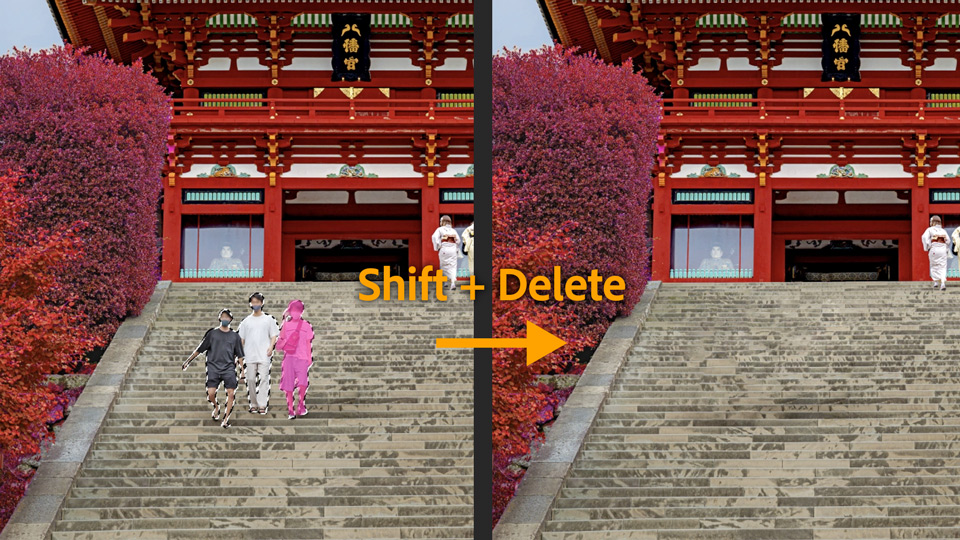
オブジェクト選択ツールで、階段の3⼈の⼈物を選択します。左側の1⼈⽬をクリックし、残りの2⼈はShiftキーを押しながら順次クリックします。
「Shift + Delete」キーを押すと、3⼈の⼈物が削除され、はじめから何もなかったかのように、背景にシームレスにブレンドされます。
「オブジェクト選択ツール」と「選択範囲を削除して塗りつぶし」、Adobe SenseiのAI技術を搭載したこれらのツールを使えば、画像の部分的な調整や削除といった作業が⼤幅にスピードアップします。いろいろな写真でぜひ試してみてください。


All Consent Allowed