
Photoshop でこれらのチュートリアルをお試しください
写真を編集して新しい画像やグラフィックを作成
Photoshopの「画像を生成」は、テキストプロンプトから画像を⽣成する際に、コンテンツタイプ(写真またはアート)、参照画像およびスタイル効果を選択して、よりイメージに近い画像をゼロから⽣成することができます。まずは下の動画で⼀連の制作⼯程を確認してください。
本チュートリアル内で使⽤する主な機能
画像を⽣成、効果、参照画像
⼿順
1. Photoshopを起動して「画像を⽣成」を実⾏
2. テキストプロンプトを⼊⼒して画像を⽣成する
3. スタイル効果を適⽤して画像を⽣成
4. 参照画像を適⽤して画像を⽣成
Photoshopを起動し、スタートアップ画⾯の「新規ファイル」をクリックします。
「新規ドキュメント」画⾯で「幅:1920、⾼さ:1080、解像度:72」に設定し、「作成」をクリックします。
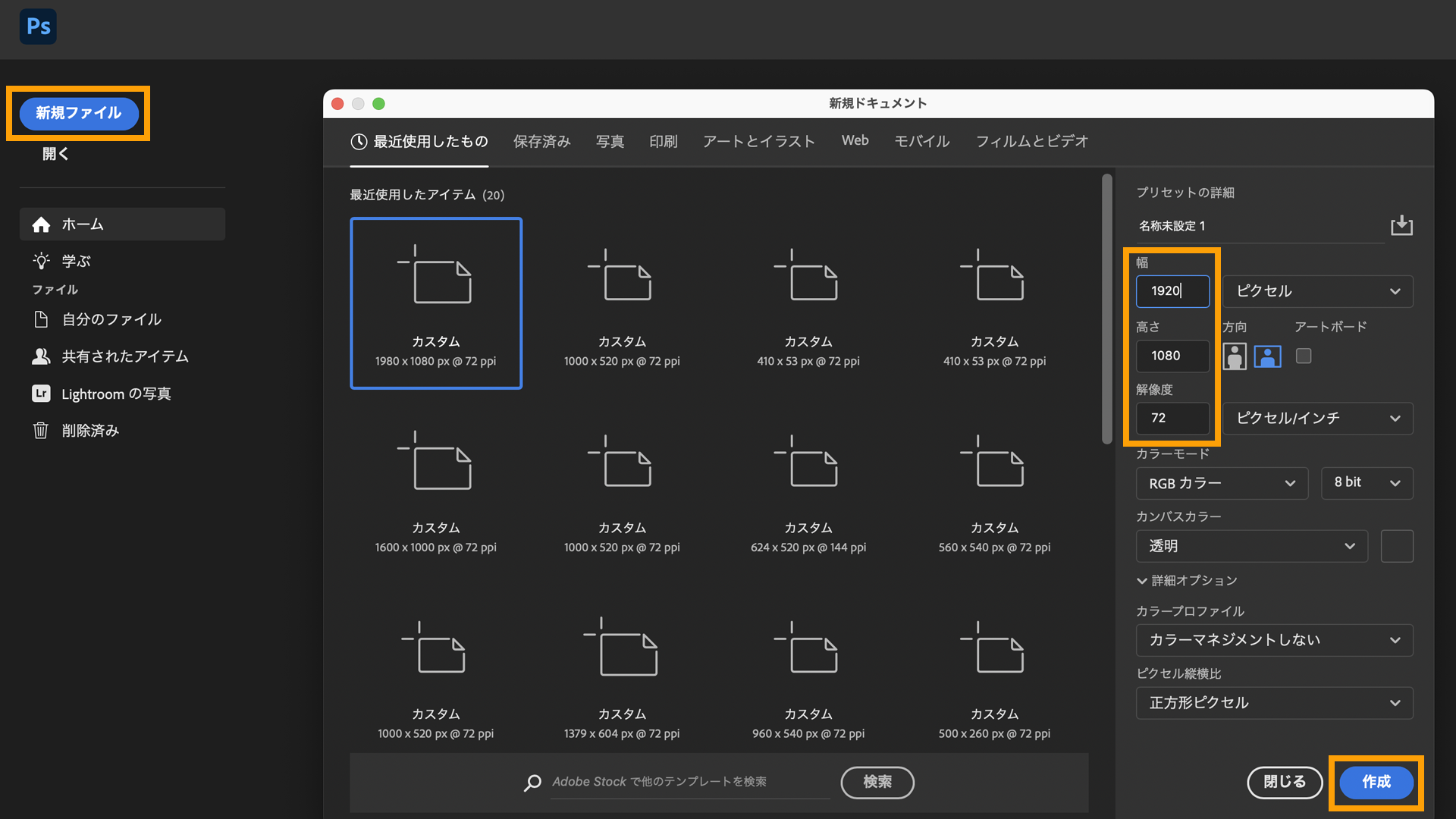
新規ドキュメントが作成されたら、カンバスの下にあるコンテキストタスクバーの「画像を⽣成」をクリックします。
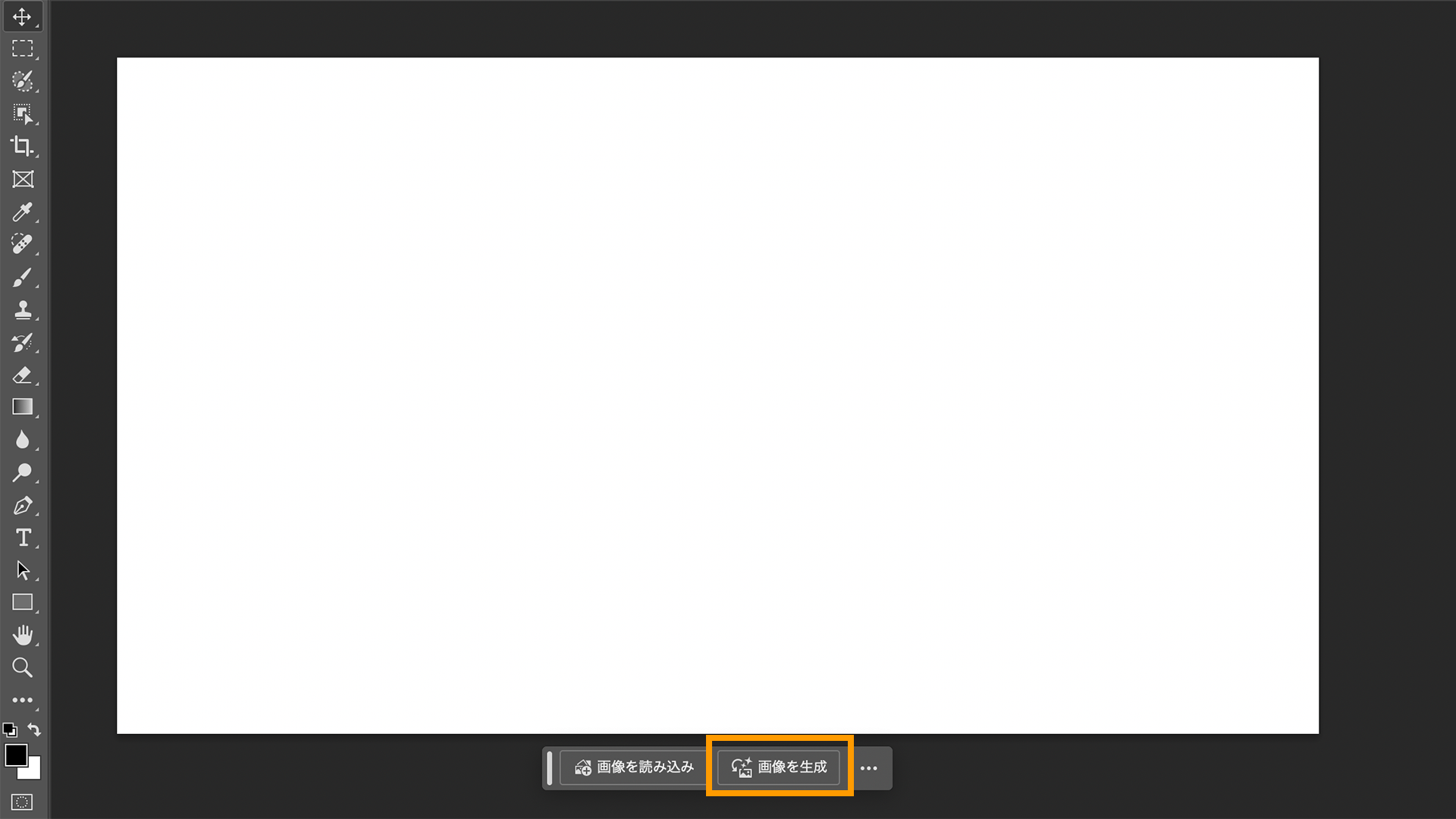
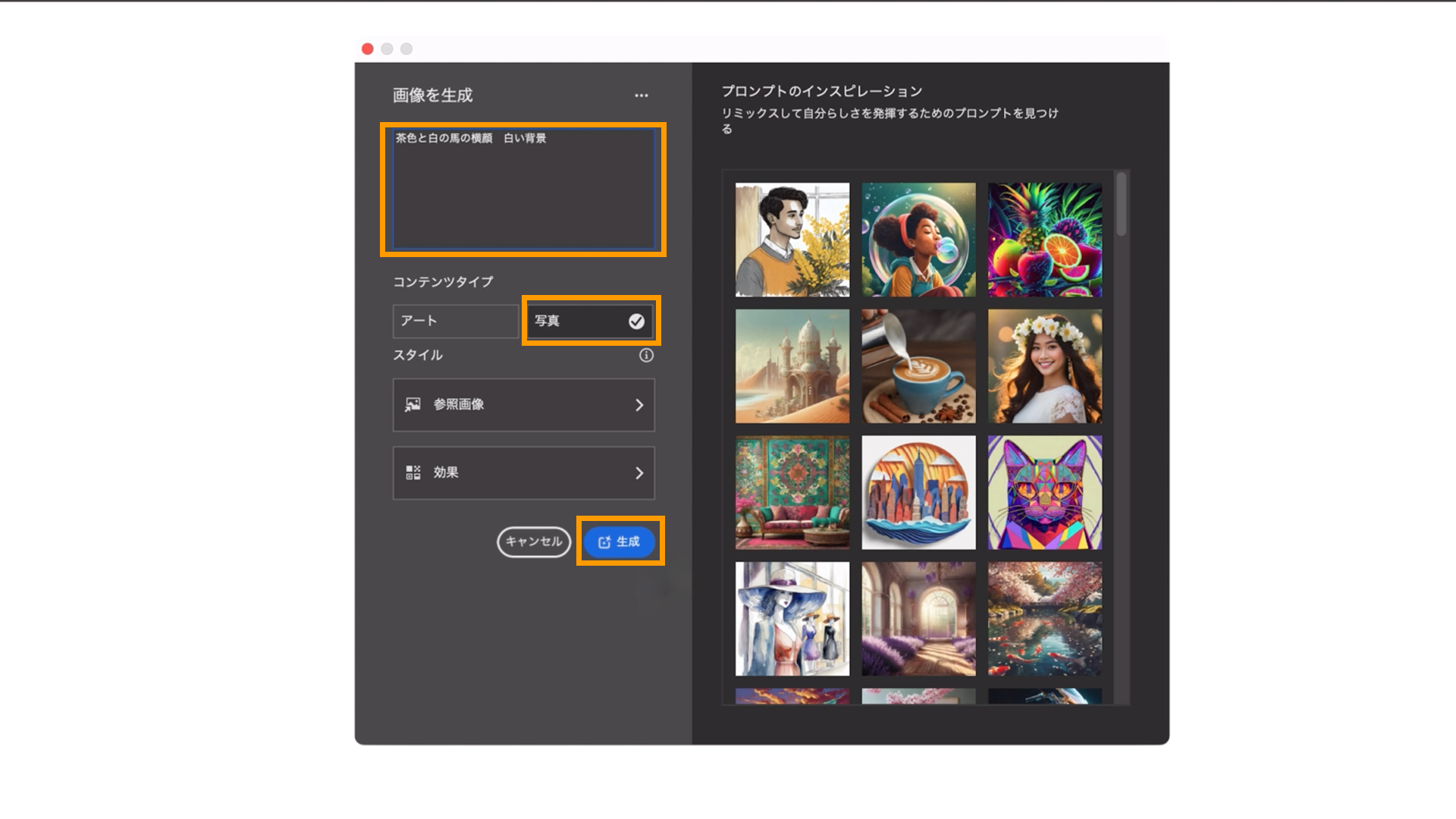
「画像を⽣成」ウィンドウが開いたら、テキストプロンプトフィールドに「茶⾊と⽩の⾺の横顔⽩い背景」と⼊⼒します。
次に、コンテンツタイプの「写真」をクリックして選択し、「⽣成」をクリックします。
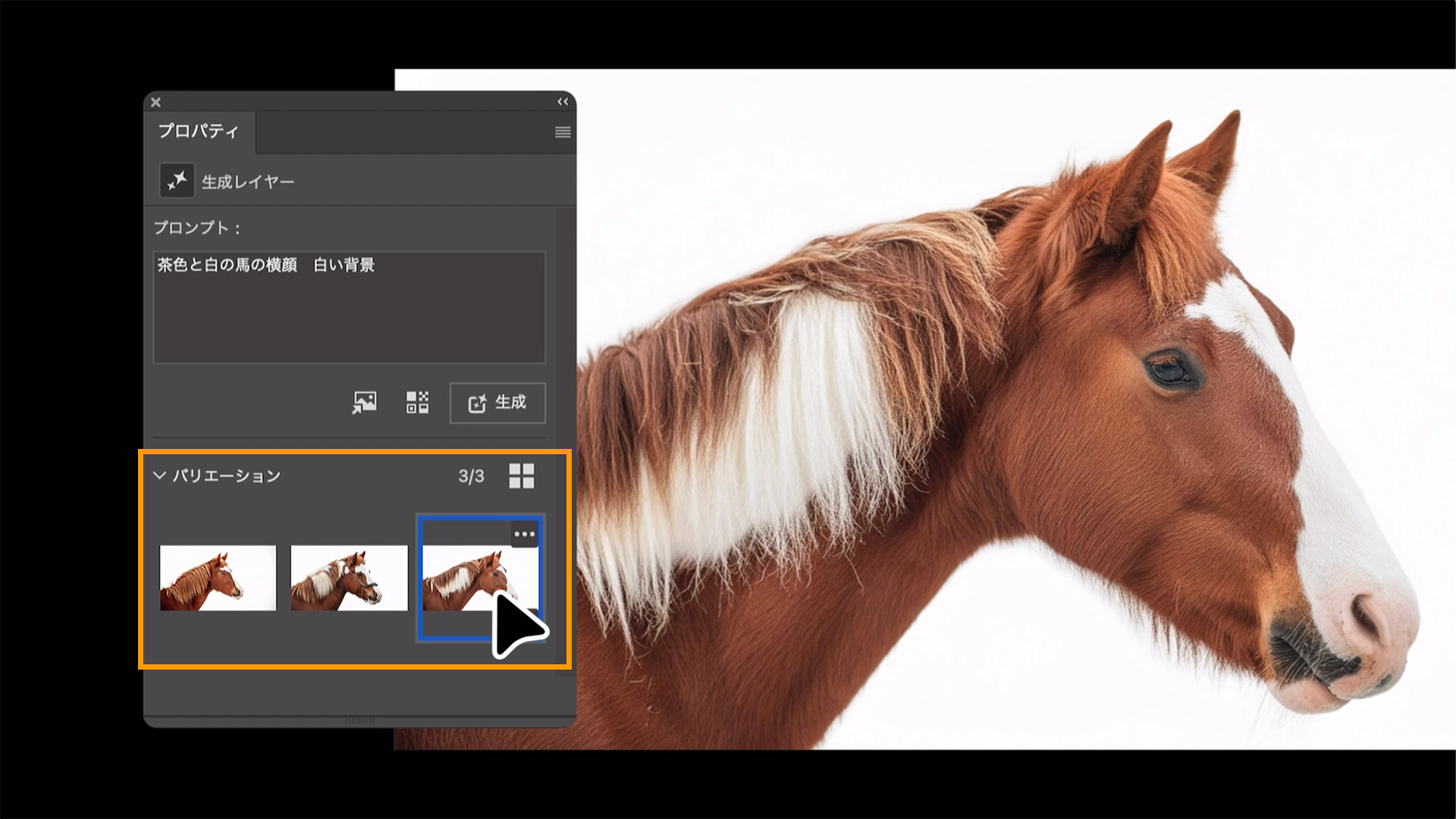
しばらくすると、⾺の横顔の画像が⽣成され、カンバスに表⽰されます。
※プロンプトから⽣成されるコンテンツは、サンプルと同じものが⽣成されることはなく、その都度、新しいコンテンツが⽣成されます。
「プロパティ」パネルには3つのバリエーションが表⽰されるので、クリックして表⽰を切り替え、気に⼊ったものを選択します。
別のスタイルの⾺を⽣成してみましょう。同様に新規ドキュメントを作成し、コンテキストタスクバーの「画像を⽣成」をクリックします。
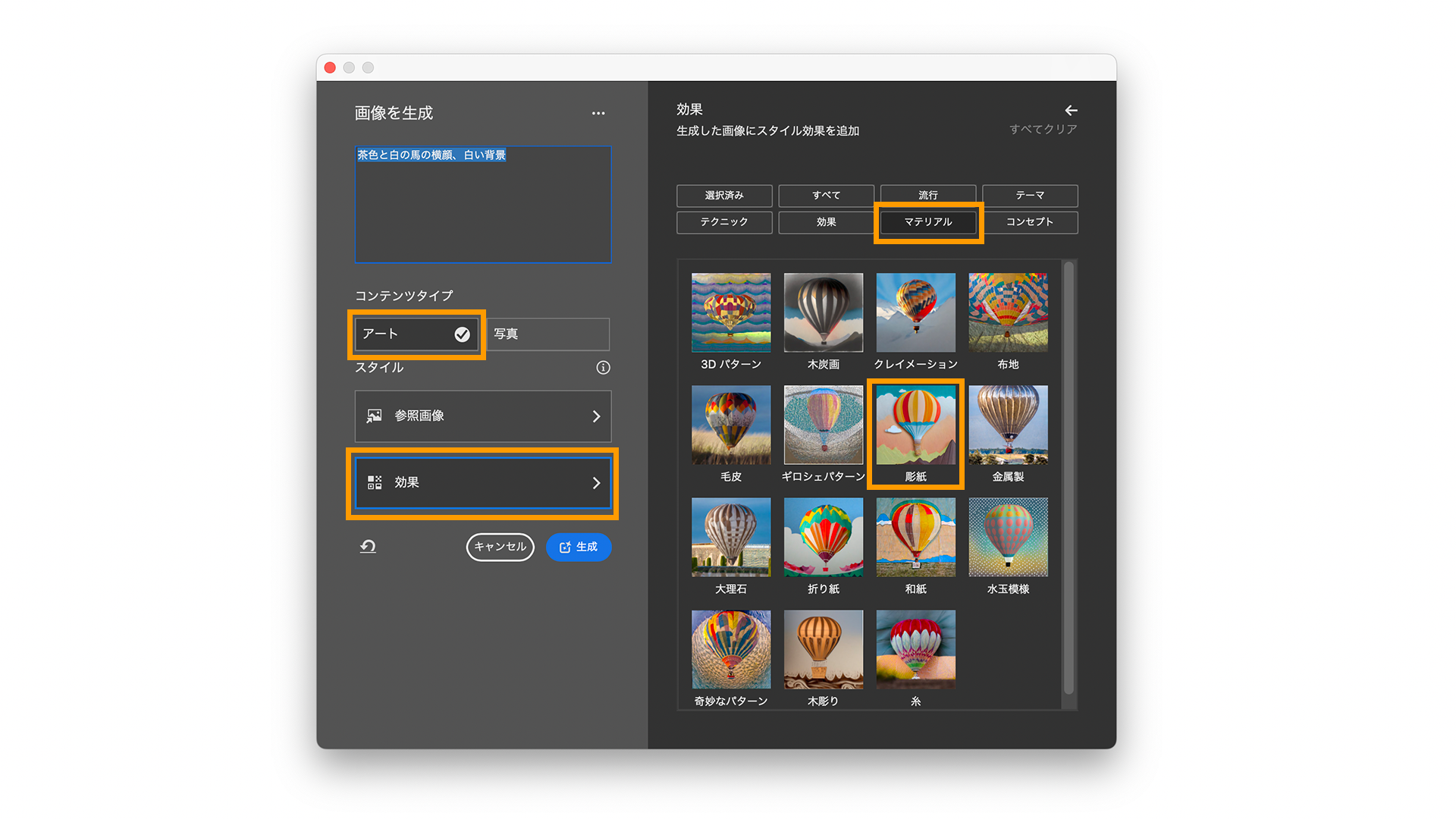
「画像を⽣成」ウィンドウが開いたら、テキストプロンプトフィールドに先ほどと同じく「茶⾊と⽩の⾺の横顔 ⽩い背景」と⼊⼒します。今度はコンテンツタイプの「アート」をクリックして選択します。
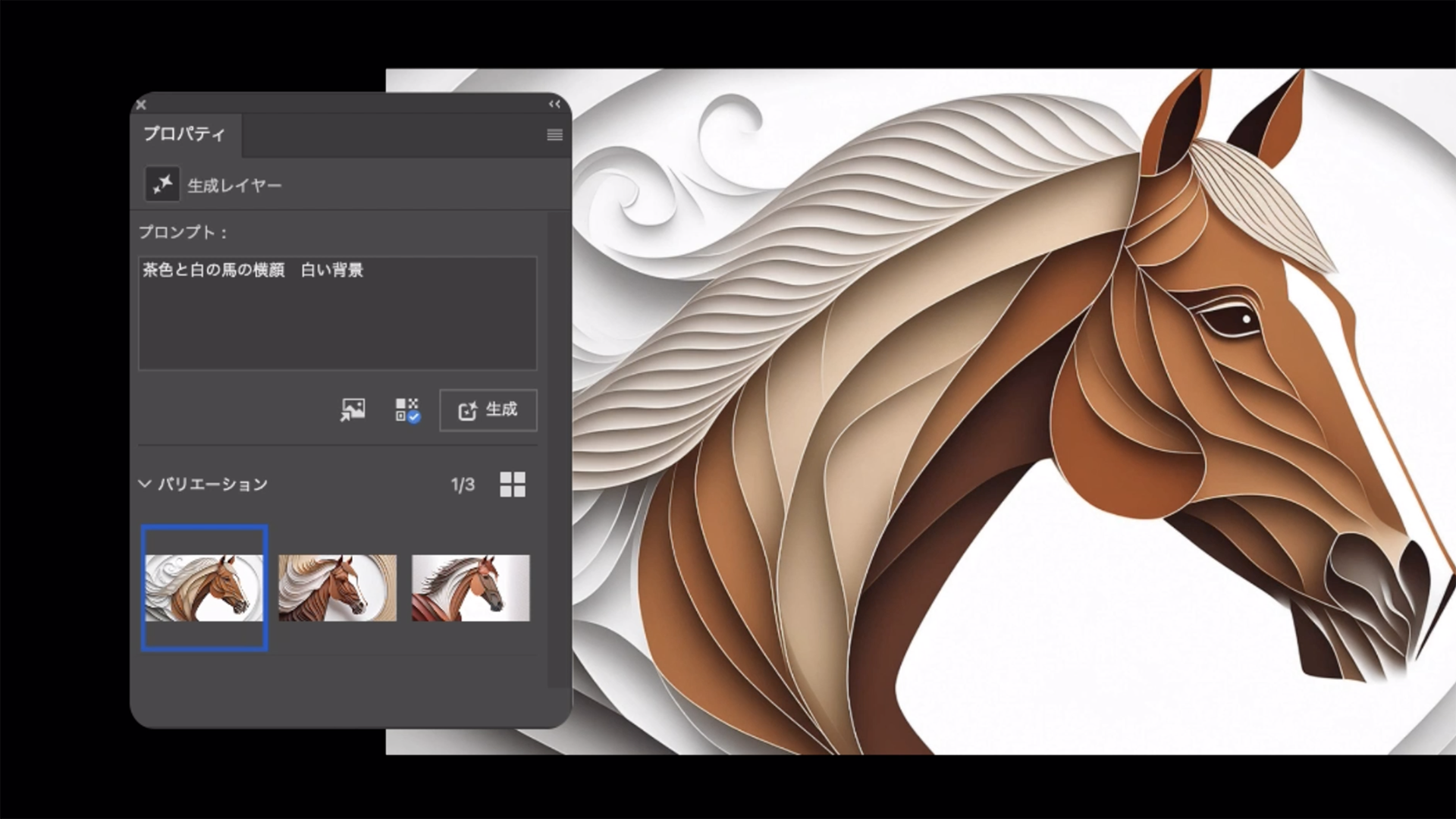
次に「効果」をクリックすると、ウィンドウ右側にスタイル効果のギャラリーが表⽰されるので、「マテリアル」→「彫紙」を選択して「⽣成」をクリックします。
しばらくすると、彫紙アートスタイルの⾺の画像が⽣成され、カンバスに表⽰されます。
「プロパティ」パネルには3つのバリエーションが表⽰されるので、クリックして表⽰を切り替え、気に⼊ったものを選択します。
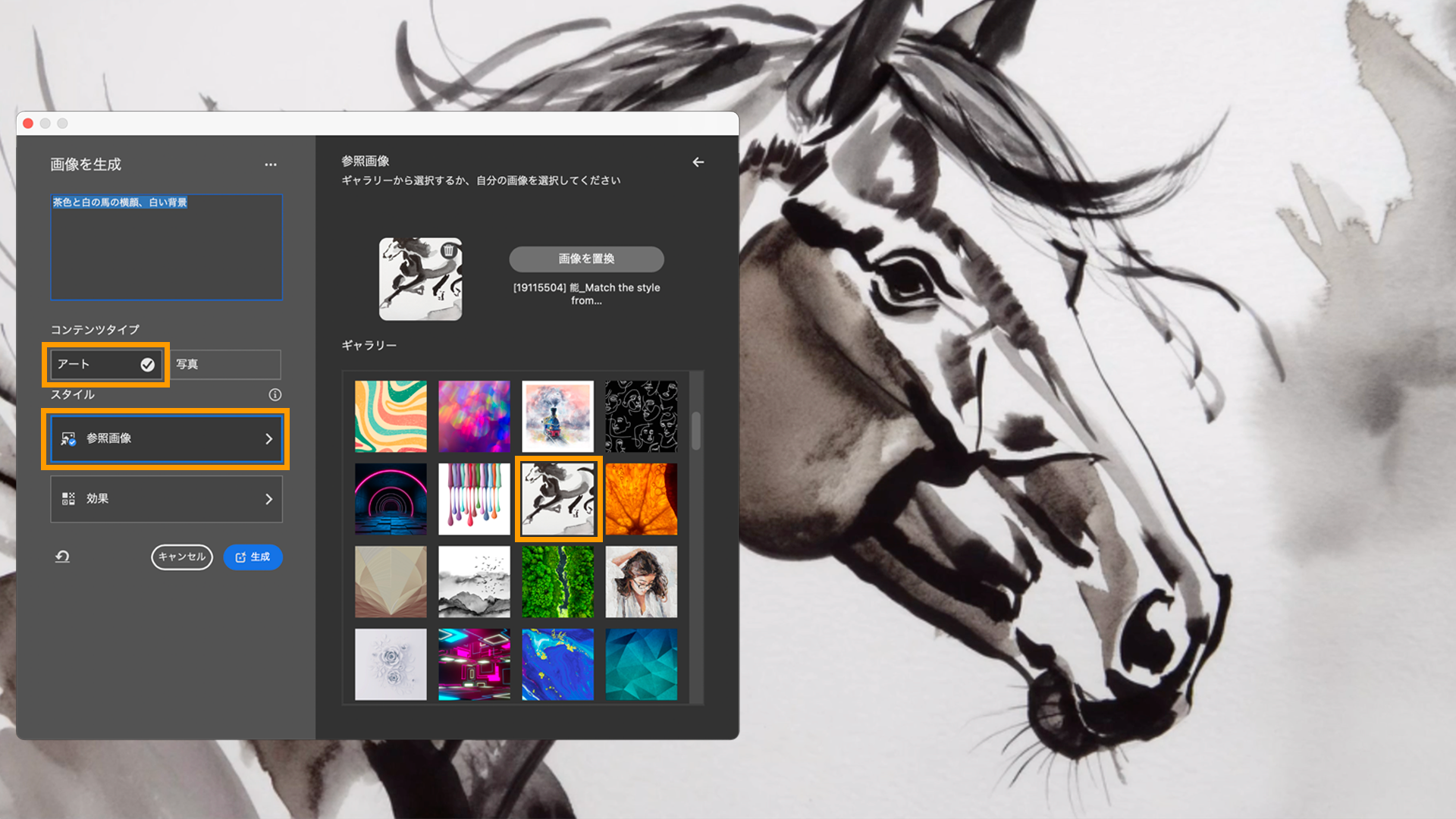
スタイル効果のほか、「参照画像」を使⽤して⽣成される結果をより詳細にコントロールすることができます。参照画像はギャラリーから選択することも、⼿持ちの画像をアップロードすることもできます。
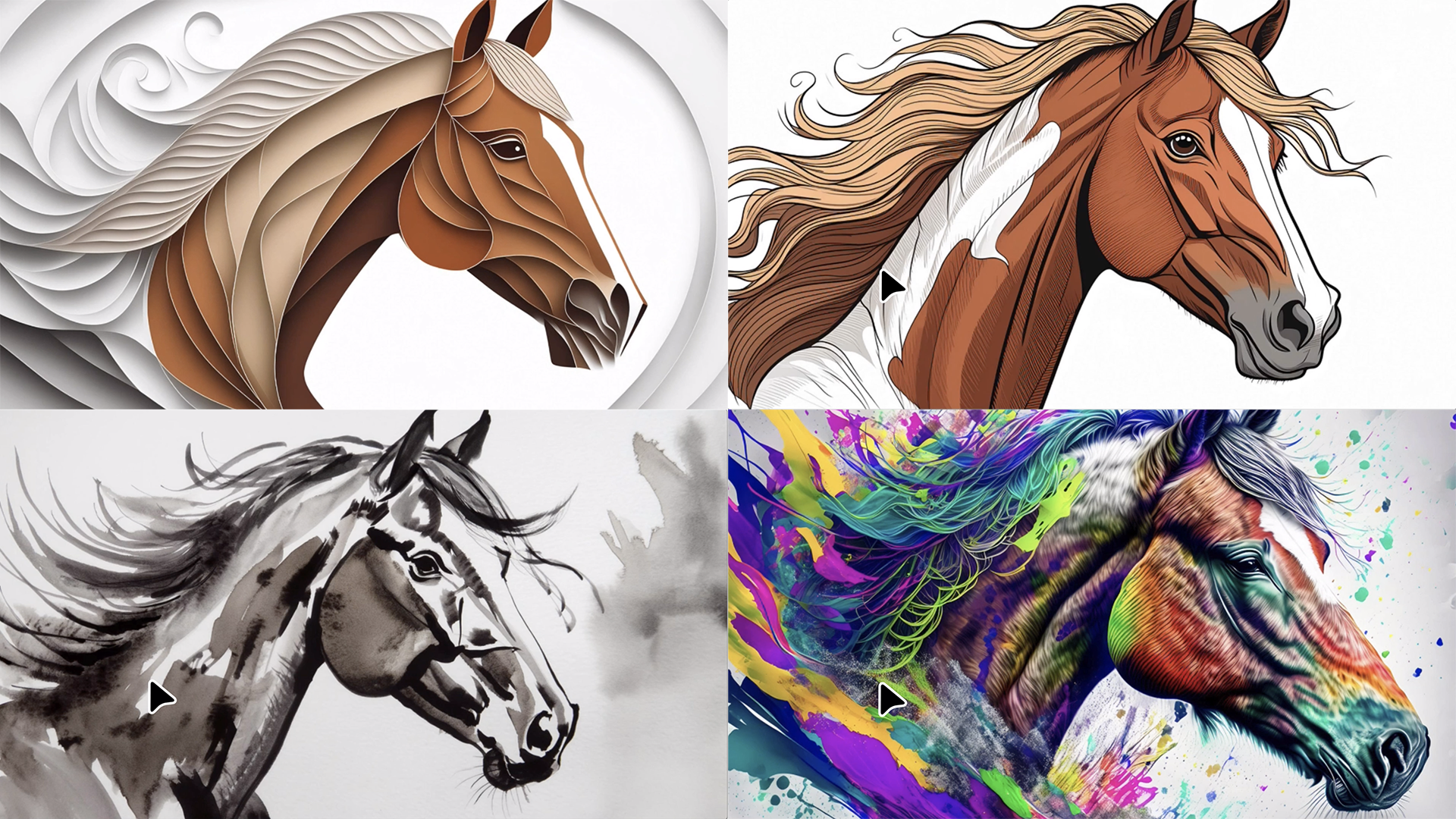
「画像を⽣成」のスタイル効果や参照画像を使⽤すると、同じテキストプロントでも全く異なるスタイルの画像が⽣成されることがおわかりになったでしょうか。⽂章では表現しにくい特定のスタイルやディテールを再現したいときなど、ぜひこれらの機能を試してみてください。


All Consent Allowed