
Photoshop でこれらのチュートリアルをお試しください
写真を編集して新しい画像やグラフィックを作成
このチュートリアルでは、Adobe Photoshopを使用して、画像のデザインを3Dモデルに適用するテクニックを紹介します。質感の加工や、ライトを追加してレンダリングすることで、製品のパッケージデザインをよりリアルに作成することができます。
本チュートリアル内で使用する主な機能
画像を統合、メッシュプリセット、3Dワークスペース、3D軸、ラベルマテリアル、無限遠ライト、レンダリング
以下が大まかな流れです。
1 .3Dモデルを作成
レイヤーを1枚の画像に統合し、画像から3Dモデルを作成します。
メッシュプリセットを使用して、パッケージの付いた缶を作成します。
2. 視点とサイズを変更
視点を斜めから見下ろしているように変更します。
缶のオブジェクトの3D軸を操作して、缶のサイズと角度と位置を変更します。
3. オブジェクトを加工
ラベルマテリアル内の各値を調整し、缶がよりリアルな仕上がりになるようにオブジェク
トを加工しを加工します。
4. ライトを追加
ライトを追加して、ライトが当たる角度を調節します。
影がつくことで、缶のオブジェクトに奥行きが生まれます。
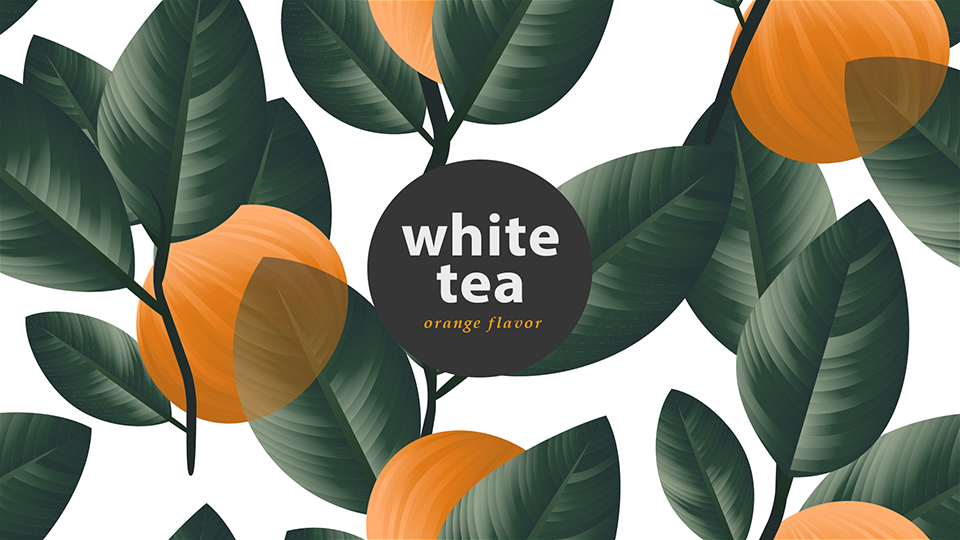
Photoshopを起動し、「ファイル」-「開く」から練習用サンプルファイル「3d-model-wrapping.psd」を選択して開きます。
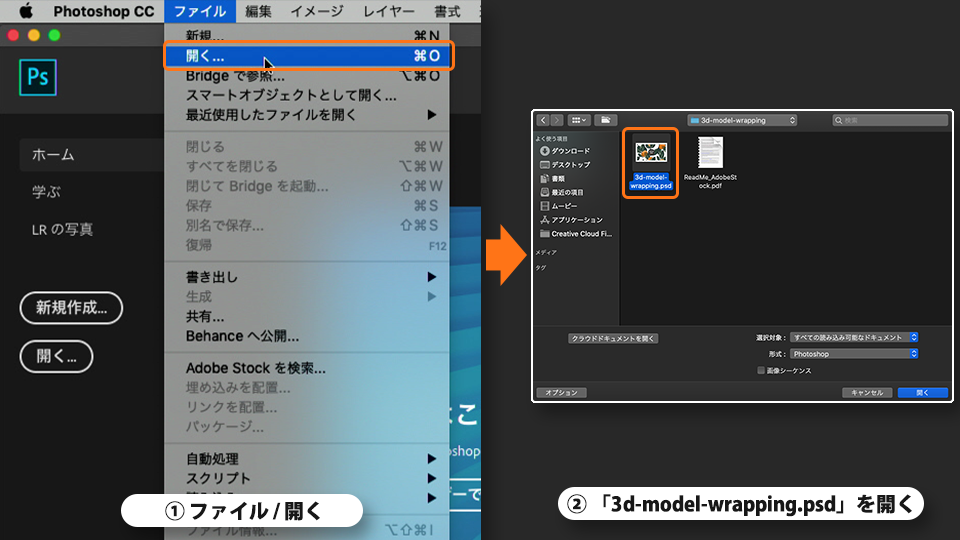
オレンジのイラストとテキストの画像が開きました。
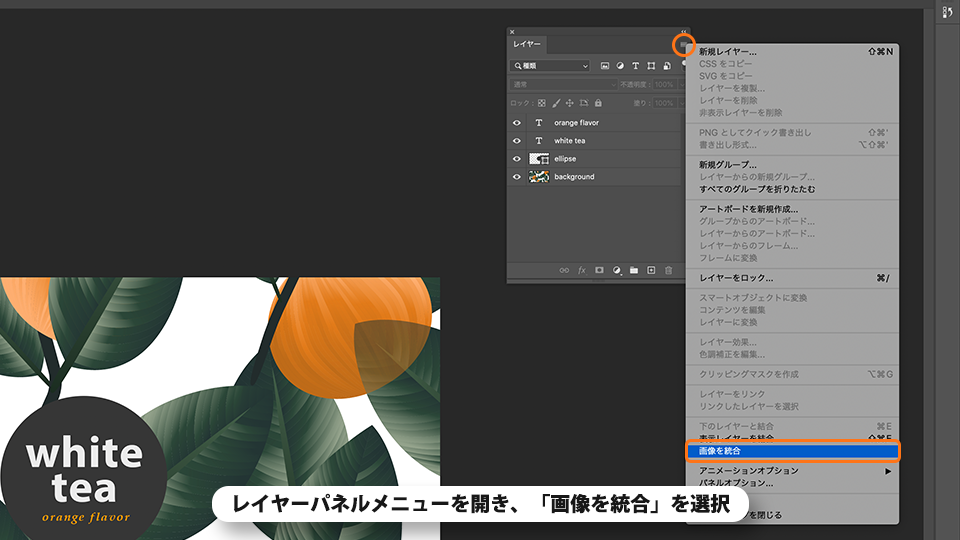
レイヤーパネルのレイヤーパネルメニューを開き、「画像を統合」を選択します。
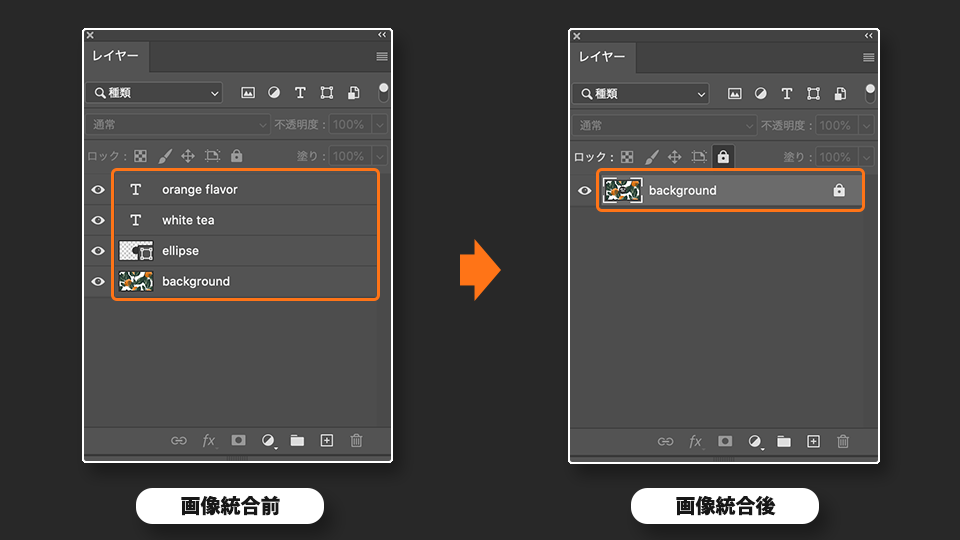
画像が統合され、1つのレイヤーになりました。
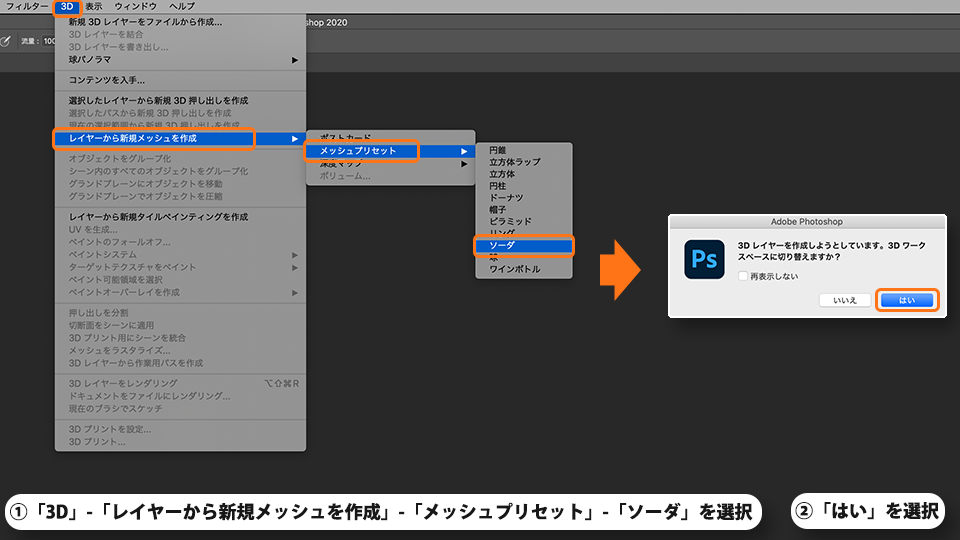
メニューバーの「3D」-「レイヤーから新規メッシュを作成」-「メッシュプリセット」-「ソーダ」を選択します。
表示されたメッセージで「はい」を選択します。
ヒント
3Dのデザインでは、基本的な立体形状のことを「メッシュ」と呼んでいます。3Dでは細かい大量の面と頂点が集まって形状を構成します。その集まりが網目のような状態になることから、メッシュと呼んでいます。
3Dワークスペースが開き、画像が缶の3Dモデルになりました。
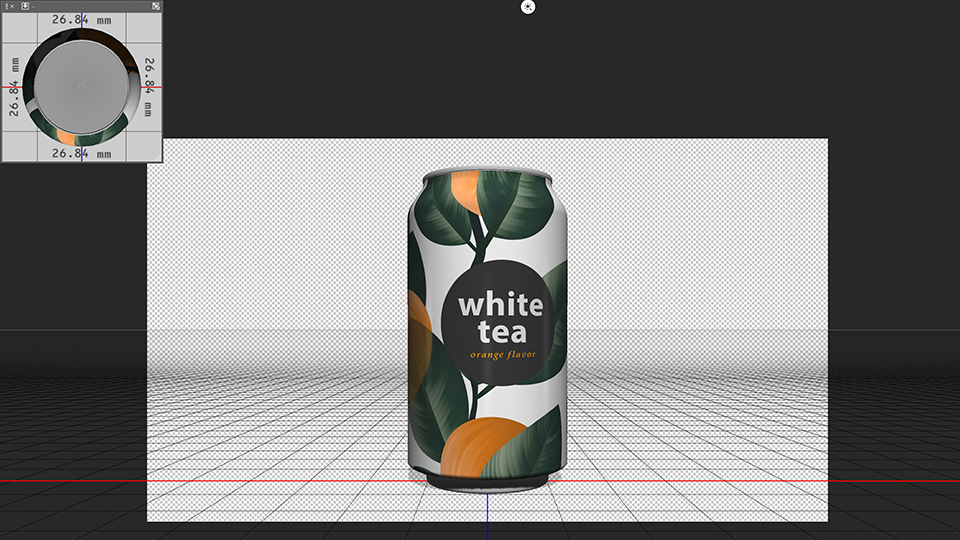
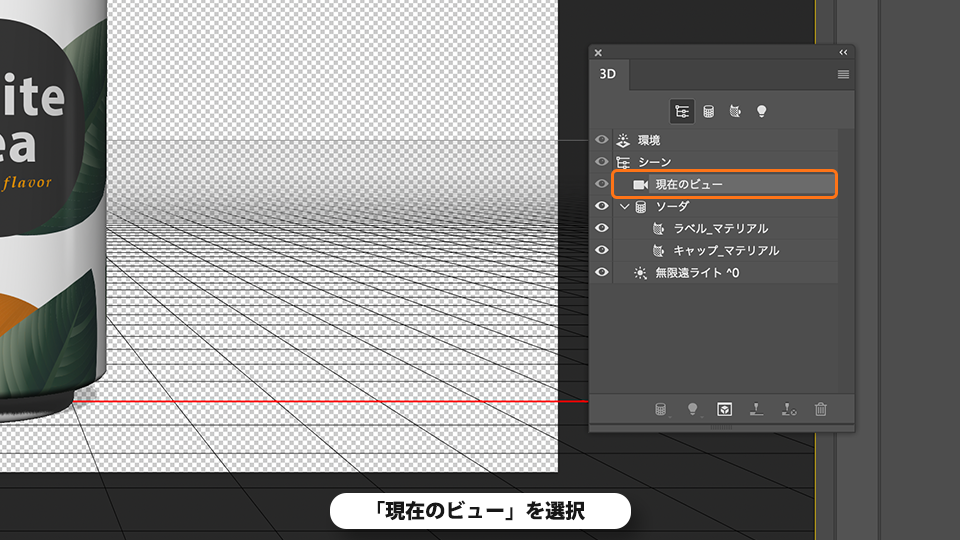
表示された3Dパネルで「現在のビュー」を選択します。
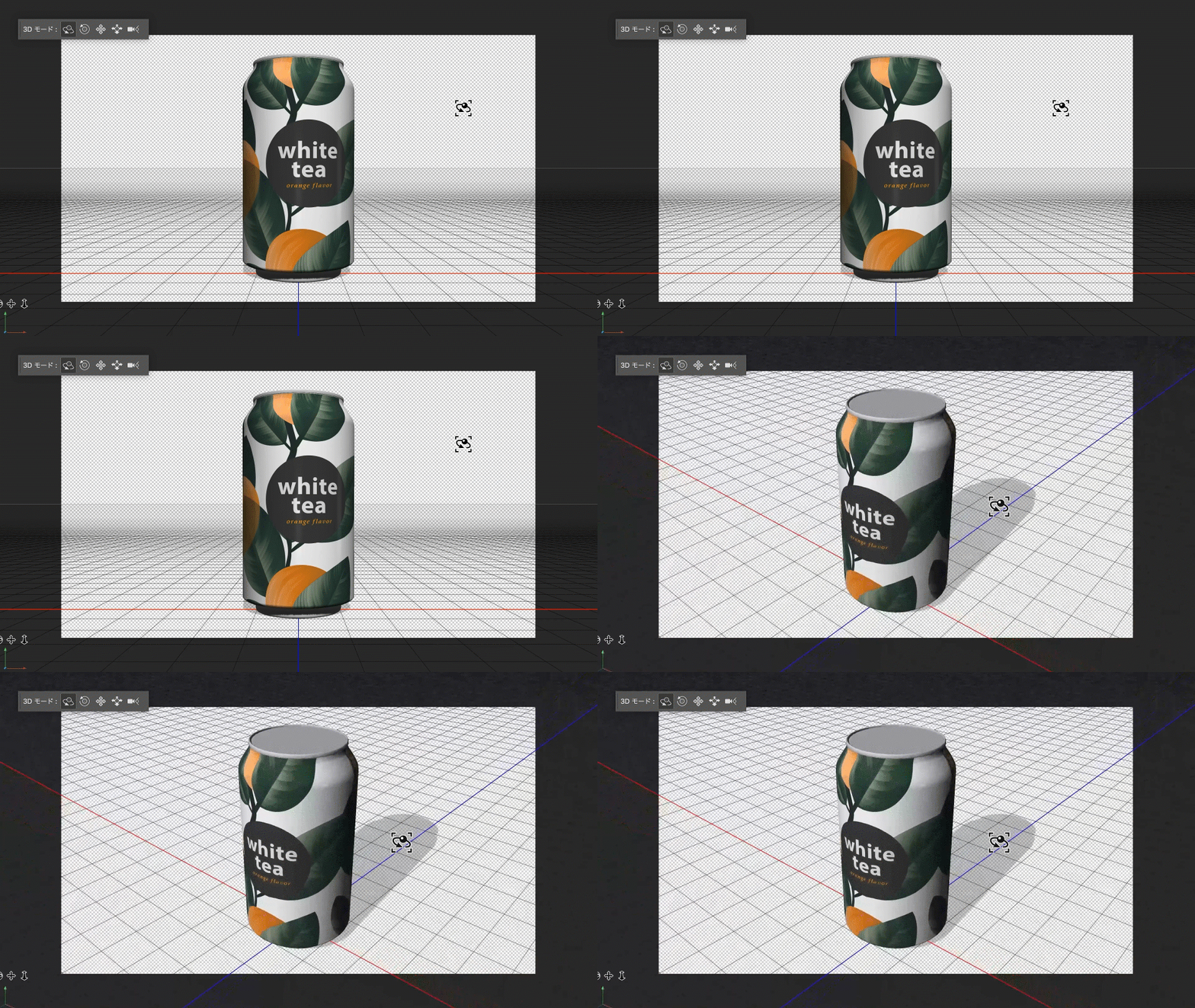
カーソルをオプションバーの「3Dモード」で、「3Dオブジェクトを回転」が選択されていることを確認し、ドラッグしてワークスペース内で缶を斜め上から見下ろす視点になるように変更します。
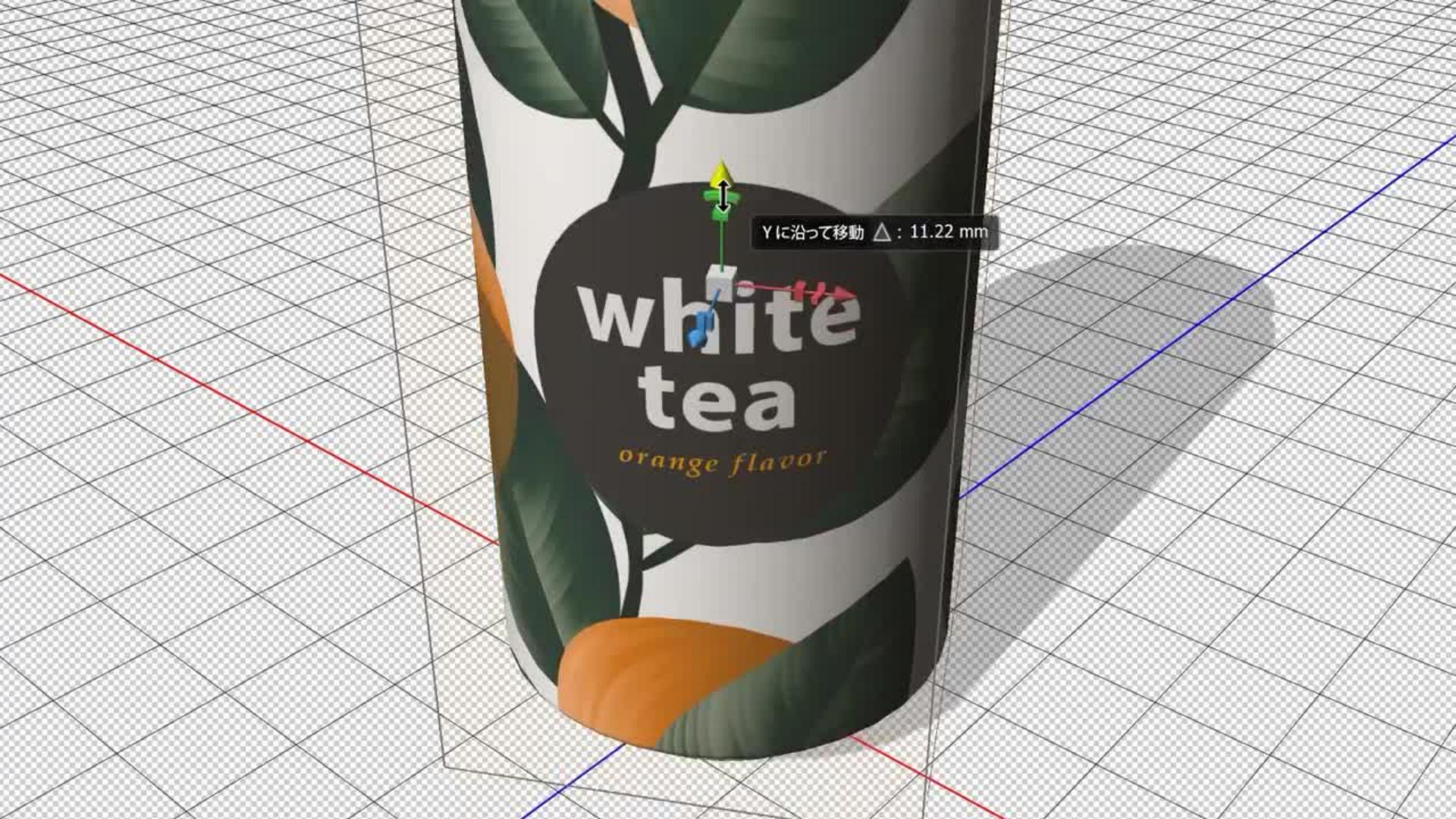
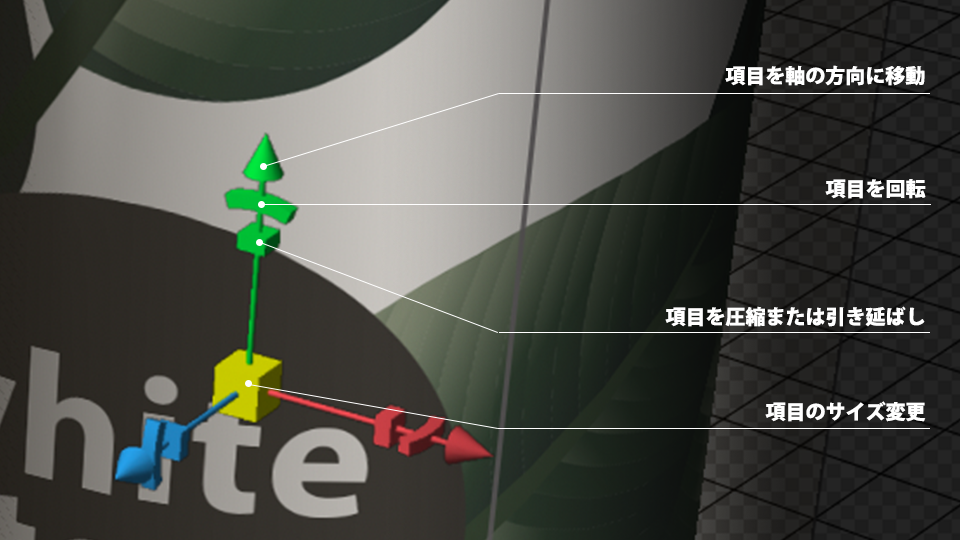
3Dパネルで「ソーダ」を選択し、オブジェクト内に3D軸を表示します。
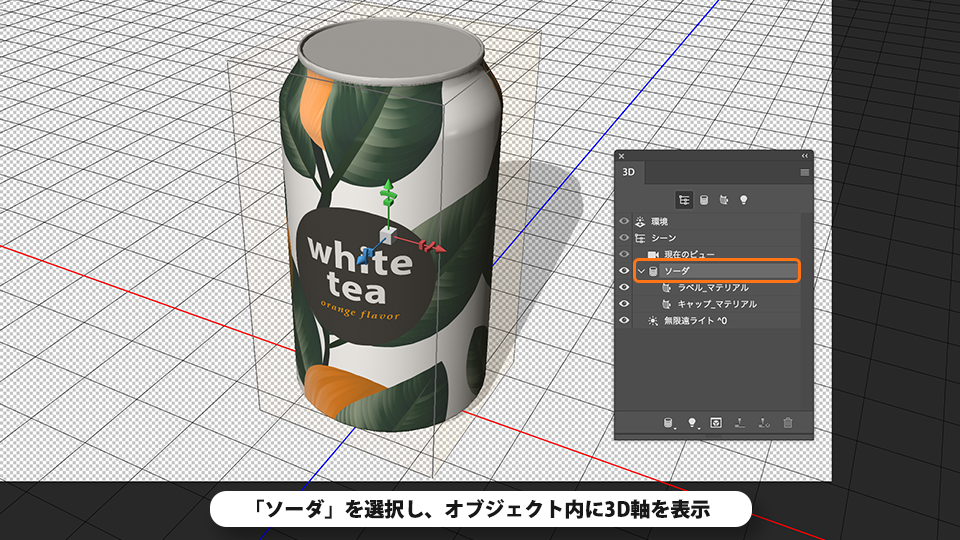
3D軸の中心にある「項目のサイズ変更」キューブを上にドラッグし、缶のオブジェクトのサイズを任意のサイズに拡大します。
ヒント
3Dパネルで3Dオブジェクトを選択すると、3D軸が表示されます。3D 軸は、3D 空間にあるモデル、カメラ、照明およびメッシュの現在のX、Y、Z 軸の向きを表示します。3D軸上に表示されたそれぞれのツールを使用し、オブジェクト上で直感的に操作を行えます。
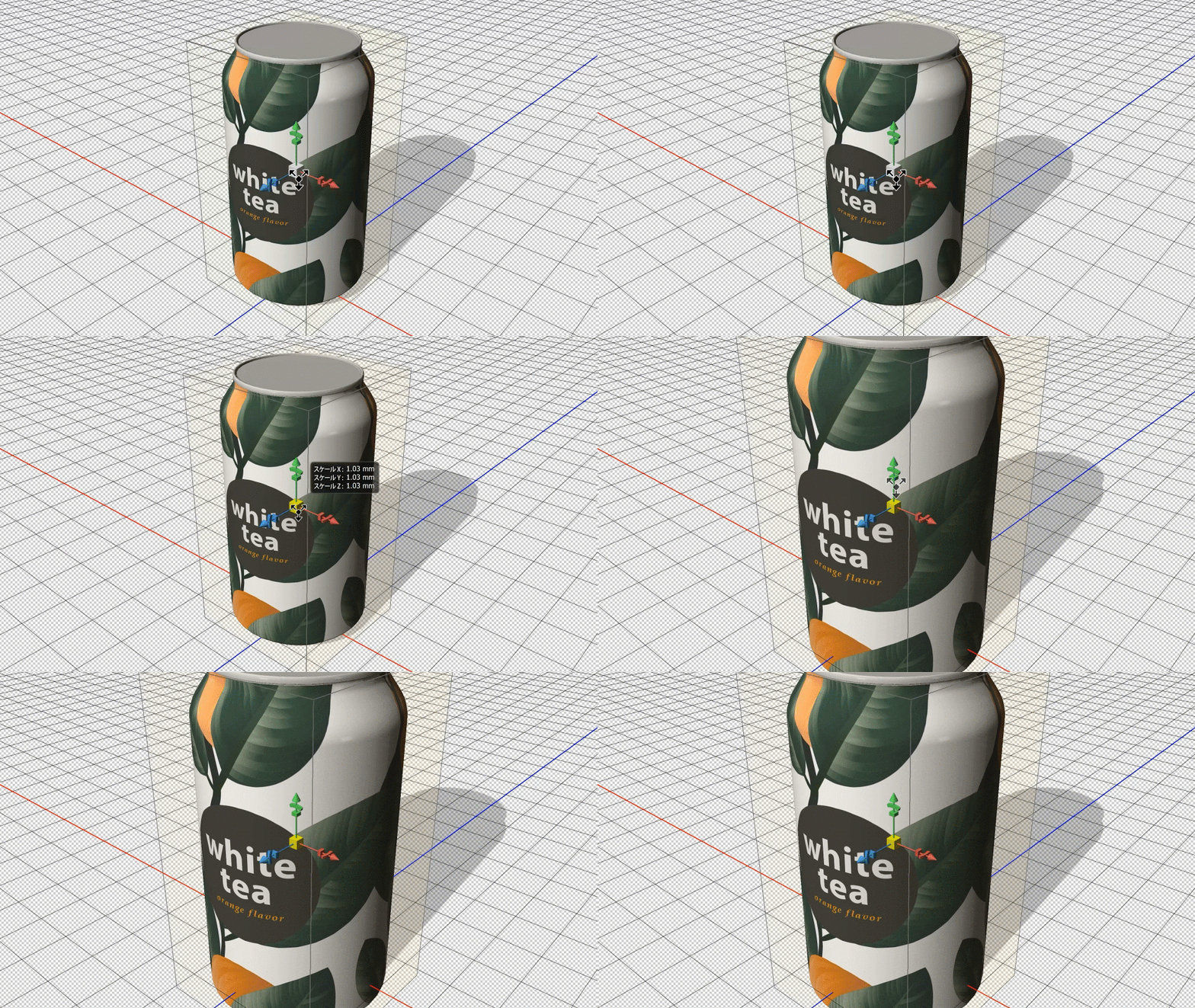
カーソルを3D軸にポイントして黄色い輪を表示します。
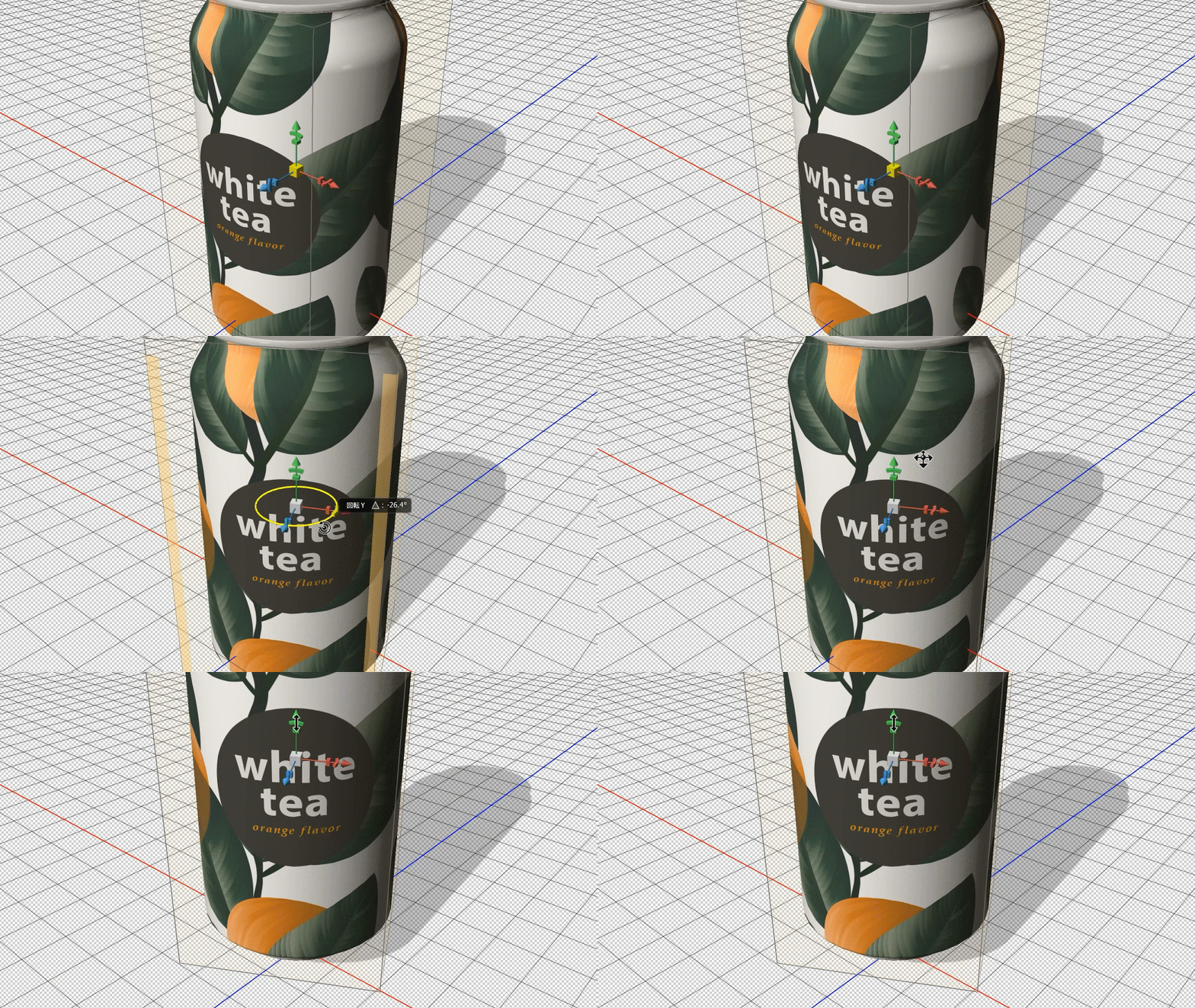
黄色い輪をドラッグで右に回転し、缶のオブジェクトの角度を設定します。
なお、動画では以下の値に設定しています。
回転Y:-28.7度
Y軸の先端を上にドラッグし、缶のオブジェクトの位置を以下の通りに設定します
Y軸に沿って移動:16.94mm
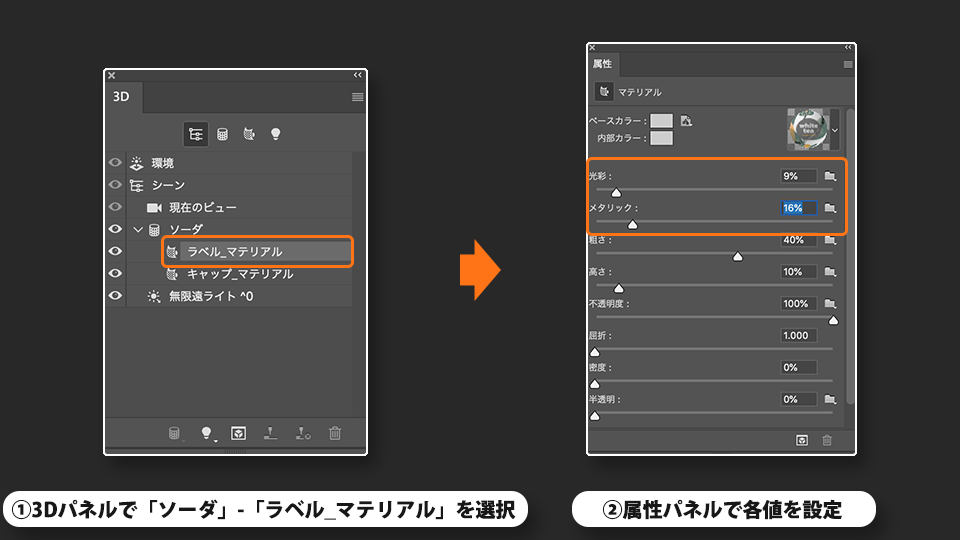
3Dパネルで「ソーダ」-「ラベル_マテリアル」を選択します。
属性パネルで各値を以下のように設定します。
光彩:9%
メタリック:16%
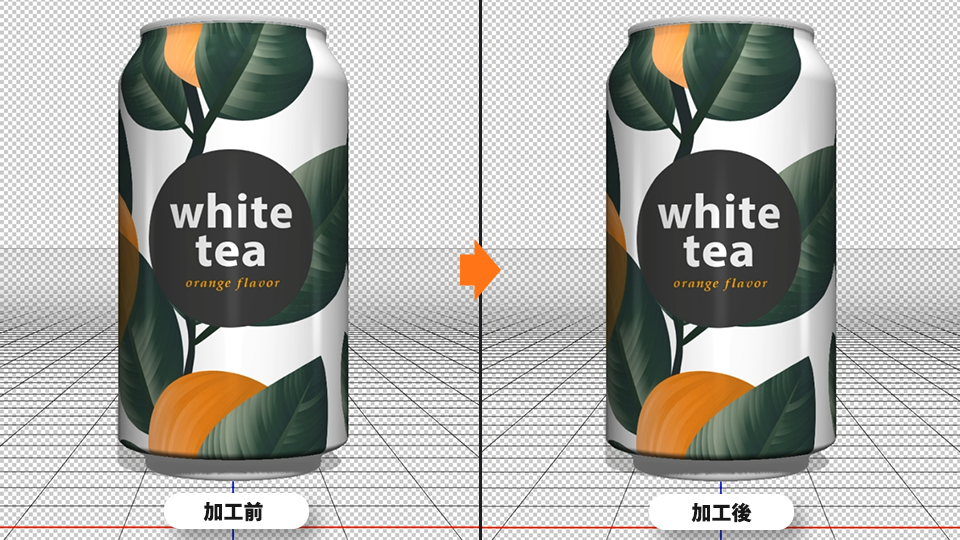
金属特有の、つやのある質感になりました。
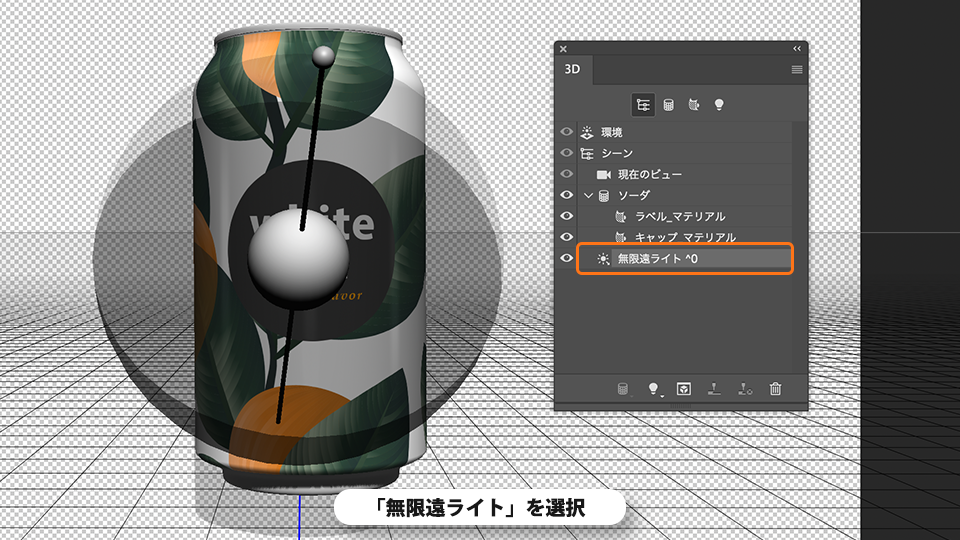
3Dパネルで「無限遠ライト」を選択します。
ピンを操作してライトの角度を調節し、3Dパネルで下部の「レンダリング」をクリックします。
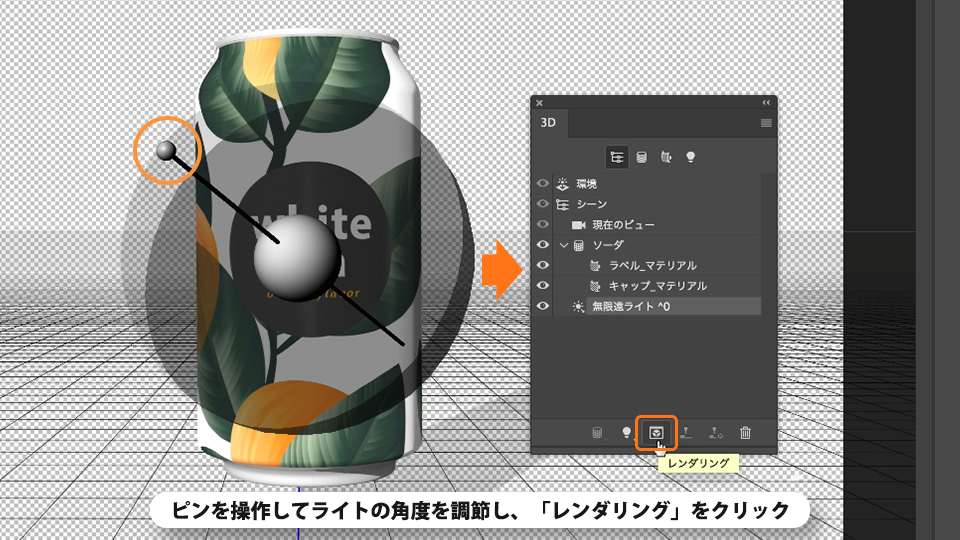
数分~数十分程度待つとレンダリングが終了します。
影がつくことで缶のオブジェクトに奥行きが生まれ、立体的になりました。
※ご利用のマシンのスペックによって、レンダリングにかかる時間は異なります。
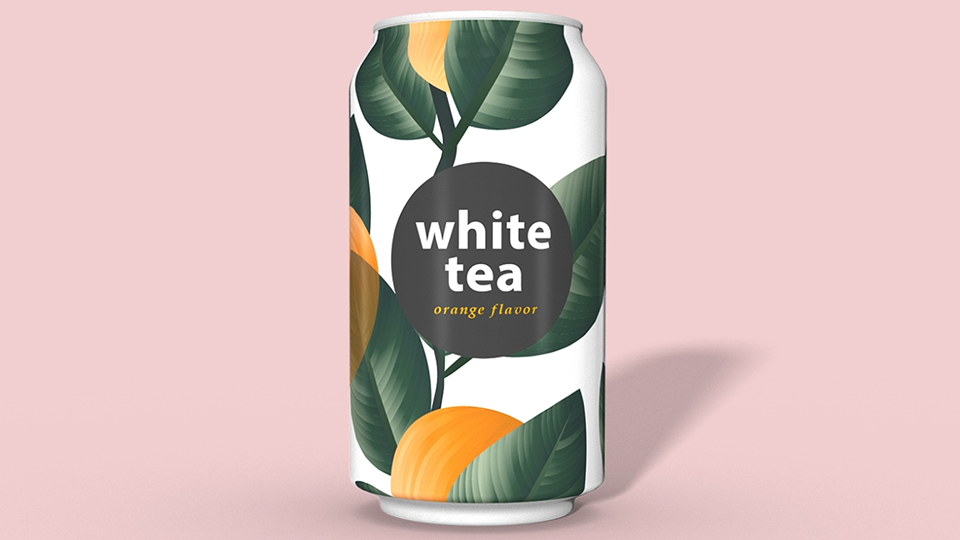
以上で今回のチュートリアルは終了です。
今回の例では、Photoshopに用意されたメッシュのプリセットを使用して、缶の形状の3Dオブジェクトを生成しました。Photoshopでは、他にも球、立方体、円柱、円錐、ピラミッド、ドーナツといった、基本的な3D形状が用意されています。また、テキストを3Dに変化させることも可能です。
まずは、Photoshopを利用して、基本的な3D形状の作成とデザインを行った後、Adobe Dimensionを使用して、より本格的な作品に仕上げることも可能です。興味のある方はこちらのチュートリアル もご参照ください。


All Consent Allowed