
Photoshop でこれらのチュートリアルをお試しください
写真を編集して新しい画像やグラフィックを作成
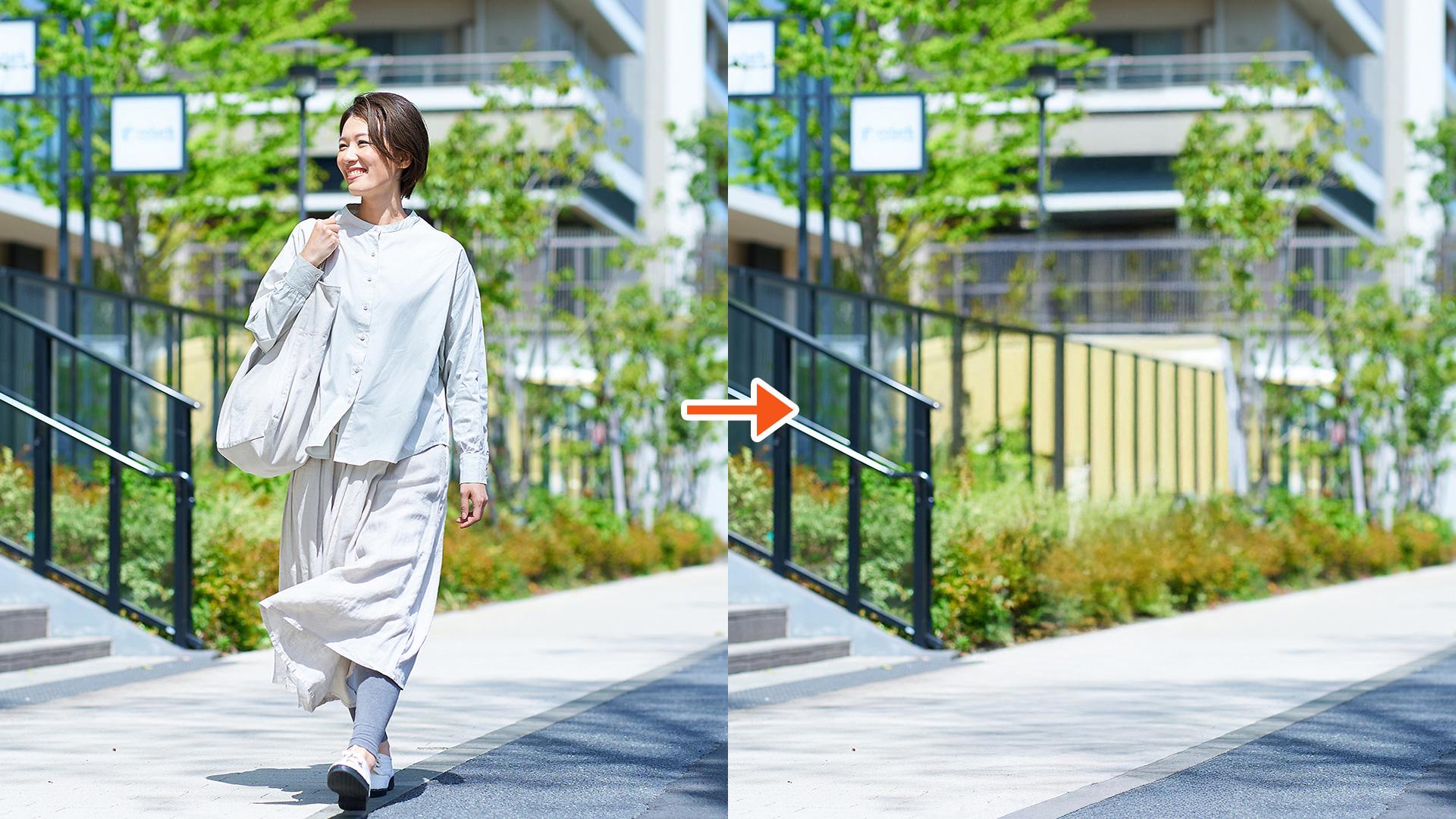
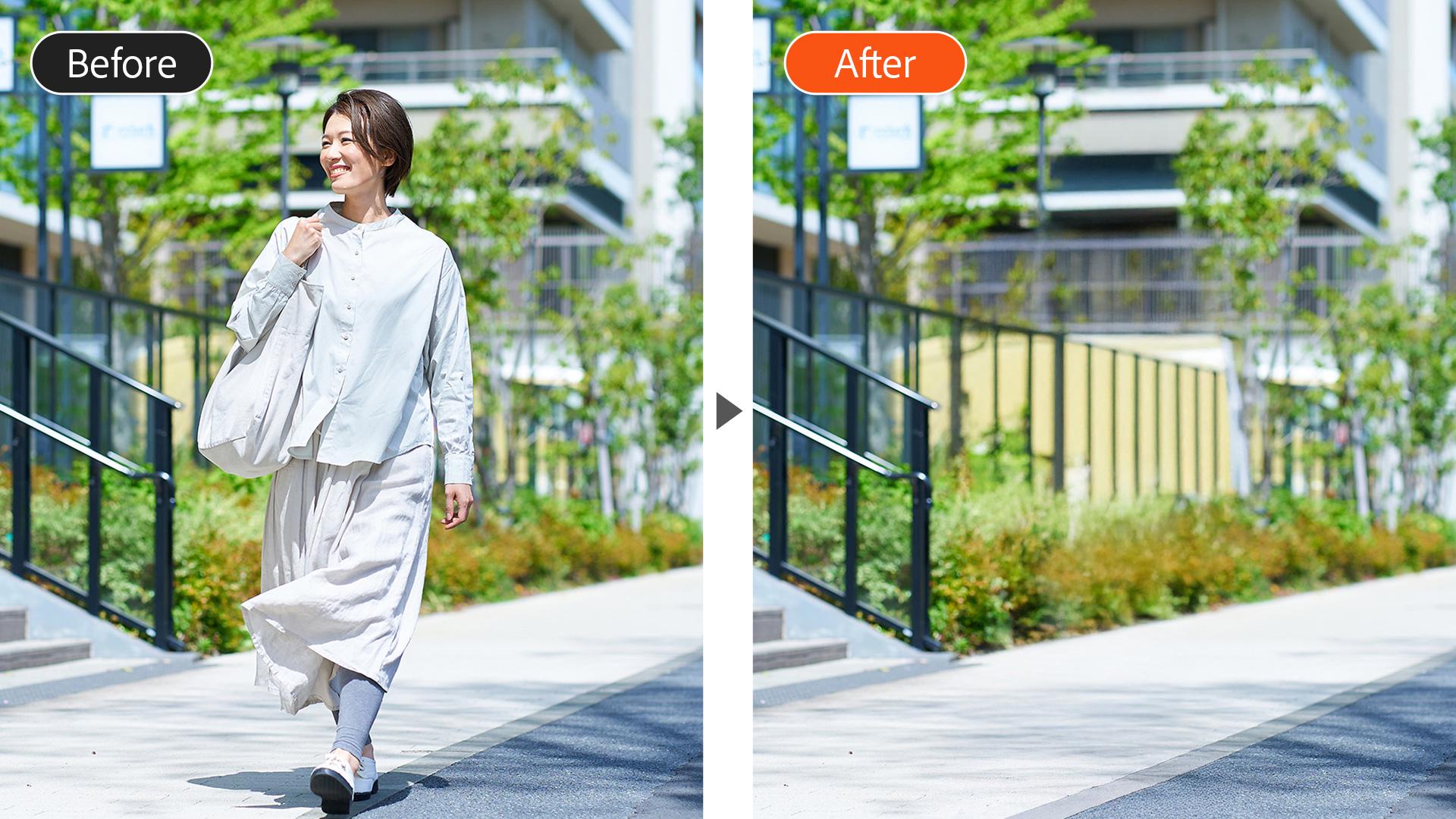
Photoshopには、写真やデザイン素材の「ここを消したい…」というニーズに応えてくれる削除機能が豊富にそろっています。 本記事では、手動とAIの両アプローチから、Photoshopで使える5つの削除テクニックを厳選して紹介。 それぞれのツールが「どんな場面に最適か」を、実例とともにわかりやすく解説していきます。
作業に入る前に、サンプルファイルをダウンロードします。
このサンプルファイルには、このチュートリアルの練習⽬的でのみ使⽤可能な、Adobe Stockの素材が含まれています。このファイルの利⽤条件については、フォルダー内のReadMeファイルを参照してください。 Adobe Stockには、商⽤利⽤可能なロイヤリティフリーの画像やビデオなどが数億点以上あります。1か⽉の無料体験期間中は画像を10点までご利⽤いただけます。
※Adobe Photoshop 26.10を使用して操作しています。
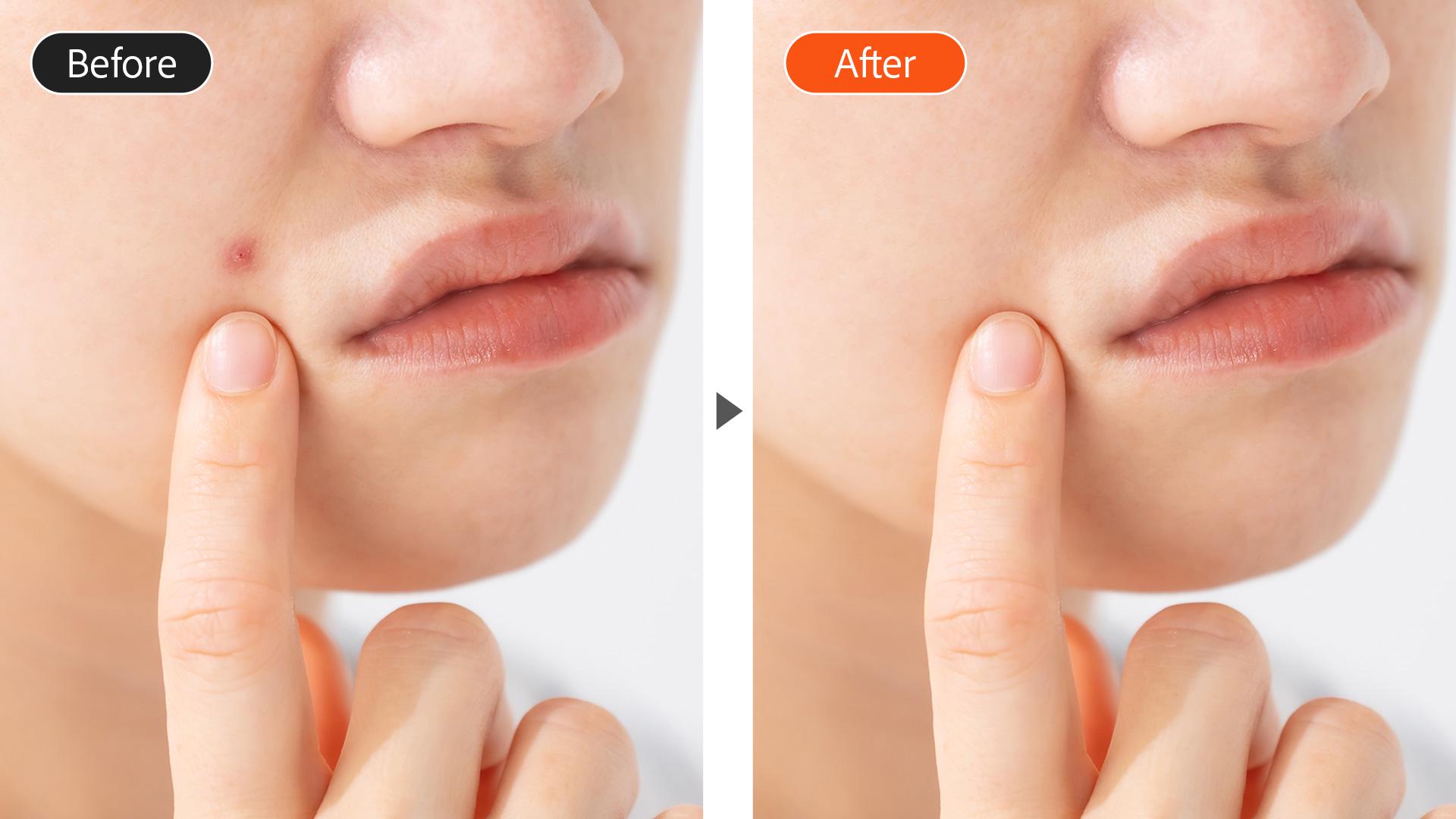
スポット修復ブラシツール :最速!小さい不要物を一発消し
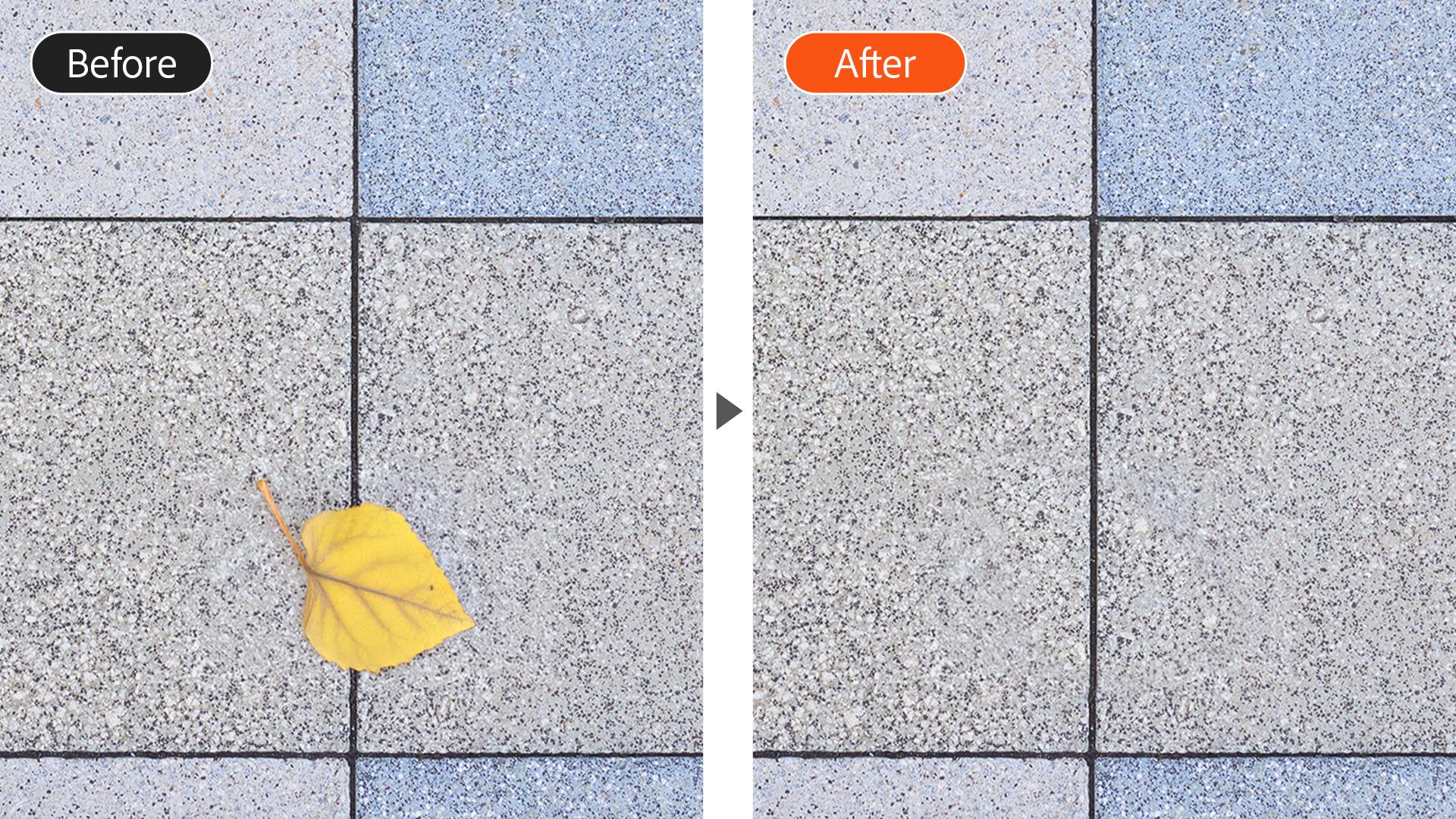
コピースタンプツール :質感を保って「塗って消す」
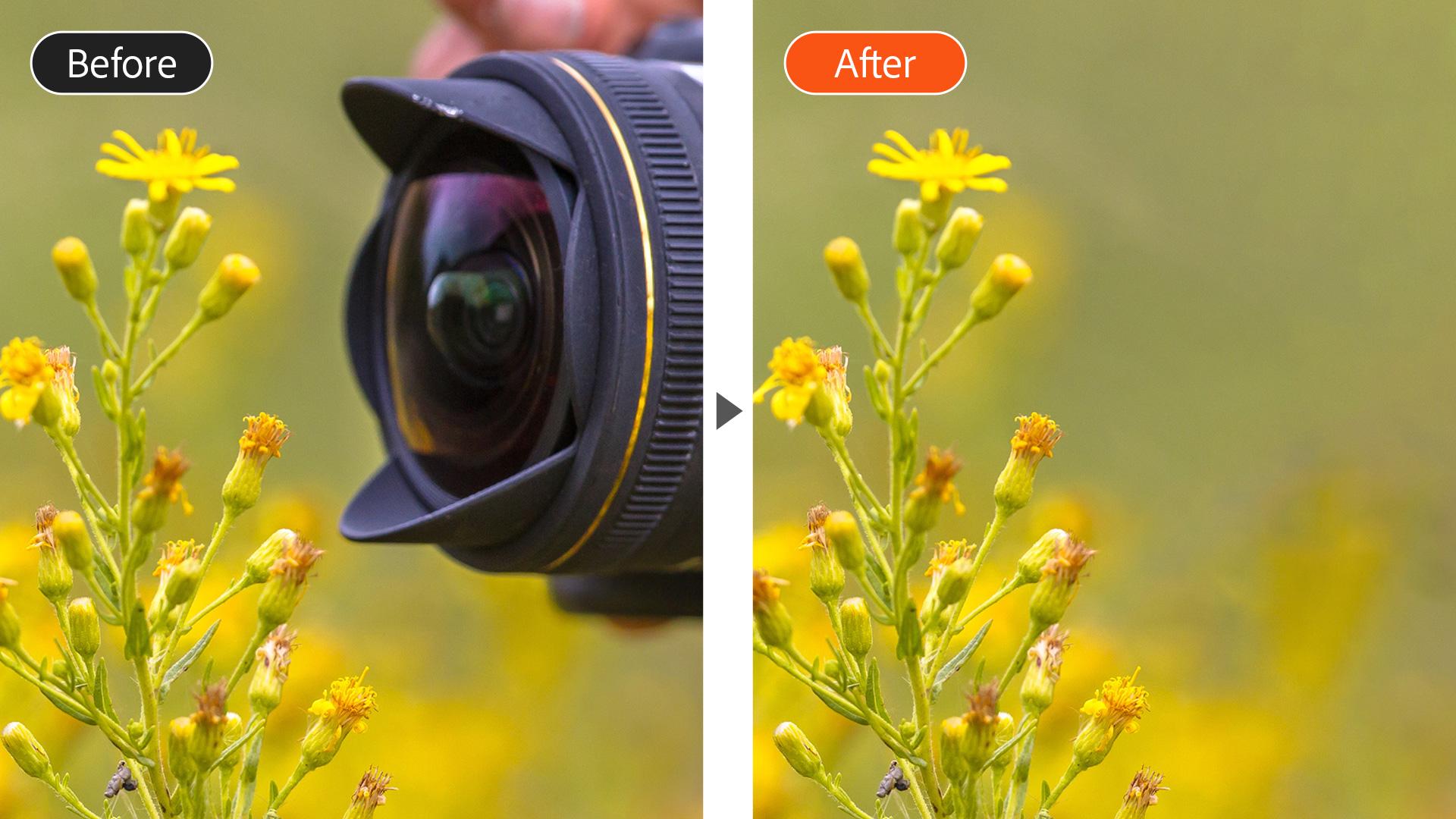
コンテンツに応じた塗りつぶし :背景に自然になじませる万能型
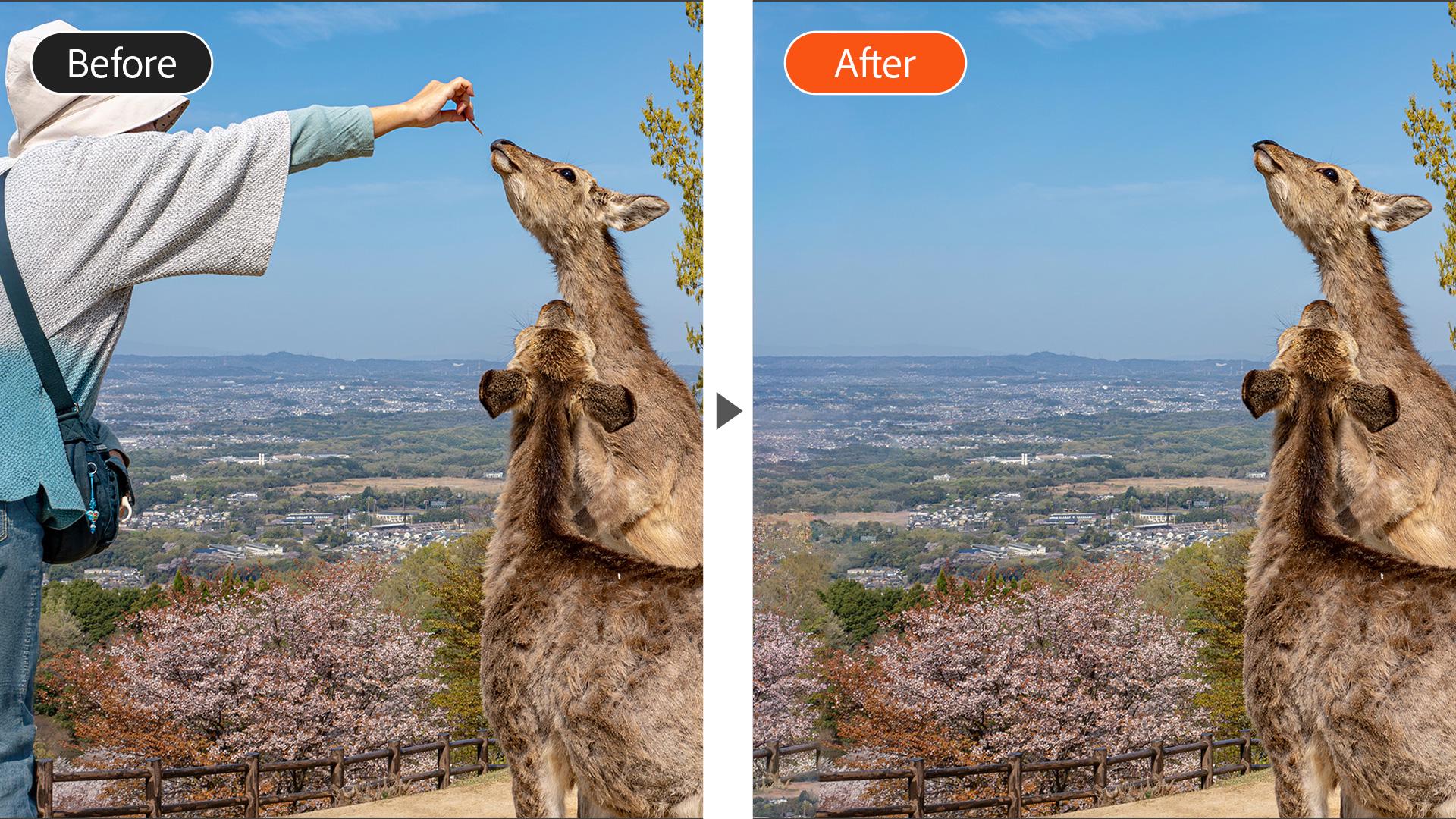
削除ツール :AI任せでサクッと消す、万能で手軽
生成塗りつぶし :AIで自動化、精度も自由度も高レベル
選択した箇所の周囲の情報を自動的に分析し、自然な見た目になるように自動で置き換えてくれるのが特徴です。
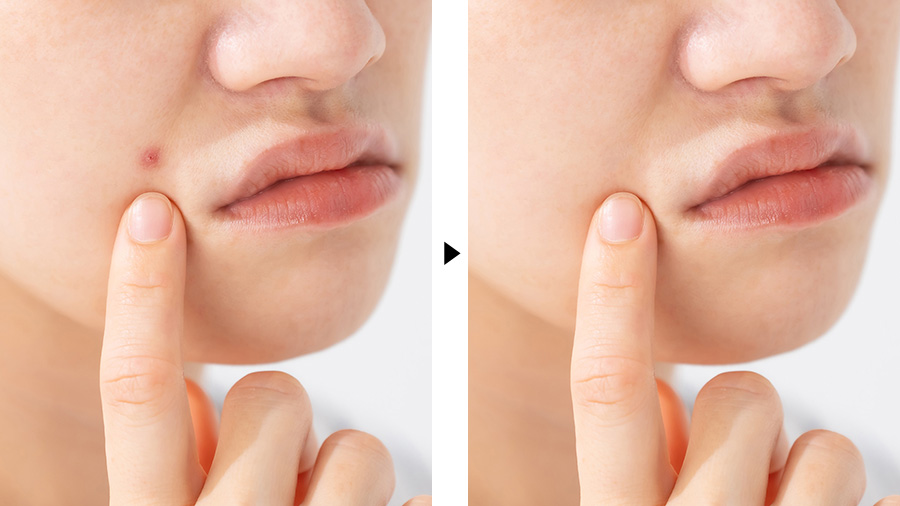
一瞬で小さな不要物を消したいときに最も活躍するツールです。以下のようなケースで特に効果を発揮します。
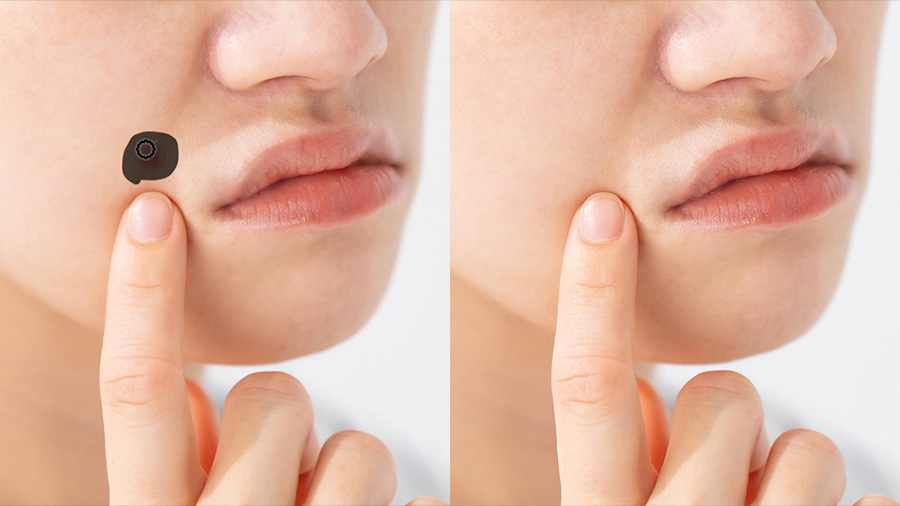
・肌のニキビ、シミ、ホクロの除去
・ゴミやホコリなど、写真に映り込んだ小さな汚れの除去
・壁や床など、単調な背景の中のノイズや傷の除去 ·髪の毛にかかった小さな糸くずやホコリの除去
※注:対象が大きい、または背景が複雑な場合は不自然になりやすいので、「コンテンツに応じた塗りつぶし」や「削除ツール」「生成塗りつぶし」の方がおすすめです。
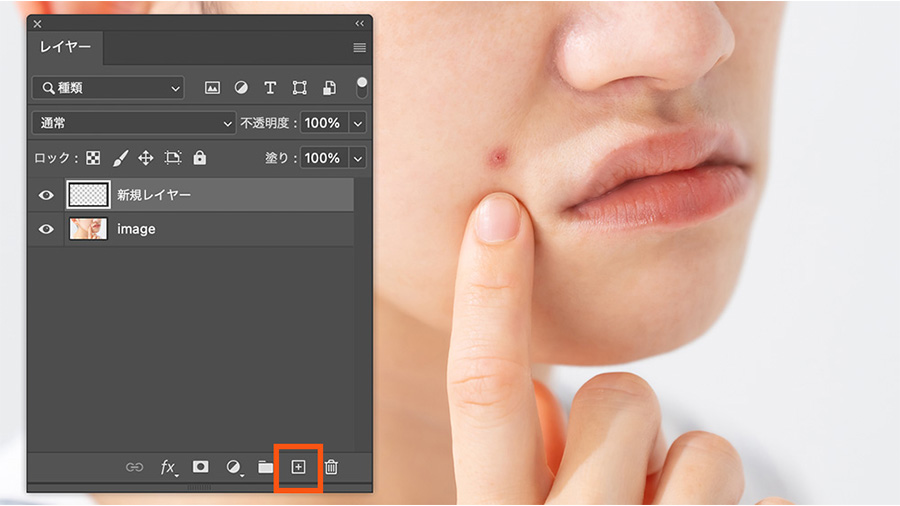
レイヤーパネルで「新規レイヤー」を作成。画像を元に戻せる非破壊編集(画像の元データを上書きせずに編集)するために推奨される方法です。
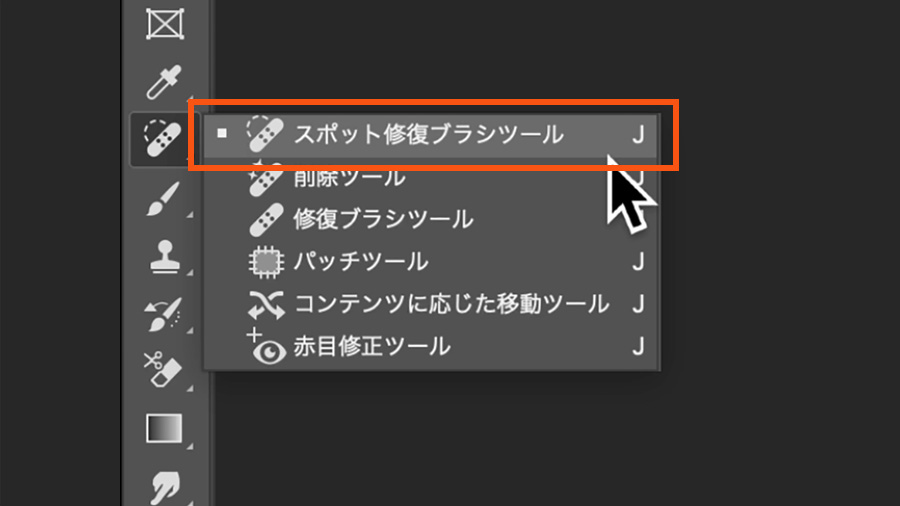
ショートカットキーは J 。同じグループに「修復ブラシ」や「パッチツール」もあるので、長押しで切り替えできます。
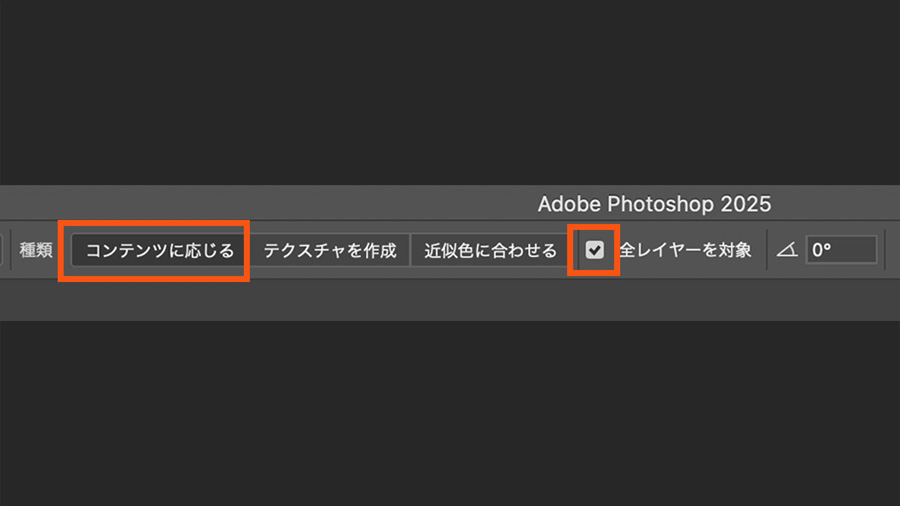
修正方法には「コンテンツに応じる」「テクスチャを作成」「近似色に合わせる」の3種類がありますが、通常は「コンテンツに応じる」が最も自然に馴染みやすくおすすめです。
※新規レイヤーで削除する場合は、「全レイヤーを対象」にチェックを入れる必要があります。
対象の汚れよりやや大きめのサイズが◎。柔らかめにすると自然になじみやすくなります。
Photoshopが自動的に周囲のピクセルを参照して、自然な仕上がりにしてくれます。
・「近似色に合わせる」 は周囲の色に馴染ませたいときに有効(例:肌の色ムラ調整など)
・「パターンにする」 は事前に登録したパターンで置き換える特殊な使い方向け
・やりすぎ注意! ドラッグ範囲が広すぎると不自然になる場合もあるので、細かく分けて修正するのがコツ
「コピースタンプツール」は、画像の一部をコピーして、別の場所にペイントするように貼りつけるツールです。 スポット修復ブラシツールとは異なり、元画像のピクセルをそのまま写すため、模様や質感、パターンを忠実に再現したいときに便利です。
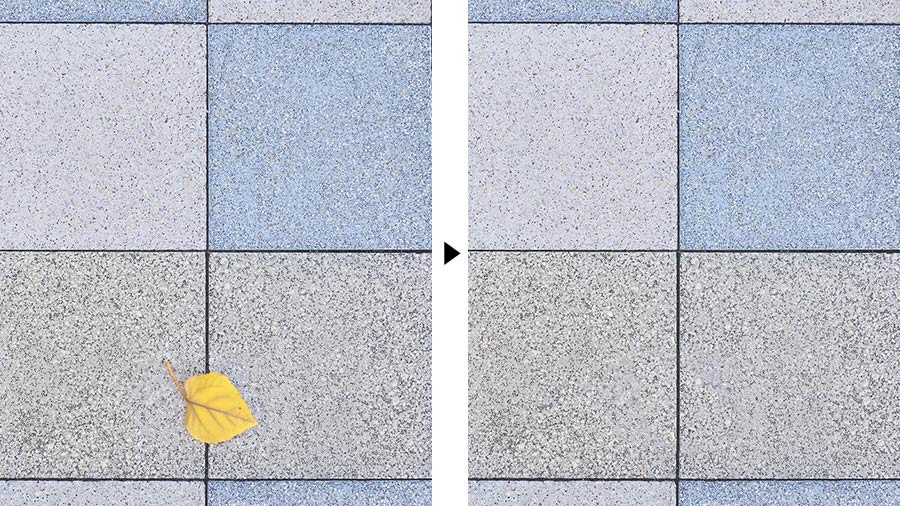
・壁紙、布、木目など、パターンを崩さずに修正したいとき
・自然なコピーが必要な場合(例:背景を広げたい、物をずらしたい)
・他のツールでうまく馴染まなかったときの微調整や仕上げ
※注:背景に規則性がない場合は継ぎ目が目立ちやすいため、「削除ツール」や「生成塗りつぶし」で自然に補完する方がおすすめです。
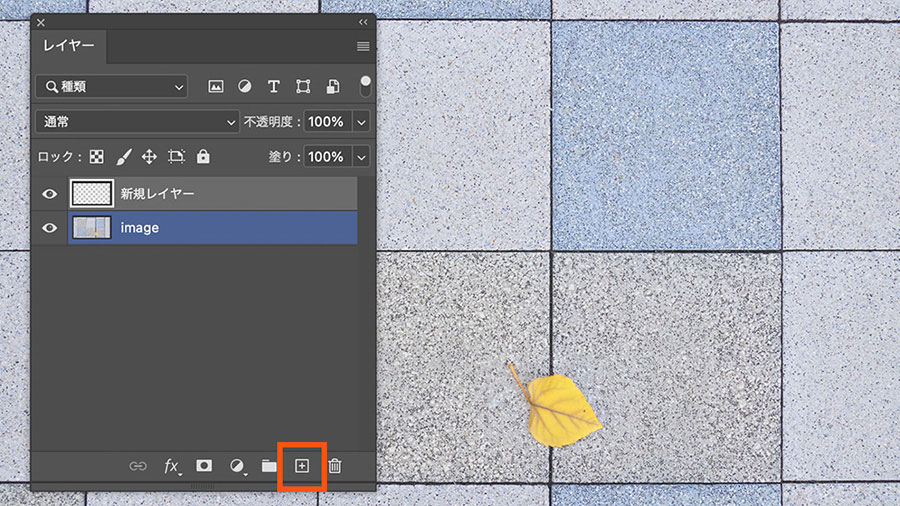
レイヤーパネルで「新規レイヤー」を作成。元画像を非破壊で修正するために推奨される方法です。
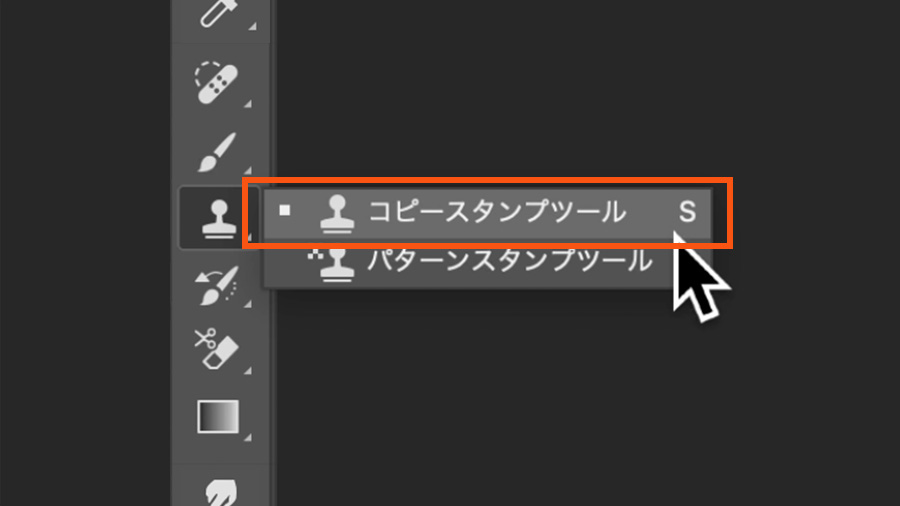
ショートカットキーは S。同じグループに「パターンスタンプツール」もあるので、長押しで切り替えできます。
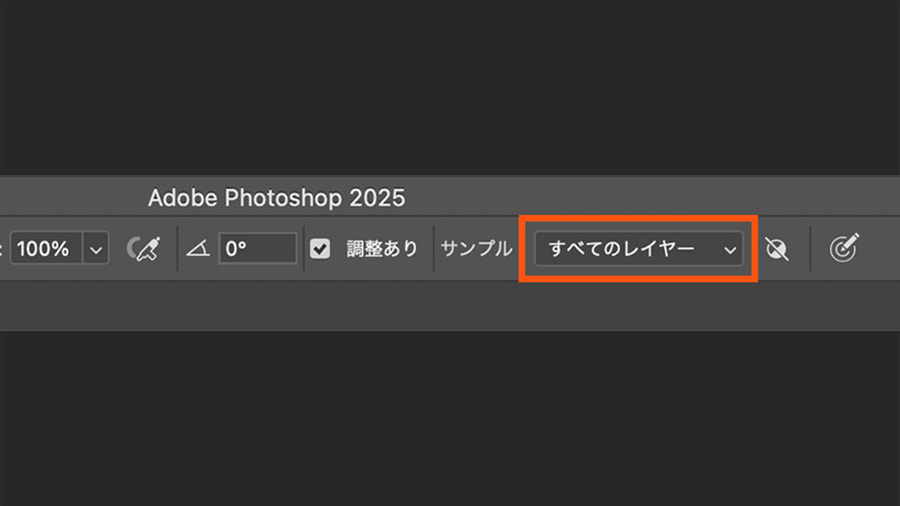
新規レイヤー上で元画像を参照するために必要です。
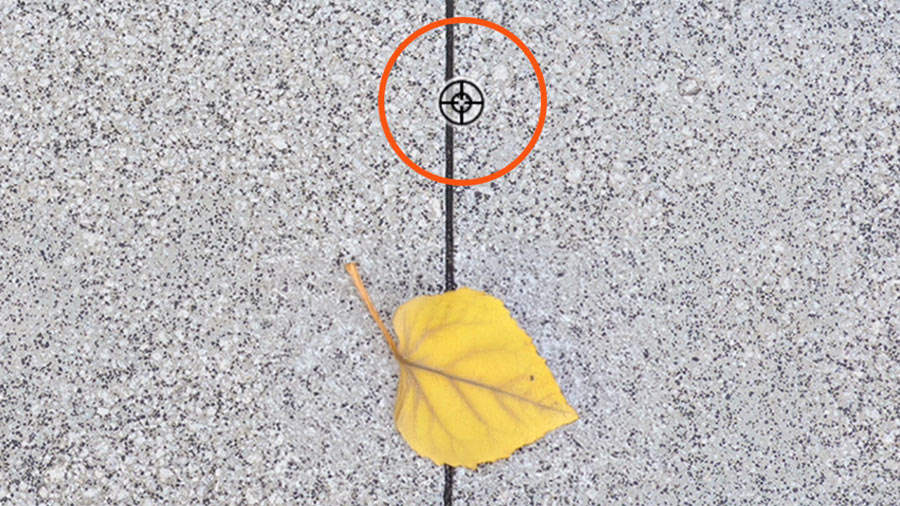
Photoshopが自動的に周囲のピクセルを参照して、自然な仕上がりにしてくれます。
※必要に応じてブラシのサイズや硬さを調整しましょう。
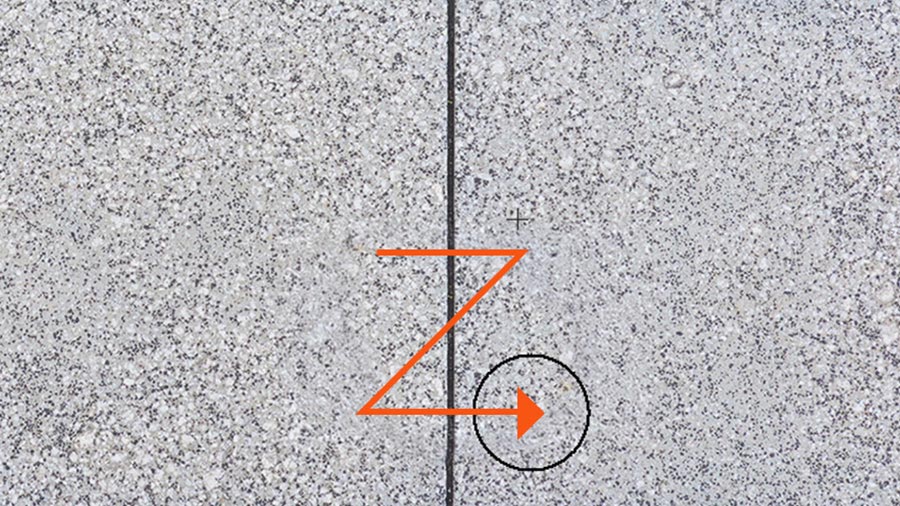
・周囲と馴染ませたいときは、柔らかめのブラシが効果的
・整った模様やテクスチャの修正に強い
・重ねすぎ注意! 何度も重ねるとスタンプ感が出てしまうため、軽くなじませながらがコツ
「コンテンツに応じた塗りつぶし」は、選択範囲をPhotoshopが自動で解析し、周囲に自然に馴染むように置き換えてくれる機能です。 コピースタンプツールのように自分で描き込む必要がなく、広範囲でも一気に自然に消したいときに重宝します。
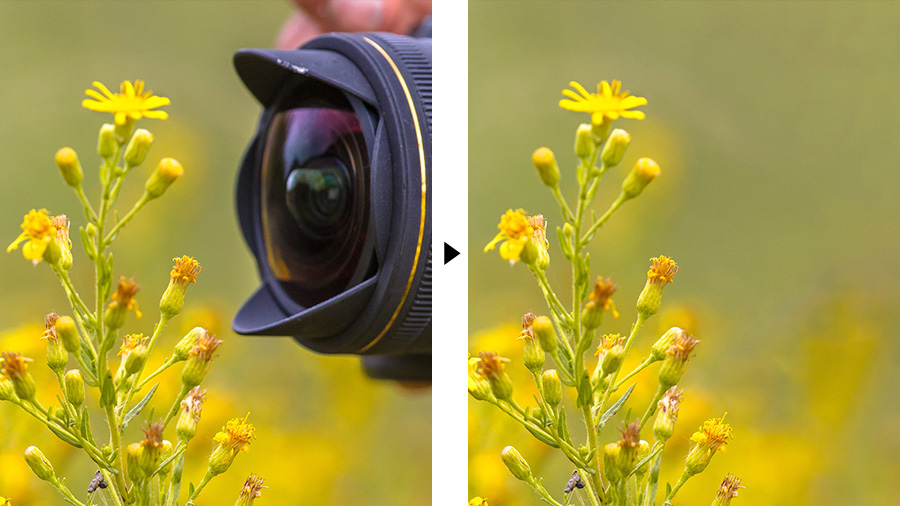
・広めの範囲を自然に消したいとき(例:人物の全身、看板など)
・背景が比較的シンプルなシーン(空、壁、芝生など)
・AIは使いたくないけど、手作業では難しい大きめの修正を、一発で仕上げたいとき
※注:前景と背景が複雑に重なっていると違和感が出やすいので、AIでより高精度に処理できる「削除ツール」や「生成塗りつぶし」がおすすめです。
「なげなわツール」や「オブジェクト選択ツール」などで、消したい部分をざっくり選択。
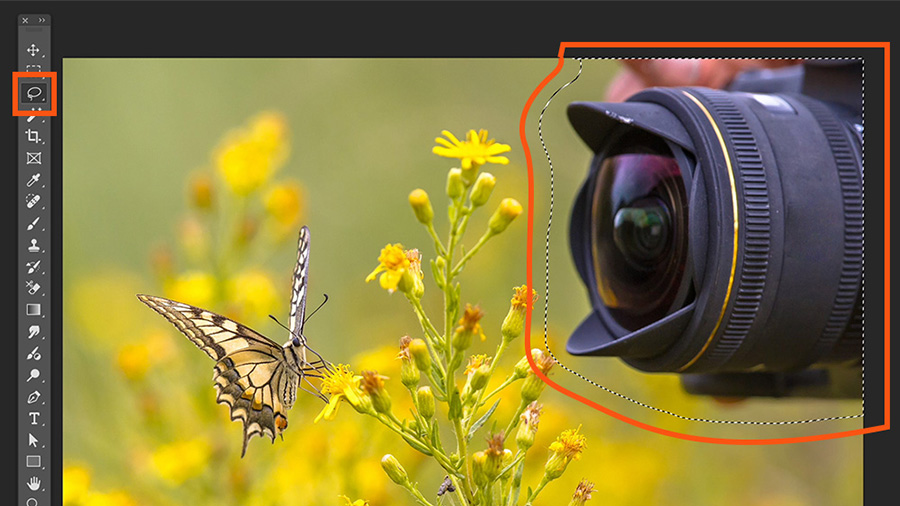
専用の編集画面に切り替わります。
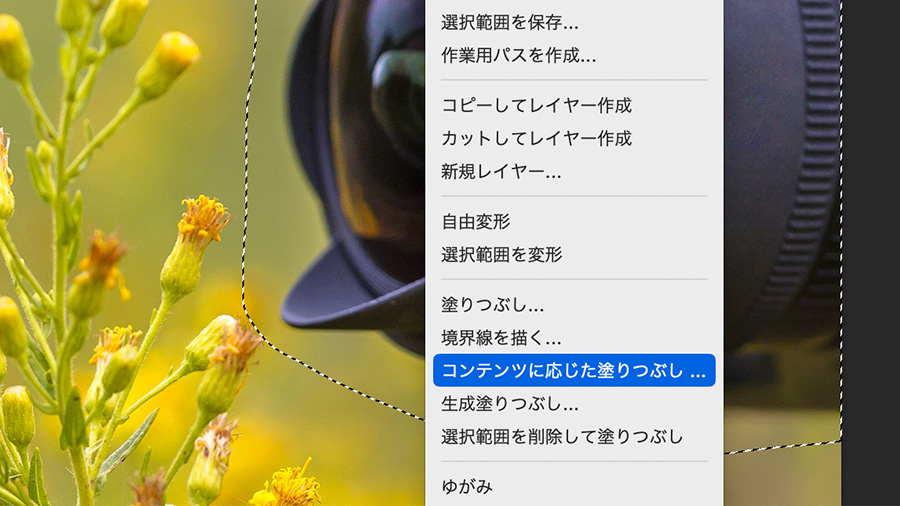
塗りつぶしの参考にして欲しい背景エリアを、ブラシで指定することができます。 マイナスのブラシにすると、指定されているエリアを減らすこともできます。緑の範囲が「指定されたエリア」です。
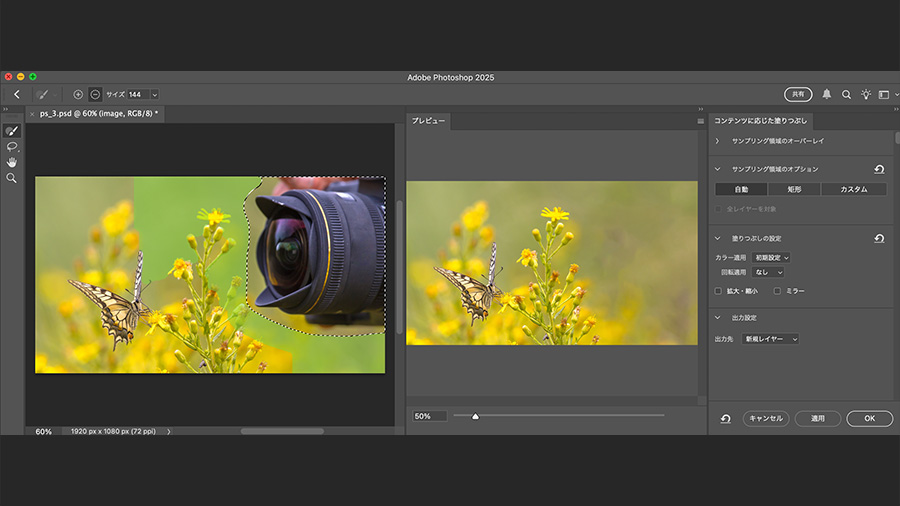
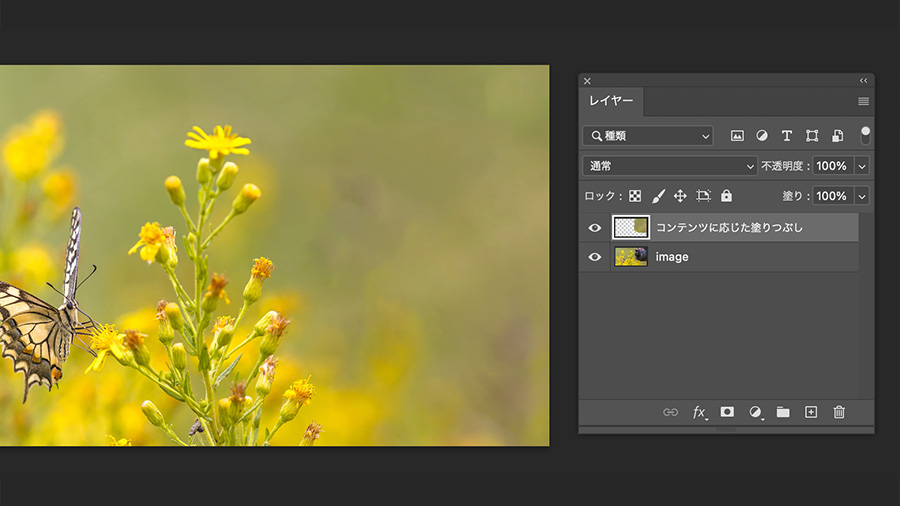
・新規レイヤーに出力する設定が可能です。ウィンドウ右側の「出力先」で「新規レイヤー」を選べます。
・塗りが不自然な場合は参照範囲を調整するのがコツ。
・境界線に注意!境目がシャープすぎると違和感が出ることもあるので、上手くいかない時は「選択範囲をぼかす」も効果的。
削除ツールは、Adobe FireflyのAI機能を活用した自動削除ツールで、選択した部分を違和感なく自然に塗りつぶしてくれます。 従来の「スポット修復ブラシ」や「コンテンツに応じた塗りつぶし」よりも簡単かつ高精度に背景を補完できるのが大きな特徴です。
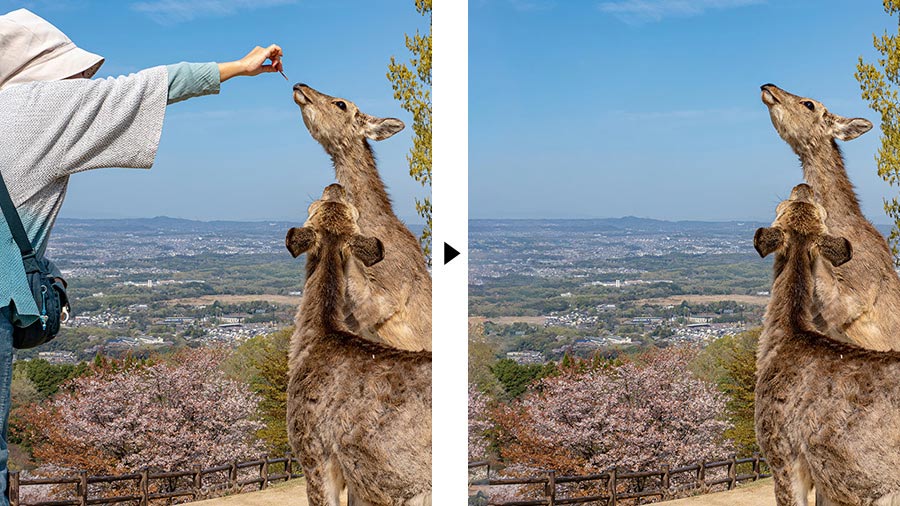
・背景が複雑な写真から人物や物体を自然に消したいとき
・小さな汚れだけでなく、ある程度のサイズの対象物を簡単に削除したいとき
・AIを使って時間をかけず、一発で自然な仕上がりを得たいとき
※注:被写体と背景の境界があいまいだったり、細かい調整が必要なときは不向きなので、「スポット修復ブラシ」や「コピースタンプツール」で丁寧に調整するのがおすすめです。 「ネットが無いと使えない」「クラウドで処理を行うため、少々時間がかかる」というデメリットもあります。
ショートカットキーは J 。同じグループに「スポット修復ブラシツール」や「パッチツール」もあるので、長押しで切り替えできます。
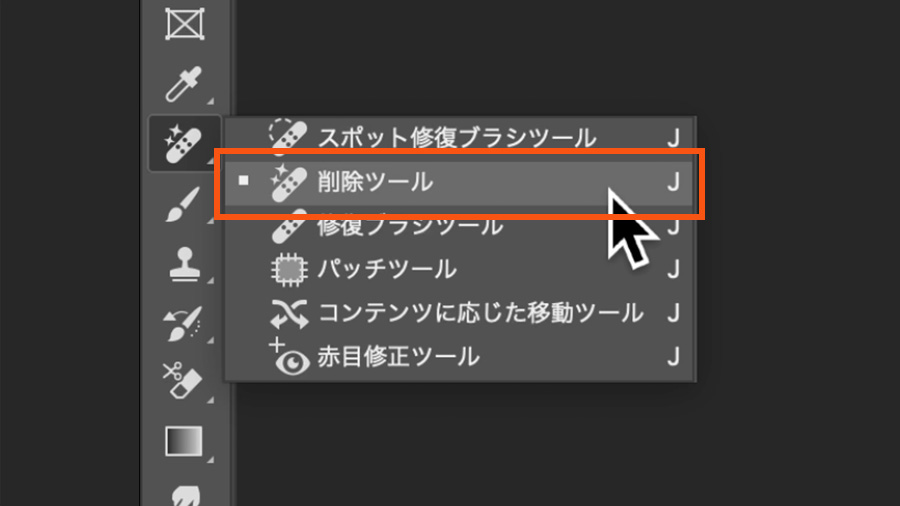
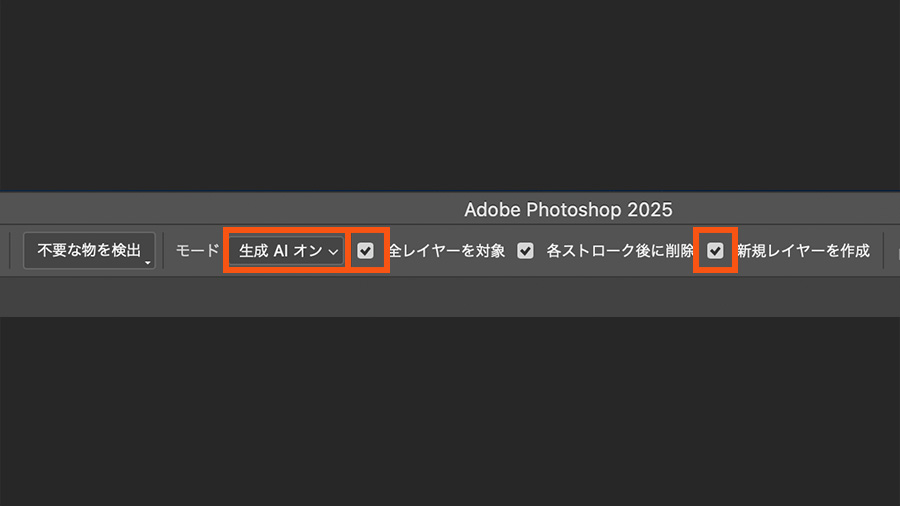
生成AIのオンオフを選択できます。
「すべてのレイヤーを対象」「新規レイヤーを作成」は、破壊的編集を避けるために推奨しているチェック項目です。
囲むようにドラッグすると、中も一緒に選択してくれます。
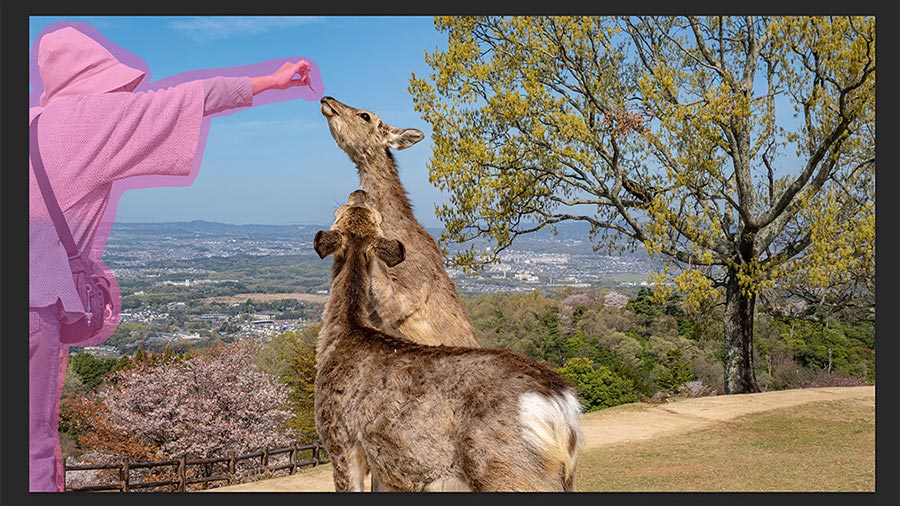
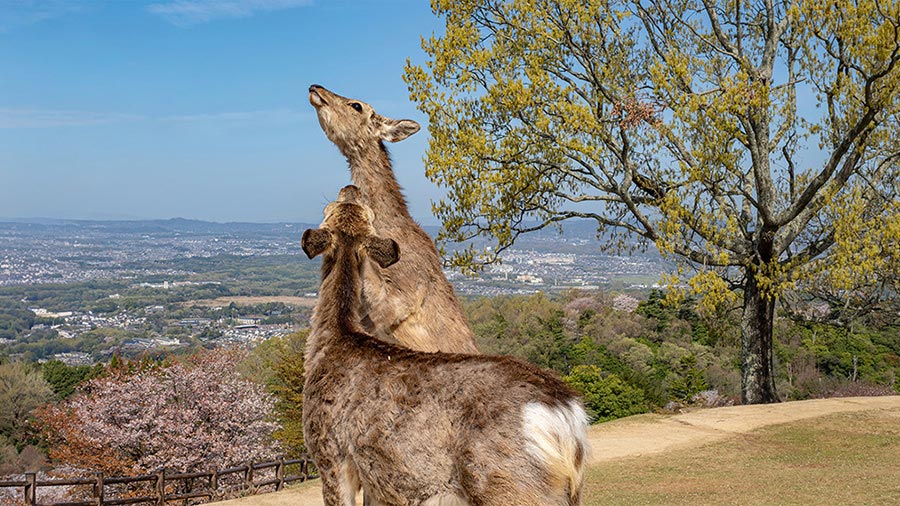
・ブラシサイズは対象より少し大きめがおすすめ、境界が馴染みやすくなります
・うまく消えない場合は、何度かなぞると精度が上がる、一度で完璧に消えないときは、繰り返しなぞって調整
・従来の修復ツールよりも判断力が高く、複雑な背景にも対応可能
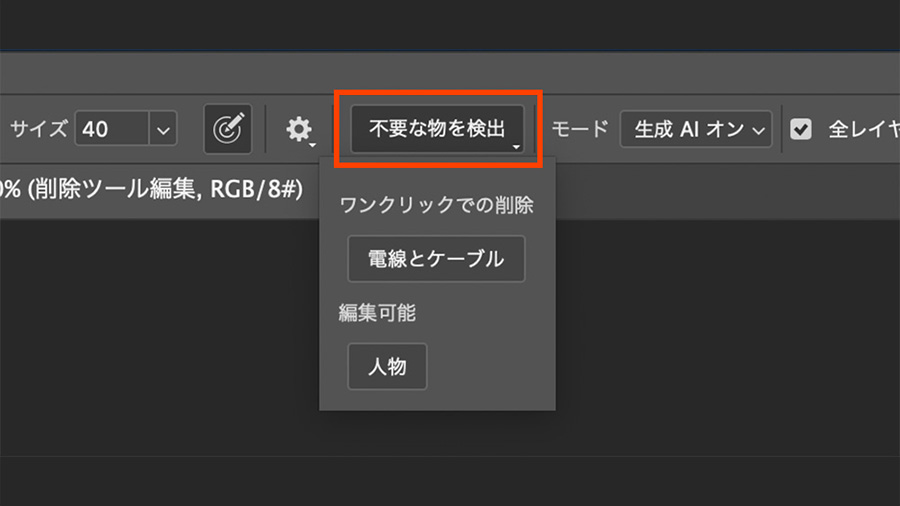
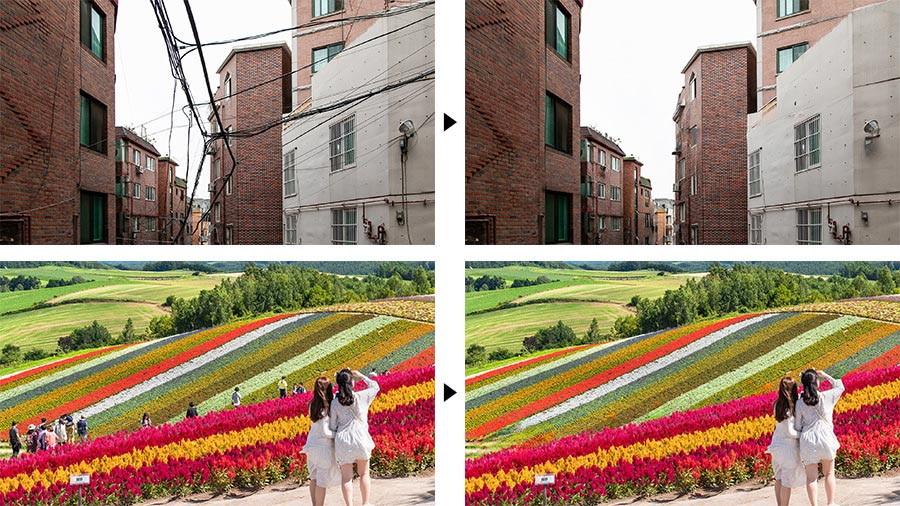
オプションバーにある「不要な物を検出」のボタンから、不要な複数の人物や、不要な電線やケーブルを一発で消すこともできます。
「生成塗りつぶし」は、Adobe Fireflyを活用したPhotoshopの生成AI機能です。 選択範囲を指定し、テキストプロンプトでどう置き換えるかを指示できるのが特徴で、プロンプトを空欄にすると自然に削除、補完してくれます。 複雑な背景にも強く、構造的な整合性もAIが自動で調整してくれるのが大きな魅力です。 1回の生成で3つのバリエーションを生成してくれるのも特徴です。
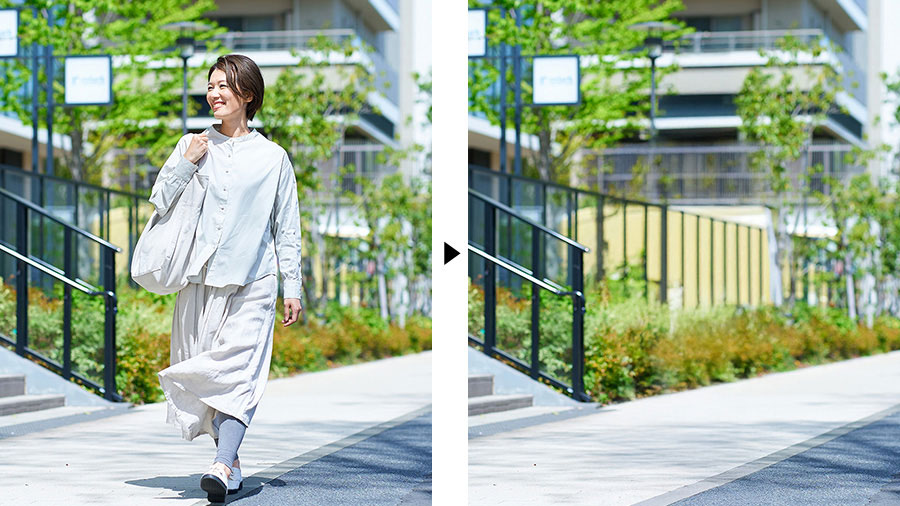
・複雑な背景でも自然に削除したいとき
・消すだけでなく、空間全体を整えながら仕上げたいとき
・Photoshop初心者で、「選択してクリックするだけ」で完結したいとき
・削除だけでなく、「置き換え」「追加」も同時に検討したいケース
※注:削除するエリアが小さい場合は、軽量かつ即時反映されるツールの方が効率的なので、「スポット修復ブラシ」や「削除ツール」の方がおすすめです。 削除ツール同様、「ネットが無いと使えない」「クラウドで処理を行うため、少々時間がかかる」というデメリットもあります。
「長方形選択ツール」や「なげなわツール」などで、消したい部分をざっくり選択。
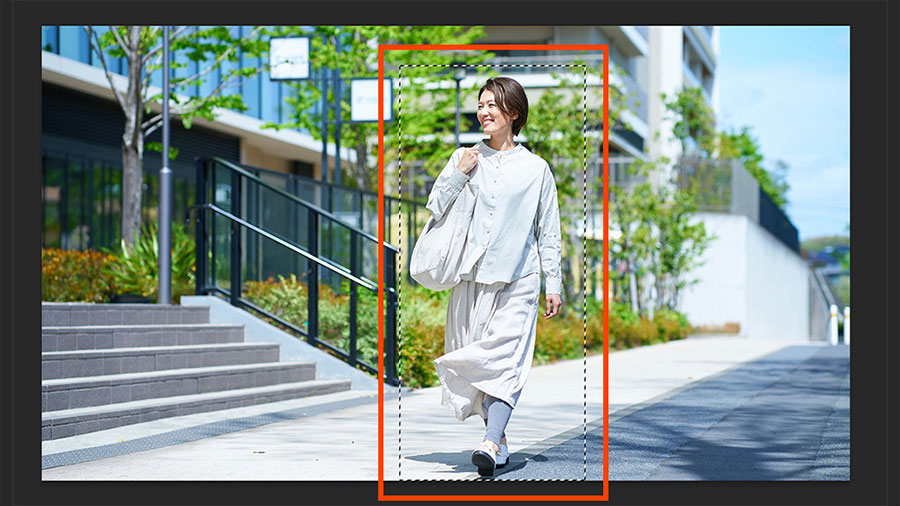
選択範囲内で右クリック →「生成塗りつぶし」を選択でもOK。
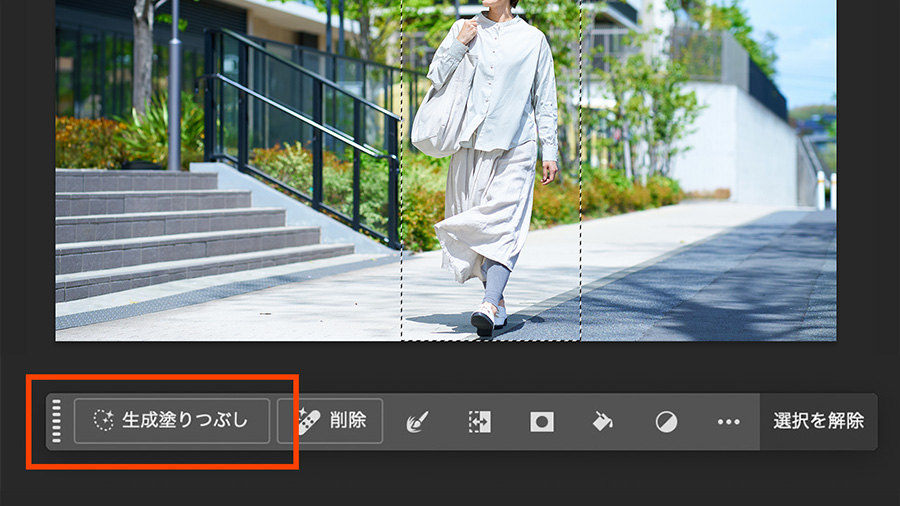
選択範囲が周囲の背景になじむように、自動でAIが埋めてくれます。
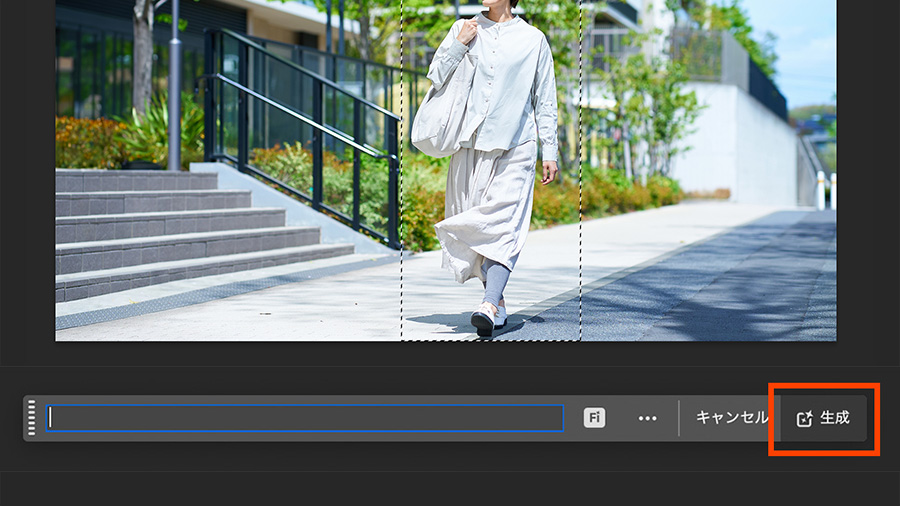
生成結果はレイヤー化されます。
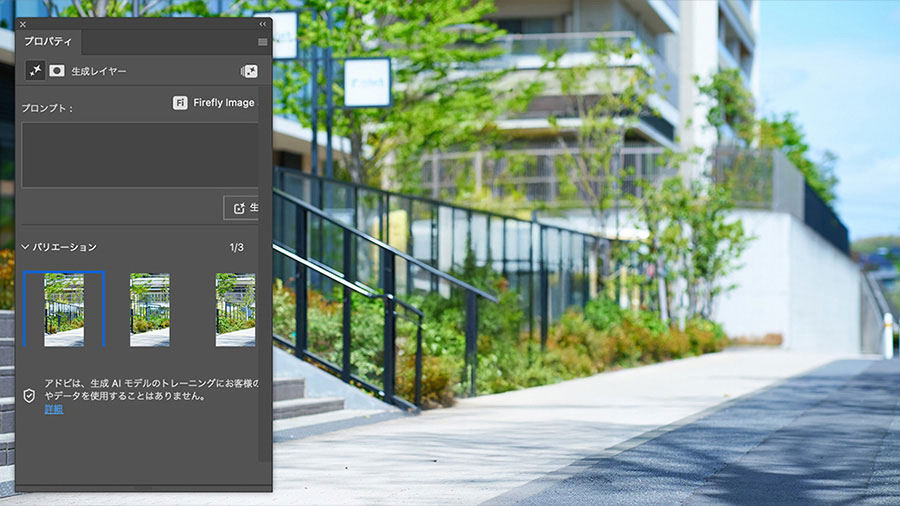
・選択範囲の少し外側も一緒に生成されるので、対象物ギリギリではなく、少し余裕を持った範囲を選択するのが自然に仕上げるコツです。
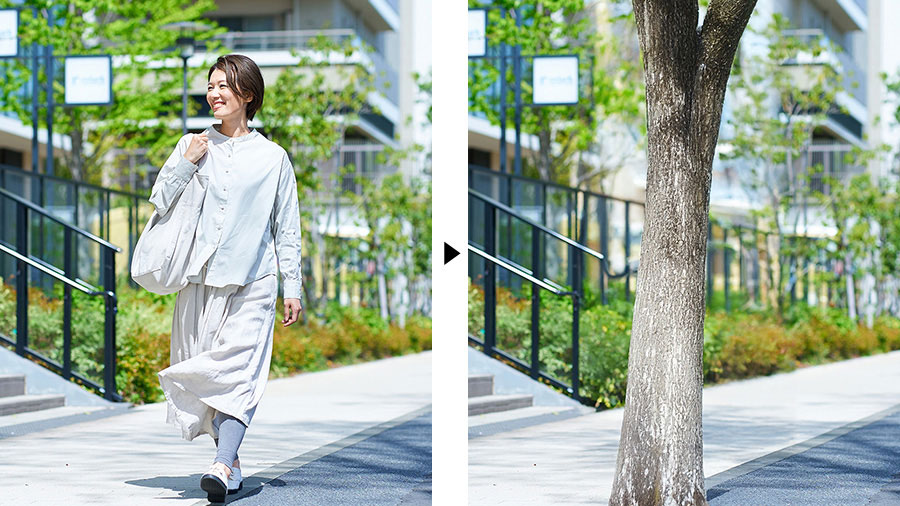
・プロンプトを入力すれば「削除」ではなく、全く別のものに置き換えることも可能。(プロンプト:木の幹)
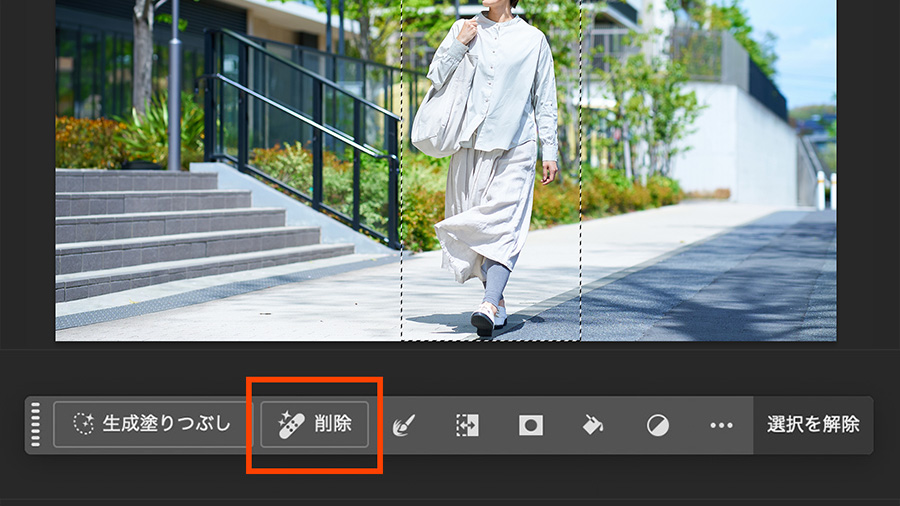
・プロンプトを空欄にして生成塗りつぶしを使っても、うまく削除されないケースもあります。 そのような場合は、選択範囲を作成したあと、コンテキストタスクバーに表示される「生成塗りつぶし」の隣の「削除」ボタンを試してみましょう。 この「削除」もAdobe FireflyベースのAI機能で、生成塗りつぶしと同じ技術を使って自動で背景を補完します。 違いとしては、プロンプトの入力は不可で、削除目的に特化した処理が一発で実行される点。 ただし、生成塗りつぶしのように3つのバリエーションは生成されないため、結果は1パターンのみとなります。


All Consent Allowed