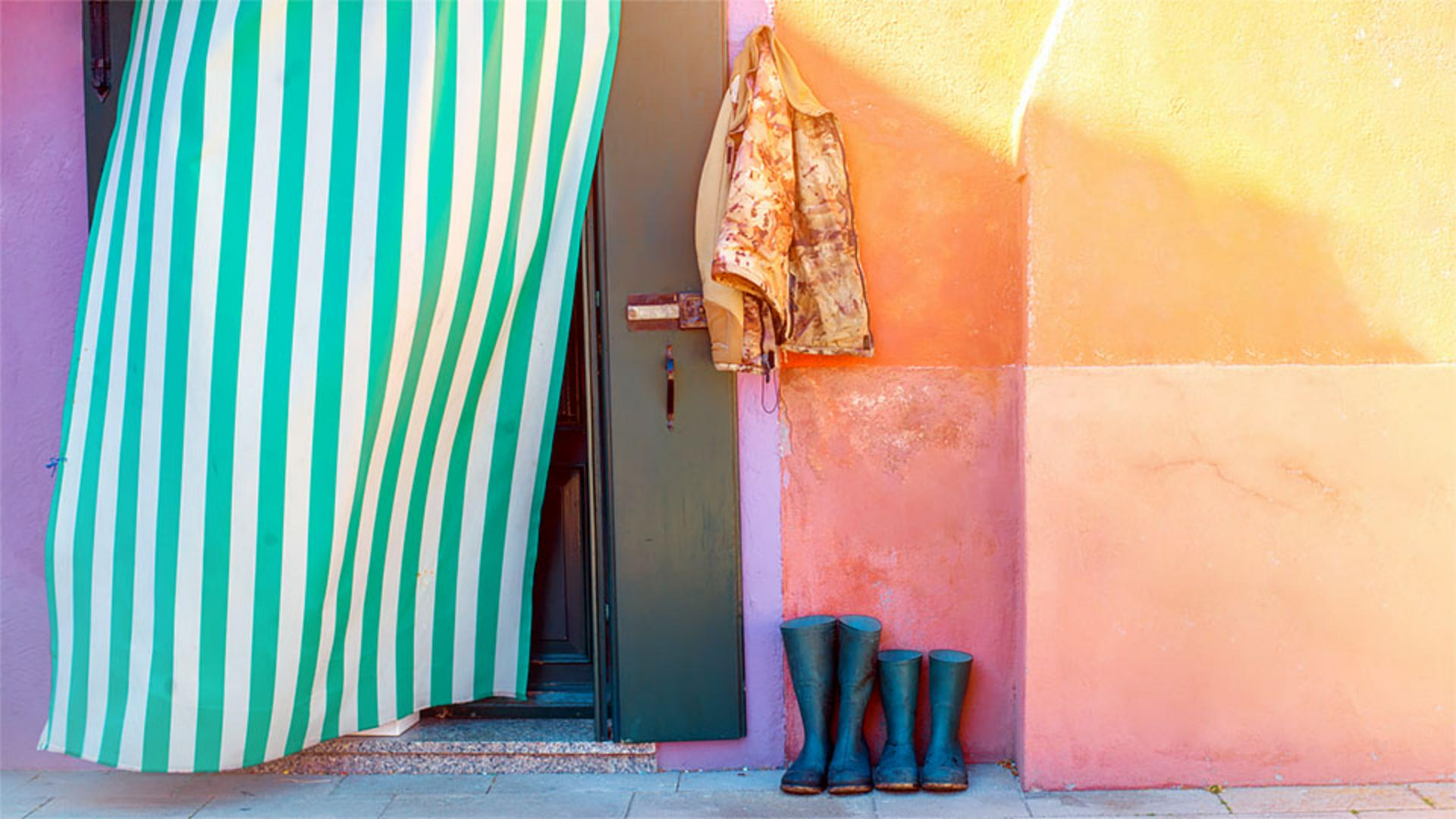
ベータ版のPhotoshop web版で レタッチツールを使用すると 写真の不要な部分を 簡単に取り除き 全体的に美しく 仕上げることができます このビデオでは 様々なレタッチの方法を紹介し 簡単に日々の作業に 取り入れる方法をお見せします 一緒に作業を進める場合は Retouch and Remove Unwanted Objectsファイルを 開いてください お手持ちの画像で この手法をお試しいただくことも可能です これはベータ版のPhotoshop web版でサンプル画像を開いたところです まず、空白の新規レイヤーを追加し 写真とレタッチを 分けておけるようにします これならファイルを いったん閉じても簡単に レタッチの追加や取り消しを 再開できます では、レイヤーパネルの上部にある 新規レイヤーを追加アイコンを クリックしましょう レイヤー名をダブルクリックし 「Retouching」に変更します 画面左にあるツールバーの 「レタッチ」で スポット修復ブラシを 選択します このツールは、レタッチパネルを開くと デフォルトで選択されています にきび、ほこり、キズなど 小さな不要物を除去するには このツールが最適です 下にあるレイヤーをレタッチしたいので 「全レイヤーを対象」を オンにしておきます これで、レタッチすると すべてのレイヤーが参照されますが 変更されるのは 作業中のレイヤーのみになります では、ジャケットのそばにある 壁の白い部分を除去しましょう スポット修復ブラシで この部分をクリックするだけで この部分が周囲の領域に なじむように塗りつぶされます Photoshopではテクスチャや トーン、カラーも周囲になじませ 滑らかで自然なレタッチを 作成できます このような小さい汚れを このツールで除去する場合は ブラシのサイズを それより少し大きくすると うまくいきます ブラシのサイズは キーボードショートカットで変更できます 右角かっこキーを押すと ブラシのカーソルが大きくなり 左角かっこキーを押すと 小さくなります スポット修復ブラシは 単純な汚れ以外にも使用できます ジャケットとカーテンの間にある 白い紐を除去してみましょう ジャケット側の端でクリックし 紐に沿って カーテン側の端までドラッグします マウスを放すと 紐は消えています では、次のレタッチツールに 移りましょう 修復ブラシです このツールは スポット修復ブラシと似ていますが 修復箇所を塗りつぶすディテールを ツール任せにするのではなく 自分でコピー元を選択でき 修復ブラシが修復箇所を 周囲のカラーや 明るさになじませます 今回も、サンプルドロップダウンで 「すべてのレイヤー」を選択します このツールでは コピー元を指定する必要があるため Macの場合はOptionキー Windowsの場合はAltキーを押し コピー元として使用する 領域をクリックします ここでは薄いピンクの 壁をクリックしましょう 濃いピンクの壁に移動して ペンキが剥げた部分を ブラシで塗ります サンプリングした領域は 薄いピンクでしたが 濃いピンクの壁の白い部分が まったく違和感なく修復されました この汚れの除去にも 同じツールを使用します 右角かっこキーを何度か押して ブラシのサイズを大きくしましょう Optionキーを押しながらクリックして この領域をサンプリングし 汚れの部分にあわせて レタッチを始めます このように広い範囲を 塗りつぶすには 何度かサンプリングする必要がありますが きれいに仕上がりました 次に3つ目のレタッチツールを 見てみましょう コピースタンプツールです これは修復ブラシと似ていますが ディテールがそのままコピーされ 修復部分のカラーや明るさとは ブレンドされません このツールも「レタッチ」で選択し サンプルドロップダウンで 「すべてのレイヤー」を選択します 中央の影の部分に 少しズームインしましょう カンバスでズームインするには キーボードショートカットを使い MacはCommand WindowsはCtrlを押しながら プラス記号キーを押すか トラックパッドでピンチします では、このツールで 上にある濃い影を 除去しましょう 左角かっこキーを何度か押して ブラシのサイズを 影より少し大きいぐらいまで 下げます Optionキーを押しながら 黄色い壁をクリックして サンプリングします この壁のテクスチャを影の上に 何度も重ねていきます 端の方に近付いたら またOptionを押しながらクリックし 別の領域をサンプリングします このツールを使用していると ディテールの複製が 目につくことがあります 例えば、この壁のテクスチャが 近くにいくつも 複製されているような場合です これを修復するには またOptionを押しながらクリックし サンプリングしなおして その領域に塗り重ねます ベータ版のPhotoshop web版には ご紹介したいレタッチ機能が もう1つあります 「コンテンツに応じた塗りつぶし」です 右側に写り込んでいる手は ミスでしょうから これを除去しましょう 「コンテンツに応じた塗りつぶし」は 不要なオブジェクトを除去し できてしまった空白を 自然に埋めてくれます このツールは 選択されたコンテンツに応じて機能し 解析できるディテールが十分にあると うまく機能します では、壁のレイヤーを選択しましょう 右クリックメニューを開いて レイヤーを複製し 「Wall Content Aware」と 名付けます これまでのレタッチツールとは異なり 「コンテンツに応じた塗りつぶし」では 元のレイヤーが 変更されてしまうため レイヤーを複製することで 変更を加えた後でも 必要に応じて元のレイヤーに 戻せるようにしておきます レイヤーパネルで 複製したレイヤーを選択し ツールバーの「選択」で なげなわツールをクリックします なげなわでドラッグして 手を囲んでいきましょう 背景の壁も 少しだけ入るように 手の輪郭の すぐ外側をドラッグしていきます 選択が完了したら オプションを選択できる コンテキストタスクバーが その下に表示されます 右にある このアイコンをクリックすると コンテンツに応じた塗りつぶしの 処理が開始されます Photoshopが解析を進め ご覧のとおり、完成です 「選択を解除」をクリックすると 選択が解除されて 破線のない状態で 確認できます このチュートリアルでは 様々なレタッチテクニックを紹介しましたが どれを使用するかは デザインの目的と 画像コンテンツの タイプによります それを判断できるようになるには それぞれのツールを使用して 自分で試行錯誤するのがいちばんです ぜひ挑戦してみてください

Photoshop でこれらのチュートリアルをお試しください
写真を編集して新しい画像やグラフィックを作成