Photoshop でこれらのチュートリアルをお試しください
写真を編集して新しい画像やグラフィックを作成
Adobe Photoshopの「スーパー解像度」を使⽤すると、元の画質を保持しながら、画像の解像度を縦横それぞれ2倍、総面積4倍まで拡大することができます。
スーパー解像度はRAWファイルの他に、JPEGやTIFF画像にも適用することが可能です。
※生成AI機能を活用した「Photoshop生成アップスケールによる画質の向上 」も併せてご覧ください。
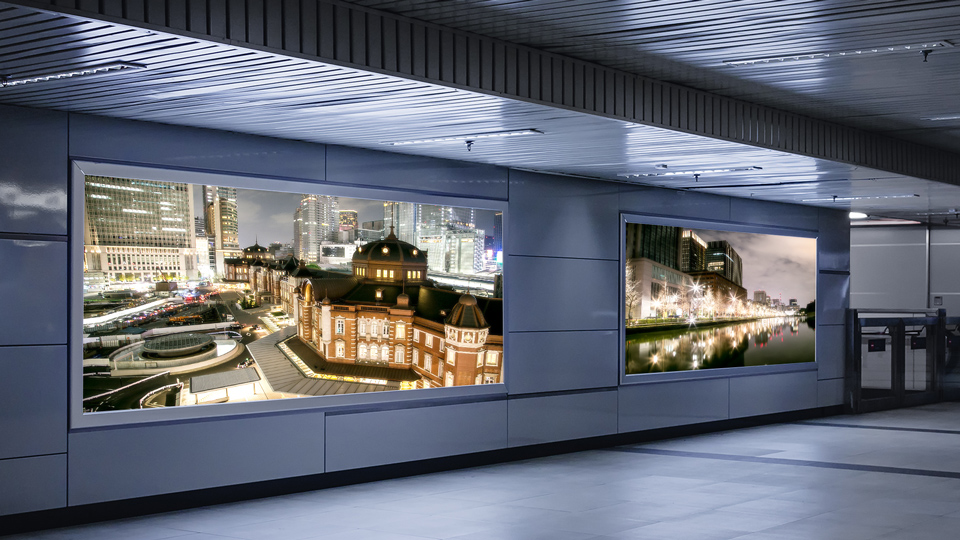
作業に入る前に、サンプルファイルをダウンロードします。
本素材は学習目的のために限り使用することができます。
⼿順
1. Camera RAWでRAWファイルを開く
2. 画像にスーパー解像度を適用する
3. スーパー解像度の適用前後を比較する
4. Photoshopで開いて編集する
5. JPEG画像やTIFF画像にスーパー解像度を適用する
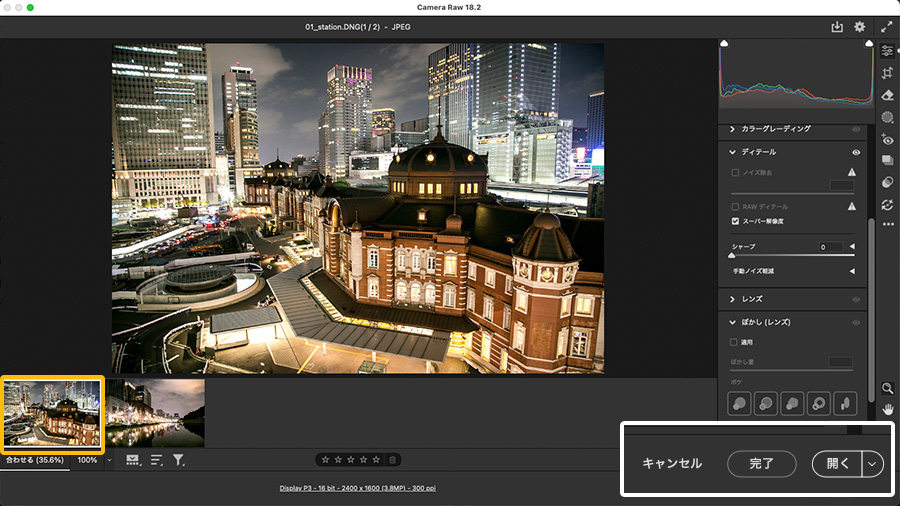
ダウンロードした練習用サンプルファイル「01_station.DNG」と「02_moat.DNG」の2つのファイルを選択し、Photoshopで開きます。これらのファイルはRAW形式の画像ファイルのため、最初にCamera RAWが起動します。
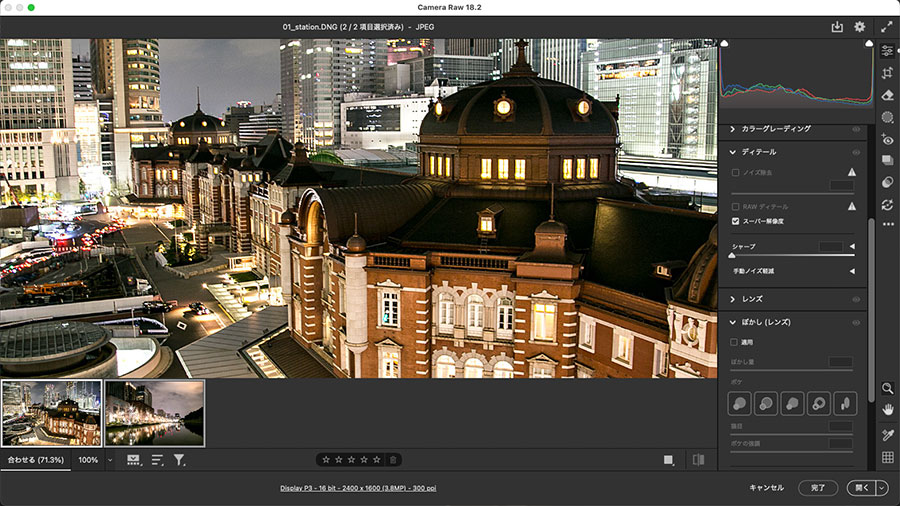
Camera RAWで画像が開き、画面下のフィルムストリップには読み込んだ2枚の写真のサムネイルが配置されます。サムネイルをクリックして表示を切り替えます。
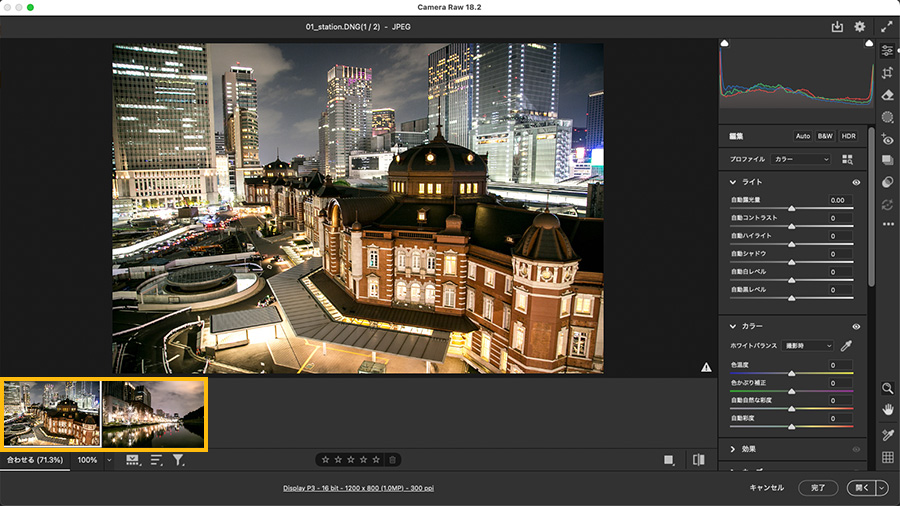
スーパー解像度を適用するには、編集/ディテールパネルから「スーパー解像度」を選択します。今回は2枚の写真に一度にスーパー解像度を適用するため、フィルムストリップ上の2つのサムネイルを選択し、ディテールパネルから「スーパー解像度」を選択します。
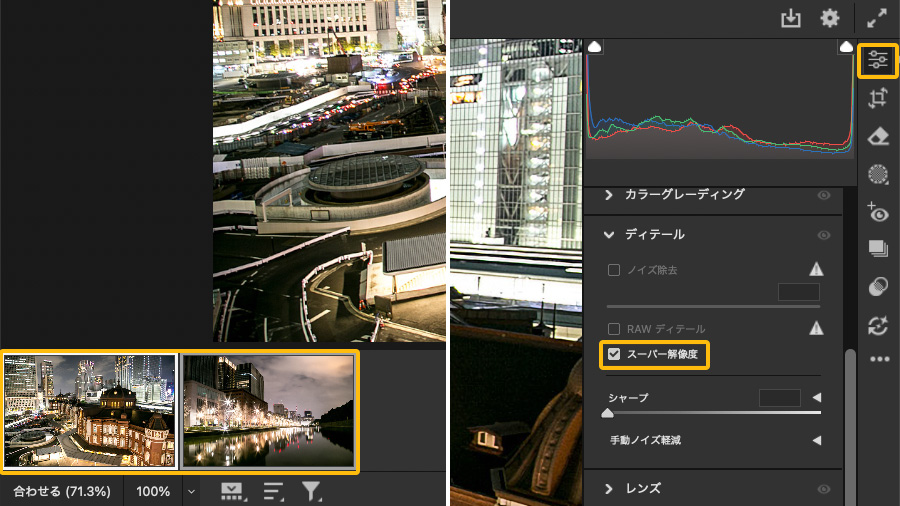
少し待つと、2枚の写真にスーパー解像度が適用されます。
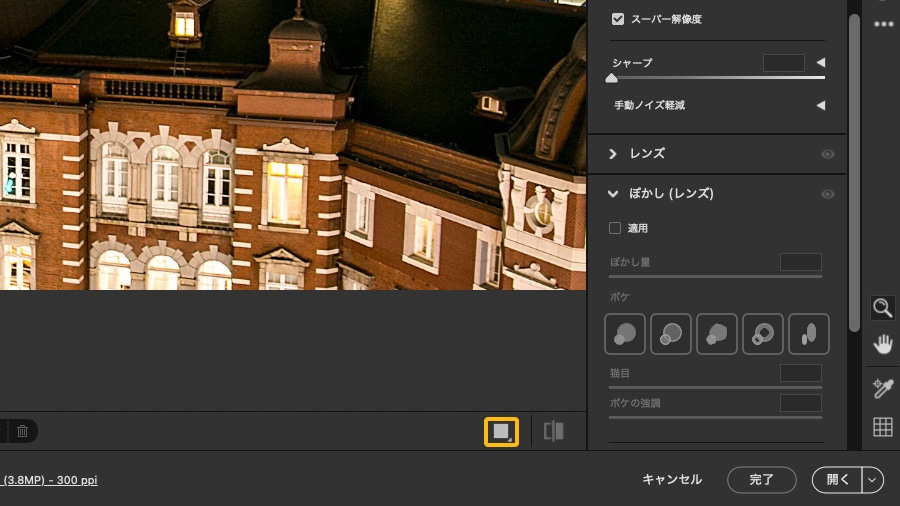
スーパー解像度の適用前後を比較します。フィルムストリップの下にある、補正前と補正後の表示を切り替えアイコンをクリックし、補正前と補正後を左右に並べて表示します。
それぞれのサムネイルをクリックして画像を表示し、画質を比較してみましょう。
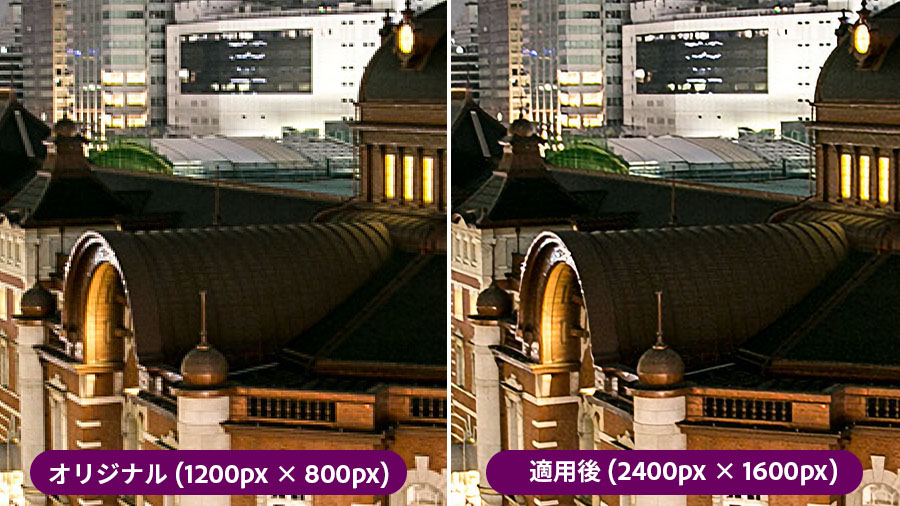
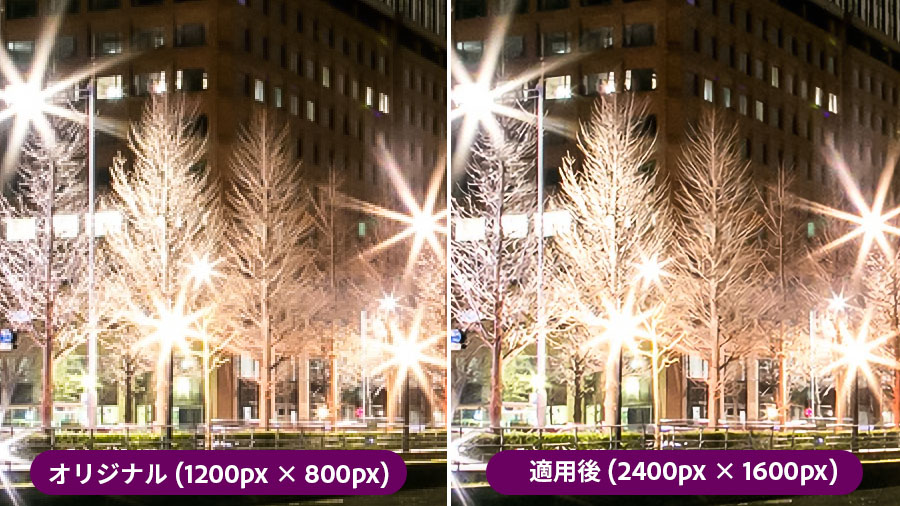
スーパー解像度を適用した後、そのまま作業を終了する場合は、右下の「完了」をクリックします。
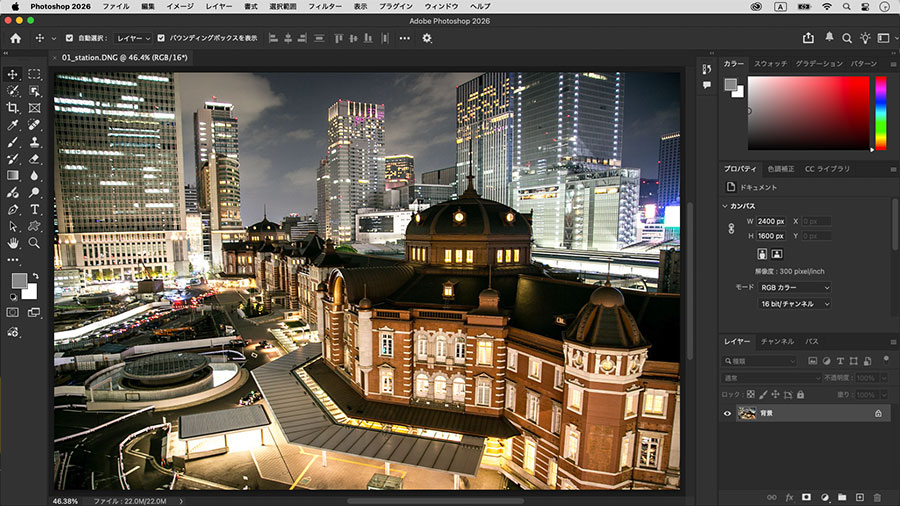
Photoshopでさらに編集を加えたり、別の形式で保存されたりする場合は、フィルムストリップのサムネイルを選択し、「開く」をクリックします。
Photoshopを開き、そのまま通常通りの編集が可能になります。
スーパー解像度は、RAWファイル以外にもJPEGやTIFF形式の画像にも適用することができます。
通常、JPEGやTIFFなどRAW形式以外のファイルをPhotoshopで開くと、Camera RAWを経由せずにそのままPhotoshopで開いてしまいます。そのため、RAW形式以外のファイルをCameraRAWで開くように、次の設定をおこないます。
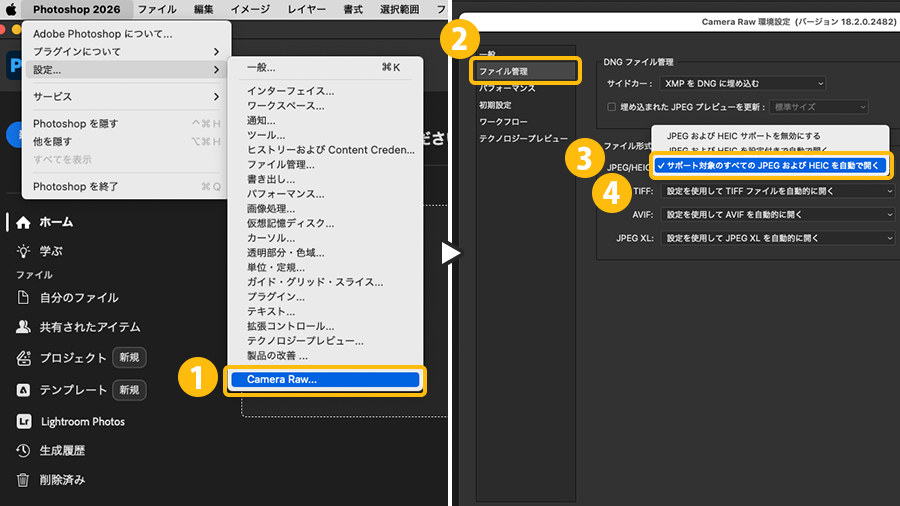
① メニューのPhotoshop/設定/Camera RAWを選択します。
②Camera RAW環境設定ダイアログボックスが開いたら、左の項⽬の「ファイル管理」を選択します。
③ JPEG、HEIC、およびTIFFの処理で、JPEG/HEIC:ドロップダウンメニューから、「サポート対象のすべてのJPEGおよびHEICを⾃動で開く」を選択します。
④ TIFF画像を開く場合は、TIFF:ドロップダウンメニューから、「すべてのサポートされているTIFFファイルを⾃動的に開く」を選択します。
これでJPEGやTIFF形式のファイルをPhotoshopで開くと、Camera RAWが起動し、同様の操作でスーパー解像度を適⽤することが可能になります。注意点として、次回からファイルを開く際にCamera RAWが起動してしまうため、必要がない場合は環境設定を元に戻しておいてください。
Adobe BridgeからもJPEGやTIFF画像をCamera RAWで開くことができます。
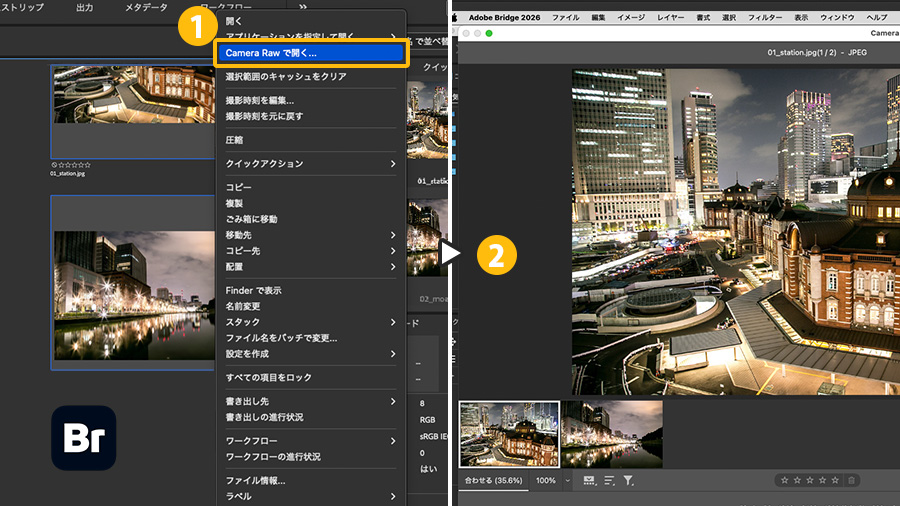
① Adobe Bridgeを起動し、スーパー解像度を適⽤したい画像のサムネイルを選択し、右クリックから「Camera RAWで開く」を選択します。
② Camera RAWで画像が開くので、同様の操作でスーパー解像度を適⽤します。
画像の解像度を⾃動的に2倍に拡⼤するスーパー解像度。低解像度の写真を印刷⽤に拡⼤したり、遠⽅の被写体を⼤きくトリミングしたりする場合に便利な機能です。ぜひ試してみてください。


All Consent Allowed