
Photoshop でこれらのチュートリアルをお試しください
写真を編集して新しい画像やグラフィックを作成
STEP3ではPhotoshopを使ってバナーを作る方法を学びます。今回は写真の切り抜きをしたり、文字を入れて装飾したり、シェイプを入れてバナーを作っていきます。
サンプルファイルをダウンロードして、一緒に手を動かしながら基本操作を学びましょう。
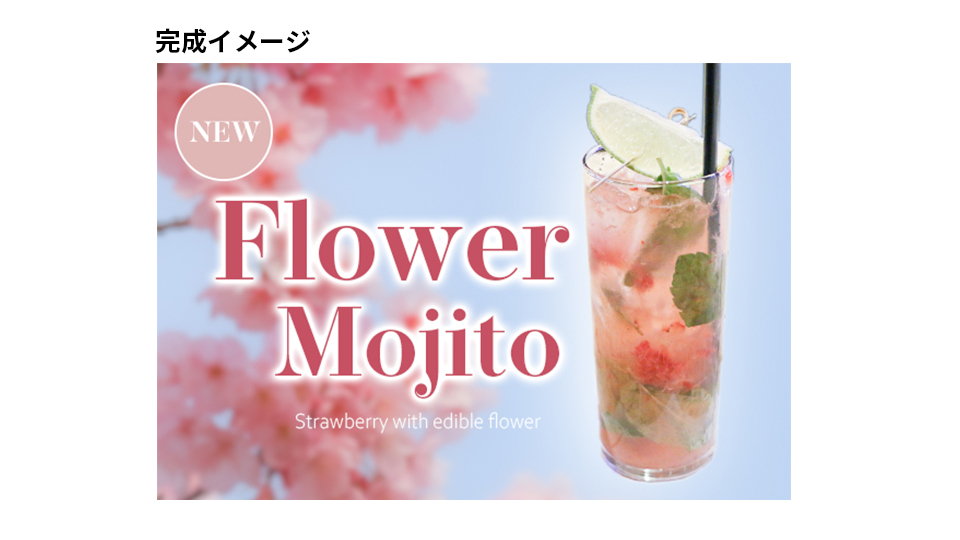
チュートリアルで学べる主な機能
被写体を選択、横書き文字ツール、Adobe Fonts、レイヤースタイル、ドロップシャドウ、楕円形ツール
基本操作
新規ファイルを作成
背景の写真を入れる
被写体を切り抜く
文字を加える
文字を装飾する
切り抜き写真を装飾する
シェイプを加える
まずPhotoshopを開き、バナー用のサイズのカンバスを作りたいので、新規ファイルをクリックします。
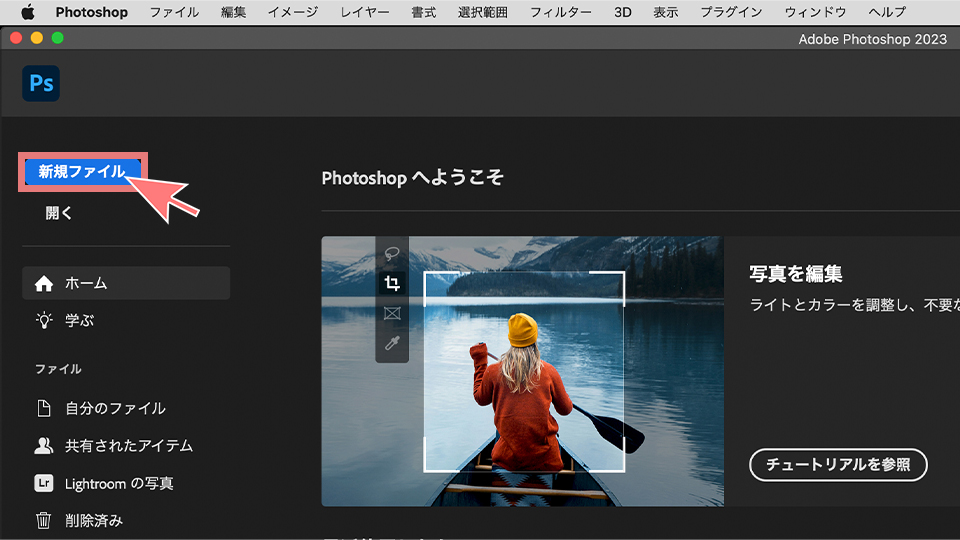
「開く」と「新規ファイル」の違いについて詳しく知りたい方はこちら の動画を参考にしてください。
そうすると、いろんなサイズのカンバスが表示されるので、こちらから選択、または右側の設定で自分の好きなサイズにすることもできます。
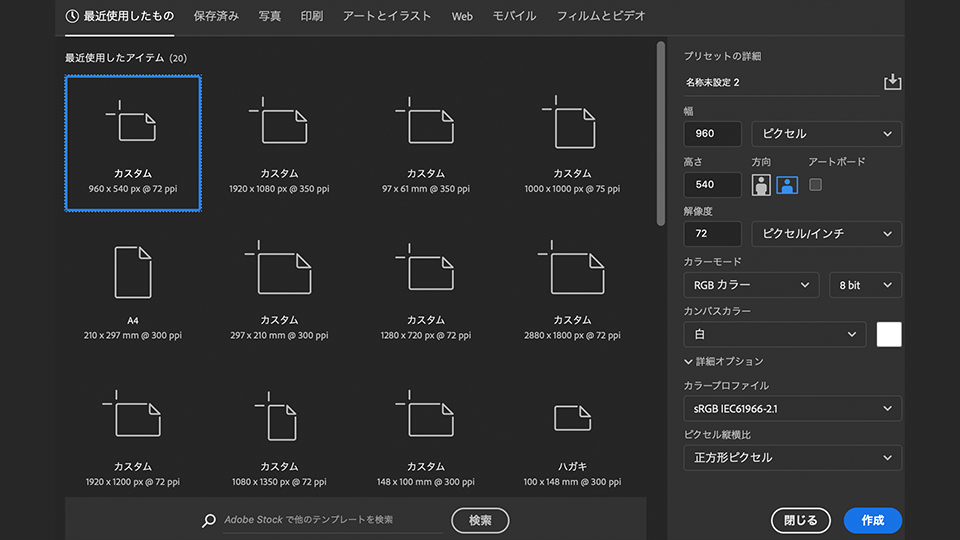
今回は右側の設定で調整し、「作成」をクリックします。
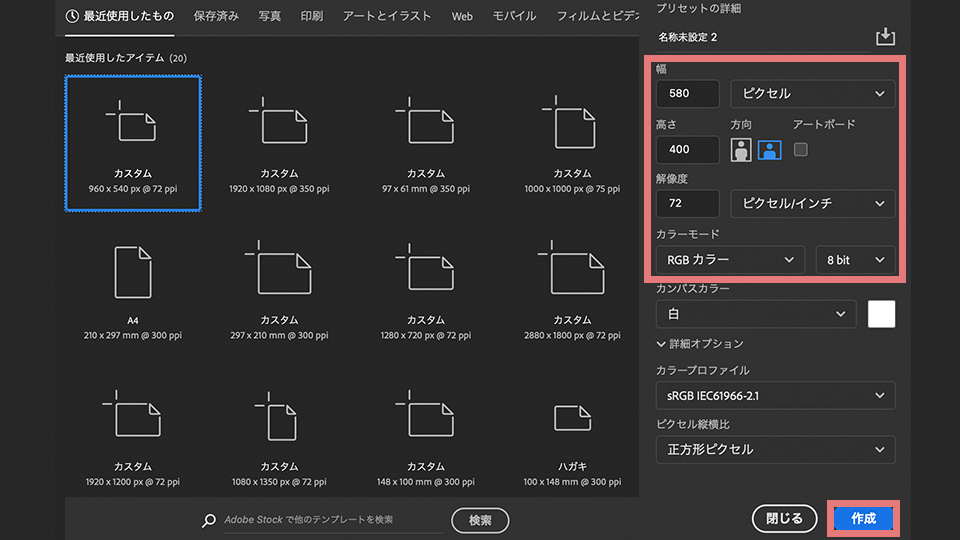
カンバスのサイズ
幅を580ピクセル、高さを400ピクセルにし、方向は横長を選択します。
アートボード
スライドのように何枚もカンバスを並べることができるものですが、今回は不要なのでチェックマークを外します。
解像度
モニターの場合最大72ピクセル/インチ、紙に印刷する場合は最大350ピクセル/インチに設定します。今回は、モニターで見るバナーを作りたいので、72ピクセル/インチにします。
カラーモード
モニターの場合RGBカラー、紙の場合CMYKカラーを使用します。今回はRGBカラーを選択します。
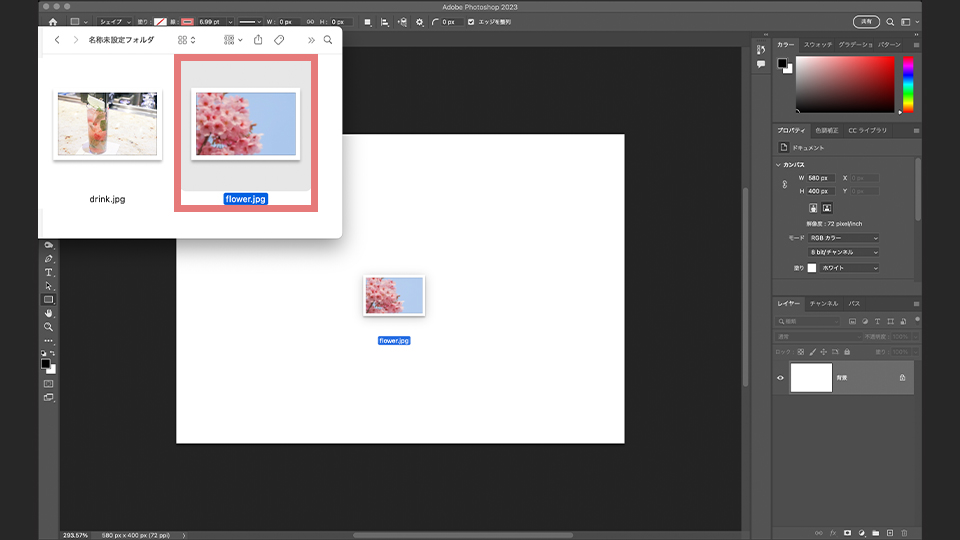
まずは、背景となる写真をPhotoshopに取り込みます。ダウンロードしたサンプルファイルの中から、背景に入れたい『flower.jpg』の写真をクリックしてドラッグしてPhotoshopに持ってきて離します。
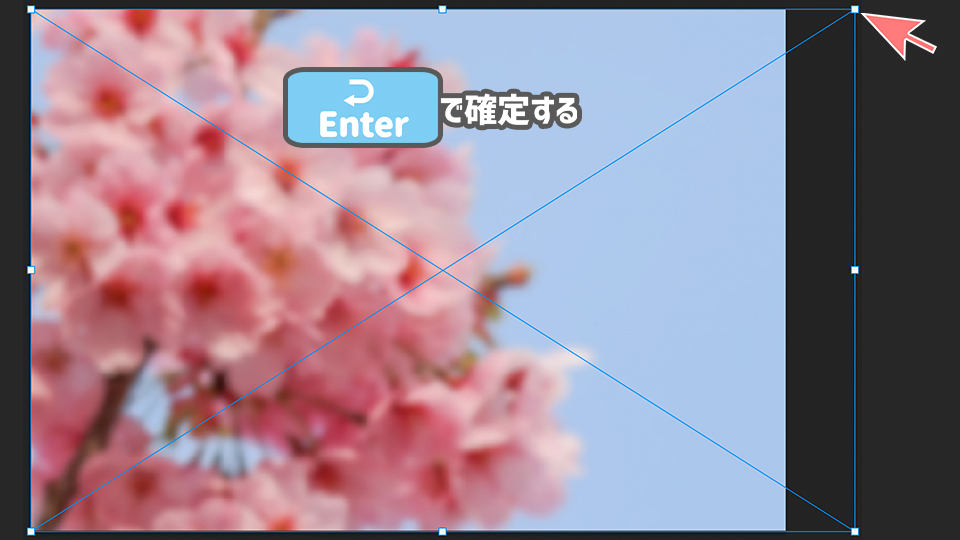
大きさを変えたい場合は端をクリックしてドラッグして大きさを変え、Enterを押して確定します。
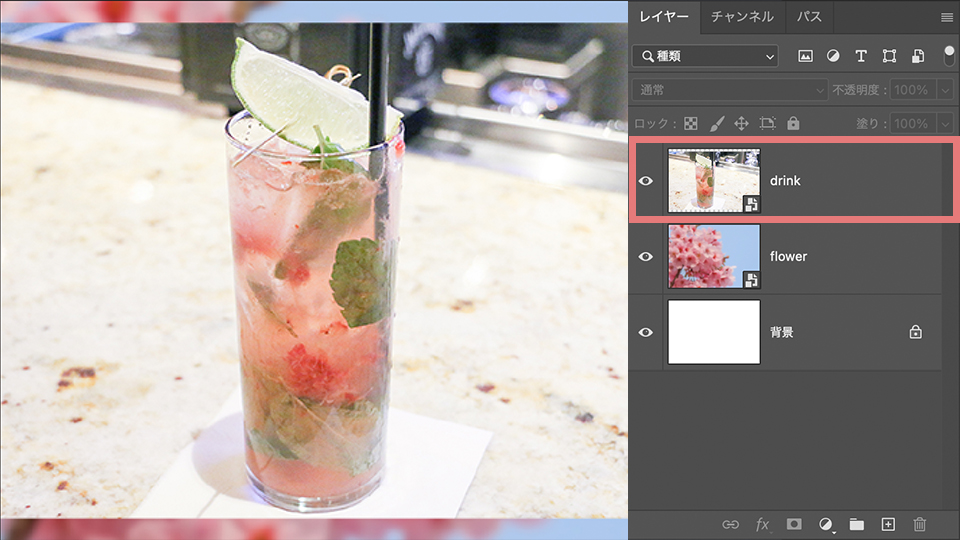
次に飲み物の写真を切り抜いて、背景に重ねていきます。ダウンロードしたサンプルファイルの中から『drink.jpg』の写真をドラッグ&ドロップしてPhotoshopに取り込みます。
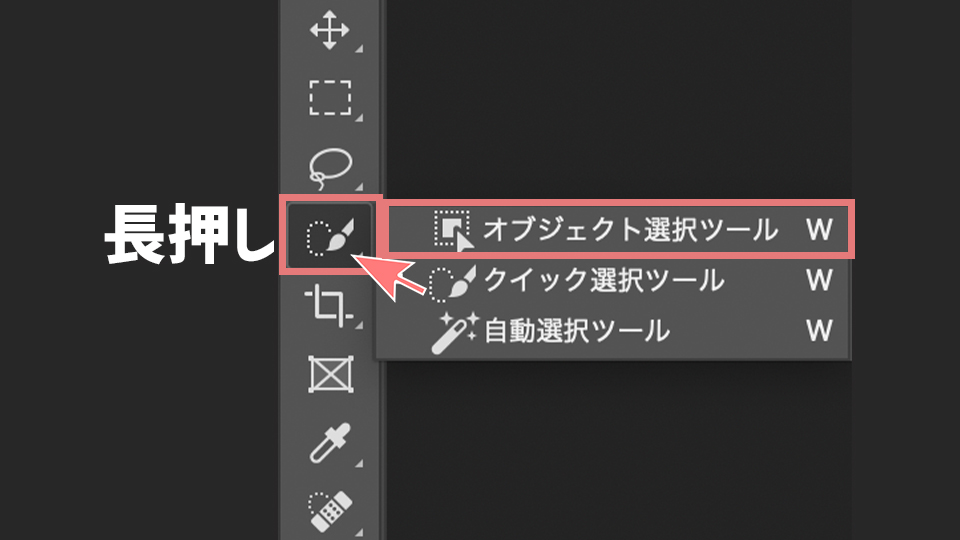
被写体を切り抜くために、まず飲み物だけを選択範囲として囲む必要があります。被写体を選択する方法はいろいろあるのですが、今回は「オブジェクト選択ツール」を使います。
上のオプションバーに「被写体を選択」のボタンがありますが、これはPhotoshopが自動で写真の中の被写体を見つけて選択してくれるものです。右側にある下マークをクリックするとデバイスとクラウドの2つが出てきます。選択範囲の結果がそれぞれ変わってきます。
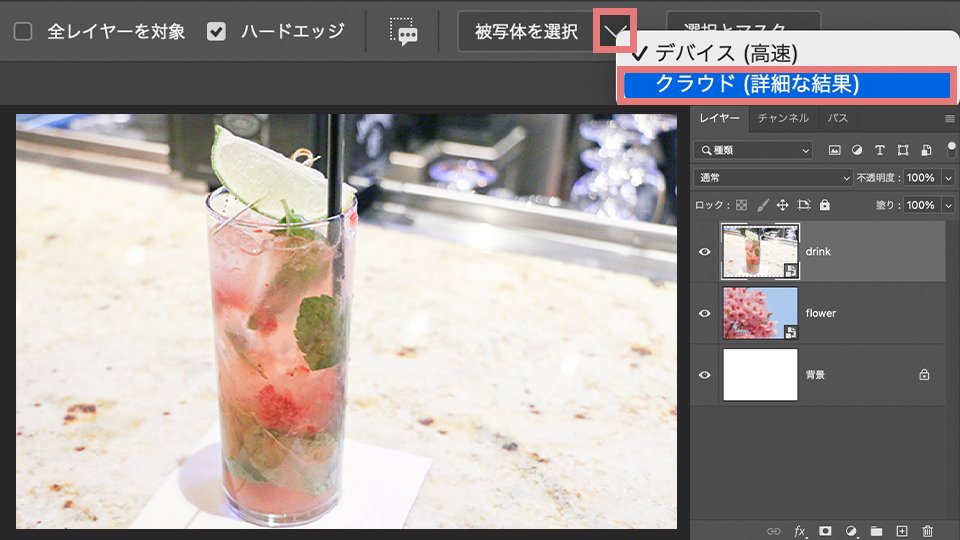
今回は、クラウドの方が比較的きれいに選択できるので、「クラウド」をクリックし、「被写体を選択」をクリックします。
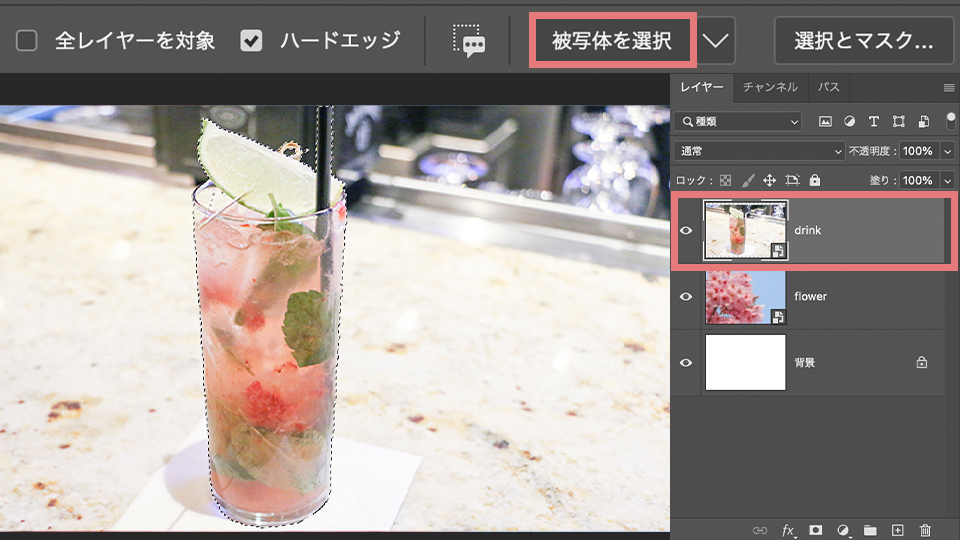
そうすると、Photoshopが自動で飲み物だけを選択してくれます。そして選択範囲を切り抜きたいので、レイヤーパネルの下にある「レイヤーマスクを追加」をクリックします。飲み物の切り抜きができました。
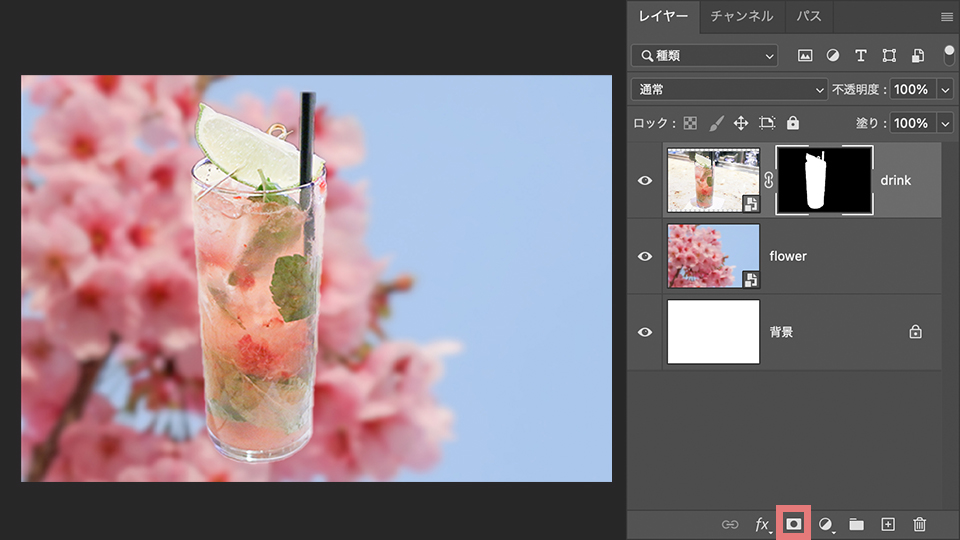
「レイヤーマスク」について詳しく知りたい方はこちら も参考にしてください。
そしてツールバー>移動ツールをクリックして、飲み物を右側に動かします。
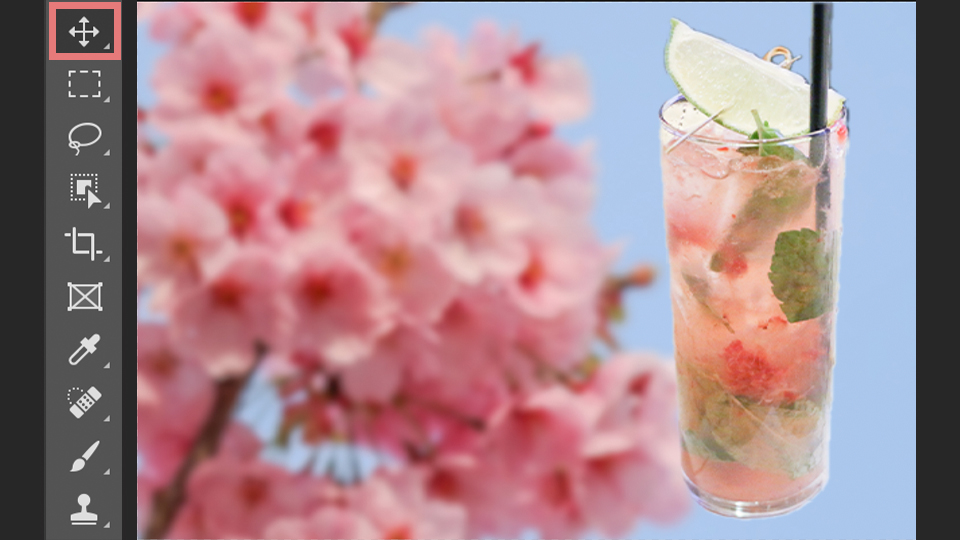
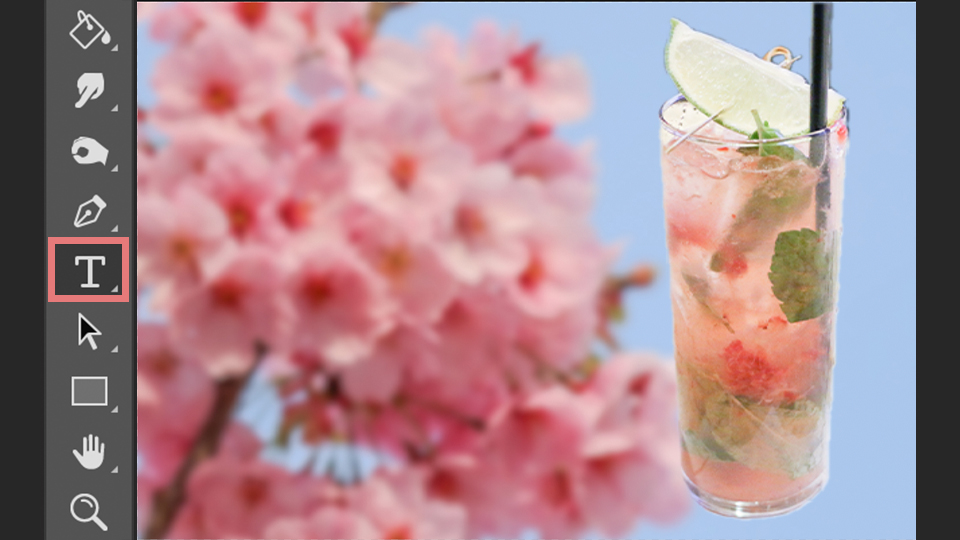
次に、バナーの文字を加えていきます。文字を入れるために、ツールバー>横書き文字ツールをクリックします。
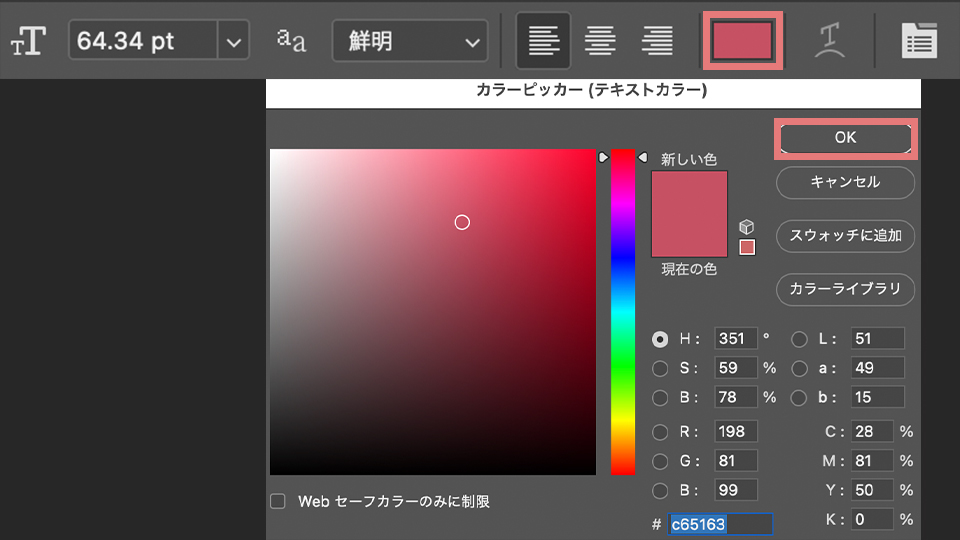
そして文字の色を変えるためにオプションバーの右側にある色のボックスをクリックして色を選びます。今回はピンク色(カラーコード:c65163)に設定しました。
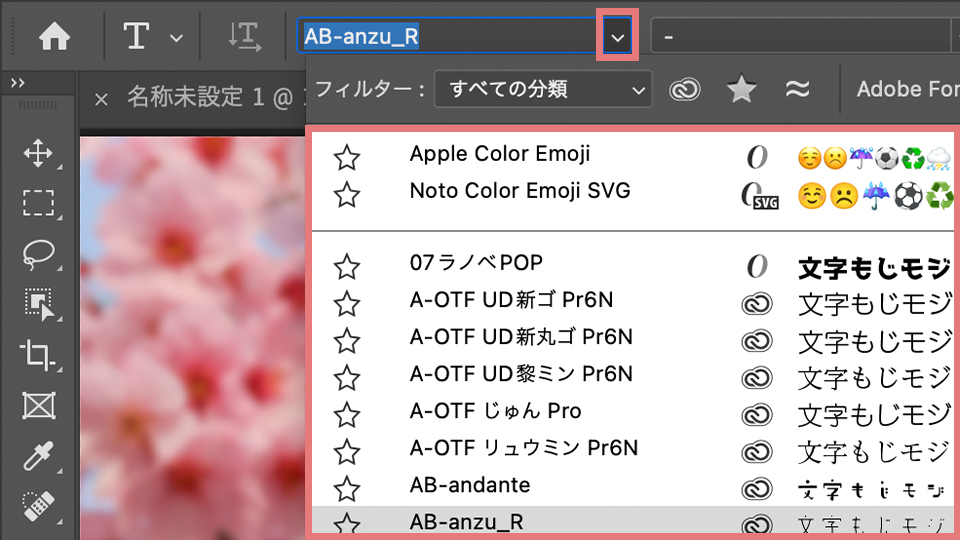
次に、フォントも変えていきましょう。オプションバーの左側のフォントの名前が表示されているところの下マークをクリックして、好きなフォントを選ぶことができます。
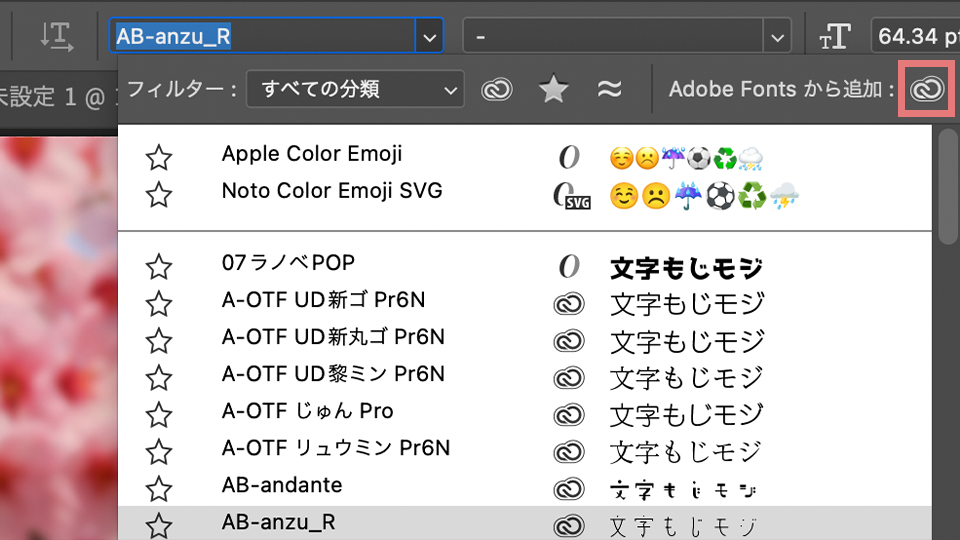
Photoshopでは「Adobe Fonts」というAdobeが提供しているたくさんのフォントを無料で使うことができます。右上のAdobe Fontsから追加をクリックします。
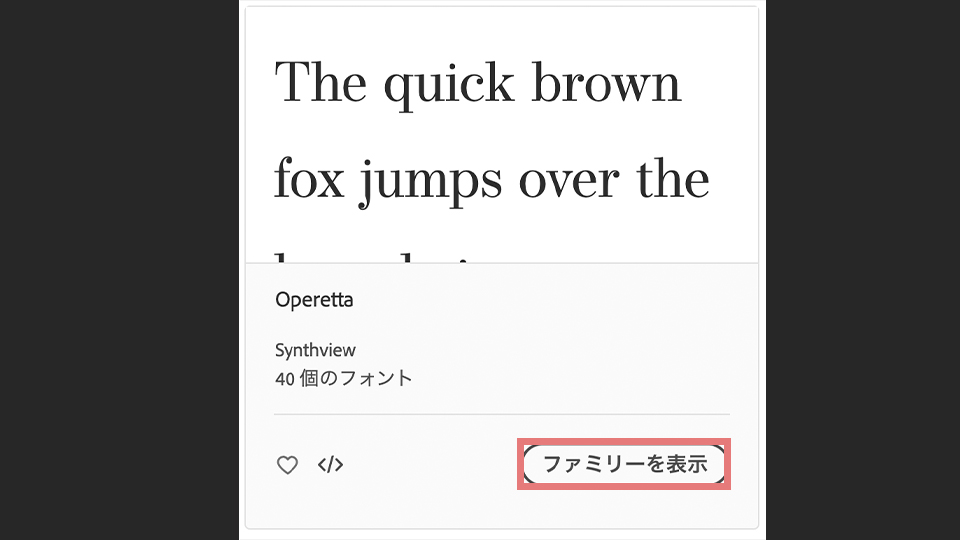
そうするとAdobe Fontsのページでフォントを選ぶことができます。使いたいフォントが見つかったら、「ファミリーを表示」をクリックします。今回は「Operetta」のフォントを使用します。
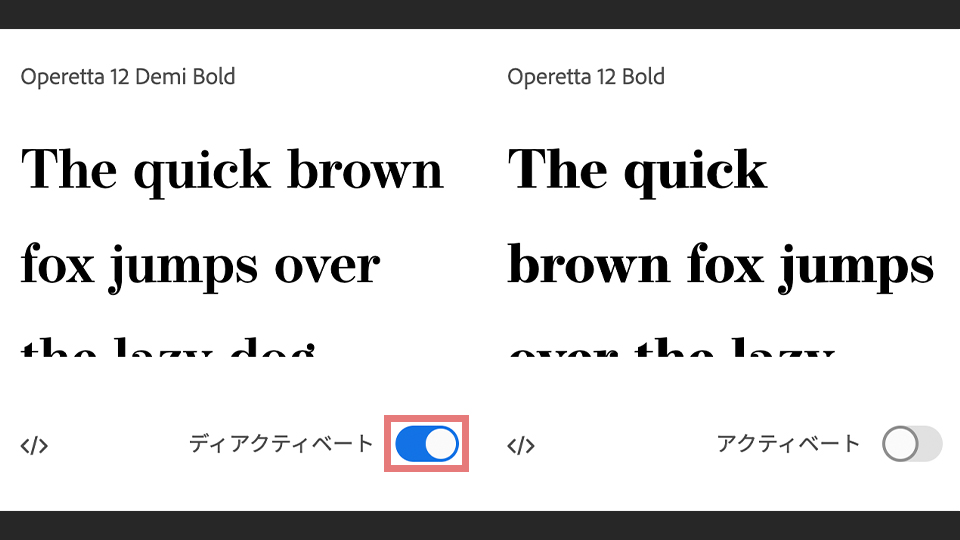
そしてアクティベートしたい太さのフォントの下にあるアクティベートのボタンをクリックすると、アクティベートされてPhotoshopで使えるようになります。オプションバーのフォントに「Operetta」が追加されたことを確認して選択します。
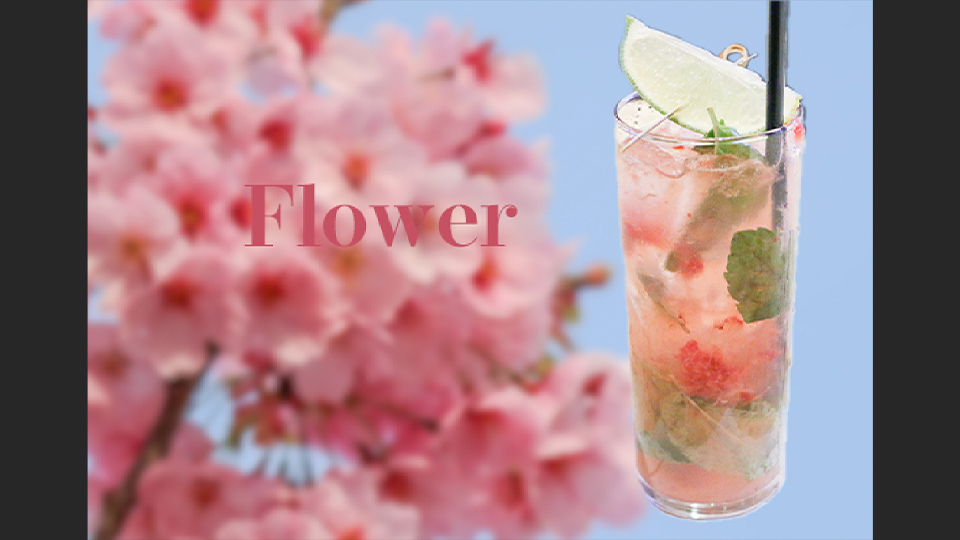
では文字を入れるために、カンバス上を一度クリックして「Flower」と入れていきます。
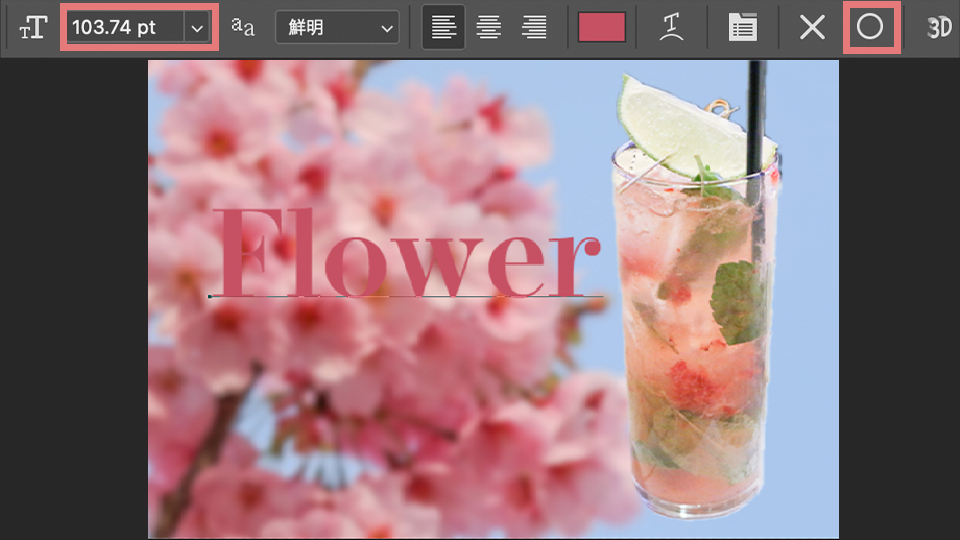
サイズを変えたい場合は一旦これで確定させたいので、右上の丸をクリックしてから、オプションバーにある数値を大きくします。今回は「103.74pt」に設定します。
レイヤーを分けて次の文字を入れるために、横書き文字ツールでFlowerの文字の下をもう一度クリックして「Mojito」と文字を入れ、確定するために丸をクリックします。
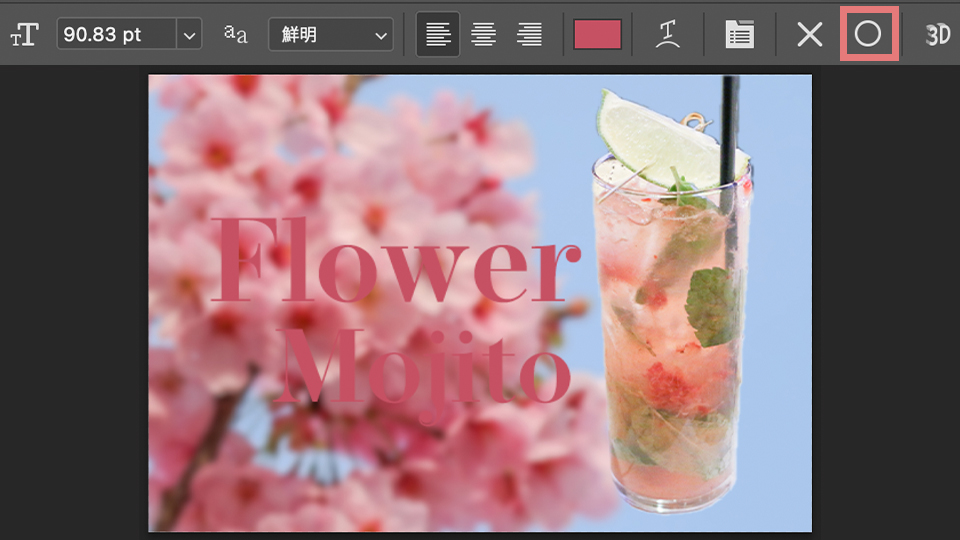
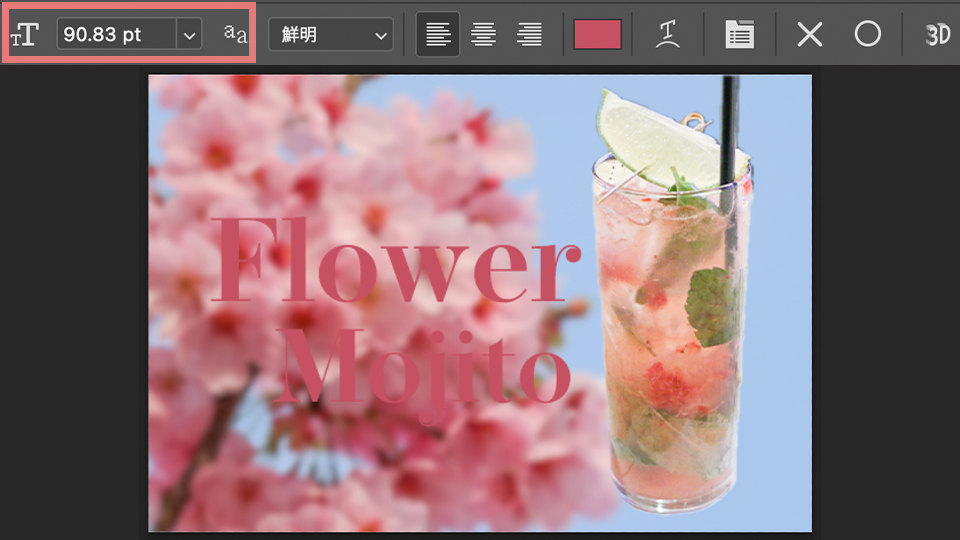
「Mojito」という文字は小さくしたいので、Mojitoレイヤーをクリックして、サイズ「90.83pt」に変更します。
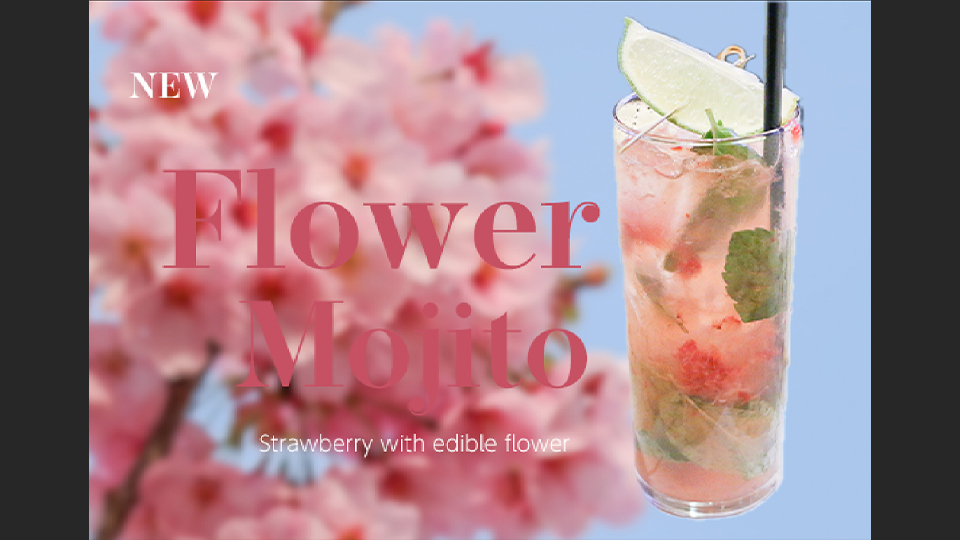
他の文字も同様に入れていきます。今回は、左上に同じフォントで「NEW」、下に「Corbel」のフォントで「Strawberry with edible flower」と入力し、色は両方白色に設定します。
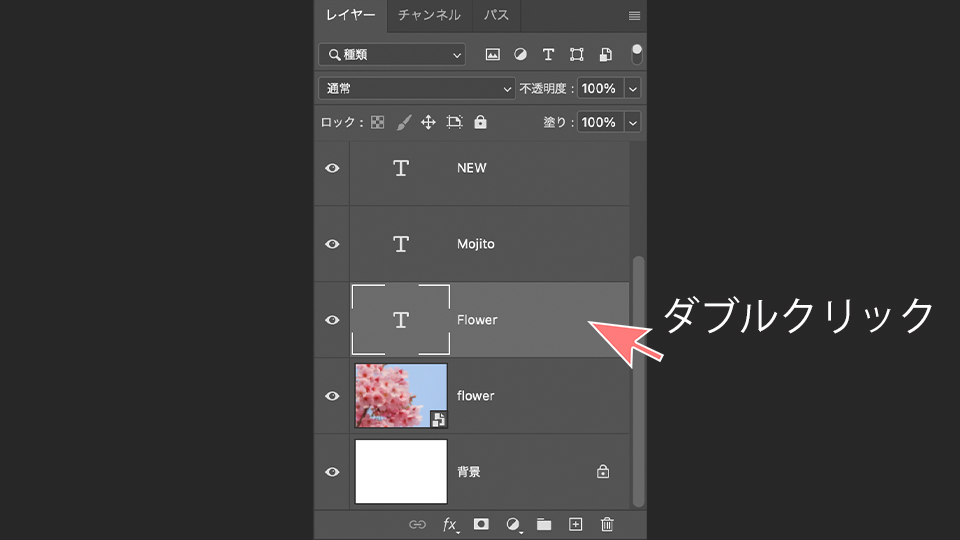
レイヤーパネルの「Flower」の文字のレイヤーの右側の何もないところをダブルクリックします。
そうするとレイヤースタイルの画面が表示され、左側で様々な装飾の種類が変更できます。
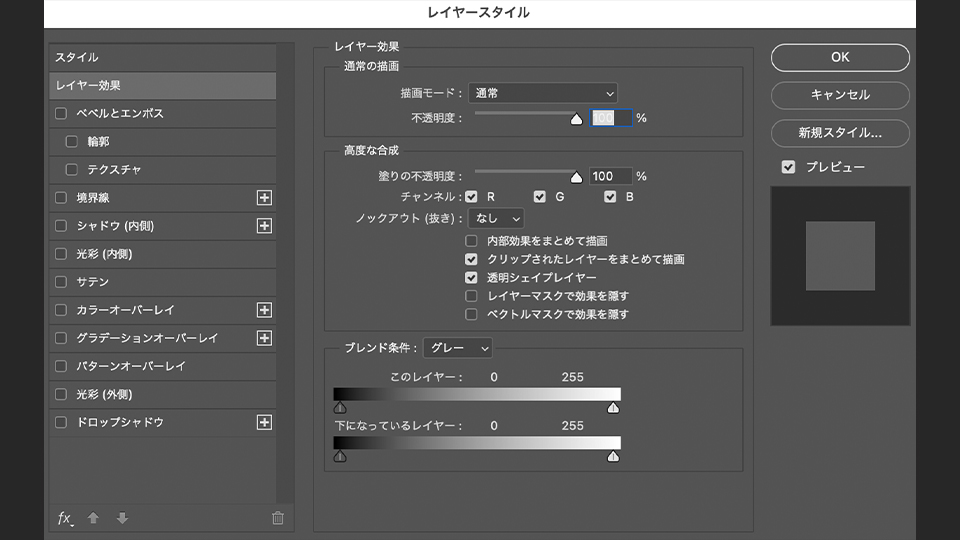
今回は文字の外側にキラキラしたような輝きを入れていきたいので、「光彩(外側)」をクリックします。
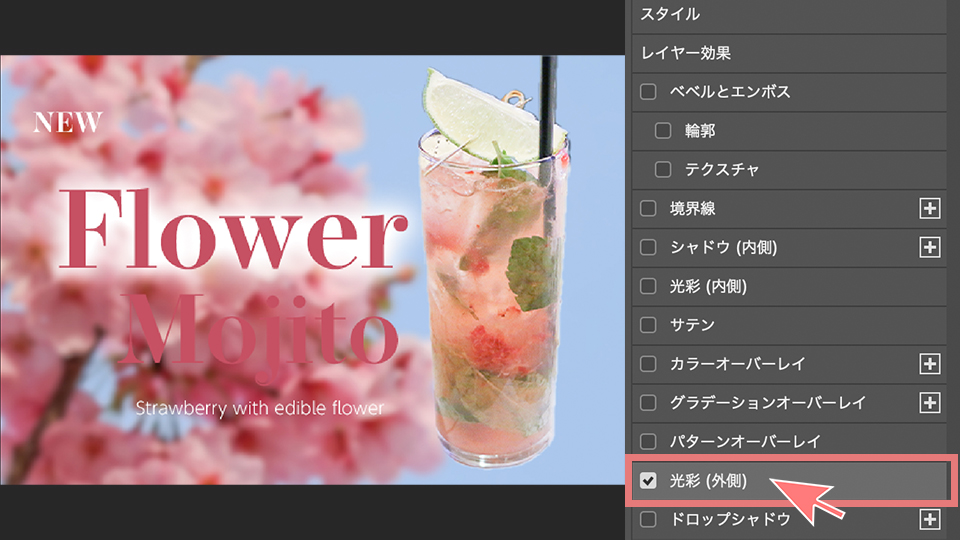
このときチェックマークをクリックすると、右側の詳細設定が変わらないので、「光彩(外側)」の文字の上をクリックすると右側の詳細もきちんと変わるので、文字の上をクリックしてみてください。
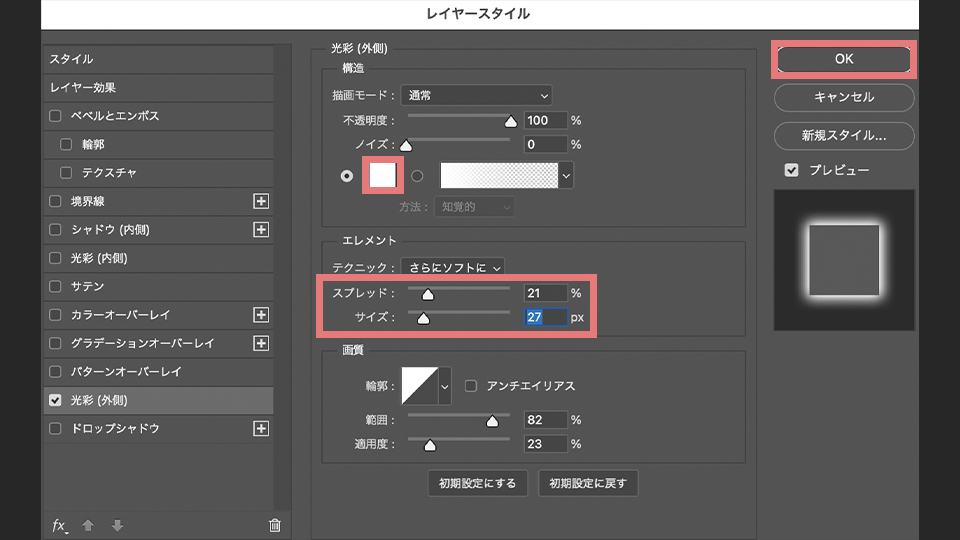
そして、色を変えるために右にある色のボックスをクリックして「白」に設定し、スプレッドは「21%」、サイズは「27px」に、範囲を「82%」、適用度「23%」に設定し、OKをクリックします。
次に「Mojito」という文字にも先ほどと同じ装飾にするために、先ほどのレイヤースタイルの光彩(外側)をコピー&ペーストをします。
では、コピー&ペーストするためにMacの場合option、Winの場合Altを押しながら、レイヤーの下にある「効果」をクリックしてドラッグして「Mojito」の文字のレイヤーに持ってきて離します。
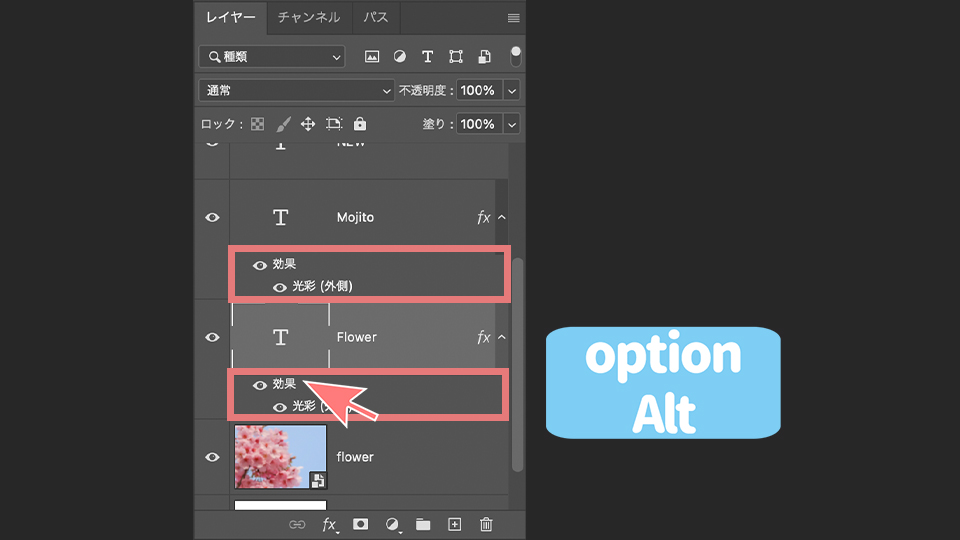
そうすると、まったく同じ装飾を付けることができます。
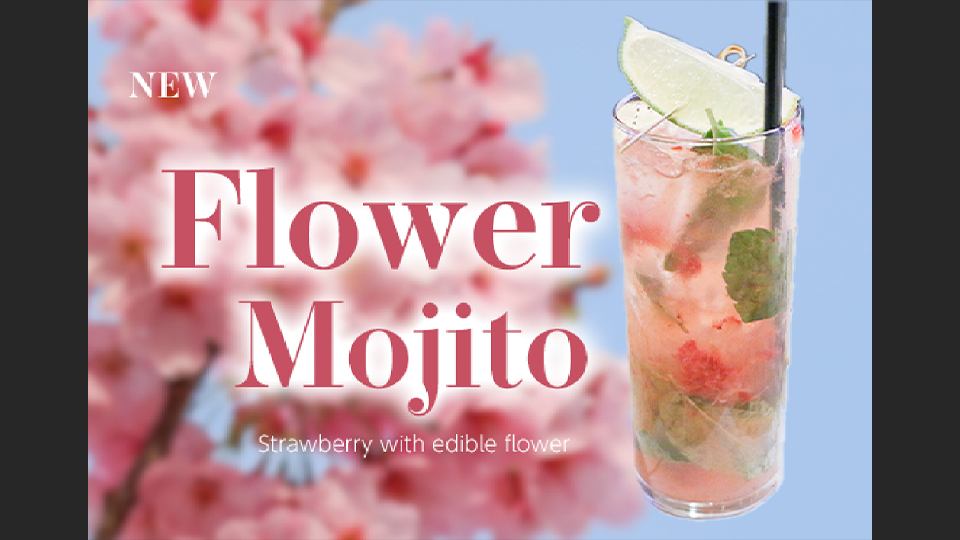
次に切り抜いた飲み物の写真に影の装飾を加えていきます。切り抜いた飲み物の写真のレイヤーの右側をダブルクリックして、レイヤースタイルを開きます。
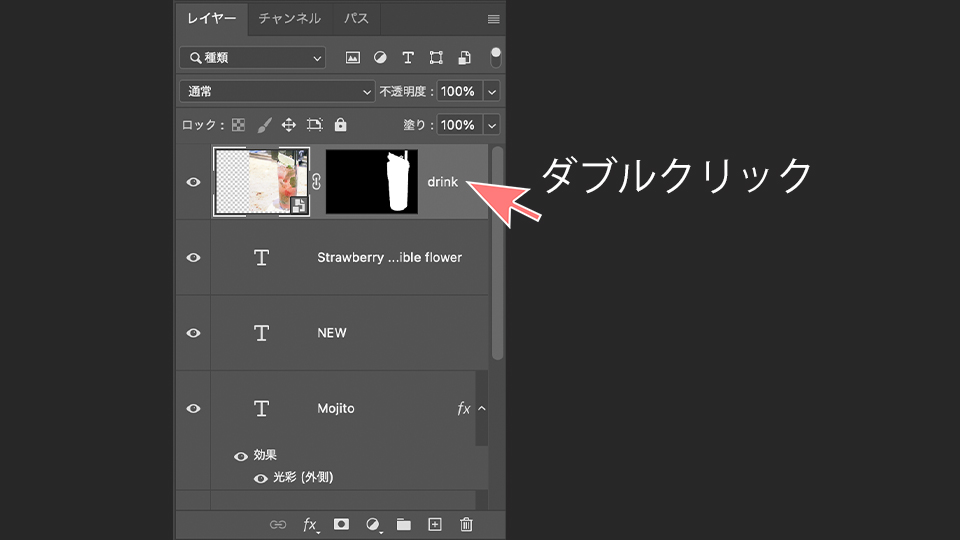
そして、「ドロップシャドウ」をクリックし、右側の色のボックスをクリックして「白」を選びます。そして今回は角度を「27°」、距離を「19px」、スプレッドを「8%」、サイズを「92px」にしてOKをクリックします。
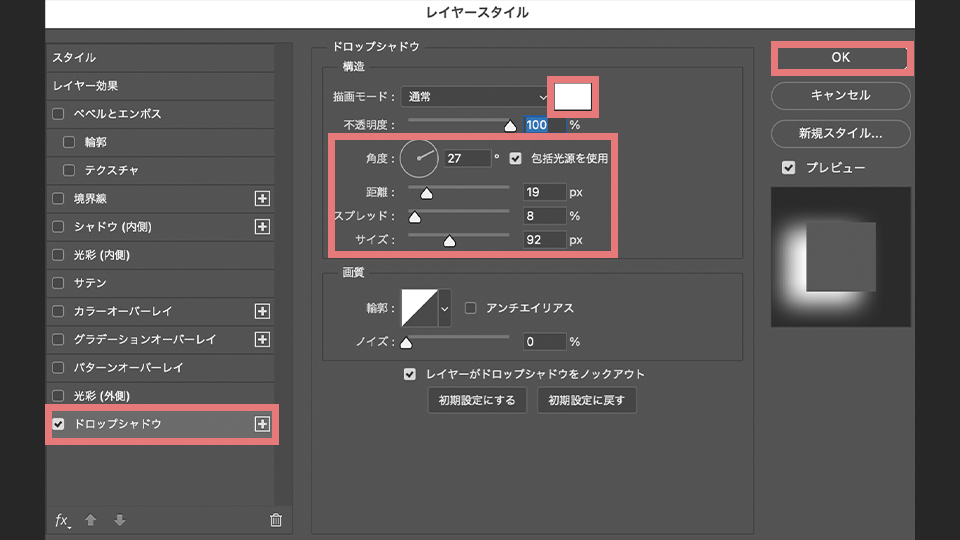
そして、切り抜きの写真が文字に被らないようにレイヤーの重ね順を調整しましょう。「drink」のレイヤーをクリックして「Flower」文字のレイヤーの下にドラッグします。そうすると、文字を隠さずに配置することができます。
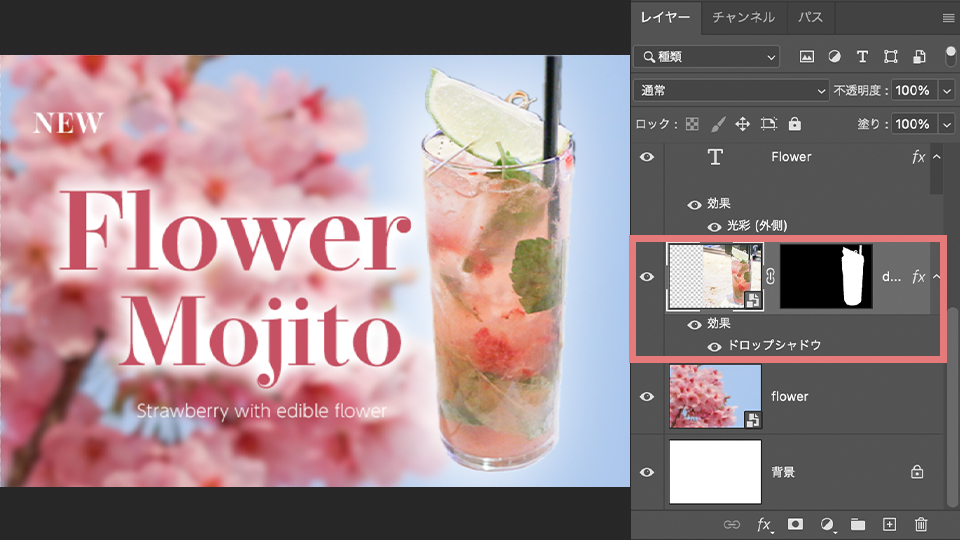
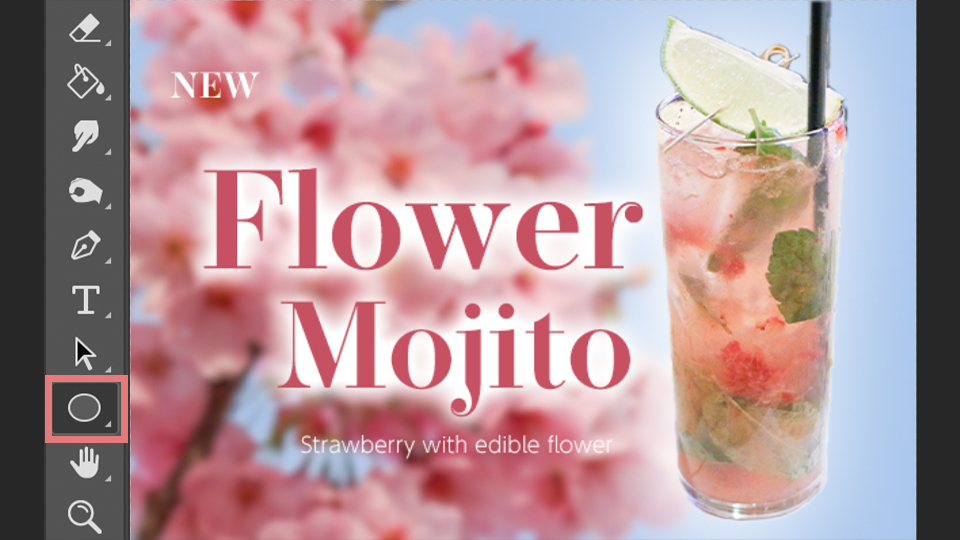
次に「NEW」の文字に円のシェイプを加えて目立たせましょう。ツールバー>楕円形ツールをクリックします。
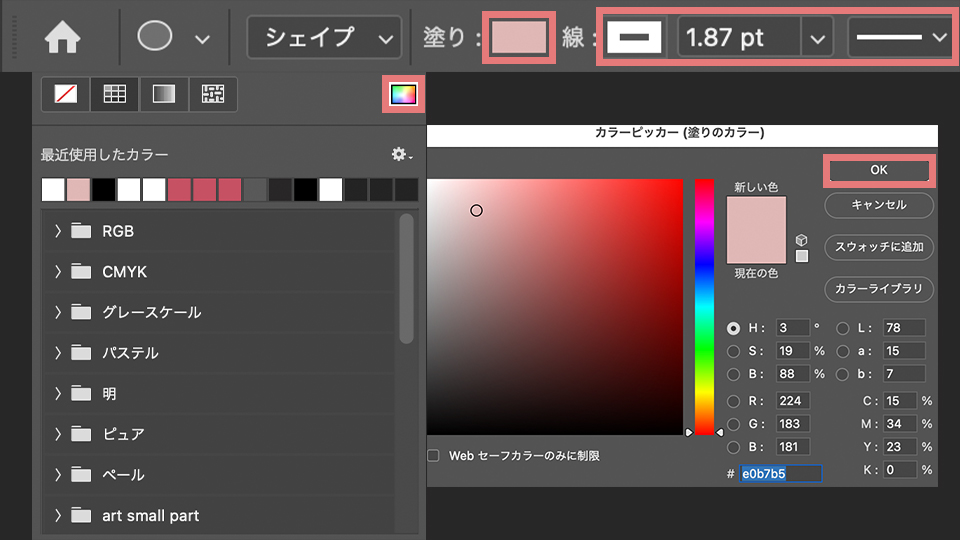
オプションバーにある「塗り」で丸の中の色をピンクにし、「線」で丸の線を白にして、太さは「1.87px」にします。
そしてカンバスの上でクリックしてドラッグして丸を描いていきます。
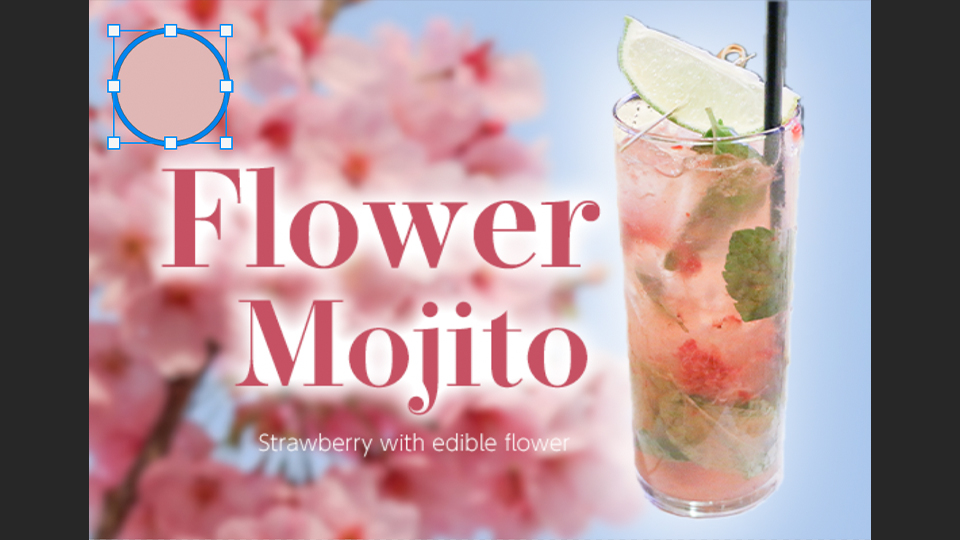
ここで、ゆがみのない正円を描きたい場合は、shiftを押しながらクリックしてドラッグすると正円を描くことができます。この丸を動かすために、移動ツールに切り替えて、NEWの文字の上に動かします。
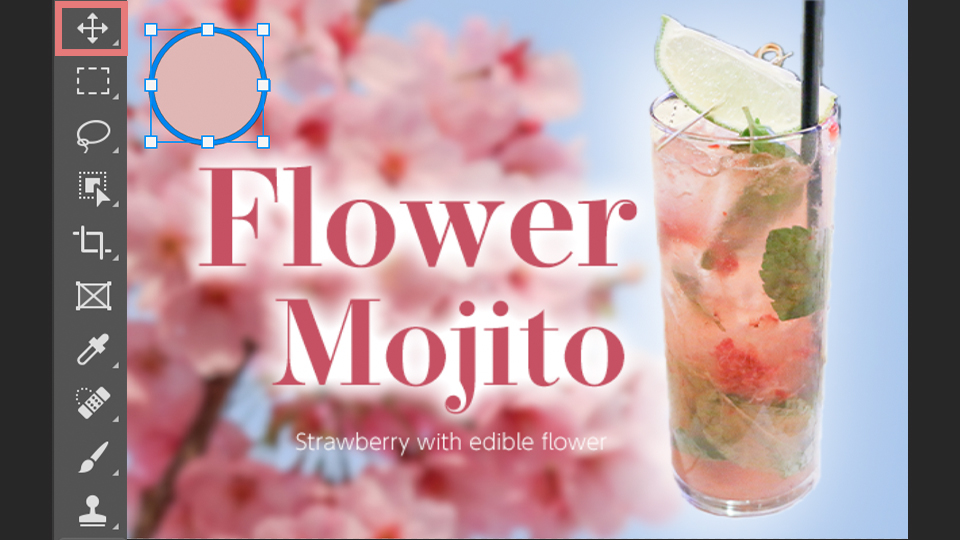
このままだと文字が見えなくなってしまうので、この丸のレイヤーを文字のレイヤーの下に持っていきます。レイヤーパネルで丸の楕円形1のレイヤーをクリックしてドラッグして、NEWの文字のレイヤーの下に持ってきて離します。
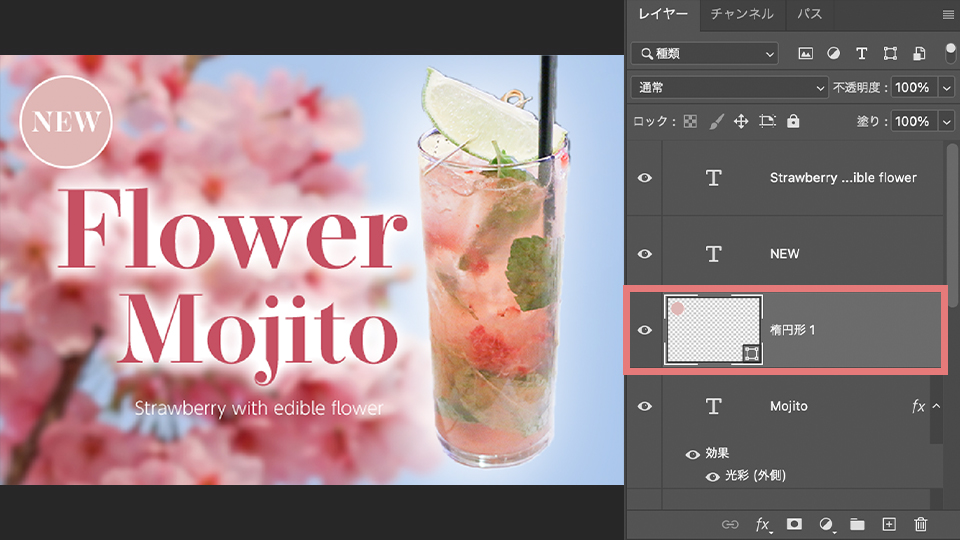
これでバナーの完成です!最後に保存・書き出しをしておきましょう。
書き出し・保存についてより詳しく理解したい方はこちら
も参考にしてください。
今回はPhotoshopでバナーを作ってみました。Photoshopでは文字を入れたり、装飾したりして細かく調整できるので、ぜひ参考にしてオリジナルのバナーを作成してみてください。
また、この他にもPhotoshopの豊富な機能を無料で学べるチュートリアルやオンライン講座がたくさんあるので、もっと詳しく学びたい!という方は、ぜひそちらも試してみてください。
「アドビことはじめ クリエイティブカレッジ」は、初⼼者の⽅を対象とした短期完結型の無料オンライン講座です。毎週2回、約10週間の講座の中で、基礎から応⽤までをぎゅっと凝縮して学ぶことができます。


All Consent Allowed