Photoshop でこれらのチュートリアルをお試しください
写真を編集して新しい画像やグラフィックを作成
人気イラストレーターRellaさんの仕上げテクニック 水面の映り込みを演出して細部まで作りこむ方法を紹介します

ベースとなる素材を作ります。アプリケーションメニューの「 ファイル / 新規 」から「幅1000px・高さ2000px」の新規ファイルを作成します。
水面の乱反射のもととなるよう、素材にノイズをかけてザラつきを与えます。アプリケーションメニューの「 フィルター / ノイズ / ノイズを加える 」から「量400%・ガウス分布・グレースケールノイズ」に設定します。
次にアプリケーションメニューの「 フィルター / ぼかし / ガウス 」から「2px」のぼかしをかけます。

水面のゆらぎを表現するために、素材に凹凸をつけます。
チャンネル機能を使うことで、より本物の水面に近づけます。チャンネルとは色を分解して処理するPhotoshopの重要な機能です。
チャンネルパネルの「レッド」を選択し、アプリケーションメニューの「 フィルター / 表現方法 / エンボス 」から「角度180°・高さ1px・量500%」に設定します。チャンネル「グリーン」も同様に「角度-90°・高さ1px・量500%」に設定します。

チャンネル「ブルー」は今回使わないので黒で塗りつぶします。アプリケーションメニューの「 編集 / 塗りつぶし 」から「ブラック」に塗りつぶします。

水面の遠近感を表現するために、凹凸の素材を変形させて奥行きを出します。
アプリケーションメニューの「 編集 / 変形 / 遠近法 」を選択し、右下または左下のハンドルをドラッグしてwが「600%」前後になるまで伸ばします。このままではアートボード外に画像が残っているので、「 選択範囲 / すべてを選択 」からアートボード全体を選択し、「 イメージ / 切り抜き 」から画像をアートボードのサイズに切り抜きます。
さらに遠近感を出すためにもう一度同様の手順を繰り返します。

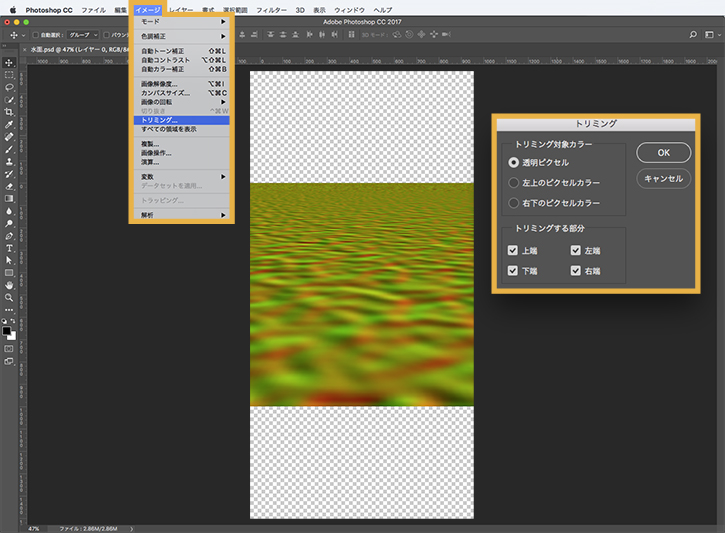
次に素材のサイズを調整します。「 編集 / 自由変形 」からhを「50%」に設定し、正方形に変形します。「 イメージ / トリミング 」からトリミング対象カラーを「透明ピクセル」に設定し、透明部分を切り取ります。
これで水面素材の完成です。「 ファイル / 保存 」から保存をします。
「 ファイル / 開く 」からイラストを開きます。水面に反射したキャラクターと背景を表現するために、イラストのレイヤーを変形させます。
※あらかじめ人物や背景のレイヤーを分けておいてください。また、水面の範囲となる部分を塗りつぶしたレイヤーを用意しておきます。
反射させたいレイヤーが複数ある場合は、反射させたい要素のレイヤーをCtrl (Macの場合はcommand)キーを押しながら選択し、右クリック「 レイヤーを結合 」から結合します。
反射させたいレイヤー上で右クリックし、「 レイヤーを複製 」から複製して水面レイヤーの上へ移動させます。次に、アプリケーションメニューの「 編集 / 変形 / 垂直方向に反転 」から画像を反転させ、イラストの下へくっつけるように移動させます。

境界線からはみ出ている部分が元絵に重なっているので、クリッピングマスクを使って画像を切り抜きます。クリッピングマスクとは、下のレイヤーの画像に沿って上のレイヤーの画像が切り抜かれているように見せる機能です。元の画像が残っているので、何度も修正が可能です。
複製・反転したレイヤー上で右クリックし、「 クリッピングマスクを作成 」からクリッピングマスクを作成します。

水面に反射したイラストを「置き換え」を使用して水面の素材と合体させます。「置き換え」とは、異なる画像を合成しうまく馴染ませる機能です。
手順4/6でクリッピングマスクを作成したレイヤーを選択し、アプリケーションメニューの「 フィルター / 変形 / 置き換え 」から「水平比率50・垂直比率10・並べて表示・端のピクセルを繰り返して埋める」に設定します。OKをクリックするとダイアログボックスが表示されるので、手順1-3で作った水面の素材を選択して配置します。

より本物の水面に近づけるために、ツールバーの「 ブラシツール 」を選択し、任意のブラシ設定で波を描き加えます。光の反射をイメージして、波立っている部分に明るい色を乗せると水の揺らぎがリアルに表現できます。
描き加えたままでは元絵から波が浮いてしまうので、手順5/6と同様にもう一度「置き換え」をして仕上げます。
これで作品は完成です。


イラストレーター プロフィール

Rella
イラストやデザインを中心として活動中しているクリエイター。2015年3月発売された「初音ミク -Project DIVA- X」(SEGA)には、エレメントテーマモジュール全員6人の衣装デザイン一式と特典のオリジナルタペストリー(B2サイズ)のイラスト一枚。2015年11月発売された「ねんどろいど 初音ミク 中秋明月Ver.」(GOODSMILE COMPANY)の衣装原案。
2016年11月発売された「イヤホン EHP-SL100Aシリーズ」(ELECOM)シルバーのイラストを担当。
pixiv:http://www.pixiv.net/member.php?id=163536
Twitter:https://twitter.com/Rellakinoko
個人サイト(LOFTER):http://rellaorz.lofter.com/
[最適なプランをお選びください]
Illustratorなど単体製品とサービスのみ使用できる単体プランから、PhotoshopとLightroomのバンドル、すべての製品・サービスが利用可能なコンプリートプランまで、ニーズに合わせてお選びいただけます。Creative Cloudプラン一覧 ›
学生や教職員の皆様はお得な学割プラン(学生・教職員個人版)もご利用いただけます。学生・教職員個人版の詳細 ›


All Consent Allowed