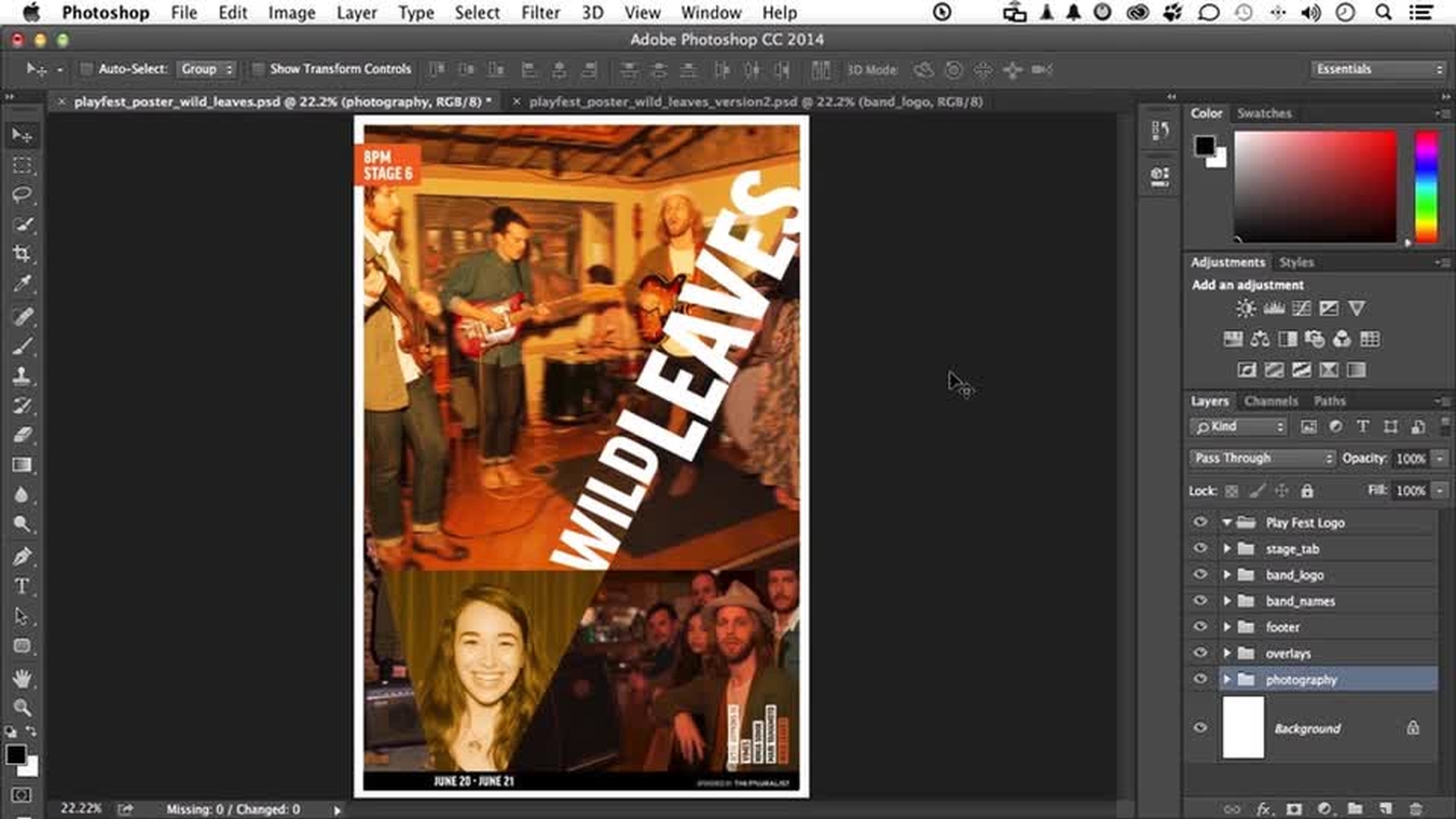
このレッスンでは、Photoshopのとっておきの機能を紹介したいと思います Photoshopでの画像編集が一変すると言ってもいいでしょう それは、スマートオブジェクトのリンクです 「ファイル」のプルダウンメニューを見ると、「埋め込みを配置」、「リンクを配置」、「パッケージ」とあるはずです この3つが表示されていない場合は、Creative Cloudサイトで最新バージョンのPhotoshopをダウンロードしてください 埋め込みとリンクの違いは何でしょうか?
これは良い質問です 埋め込みには20年以上の歴史がありますが リンクは比較的新しい方法です 画像をPhotoshopのレイヤーに埋め込むというのは Photoshopに「コピーをちょうだいね 終わったらオリジナルは捨てていいよ。
もう要らないから」と言っているようなものです 一方、私の大好きな「リンクを配置」はというと Photoshopに「オリジナルから目を離さないでね 誰かがオリジナルを変更したら、こっちのドキュメントに変更を反映してね」と言っていることになります リンクが明らかに優れているのは、複数のデザイナーと 同じプロジェクトでアセットを共有しながら作業できることです デザイナーたちが変更を加えると 変更内容が即座にドキュメントに反映されるので 時間を節約でき、しかも一貫性が保たれます すごいですね。
では、実例をお見せしましょう ポスターがあります。
Wild Leavesのです 10日間で5都市を周るツアーを予定しているので 5種類のポスターが必要ですが、2種類しかありません でも2回できるんだったら、100回でもできますからね 今あるのは、1つはこれ、もう1つはこれです 同じ要素がありますね ロゴ、下の情報、フッターがそうです でも、違う要素もあります スマートに作業したければ、同じ要素はリンクさせるべきです 実際、私は時間を節約できるよう、リンクを設定しています これからその手順をお見せします フッターに移動しましょう ちなみに、これらのアセットをダウンロードすれば、説明に従って実際に作業できます Common_bottom_barはリンクされたスマートオブジェクトです。
どうすればそれがわかるかというと 下の方を見てください。
アイコンがありますね?
これが表示されていれば、リンクされたスマートオブジェクトなのです 開いていない場合は ここから属性パネルを開きましょう ウィンドウメニューから開くこともできます。
このレイヤーを選択すると、属性が表示されます。
ここに「コンテンツを編集」ボタンがあります ここで、リンクとはどういうものか再確認しておきます リンクというのは、どこかにある物理的ファイルにリンクさせることです 「コンテンツを編集」をクリックすると、まさにそのファイルが開きます これに何かを追加したいと思います ファイルメニューを開いて、「リンクを配置」を選択します このPlay_fest_logoがいいですね。
これを配置します そう、リンクされたドキュメントを、リンクされたドキュメントの中に配置しているのです ちょっと面白いですけど、実際そうなっています これを少し大きくしましょう 大きい方がいいですからね。
ダブルクリックします 移動ツールが選択されているので、これをすばやくこちらにドラッグします 上向きと下向きの矢印キーを使って、ちょうどいい位置に調整することもできます これでよし。
バッチリです これをフッターに配置します フッターはリンクされたスマートオブジェクトです これを閉じます もちろん「保存」をクリックして、どうなるか見ましょう このとおり、さっきのロゴがありますね 完璧です。
リンクされたオリジナルのとおりになりました リンクが効いているわけです 上にもロゴがありますね 同じロゴです こちらのPlayfest logoを見ると これもリンクされていますね 全部つながっているのです 例えば、マーケティング担当者がこれらのうちの1つの色を変えたいと言い出したとします 実際には、ロゴなので全部の色を変えることになります 方法はいくつかありますが このレイヤーに戻るとしましょう フッターを開いて、これを選択し、また編集します 一番上にあるレイヤーからでも同様にできます まったく同じものですからね これを選択する場合、こちらのplay_fest_logoですね。「
コンテンツを編集」を クリックしたら、ちょっとこれは引っ込めておきましょう 「F」の色を「S」と同じにするのでしたね カラーの数値はわかっているので、「F」をダブルクリックして 240に変えます。
Tabキーを使えば簡単に次のフィールドに移れます これを100に、そしてこれを30にして、「OK」をクリックします 言っていたとおりになりました 保存します いいですね。
では、これを保存しましょう 確認します。
変更されていますね こっちも変更されています 下にあるこれも変更されています。
全部同じファイルだからです Playfestはあちこちにあるかもしれませんが Photoshopでの編集を制御して反映するのはこのファイルだけです これがこの機能のすごいところです さっきはドキュメントを2つとも開いていたので うまくいきましたが 同じ画像やアセットを使用しているドキュメントが50とか60ある場合はどうでしょうか 全部は開きませんよね そこで、今度は別の方法をお見せしましょう まず、これを保存して これも保存してから これを閉じます 1つは開いていませんが、「WILD LEAVES」ロゴは共有しています では、これを閉じて このband_logoを開きます これもリンクされていますね。
これを選択して 属性パネルを開き、「コンテンツを編集」をクリックします 「WILD」という単語を選択して、先程変えた「F」の文字と同じ色に変えましょう ここをダブルクリックし こちらで240、Tabキーを押して100、Tabキーを押して30と入力して「OK」をクリックします 変わりました。
もう1つ手を加えましょう 下にあるFXボタンをクリックして、「WILD」に境界線を描きます サイズは小さめの3ぐらいにしておきます こんな感じです。
悪くないですね 位置を「内側」に設定して、「OK」をクリックしたら 保存します 反映されていますね では、もう1つの方を開いてみましょう もう1つの画面からドラッグしてきます。
このやり方だと簡単でしょ 皆さんもできますよ。
おすすめのテクニックです こちらは変更されていませんね。
開いていなかったからです 開いていれば自動的に変更が反映されますが 開いていない場合は、「変更したいか?」
と尋ねてきます 下を見ると、「変更 : 1」とあります これは、変更が必要な箇所があることを示しています こちらに戻って、フッターは開いておかなくていいので閉じましょう band_logoを開くと、ご覧のように下のロゴが 変更されたことを示す警告アイコンに変わっています リンク元が変更されているのです。
ここに「不足 : 0 / 変更 : 1」とあるのは、スマートオブジェクトを選択したからです 変更はとても簡単。
レイヤーメニューを開いて、「スマートオブジェクト」を選択し 基本的には更新を選択するだけで、このとおり反映されました では、もう1つ見てみましょう こちらに戻りましょう この画像ですね。
このレイヤーは閉じて、別のを開きましょう ここにアイコンがありますね これは埋め込まれたスマートオブジェクトです 選択すると、こちらにリンクではなく埋め込みだと表示されます でも「コンテンツを編集」をクリックすると、リンクされたスマートオブジェクトとほぼ同じように機能します レイヤーがあって、好みで白黒モードにして、保存して、戻って、といったことができるわけです ただ、違いは、埋め込まれているので、このドキュメントにしか作用しないという点です この画像が15のドキュメントに埋め込まれていて、これに変更を加えた場合 その15のドキュメントに変更は反映されません そしてこう思うのです。
リンクさせた方が埋め込みよりずっと簡単なのなら そうすればよかった、と。
皆さんならどうしますか?
では、こちらに移動して、保存しましょう オーバーレイを無効にすると、 このとおり、グレースケールになります オブジェクトをリンクされた状態に変換することはできるのでしょうか?
できます ここに「リンクされたアイテムに変換」ボタンがあります これはスマートオブジェクトでなければなりませんが このボタンをクリックすると、名前と保存先を 指定するようにと言われます レイヤーと同じ名前を付けて保存したら このドキュメントを他のドキュメントのリンクに加えることができるので 1つを変更したら全部に反映されるようになります 反対に、必要があれば、リンクされたアイテムを後から埋め込みに変えることもできます いずれにせよ、スマートオブジェクトを使えば、驚くほど効率良くコントロールできます もう1つ、紹介したいことがあります このドキュメントを移動させるか、関連付けられているファイルを移動させると 下の「不明」の数が1または2と表示されます つまり、リンクが設定されている元のフォルダーから取り出したら もうアクセスできなくなるということです もしそうなったとしても、問題ありません そうなった場合は、レイヤーメニューをプルダウンして 「スマートオブジェクト」の 「破損したリンクを解決」を選択します 当然、オリジナルの場所を指定する必要があるのですが それはご自分で。
もう1点紹介します ファイルメニューには、「パッケージ」オプションがあります ここでポストプロダクションやプリントのための準備をします すべてのファイルと、この作品を仕上げるのに必要なものすべてが揃っていれば 「パッケージ」をクリックします 保存先を尋ねられます 名前はドキュメントの名前になります フォルダーが作成され、中には作品に必要なすべてが入っています パッケージは、とても便利な新機能です では、閉じましょう リンクされたスマートオブジェクトは、素晴らしい機能です 皆さんの作業を間違いなく効率化します しかも、一貫性も確保できます ぜひご活用ください Creative Cloudサイトの学習リソースをチェックするのもお忘れなく では、また