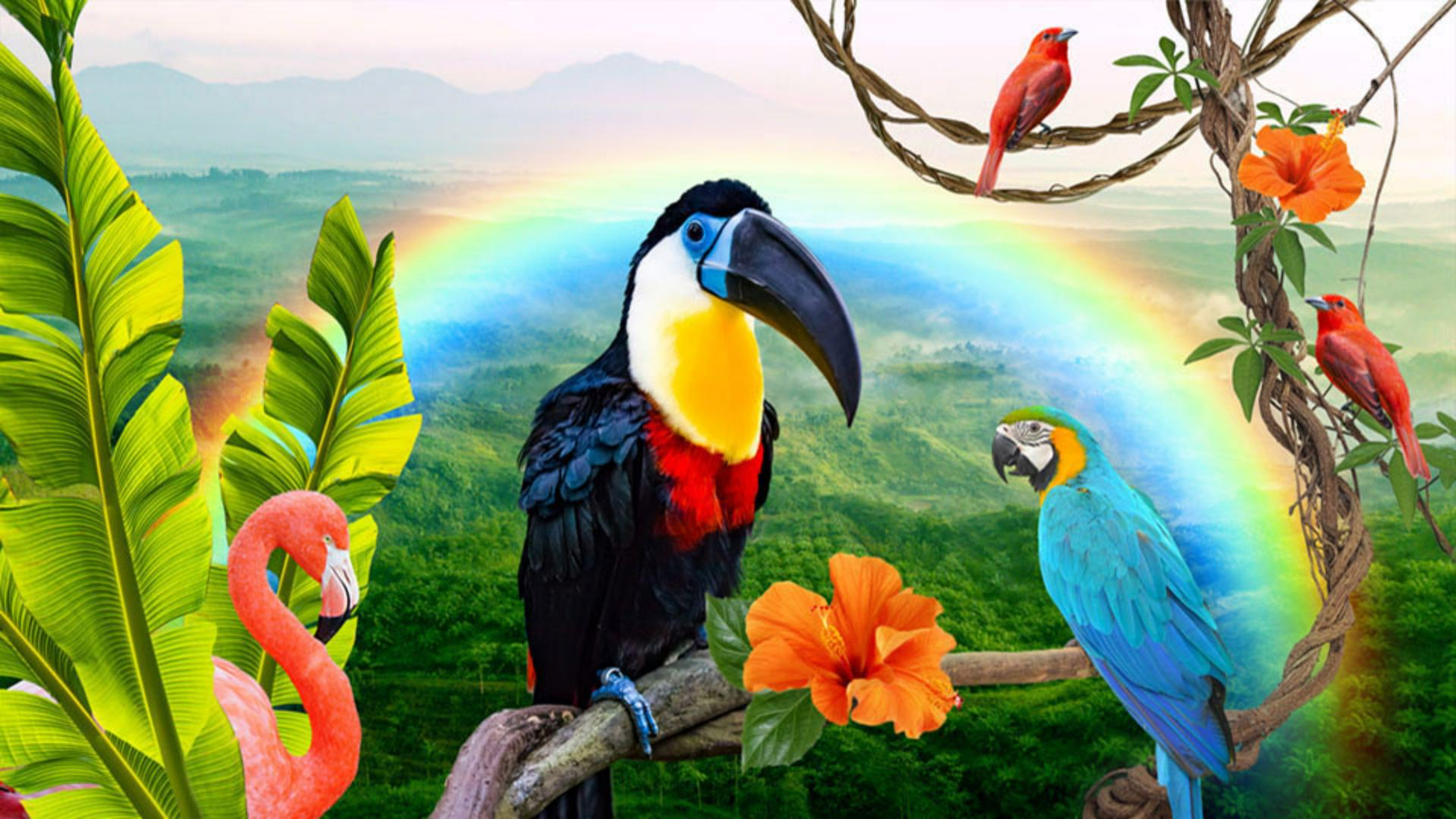
ベータ版のPhotoshop web版では 基本機能のレイヤーを使用することで きわめて柔軟に 画像を作成、編集できます このビデオでは レイヤーを紹介し 日々の作業に役立つ テクニックをお見せします 一緒に作業を進める場合は Understand_Layersファイル を開いてください お手持ちの画像で この手法を お試しいただくことも可能です サンプルファイルを開くと このようなコンテンツが カンバスに表示されます 右側のレイヤーパネルには 作成済みのレイヤーが 個々に表示されています Photoshopのレイヤーは 透明のガラス板のようなもので 積み重ねて1つのまとまった デザインを作成できます レイヤーのコンテンツは 下にあるコンテンツの上に表示されます 例えば、このフラミンゴは バナナの葉の上に表示され バナナの葉は1枚の葉の上に 表示されるといった具合です 左にある目のアイコンをクリックすると レイヤーの表示と非表示を切り替えられます 赤い鳥と虹は表示されていませんが アイコンをクリックすると表示され またクリックすると非表示に戻ります 背景レイヤーを非表示にすると グレーと白の チェッカーボード模様が表示されます これは、透明または コンテンツがない領域ということです この背景レイヤーは 表示に戻しておきましょう レイヤーはいつでも ドラッグして 重なり順を 変更することができます バナナの葉をフラミンゴのレイヤーの 上へドラッグすると フラミンゴがバナナの葉の 背面になりました デザイン内に たくさんのレイヤーがある場合 レイヤーのコンテンツは 移動ツールで位置を変更できます 画面左のツールパネルで 移動ツールを選択しましょう 「移動」のオプションには 自動選択ドロップダウンがあります ここで「レイヤー」を 選択します コンテンツが端まで見えるように カンバスを動かしましょう スペースバーを押しながら 手のひらツールでドラッグします カンバスに表示されている どのオブジェクトでも クリックすれば自動的に そのレイヤーに移動します この葉をドラッグして フラミンゴから少しずらしましょう 表示されているコンテンツを このようにドラッグして 納得がいくまで配置調整します 次は、このデザインに 鳥を追加したいと思います 赤い鳥のレイヤーを表示しましょう 目のアイコンをクリックします この鳥を複製したいので レイヤーを選択した状態で 右クリックし メニューで 「レイヤーを複製」を選択します キーボードショートカットを使用するなら MacはCommand WindowsはCtrlを押しながら Jキーを押します カンバスでは複製した鳥が もとの鳥に重なって見えませんが レイヤーパネルを見ると 複製されたことがわかります この複製をダブルクリックし 名前を変更します 次に、2羽目の鳥を横にずらして 少し大きくしましょう いずれかのハンドルを ドラッグし 縦横比を維持して拡大します もう少し自然に見えるように 2羽目の鳥を 水平方向に反転させましょう ここで、非常に便利な 機能を使用します 選択範囲のすぐ下にある コンテキストタスクバーです Photoshopで作業していると この機能の便利さが わかってきます 今おこなった オブジェクトの拡大のような カンバス上での操作を認識し 最も関連性の高い 次のステップを 提案してくれます では、水平方向に反転アイコンを クリックして鳥を反転させましょう 最後に位置を移動し この枝にとまらせます レイヤーの基本は以上です 次は、上のパネルにある ボタンを使用して レイヤーに変更を加える 強力な方法を説明しましょう 左から始めます 1つ目のアイコンをクリックすると 選択中のレイヤーの上に 新しい空白のレイヤーが 追加されます 2つ目のアイコンは調整レイヤーで ここではPhotoshopマジックが 威力を発揮します 調整レイヤーを追加すると 下にあるすべてのレイヤーが影響を受けます このアイコンをクリックすると ドロップダウンリストで デザインのカラーや 明るさ コントラストなどの プロパティを変更しつつ 元の画像をそのまま 維持できます 調整レイヤーの右には レイヤー効果のドロップダウンがあり 用意されているスタイルを レイヤーに適用して 様々な視覚効果を作成できます スタイルにはストロークや シャドウ 光彩、ベベルなどがあります その隣はレイヤーマスクで レイヤー上の特定の領域を 簡単に切り離して 変更できます その隣はクリッピングマスクです レイヤーマスクと同じように 領域を切り離して変更できますが この場合は複数のレイヤーを 使用します 次の、レイヤーを並べ替えメニューでは オプションを見てわかるように レイヤーの並べ替えができます あとは、レイヤーを削除するごみ箱と レイヤーアクションのドロップダウンです これらのアイコンの下には 2つのコントロールがあります 「描画モード」と「不透明度」です この2つをデザインに 適用してみましょう まず、虹のレイヤーを 表示に切り替えます このレイヤーは背景が黒く 下の森が隠れてしまうので 不透明度を下げてみましょう このレイヤーを選択した状態で 不透明度ドロップダウンをクリックし スライダーを動かして 値を調整します うっすらと暗い森に 虹が輝くように 見えてきましたが 少しイメージが違うので この左矢印をクリックして 変更を取り消します キーボードでCommandまたは CtrlキーとZキーを押すと すばやく取り消せます 透明度スライダーの左にある 描画モードドロップダウンでは 様々な描画モードを 選択できます 描画モードは 透明度だけの調整ではなく アクティブなレイヤーを その下にあるすべてのレイヤーと ブレンドさせて 非常に美しく 仕上げることができます 描画モードも 元の画面は変更されないため 自由に試して 後からいくらでも変更できます 虹にレイヤーを選択したまま 描画モードの各オプションに マウスを重ねると カンバス上で 変更をプレビューできます 「比較(明)」だと 虹がきれいに輝き 下の森も暗くならないので これを選択しましょう 完成したら 右上のダウンロードボタンを使用して コンピューターに ダウンロードできます 変更内容はすべて Creative Cloudに 自動的に保存されるので 作業を中断しても いつでもそこから再開できます ここでご紹介した他にも ベータ版のPhotoshop web版では 様々な方法でレイヤーを 活用できます ぜひ挑戦してみてください

Photoshop でこれらのチュートリアルをお試しください
写真を編集して新しい画像やグラフィックを作成