
Photoshop でこれらのチュートリアルをお試しください
写真を編集して新しい画像やグラフィックを作成
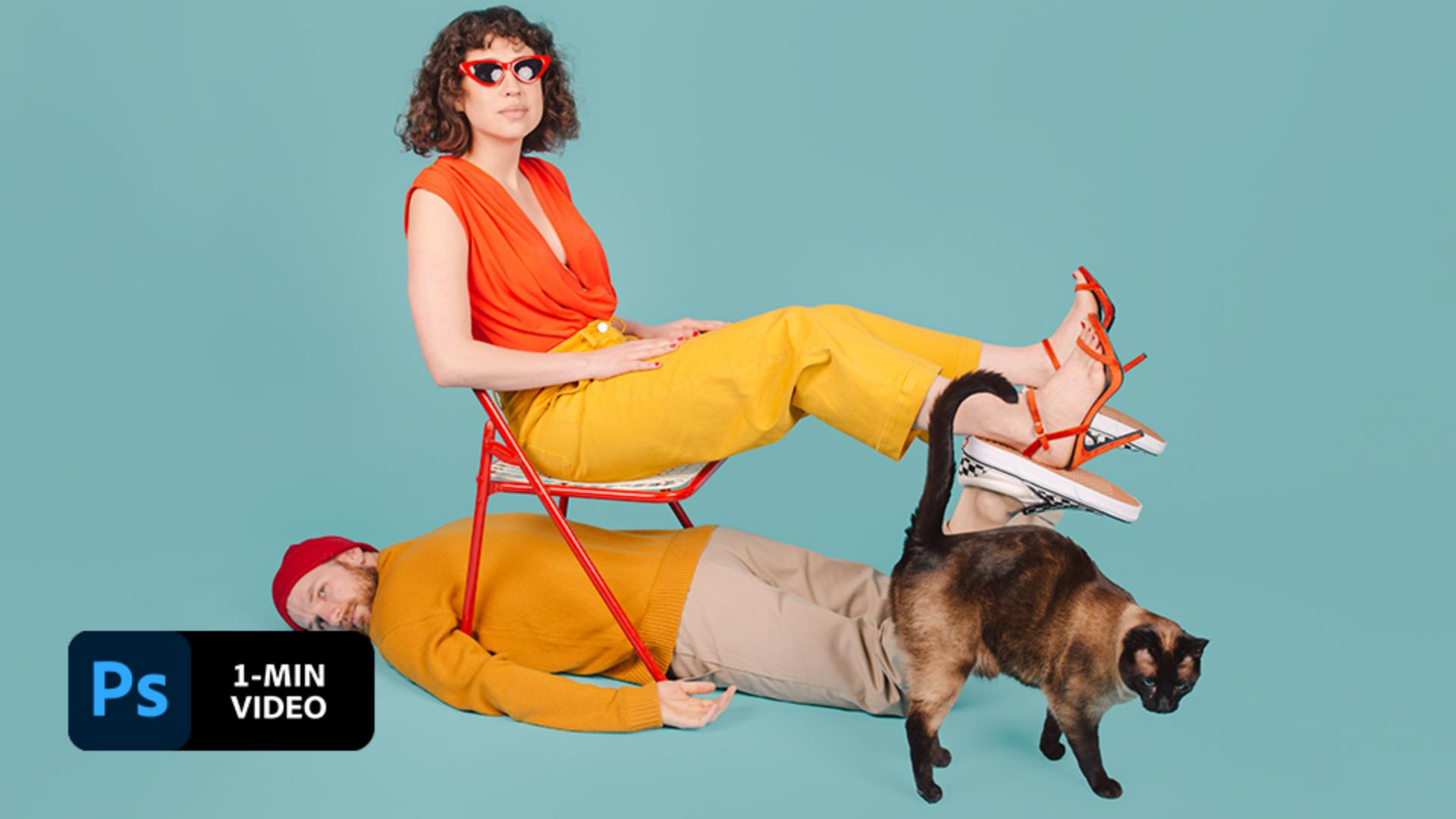
Diane Villadsen氏がAdobe Photoshopで選択ツールとマスキングを使用し、楽しく高品質な、プロのスタジオらしいスタイルを作成します。
Diane Villadsen氏は、サンフランシスコベイエリアを拠点に活動するプロのクリエイティブフォトグラファーです。作品を通して、カラーとジオメトリが支配するシュールな世界を伝えることを目指しています。
まず、撮影した画像をPhotoshopで開きます。次に、多角形選択(L)ツールでドラッグして左側の隙間を選択し、青い背景の一部まで選択されていることを確認します。右側の隙間を含めるため、Shiftキーを押しながら多角形選択ツールを使用します。

次に、右クリックして「塗りつぶし」を選択します。塗りつぶしダイアログで「コンテンツに応じる」を選択して「OK」をクリックします。Photoshopにより写真が分析され、選択した領域が青緑の背景幕で塗りつぶされました。

多角形選択ツールを選択したまま、上部のオプションバーから「選択とマスク」を選択します。選択とマスクワークスペースで、「被写体を選択」を選択します。これにより被写体が選択され、赤のオーバーレイが背景のほとんどに適用されました。
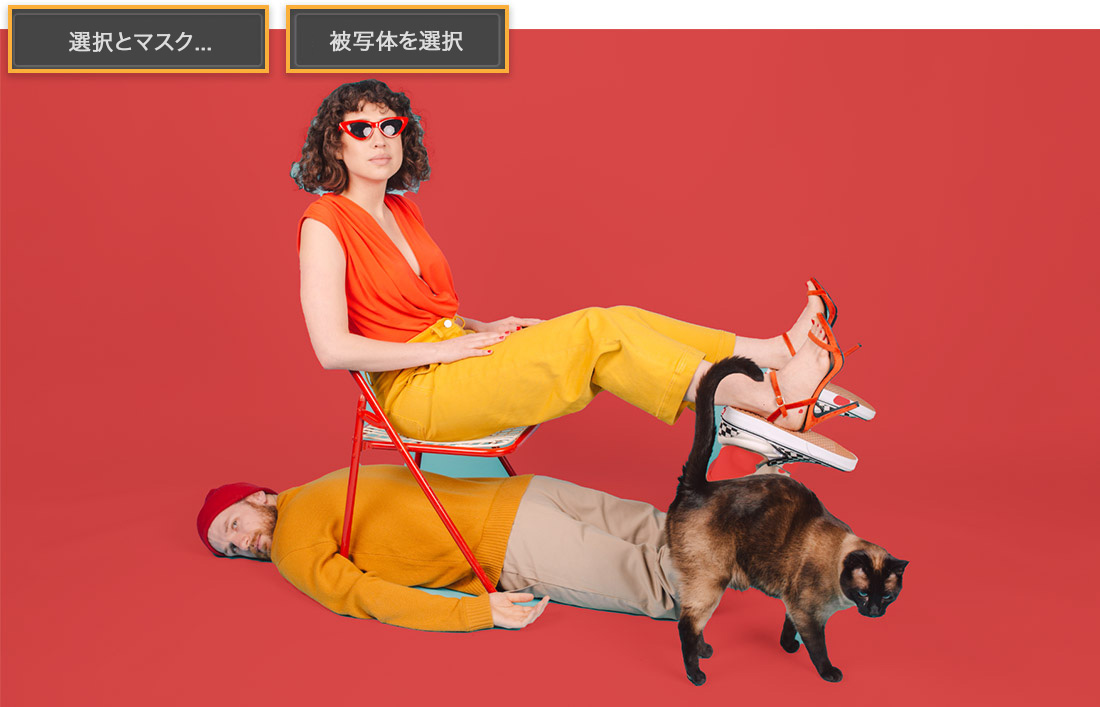
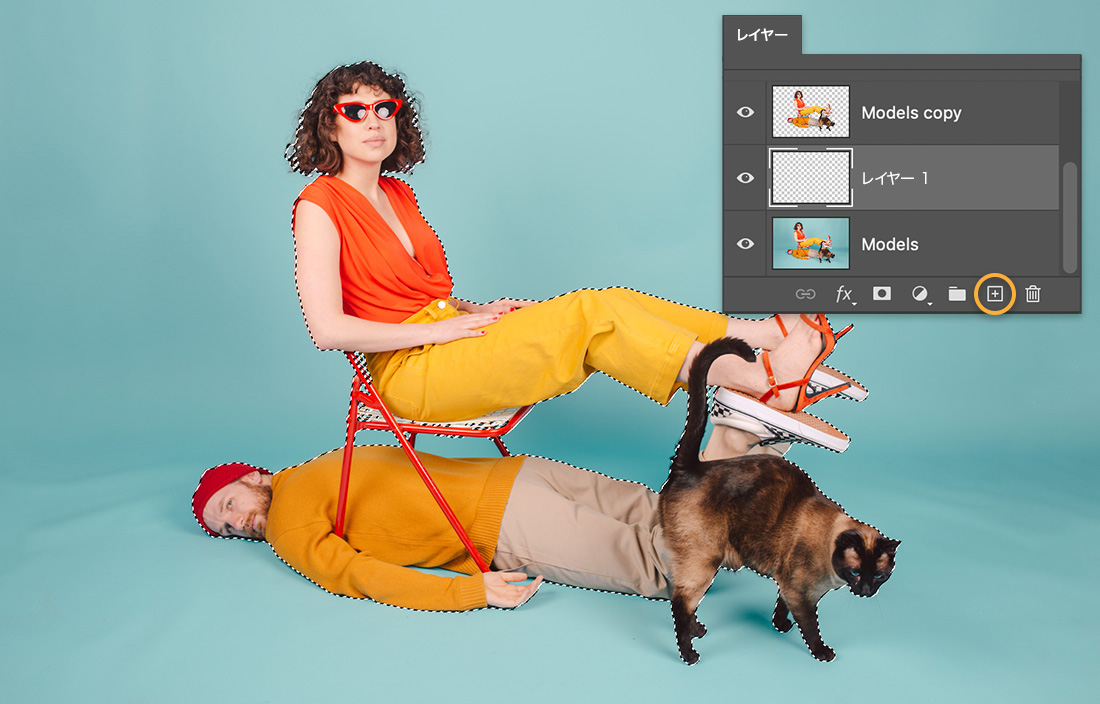
境界線調整ブラシツールを使用して、選択範囲をクリーンアップします。モデルの髪の毛の周囲と、背景の大きく消し残っている領域をなぞります。次に、「選択とマスク」の属性パネルの一番下にある「出力先」で「新規レイヤー」を選択して、「OK」をクリックします。

レイヤーパネル(ウィンドウ/レイヤー)で「新規レイヤーを作成」をクリックし、新しい空のレイヤーをレイヤースタックの中間に移動します。
背景を整えて、滑らかで一貫性のある外観にします。スポイト(I)ツールを使用して、青緑(#7cb3b5)を選択します。

ブラシ(B)ツールを選択し、大きなソフト円ブラシに設定して不透明度と流量を調整します。
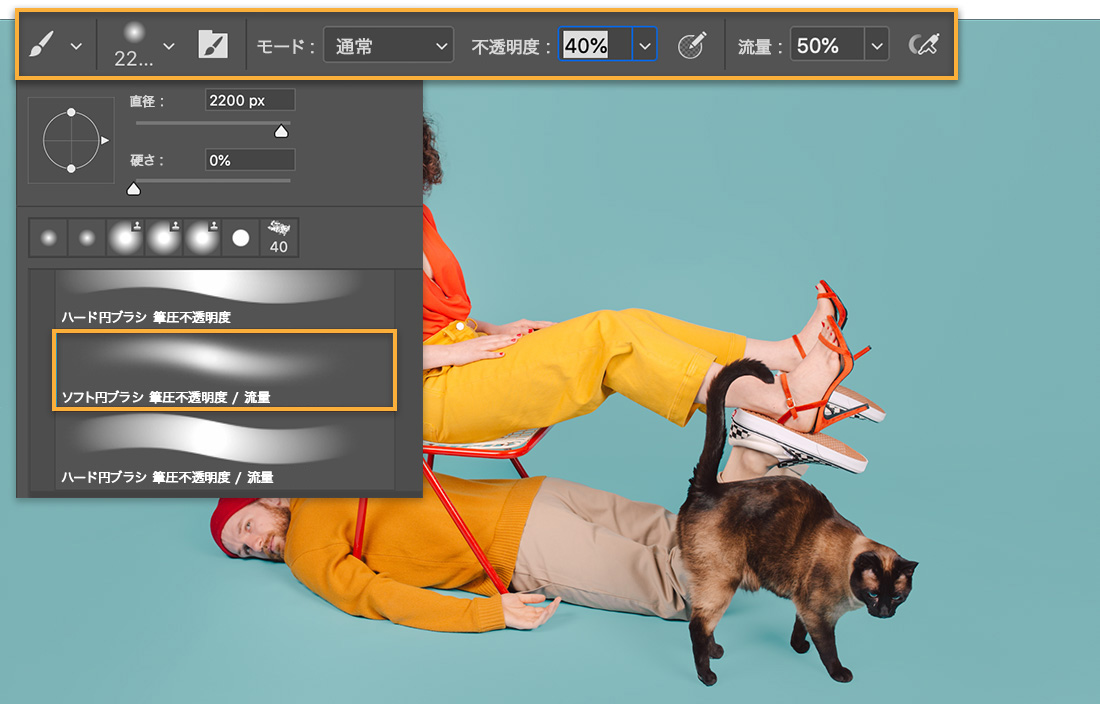
背景の領域をなぞり、2人のモデルと猫の自然な影を維持しながら、青緑の幕のしわを伸ばします。

自宅での写真撮影も、Photoshopがあればプロ並みに仕上げることができます。

注意: このチュートリアル付属のプロジェクトファイルは練習目的でのみご利用ください。