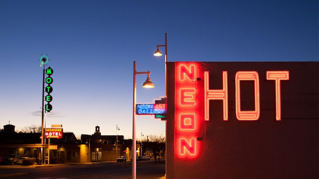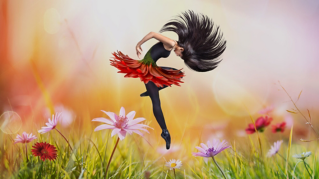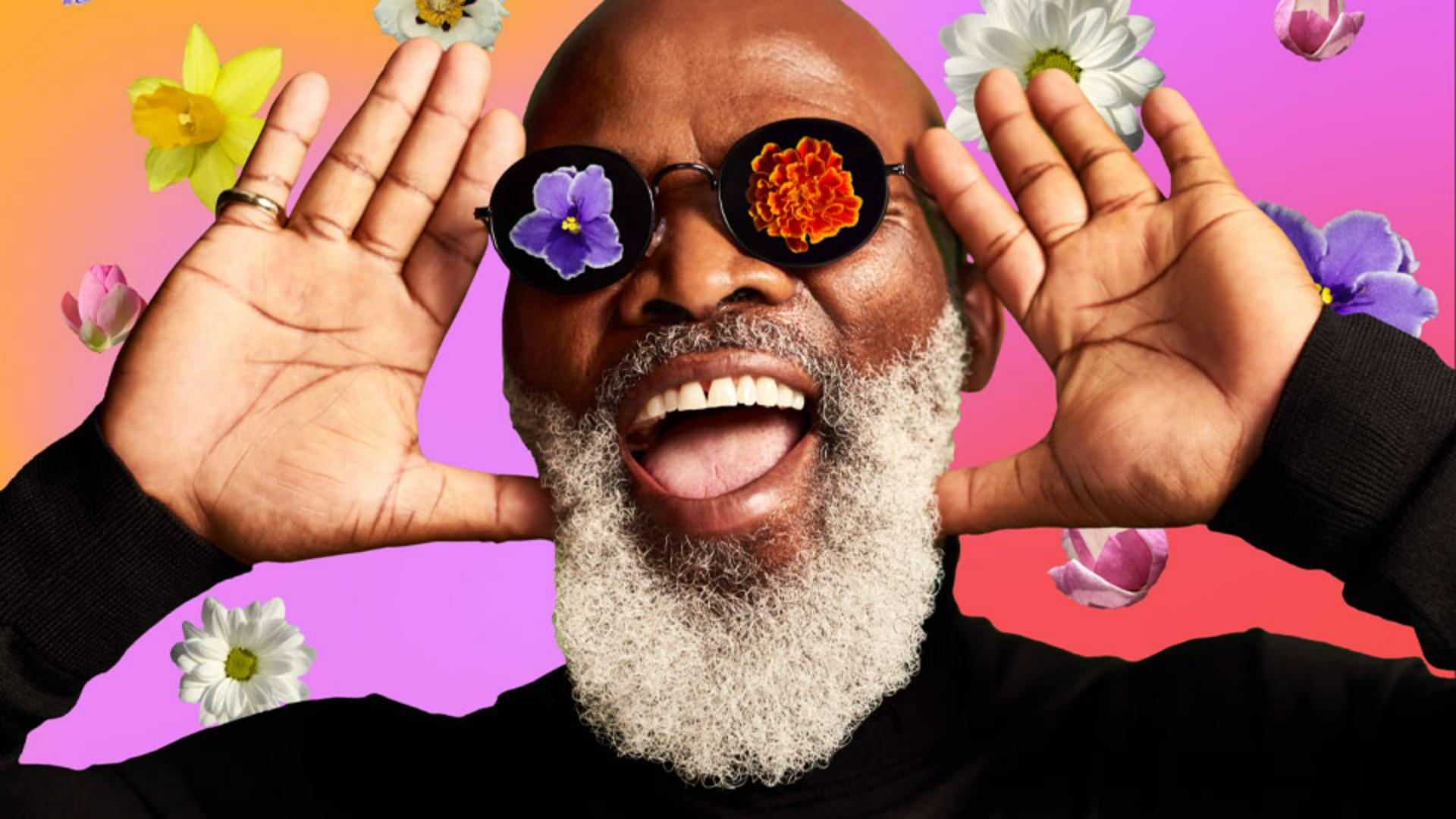
ベータ版のPhotoshop web版の 選択ツールとレイヤーマスクを使用すると 特定の領域を画像から切り離したり デザインでの表示を コントロールしたりできます このビデオでは その基本テクニックを紹介し 日々の作業に 取り入れる方法をお見せします 一緒に作業を進める場合は Selections and Layer Masksファイルを 開いてください お手持ちの画像で この手法をお試しいただくことも可能です これはベータ版のPhotoshop web版でサンプル画像を開いたところです デザインを部分的に 変更するには 変更する部分を 選択する必要があります まず、レイヤーパネルで 一番上のレイヤーをクリックします 次に、画面左のツールパネルで 上から3つ目のアイコンの 「選択」を開きます これを1つずつ 見ていきましょう まず、下の方にある 「長方形選択ツール」を クリックすると カーソルが十字カーソルに変わります カンバス上でドラッグし 1つ目の範囲を選択します 動いているこの破線は 選択範囲の境界線で 蟻が行進しているようにも見えますね 選択範囲を広げたり 狭めたりする場合は 上部のバーにある オプションを使用します ここで選択範囲の追加や削除を おこなえますが こちらをクリックすると 選択範囲を増やすことができます 選択範囲を 広げすぎてしまったら 「減らす」アイコンに切り替えて 選択範囲を部分的に 削ることができます 一部の領域をドラッグすると その領域が現在の選択範囲から 除外されます キーボードショートカットを使用すれば 操作はもっと簡単です Shiftキーを押すと カーソルにプラス記号が表示され 領域を追加できます 除外するには、MacではOptionキー WindowsではAltキーを押します 少し妙な形になりましたが この選択した領域に 変更を適用することができます この選択範囲を カラーで塗りつぶしてみましょう ツールパネルで ブラシツールを選択し カンバスを塗り始めると かなり太いサイズのブラシで 選択範囲の外まで塗っているのに 選択範囲にだけ カラーの変更が適用されます これが選択ツールの 主な機能です デザインのどの部分を変更するかを 指定できるわけです 選択範囲の追加や除外の 感覚がつかめたところで 実際にこの機能を使用してみましょう ブラシの塗りを取り消し 下にあるコンテキストタスクバーの 「選択を解除」ボタンをクリックして この領域の選択を解除します 画像の1~3つ目のレイヤーを 非表示にすると 一番下にカラフルなグラデーションの レイヤーがあるのがわかります このグラデーションが表示されるように 緑色で塗りつぶされている 花の背景を選択して 取り除きたいと思います まず、上の2つのレイヤーは 非表示のままで 花のレイヤーと グラデーションのレイヤーを 表示します 緑色の背景を選択して 取り除くために 自動選択ツールを 試してみましょう 自動選択ツールは 指定した許容値にもとづき 色やトーンの近いピクセルを対象に 選択範囲を作成します このツールをクリックすると プロパティエリアに また選択範囲を増やしたり 減らしたりするアイコンが 表示されます 許容値もツールパネルの このスライダーで調整できます 許容値はデフォルトのままにして 緑色の領域をクリックして 選択しましょう すると、このようにすべての花の周りに 破線が表示されます 目的は緑色の除去なので わかりやすい方法として キーボードのDeleteキーを 押します これで、花の背景に グラデーションを表示できました ただ、花のレイヤーで 削除や変更をおこなったので この時点でPhotoshopを 閉じた場合 背景色の変更は 永続的なものになってしまいます レイヤーマスクを使用すれば 元の画像に永続的な変更を加えずに 同じ見た目に変更できます その方法を試してみましょう 取り消しボタンをクリックして 変更を取り消します 今度はDeleteキーを押す代わりに コンテキストタスクバーの 選択範囲を反転を選択し 選択範囲を反転します これで、緑色の背景ではなく すべての花が選択されます この状態で マスクを作成ボタンをクリックして 選択範囲をマスクに変換します 花のレイヤーの右に マスクのサムネールが作成され グラデーションの背景も 見えているため うまくいったことがわかります では、この合成の主な被写体である 人物に取りかかりましょう 目のアイコンをクリックし 人物のレイヤーを表示します このレイヤーの 緑色の背景を非表示にし 下にある花とカラフルなグラデーションが 見えるようにしましょう 今回は自動選択ツールを 使わずに Photoshopにマジックを 使ってもらいます 人物のレイヤーをアクティブにし ツールバーの「選択」で 「被写体を選択」をクリックします すると、Photoshopが レイヤーをすばやく解析し 被写体と思われるものを 選択してくれます この場合は人物です またコンテキストタスクバーの マスクを作成ボタンをクリックすると ご覧のとおり グラデーションの背景が現れました 作業対象の 画像のタイプによっては 被写体ではなく 画像の背景を切り離すほうが 簡単な場合もあります それも試してみましょう 変更を取り消して 背景が緑色の 状態に戻します 今回は、人物のレイヤーを選択し コンテキストタスクバーで 2つ目の「背景を削除」ボタンを クリックします これだけでPhotoshopが 画像を解析し 緑色の背景全体を選択して 非表示にするマスクを作成してくれます 作成されたマスクのサムネールが レイヤーパネルに表示されていますね このデザインには画像要素を もう1つ追加したいので 一番上の花のレイヤーを 表示しましょう この花のうち2つだけを 人物のサングラスの上に 表示させたいと思います ここでは、クイック選択という もう1つの選択方法を 紹介しましょう 一番上の花のレイヤーを選択し ツールバーの「選択」で 「クイック選択」を選択します では、少しズームインして 手のひらツールで 2つの花を中央に移動させます 花をなぞると 選択されたことを示す 破線が表示されます 選択範囲を広げたり 狭めたりする場合は 先ほどと同じように ツールバーのクイック選択エリアで 「増やす」または「減らす」アイコンを クリックします 花を2つとも選択した状態で コンテキストタスクバーの マスクを作成アイコンをクリックし 選択範囲をマスクに変換します これで、デザインは完成です このチュートリアルでは様々な 選択とマスキングの方法を紹介しましたが どれを使用するかは デザインの目的と 画像コンテンツの タイプによります それを判断できるようになるには 自分で試行錯誤するのが いちばんです ぜひ挑戦してみてください

Photoshop でこれらのチュートリアルをお試しください
写真を編集して新しい画像やグラフィックを作成