オブジェクト選択ツールですばやくオブジェクトを選択して、編集をスピードアップ
[Rob de Winter]: 範囲を選択することは Photoshopのほぼすべての作業の 基礎となります。
選択範囲を作成してから、 特定の領域を分離して 調整を加えたり、 背景を削除して 被写体を別の写真に配置したり、 オブジェクトを合成して 新しいコンテンツを生成したり。
画像内で直接作業できます。
こんにちは、Rob de Winterです。
オランダ出身のアドビインストラクター、 デザイナー、作家です。
このビデオでは、 大幅な時間短縮につながる 3つのモダンな選択ツールをご紹介します。
オブジェクト選択ツール、 「背景を削除」、 選択ブラシです。
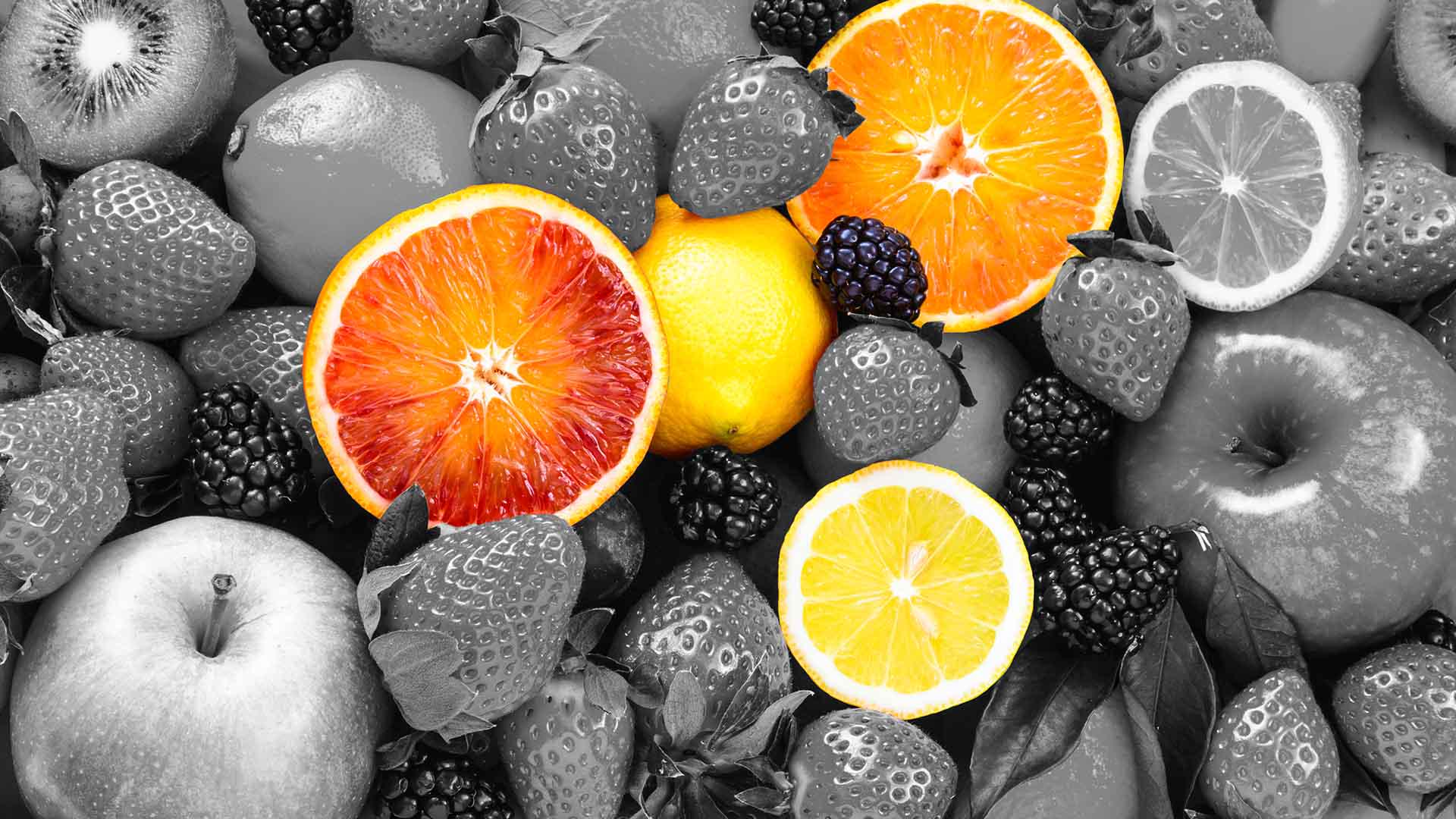
これは、 いろいろなフルーツが写った写真です。
いくつかのフルーツを分離して、 残りの部分を 白黒にしたいとします。
オブジェクト選択ツールを使えば 難なくできあがります。
ツールバーから オブジェクト選択ツールを選択すると、 Photoshopがすぐに 画像の分析を開始します。
オプションバーの オブジェクトファインダーが回転します。
分析が完了したら、 写真の上にカーソルを移動すると オーバーレイでオブジェクトが 明るく表示されます。
Photoshopが個々のオブジェクトをすべて、 自動的に検出しました。
フルーツをクリックして選択します。
さらに追加するには、Shiftキーを押しながら 追加するフルーツをクリックします。
不要なものを誤って選択してしまった場合は、 WindowsではAltキーを、 macOSではOptionキーを 押しながらクリックして、選択を解除します。
希望通りにフルーツが選択されるまで 続けます。
コンテキストタスクバーで 「選択範囲を反転」をクリックして 選択範囲を反転させます。
選択境界線が写真全体の周りに 表示されます。
これは、選択したフルーツ以外のすべてが 選択されていることを意味します。
色調補正パネルに移動します。
表示されていない場合は、 ウィンドウメニューから 「色調補正」をクリックします。
「白黒」を選択します。
Photoshopにより、 「白黒」調整レイヤーが追加されます。
このレイヤーは、 選択した領域のみに適用されて、 フルーツはカラーのまま残り、 その他の部分は白黒になります。
調整レイヤーなので 非破壊的に作業できます。
元の画像は変更されていません。
レイヤーパネルのゴミ箱アイコンに ドラッグしたり、 好きな時に非表示にしたりできますが、 元の写真は、 まったく変更されていません。
生成塗りつぶしを使用してシームレスにオブジェクトを置き換える
オブジェクト選択ツールを使用して オブジェクトを置き換えることもできます。
フルーツをクリックし、 コンテキストタスクバーの 「生成塗りつぶし」をクリックします。
「オレンジのスライス」などのプロンプトを 入力し、「生成」をクリックします。
Photoshopが選択範囲内を置き換えます。
「バリエーション」を参照して 気に入ったものを選択できます。
Photoshopでお気に入りの機能のひとつが、 「背景を削除」です。
以前は、合成には何時間もかけて 慎重にマスクする必要がありました。
特に髪の毛や毛皮の周りでは、 編集をリアルに見せるため、手動での カラーマッチングがたくさん必要でした。
今では、このAIを活用したワークフローにより、 写真から被写体を抽出して 新しいシーンに配置するのが、 わずか数分でできます。
「背景を削除」と「調和」を組み合わせ、 合成をリアルに見せる方法を 確認しましょう。
暗いネオン灯の道のシーンがあります。
背景を削除してライティングを合わせ、リアルに合成する
ここにライオンを配置したいと思います。
macOSではFinderを、 Windowsではエクスプローラーを開き、 ライオンの写真を直接、 Photoshopにドラッグします。
コンテキストタスクバーで 「完了」をクリックするか、 Enterキーを押して配置します。
ライオンのレイヤーを選択した状態で、 コンテキストタスクバーの 「背景を削除」をクリックします。
Photoshopによって 画像内のメインオブジェクトが検出されます。
この場合はライオンです。
毛皮の細かなところもすべて含めて、 きれいに切り取ります。
高速で抽出されました。
さらに機能を組み合わせることで 合成を よりプロフェッショナルに 仕上げることができるのです。
ライオンはただ貼り付けただけに見えます。
ライティングがまったく異なり、 色は一致せず、 影もなく浮いています。
そこで「調和」の出番です。
コンテキストタスクバーの 「調和」をクリックします。
Photoshopが 背景のライティングと色が分析して、 ライオンのレイヤーを マッチするように適応させます。
影も生成されます。
この機能は、アドビ独自のAIモデルである Adobe Fireflyで動作します。
この 「冷たいネオンで照らされた道にいる 暖色調のライオン」のような 極端なケースでも、 結果には非常に説得力があります。
コンテキストタスクバーの矢印を使って バリエーションを閲覧し、 最適なものを選択します。
重要なポイントは、 「調和」が新しいレイヤーを作成することで、 元のライオンのレイヤーは 下にそのまま残ります。
上のレイヤーをオフにすると、 調和されていない元のバージョンが 損なわれずに残っていることを確認できます。
最後の例として、 商品撮影やソーシャルメディア画像について 考えてみましょう。
苔の生えた岩の上にグラスがあります。
このグラスは、ここの環境に 実際には溶け込んでいないため、 少し偽物っぽく見えます。
これを馴染ませてから、 結露の水滴と、 グラスの縁にオレンジのスライスを
選択範囲を正確にペイントして、ディテールを調整、作成する
追加しようと思います。
これには、 選択ブラシを使用します。
手動で選択範囲をペイントして、 生成塗りつぶしと組み合わせます。
ツールバーから 「選択ブラシツール」を選択します。
上部のオプションバーで、 ブラシサイズを調整できます。
角括弧キーを使っても調整できます。
左括弧で小さく、 右括弧で大きくなります。
グラスと苔が接する部分に、 選択範囲をペイントします。
グラスの底と 岩が重なりあう部分です。
次にコンテキストタスクバーで 「生成塗りつぶし」をクリックします。
プロンプトフィールドは空のままにして、 「生成」をクリックします。
Photoshopにより、 グラスの手前に苔が少し生成されます。
グラスが実際にそこに 置かれているように見えますね。
最も気に入ったバリエーションを選択します。
次に水滴です。
選択ブラシで グラス内部の選択範囲をペイントします。
選択範囲をなげなわの形に 閉じてもいいですよ。
ブラシストロークを開始した場所に 戻ってつなげると、 選択ブラシが 自動的に塗りつぶします。
「生成塗りつぶし」をクリックして、 「グラスの縁の結露の水滴」のような プロンプトを入力してから、 「生成」をクリックします。
バリエーションを参照して、 気に入ったものを選択します。
グラスの縁に、オレンジのスライスを 追加してみましょう。
まず選択範囲を作成してから、 「生成塗りつぶし」をクリックして、 「グラスの縁に半分のオレンジスライス」 というプロンプトを追加して 「生成」をクリックします。
ここで重要なのは、複数のステップで 結果を作り上げていくことです。
1つは選択ブラシで馴染ませて、 もう1つでオレンジを追加して、 さらにもう1つでグラスの水滴です。
それぞれの生成でレイヤーが追加されるため、 最終結果を完全に コントロールできます。
ここまで、 3つのモダンな選択ツールを見てきました。
オブジェクト選択ツール、 「調和」と組み合わせた「背景を削除」、 そして「生成塗りつぶし」と組み合わせた 選択ブラシです。
これは本当に始まりにすぎません。
範囲を選択することは、 Photoshopでできる ほぼすべての作業の核です。
ぜひ、ご自分で試してみてください。
Rob de Winterでした。
他のアドビビデオでも お会いできることを楽しみにしています。