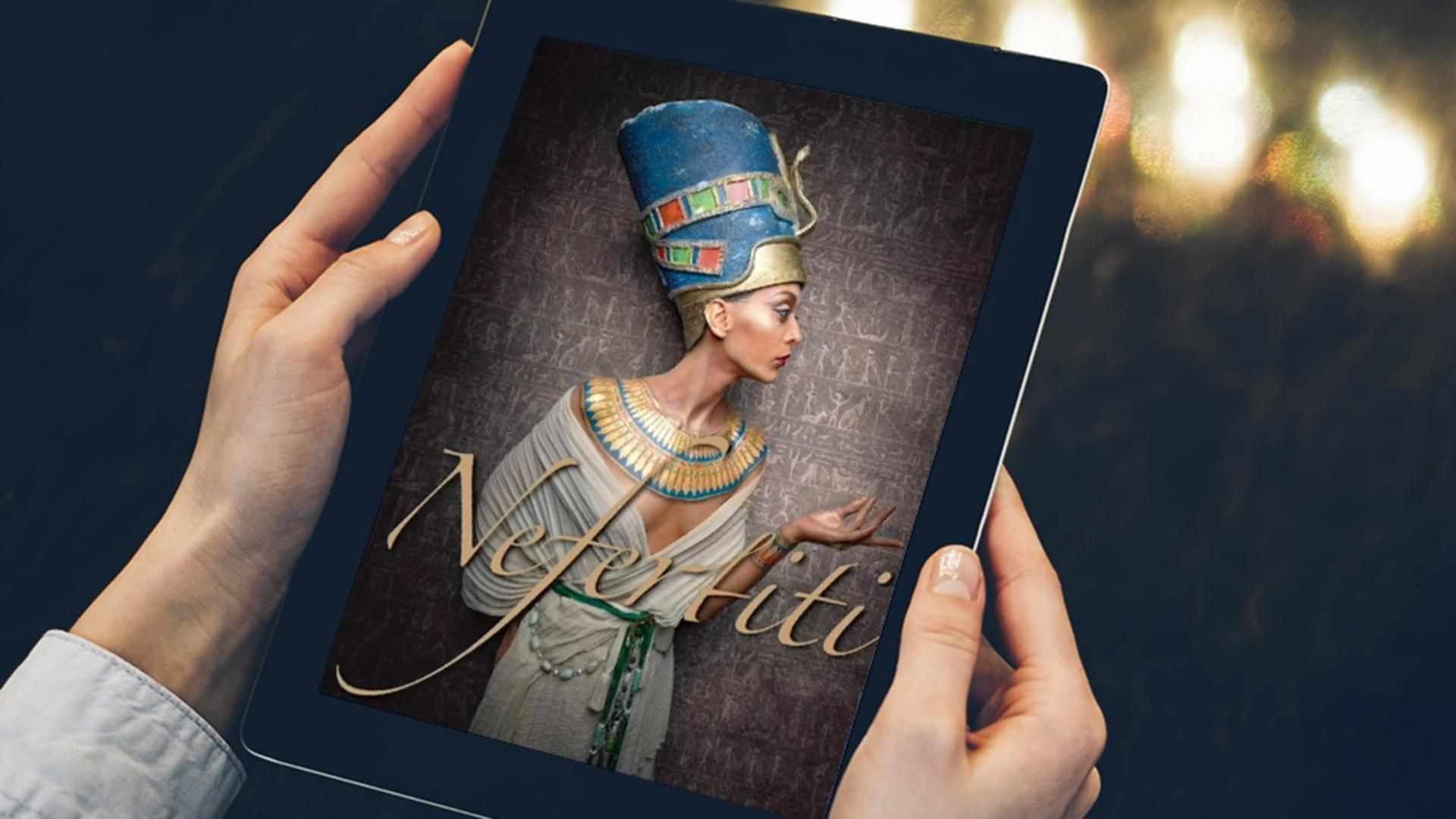
アドビのRussell Preston Brownです このチュートリアルでは、Adobe Photoshop iPad版を すぐに使えるように、基本的な使い方を説明します 私は、iPad版とデスクトップ版の両方を使用します デスクトップ版には膨大な機能があり iPad版にはない機能も含まれます 両方の利点を活用するのがポイントです デスクトップで作業し 同じファイルを簡単に Photoshop iPad版で共有できます このプロジェクトでは、シンプルなドロップシャドウを iPad版で作成します 便利なキーボードショートカットも紹介します 特に、描画モードで使用すると便利です では、このプロジェクトで ドロップシャドウを作成する 手順を説明します ここでは、テキストにドロップシャドウを加えます まず、テキストレイヤーをタップします これは「詳細表示」です Photoshop iPad版では すべてのレイヤー、レイヤー名と 適用されているマスクが表示されます これを選択します プロユーザーに特に注目していただきたいのが タスクバーの一番下にある 「...」
アイコンです ここには、多数のレイヤーアクション項目があります 使いたい機能が見つかるでしょう ぜひ確認してください ここでは「選択範囲として読み込み」を使用します マスクを選択範囲として読み込むことができます テキストのアウトラインを選択範囲として読み込むため タップして、テキストを選択範囲にします その後にドロップシャドウを適用します もちろん、Photoshopデスクトップ版で テキストにドロップシャドウを追加して iPad版に読み込むことも簡単にできますが ここでは、iPad版を使用します 次に、新しいレイヤーを作成します タスクバーの「+」アイコンをタップすると 新しいレイヤーが作成されます このレイヤーを塗る方法はいくつかあります ここでは、黒を使用しています iPadのキーボードがない方でも 使える方法を見てみましょう 最初は塗りつぶしツール ツールバーのここにあります 塗りつぶしツールを選択します 描画色に黒が選択されていることを確認します この状態で、選択範囲内をタップします できましたね 独自のレイヤーを持つものであれば 塗りつぶしツールで簡単に塗ることができます ご覧のとおり、レイヤー 1は空です もうひとつ、こちらをご覧ください 塗りつぶしツールをダブルタップすれば グラデーションツールを選択できます グラデーションツールでドラッグすると テキスト内がグラデーションになります もう使えますね もっと簡単な選択範囲の塗り方があります キーボードショートカットを使う方法です デスクトップ版と同様に、Option+Deleteキーで 現在の描画色で塗ることができます Command+Deleteキーを使えば 背景色で塗られます ここでは、黒を使用するため Option+Deleteキーを使います これが最初の手順です 次に、このテキストの選択を解除します それには、選択ツールアクションバーから 「選択解除」をタップするか キーボードショートカットのCommand+Dキーで解除します 次に、レイヤーの重ね順を変更します 「レイヤー 1」をタップしながら 「Nefertiti」の下までドラッグします 今は非表示になっています ここで超便利な機能を使います 覚えておけば役立つキーボードショートカットです キーボードで対象物の位置をずらすことができます それには、キーボードの矢印キーを使います 選択ツールに切り替えて 右矢印キーを押すと テキストの背面から 徐々にシャドウが表示されます Shiftキーを押しながら、右矢印キーを押せば 10ピクセルずつ動かせます Shiftキー+下矢印キーで 10ピクセルずつ下にずらせます この方法を覚えておけば iPad版で正確な調整ができます キーボードによる調整で 右、左、上、下の矢印キーを使えば 正確に調整できます 素晴らしいですね もうひとつ、役立つ機能を紹介しましょう テキストを選択した状態で タスクバーで このアイコンをタップします 「フィルターと調整」です 「ぼかし(ガウス)」を選択します iPad版のこの設定は、元に戻すことはできません ピクセルが書き換わるからです スライダーで調整します このくらいの適用量にしましょう 「完了」をタップします いかがですか ドロップシャドウをすばやく作成する方法です ここをダブルタップします 画面上のメニューバーの%表示をダブルタップすると 画像のサイズがワークスペースにフィットします 私が特に気に入っている機能を紹介します このドキュメントの既存のレイヤーを表示します 一番上のFlypaperテクスチャです 表示のオンとオフは 目のアイコンをタップして切り替えます 画像の上にこのテクスチャを配置して とっておきの機能をご覧いただきます 描画モードの使い方です 描画モードを使用するには このアイコンをタップして 「レイヤーのプロパティ」を表示します 現在の描画モードは「通常」です ここをタップして、別の描画モードを選択すると このように変わります もっと効率的な切り替え方法があります キーボードがある場合は 皆さん、よく聞いてください Shiftキーを押しながら キーボードの「-」キーを押せば 描画モードを順に切り替えることができます 1つずつ切り替わります 効率的にすべての 描画モードを確認する方法です これは印象的ですね この描画モードは「色相」です 引き続き、Shiftキーを押しながら 「-」キを押して、他の描画モードも見てみましょう 思いがけず効果的なモードが見つかります これが、キーボードショートカットを使って 描画モードを切り替えて表示する利点です プロジェクトによって各描画モードの 適用効果は様々で、見てみないとわからないからです 私はこの描画モードが気に入りました とても印象的です いかがですか Photoshop iPad版で ドロップシャドウをすばやく 簡単に作成し 新しいキーボードショートカットで 描画モードをプレビューする方法を 紹介しました Adobe Photoshop iPad版には役立つ 機能やツールがたくさんあります ぜひお試しください