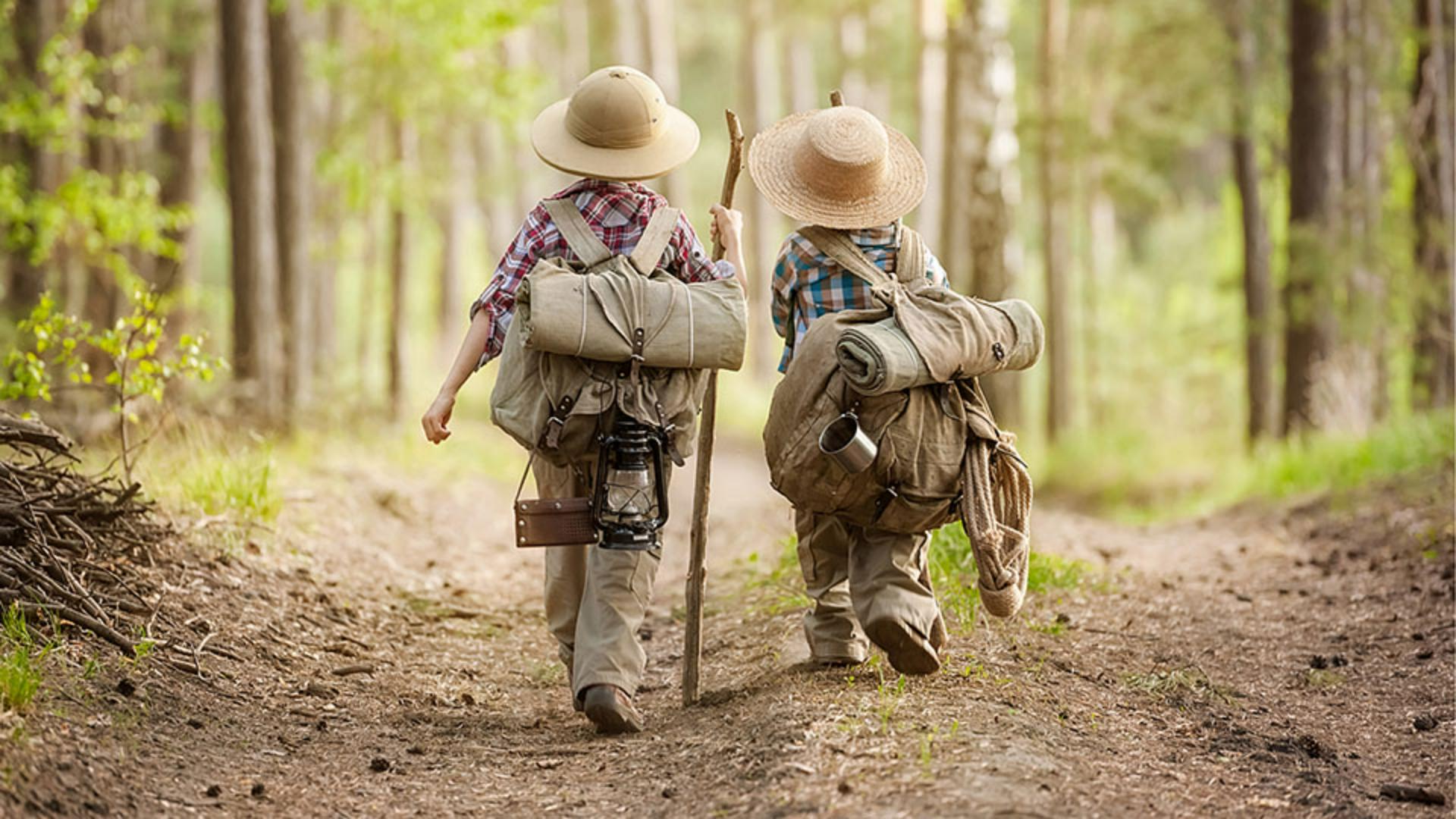
InstagramやPinterestなどのソーシャルメディアプラットフォームに 投稿する画像を準備する際 画像をそのプラットフォームのサイズ要件に合わせて 画像が期待どおりに表示されるようにしましょう これは特に、画像のインパクトや一貫性が求められる場合 例えばFacebookのカバーやYouTubeのチャンネルアートなどの場合では、重要です このチュートリアルでは、Photoshopのテクニックを使って 画像のサイズをすばやく変更して SNSに適した画像を準備する方法を説明します 今回は、YouTubeのチャンネルアートを例にして説明します YouTubeのチャンネルアートが必要でない方にも役に立ちます 各種のソーシャルメディアプラットフォームや様々な用途に応じて 画像を特定のサイズに 変更したい場合に、便利な方法だからです それでは、Photoshop CCの画面に移りましょう これは、このプロジェクトに最適な写真です 端の方に重要なコンテンツがないので ソーシャルメディア用に画像を切り抜く際に、大事なものが 消える心配がありません 画像の現在のサイズを確認しましょう 画面下部の情報フィールドを 長押しすると この写真の寸法がピクセル単位で表示されます 幅は3,500ピクセルで、高さは2,300ピクセルです あるオンライン調査によると、YouTubeのチャンネルアートに 最適なサイズは2,560 x 1,440ピクセルとされています ですので、この写真をその寸法にサイズ変更していきます 画像を特定のサイズに変更するための最適なツールは 意外かもしれませんが 切り抜きツールです。
ツールバーで切り抜きツールを選択し オプションバーから縦横比メニューに移動します このメニューで、「幅 x 高さ x 解像度」を選択します 最初のフィールドに移動し 最終的な画像の幅をピクセル単位で入力します 先ほど言ったように、YouTubeのチャンネルアートに最適な幅は2,560ピクセルで 最適な高さは1,440です ここで重要なのは、ピクセルを表すpxを入力することです 幅と高さの両方で、値の後に入力する必要があります これがないと目的の結果が得られません。
隣は解像度フィールドですが 画面表示用の画像の場合、解像度はそれほど重要ではないので 今回は省略してかまいません この境界線は切り抜きのプレビューです このビューでは、幅と高さの縦横比が 元の画像と違ったものになっていることが確認できます 今回、カンバスサイズコマンドなどの方法ではなく、切り抜きツールを使っているのは まさにこのことが理由です 画像のサイズを変更するだけでなく 縦横比も変更するので、切り抜きが必要なのです 次に、被写体の配置を調整します。
最も重要な部分である 子供たちの頭が、画像の縦横中央にくるようにして YouTube での見映えをよくしましょう。
切り抜きの境界線内をクリックし 下にドラッグして、少し左に寄せましょう 境界線内に白いスペースが出来ました これをなくすには2つの方法があります Shiftキーを押しながら 四隅のいずれかを内側にドラッグして 切り抜きの境界線内に白いスペースが残らないようにします 今回はこれでうまくいきそうですが もう1つの方法を説明したいので元に戻します その方法とは、オプションバーから「コンテンツに応じる」をオンにする方法です これを使うと、Photoshop CCによってコンテンツが作成され この白いスペースが自動的に埋められます。
どちらの方法を使っても 結果の画像はYouTubeの推奨サイズである 2,560 x 1,440ピクセルになります 縦横比メニューの「幅 x 高さ x 解像度」オプションを 使ったからです 右上にあるチェックボタンをクリックして切り抜きを確定すると Photoshop CCによって白いスペースが埋められます スムーズに処理されましたね 「ファイル」、「保存」を選択して、切り抜いた画像をJPEGで保存します それではYouTubeに移動して サイズ変更した写真をYouTubeのチャンネルアートとしてアップロードしましょう YouTubeで、右上のIDアイコンから マイチャンネル画面に移動し、「チャンネルをカスタマイズ」をクリックします 私の画面と表示が違う場合は 表示されている画面から チャンネルアートを編集するためのボタンまで移動してください この画面から、Photoshop CCで保存した写真をアップロードできます チャンネルアートが各デバイスで どのように表示されるかをプレビューし、問題なければ「選択」をクリックします するとすぐに 新しいチャンネルアートがYouTubeチャンネルの上部に表示されます 今回説明した方法を使えば YouTubeのチャンネルアートをサイズ変更できるだけでなく あらゆるソーシャルメディアプラットフォームの サイズ要件に応じて、画像を特定のサイズに変更することができます