Photoshop でこれらのチュートリアルをお試しください
写真を編集して新しい画像やグラフィックを作成
Lightroom、Photoshopを使用した作品のフォトコンテスト、Adobe Photography Awards。見事グランプリに輝いた作品における画像編集の方法とは。Before写真から完成写真までのステップ解説でポイントを紹介します。
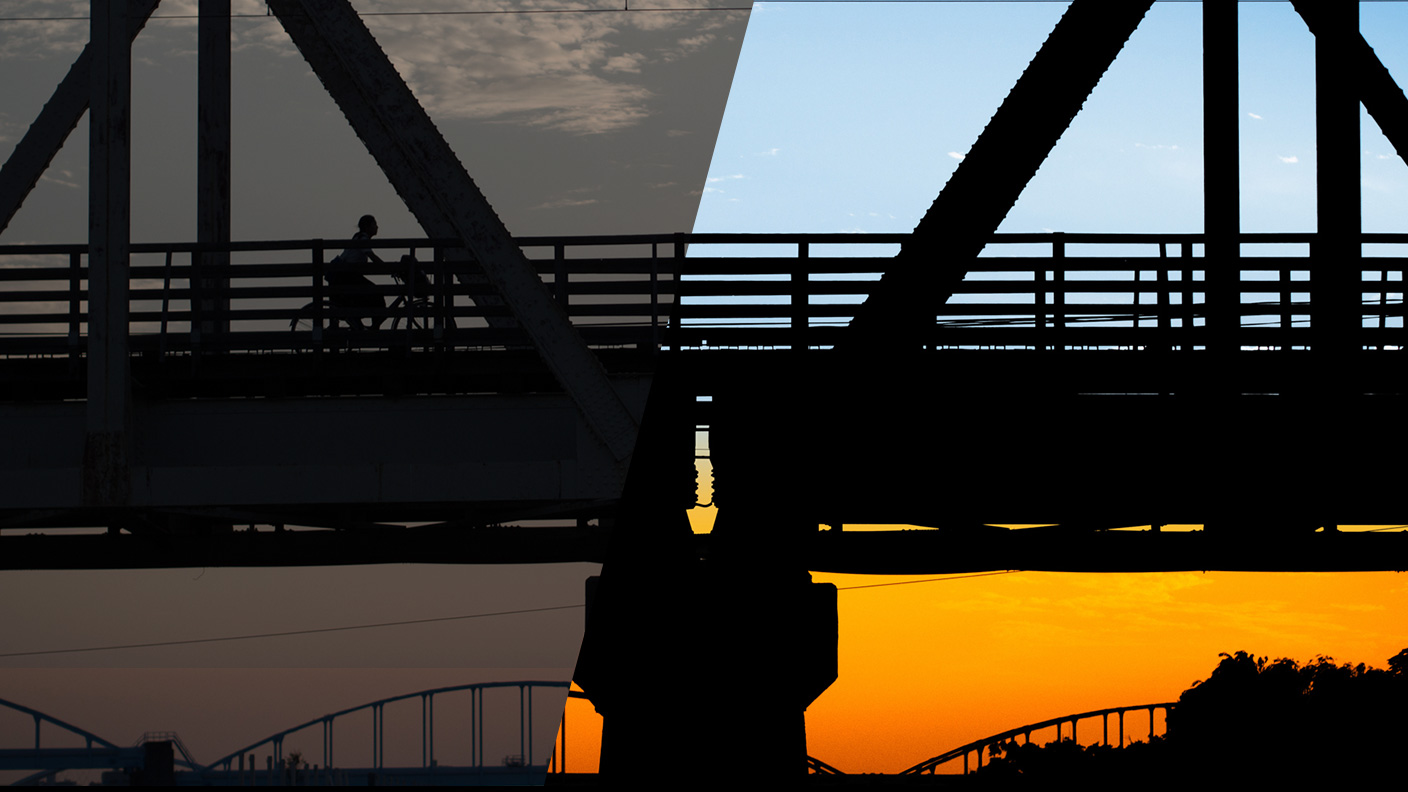
Adobe Photography Awardsフォトコンテストにおいて、見事グランプリに輝いた開道孝之さんのPhotoshopの活用術を特別公開。練習用サンプル素材として、Before画像をダウンロードして、トライしてみましょう。 フォトグラフィプランを使い始めたきっかけや、撮影機材についても合わせて紹介します。
Photoshopで写真を開き、カンバスサイズを幅・高さともに120%にします。

水平・垂直を取りやすくするため、アプリケーションバーの「 表示 」から「 グリッド 」と「 定規 」を表示に設定します。
変形後に元の写真の大きさがわかるように、ガイドを上下左右に表示しておきます

アプリケーションバーの「 編集 」から「 自由変形 」を選択し、Control+Shift(Windows)またはCommand+Shift(Mac OS)を押しながらハンドルをドラッグし、グリッドに合わせて変形します。写真中央から四隅にかけて合わせていきます。
全ての場所で水平・垂直が整ったら、ガイドの中に写真が収まるよう変形します。

色調補正パネルから「 レベル補正 」を選択し、ヒストグラムを見ながらシャドウ、ハイライトのスライダーを調整して橋のシルエットを濃くします。

「 選択範囲」 の「 色域指定 」を選択し、許容量のスライダーを調整しながらシルエットの部分のみのレイヤーマスクを作ります。

青空のみを選択したいので、レイヤーを追加し、マスクを反転させて下半分を除外します。

さらにレイヤーを追加し、同様にレイヤーマスクで下半分のオレンジ色の空のみを選択します。

まず青空のレイヤーから調整します。
色調補正パネルの「 特定色域の変更 」を選択し、カラーのプルダウンから「 中間色系 」を選択。イエローのスライダーをマイナスに動かすことで、くすみのない青空の色を表現します。

オレンジ色の空のレイヤーも同様に、鮮やかになるよう調整します。 レイヤーパネル の「 グラデーション 」を選択し、上下から真ん中に向かって薄くすることで、色を自然になじませます。
カラーバランス、トーンカーブで微調整し、完成です。


開道孝之
1985年神奈川県生まれ。東京都在住。大学在学中、旅の記録のために借り受けた、父親の銀塩カメラを通じて写真と出会う。卒業後、知財法務としての本業の傍ら、独学にて写真を学び、作品の制作に臨む。御苗場vol.15レビュアー賞ノミネート、APAアワード2016写真作品部門入選。他の作品は、本人ホームページより閲覧可能(http://tkaido.wixsite.com/photo) 。
Lightroom使用環境
使用歴(年):1年半、初めて使ったバージョン:Adobe Photoshop Lightroom 5、OS:MacBookPro2.8GHzクアッドコアIntel Core i7(Turbo Boost使用時最大4.0GHz)、ディスプレイ:MacRetinaディスプレイ15インチ、解像度:2880×1800、Lightroom用プラグイン:未使用、Lightroom用プリセット:自作、併用しているソフト:Adobe Photoshop
撮影環境
メインカメラ:Canon EOS 5DⅢ、よく使用しているレンズ:EF24-70mm F4.0L IS USM、撮影対象:風景、人物
[最適なプランをお選びください]
Illustratorなど単体製品とサービスのみ使用できる単体プランから、PhotoshopとLightroomのバンドル、すべての製品・サービスが利用可能なコンプリートプランまで、ニーズに合わせてお選びいただけます。Creative Cloudプラン一覧 ›


All Consent Allowed