はじめに
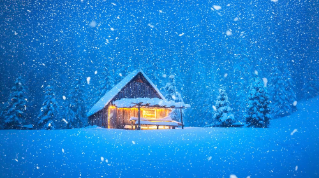
[Jesús Ramirez]: Photoshopの生成アップスケールで 解像度が低い画像を もっと活用しましょう 私はJesús Ramirezです この動画では 生成アップスケールを使って 画像を拡大し、リアルなディテールを加える 方法を説明します 選択できるAIモデルの種類と それぞれに固有の特徴も紹介します あなたの使いたいモデルはどれか なぜ使うのかが明確にわかります これは 小屋の写っている風景写真ですが 800×500ピクセルしかありません もっと大きくて鮮明な画像に 変換したいところです そこで、イメージメニューから 「生成アップスケール」を選択します ダイアログボックスに 選択できるAIモデルの ドロップダウンがあります どのモデルにも、それぞれの強みと 固有のコントロールがあります
Firefly Upscalerモデルを使って低解像度の写真を修復します
まず、Firefly Upscaler これは低解像度の写真を 手堅く修復できるモデルです 風景の処理能力は とても優れていると思います 出力サイズとして 2倍、4倍のどちらかを選択します 出力の寸法は右側に表示されます この例では4倍を選択しましょう 「アップスケール」をクリックすると
生成アップスケールでは、アップスケール後の画像が新しいドキュメントになります
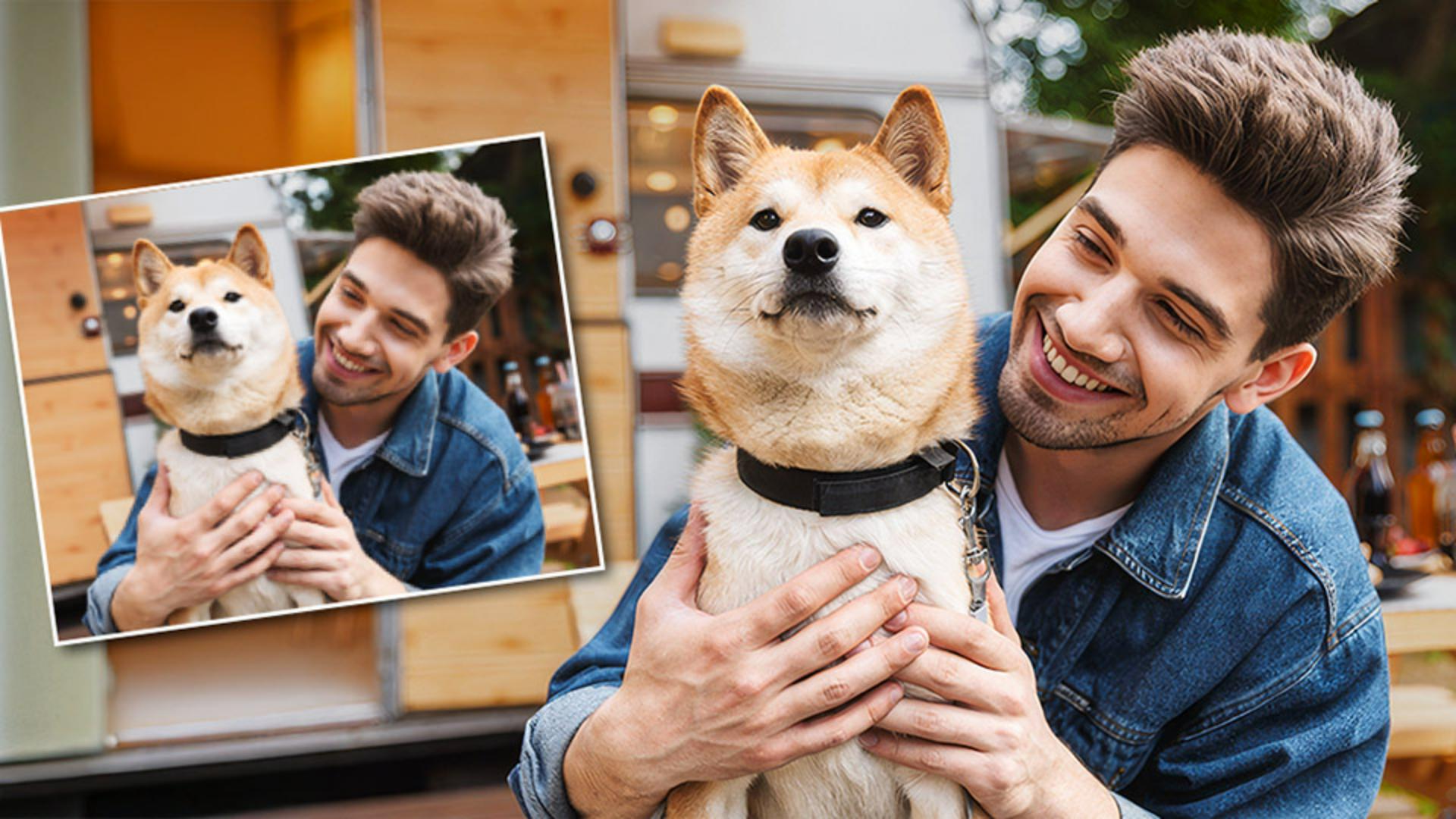
生成された画像とともに Photoshopの新規ドキュメントが開きます 新しいドキュメントのタブがあります 寸法は3,200×2,000ピクセル 元画像の4倍の大きさです レイヤーが2つあるのは 単にスケールアップした 生成AIなしのレイヤーと 生成された画像のレイヤーです ここでヒントです ズームツールを有効にして オプションバーで 表示倍率を100%に設定しましょう 常に100%で作業するほうが ディテールやシャープさを 正確に判断できます 倍率を変えると判断ミスにつながります 目のアイコンをクリックして 画像を比較しましょう 生成バージョンには豊かな ディテールが加えられていて 草原、小屋の木材の質感や 背景の松林の表現が繊細です 格段に良くなりました これは新規ドキュメントですから 編集内容を失わないようにするには WindowsならCtrlを押しながらS MacならCmdを押しながらSで保存しましょう 次はパートナーモデルを見てみましょう この男性と犬の写真を例にします 先ほどと同じ800×500ピクセルです スケールアップするには「イメージ」から 「生成アップスケール」を選択します
Topaz Gigapixelでは、写真の自然なディテールを保ちつつ修復し、ぼやけた顔を「顔の復元」で補正することができます
今回はパートナーモデルの Topaz Gigapixelを使いましょう 新たなディテールを生み出すよりも 自然なディテールを大切に保ちたい場合に 適したモデルです 人の顔が写っている画像なので 「顔の復元」が役立ちそうです この機能は写真を分析して 人の顔の特徴を識別します 目、鼻、口などを 見つけ出すのです そのうえで、欠けている質感や 繊細なディテールを復元します 使われるAIデータは、何千何万という実在の 顔をもとにトレーニングされています 表情を変えたりせず復元するように 作られていますが AIによるピクセル再構築の結果として 微妙な違いが生まれる可能性はあります 出力サイズは4倍に設定して 「アップスケール」をクリックします 先ほどと同じく、2つのレイヤーを含む 新規ドキュメントができました 通常のスケールアップレイヤーと AIで補正した画像のレイヤーです 鮮明なディテールが、頭髪や 犬の毛並み デニムジャケット 肌に加えられています Topaz Gigapixelの性質により 自然でリアルな見た目が保たれています
Topaz Bloomで、生成画像やデジタルイラストのアップスケールとクリエイティブな品質向上をおこないます
次は、生成された元画像のサイズを 大きくする例を見てみましょう 着飾ったコアラがカメラを持っている画像 サイズは1,024×1,024ピクセルです これはPhotoshop上でFireflyが 現在生成できるサイズの上限です プロパティパネルには 私がこれを生成したときの プロンプトが残っています リアルな雰囲気がある生成画像ですが イラストであることは明白です スケールアップするには「イメージ」から 「生成アップスケール」を選択します ダイアログボックスのドロップダウンで 「Topaz Bloom」を選択します AI生成アートやデジタルイラスト向けに 作られたモデルであり ディテールを保つだけでなく 画像を再解釈し、アート的な質感や 奥行きを新たに加えるのが特徴です この「生成レベル」スライダーで AIに画像を再解釈させる際の 自由度を調整します 低めの設定では 元画像への忠実度が重視され 既存のディテールが強調されつつ 変化は最小限に抑えられます 高めの設定では アート的なディテールが新たに加えられ 元画像と異なる布地のテクスチャ 金属部分の反射 スタイリッシュな筆使いなど コンセプトアートやデジタルイラストに 適した要素が付け足されます この画像に対しては 生成レベルを8に設定し ディテールを多めに生成させます 元画像への忠実度には あまりこだわりません 出力サイズは4倍に設定して 「アップスケール」をクリックします 少し待つと 新規ドキュメントが表示されます 生成結果を確認するときは ズーム倍率を100%にしましょう 今回はキーボードショートカットで WindowsならCtrlを押しながら1 MacならCmdを押しながら1で 画像の表示が100%になります 画面サイズに合わせた表示にする場合は CtrlまたはCmdを押しながら0を押します これらのショートカットは ぜひ覚えておいてください Photoshopで作業するときには 様々な場面で、とても役立ちます この場面では、必ず100%表示に戻して 元画像と生成結果を よく見比べることが大切です コアラの毛並みや 持っているカメラを見てください どちらも、テクスチャとディテールが より豊かで明確になっています Topaz Bloomモデルによって シャープさの向上だけでなく クリエイティブな補正が施され 元画像にないディテールが加わりました このモデルの狙いは、元画像のリアリズムを 忠実に保つことではありません アートワークとしてのレベルを上げ より豊かな表現を加えた 高品質バージョンを作ることです 生成アップスケールの 仕組みがわかったら お持ちの写真で実際にやってみてください 以上、Jesús Ramirezでした ご視聴ありがとうございました