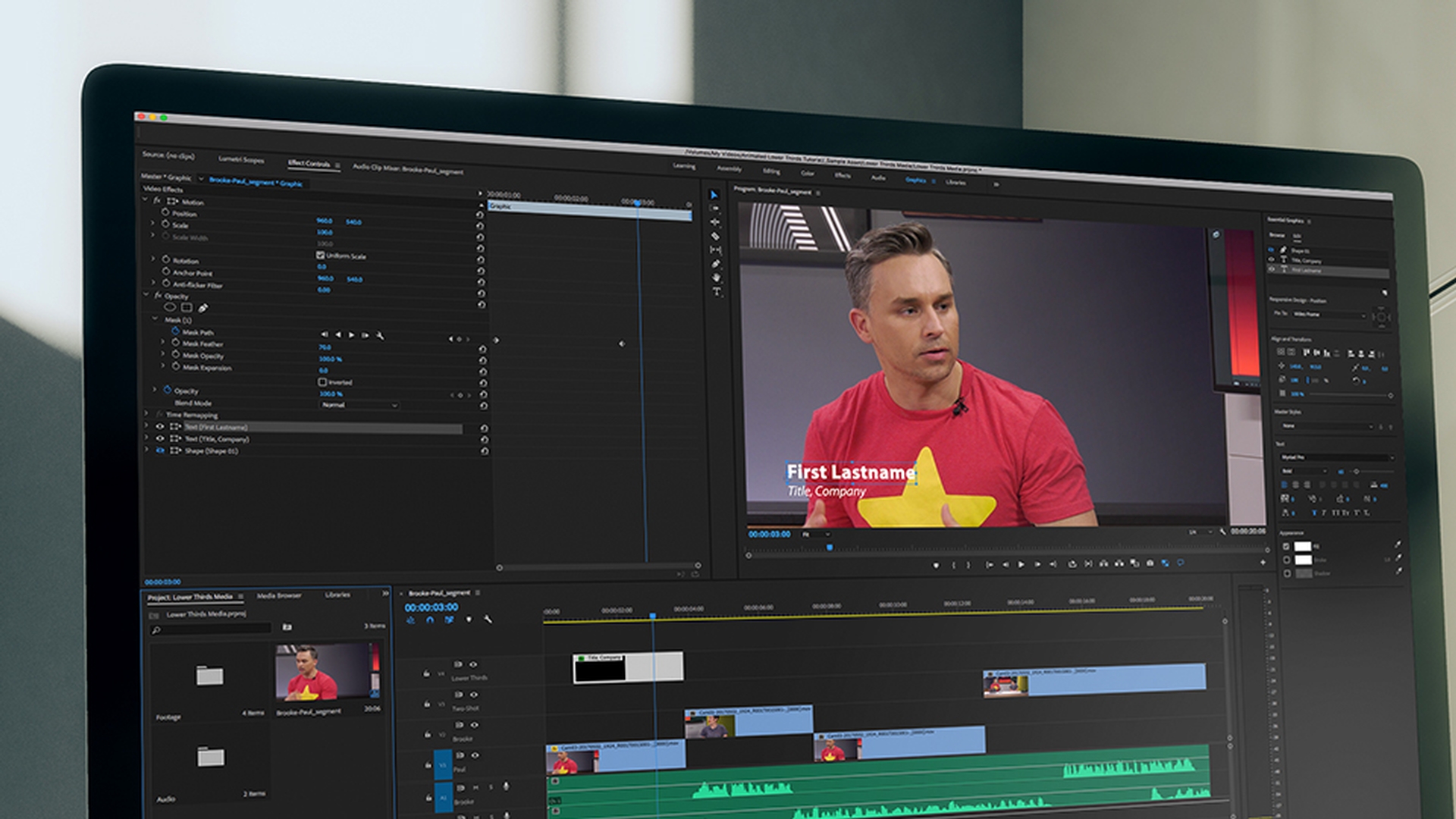
Premiere Pro CCでは、複数レイヤーのタイトルやグラフィックをアニメートし モーショングラフィックテンプレートとして保存して再利用できます そのワークフローを見ていきましょう このチュートリアルの手順に従うには、付属のサンプルファイルをダウンロードしてください このプロジェクトではMyriad Proフォントを使用します このフォントがシステムにインストールされていないとしても Creative CloudのコンポーネントであるAdobe Typekitに含まれています フォントが環境にないことを示すエラーメッセージが表示されたら 「Typekitから同期」チェックボックスをクリックし さらに「フォントを同期」ボタンをクリックしてください フォントが同期されてからプロジェクトを再読み込みすると そのフォントを使用する配置済みのタイトルが正しくレンダリングされます Premiere Pro CCのグラフィックワークスペースで このBrooke_Paul_segmentシーケンスを開いています シンプルなプレゼンテーションですが これにスピーカーの名前をテロップで表示しようと思います ちょっと再生してみましょう 「Illustrator CCに切り替えるのは 初めて3D作品に取り組んだときのツールだからです」 「そうですね、ベクターイラスト...」
再生ヘッドを最初のクリップの シーケンスの先頭に配置し、そこからタイトルが表示されるようにします 新規タイトルを作成するには、横書き文字ツールを選択し 映像の任意の場所をクリックして、出演者の名前を入力します シーケンスを見ると、タイトルが 最下位のロックされていないビデオトラックに追加され クリップには十分なスペースがありますね この場合はビデオ3ですが 実はこのトラックには、シーケンスの後半に2人のショットがあります こうすると終りの方にありますね そこで、少し上にスクロールして このグラフィックを上のトラックに移動します 「Lower Thirds」と名付けておいたトラックです テキストを追加したら エッセンシャルグラフィックスパネルで設定変更が可能になり エッセンシャルグラフィックスパネルの「編集」タブが 自動的に開きます ただし、テキストの編集を開始するには アイテム全体を選択する必要があるため いったん選択解除してからレイヤーを再選択することが必要です そのためには、選択ツールを選択してアイテムをクリックするか エッセンシャルグラフィックスパネルで レイヤー以外の場所をクリックしてからレイヤーを選択します これでアイテム全体が選択されたので、変更を加えることができます フォントをMyriad Proに設定し Boldを選択します フォントをさらに太くするために太字ボタンをクリックし 選択ツールに切り替えて これをビデオの左下隅に 移動します こうしてクリック&ドラッグするほかに、エッセンシャルグラフィックスパネルで ここに数値を入力して、このレイヤーアイテムを配置する方法もあります 実際に設定してみましょう。
水平方向を140にして キーボードのTabキーを押し 垂直方向は915ピクセルに設定します これで配置されます いい感じですね では、別のテキストレイヤーを追加しましょう。
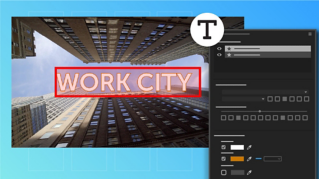
横書き文字ツールに戻って 映像の任意の場所をクリックし 「3D Compositor」という肩書きを追加します 選択ツールをクリックすると、このアイテムが選択されます 今回はMyriad ProのItalicフォントを使います そしてこれを下に移動しましょう フォントサイズを変える必要があるでしょうね 映像に対して文字が少し大きすぎます この小さい方のレイヤーは45ポイントにしましょう クリックして数値を入力したら Tabキーで確定し 上のレイヤーの方は65ポイントにしましょう 次に下のレイヤーを選択して こちらも水平方向の位置は140ピクセルにしますが 垂直方向は970か972に下げましょう もちろん、これは配置のテクニックの1つであって 皆さんは好みの配置方法を選んでください ただ、私にはこの方法が合っているようです このプログラムのディレクターから テキストを長方形で囲むよう提案されたとしましょう その場合はペンツールに移動し 長押しして長方形ツールを選択します ズームアウトして画像の周囲が表示されるようにし このように画面の外から テキスト全体を覆うようにドラッグします これは新しいレイヤーなので、一番上に追加され 既存のテキストレイヤーの前面に表示されます エッセンシャルグラフィックスパネルでは 右の一番上に表示されていますね このシェイプレイヤーを下にドラッグしてテキストの背後に移動します ただ、こうして見るときれいに配置されていないので 選択ツールに戻って少し下にずらします これでいいでしょう では、色を付けましょう カラーピッカーのカラースウォッチではなく スポイトツールを使います クリックして選択したら この黒っぽい背景色を抽出します 次に、これを画面上で動かします 再生ヘッドをタイムラインの1秒あたりに置きます こんなものでしょう シェイプを選択した状態で、ここをクリックします アニメーションの位置を切り替えアイコンです その名の通りのコントロールですが このアイコンでアニメーションのオンとオフも切り替えます これをクリックすると、このレイヤーの位置の キーフレームが追加されます 再生ヘッドを先頭に戻し 水平位置を保つように 水平方向の位置のコントロールを左にドラッグして 長方形を画面の外に持っていきます 垂直方向の位置はまったく変えていません どんな感じか再生してみましょう 「Illustrator CCに切り替えるのは...」
まずまずですね 次に、長方形が画面上を 移動し終えた直後にテキストが表示されるようにしましょう 長方形が終点に達した後のポイントまでスクラブし エッセンシャルグラフィックスパネルで両方のテキストレイヤーを選択します Shiftキーを押しながら両方を選択します すると、複数のレイヤーに適用が可能なコントロールが すべて表示されます 不透明度のキーフレーム処理を有効にし 不透明度をゼロまで下げます 再生ヘッドを少し動かして 不透明度を再び上げます ここでもう一度シーケンスの先頭に戻して再生してみましょう 選択を解除すれば、レイヤーのハイライトは表示されません 「Illustrator CCに切り替えるのは、初めて3D作品に取り組んだときの...」
うまくいっているようです クリップを少し短くしようと思います。
というのも、Premiere Pro CCでは 静止画メディアのデフォルトのデュレーションは5秒だからです そこで、これを短くして、下にある 2番目のクリップと重ならないようにします この長方形はあまり効果がないように思うので シーケンスでグラフィックを選択して レイヤーを非表示に切り替えます 必要なときに使えるようにレイヤーは残っていますが 今は表示されていません ただ、これはヒントになりました もう一度テキストレイヤーを選択して アニメーションの不透明度をオフにします キーフレームが削除されるという警告が表示されますが、「OK」でかまいません フェードアウトしなくなりましたね タイムラインパネルでグラフィックを選択した状態で エフェクトコントロールパネルを開くと エッセンシャルグラフィックスパネルで加えた変更が すべてこのパネルのエフェクトに反映されていて 自由に編集できます 例えばこのシェイプレイヤーを見ると 非表示になっていますね 再生ヘッドをクリップの先頭に置き クリップ全体の不透明度を展開して マスクを追加します これを下に移動して画面の外に出したら マスクパスのアニメーションを有効にし 再生ヘッドをシーケンス内で少し移動して マスクを選択したうえで テキストが表示されるようにマスクを変形します こうして角度をつけるのもいいアイデアですね また、ぼかしの値を大きくして境界線をぼかします ご覧のようにキーフレームが追加されています 選択を解除して、シーケンスの先頭をクリックし 全体表示に設定してもう一度見てみましょう 「Illustrator CCに切り替えるのは、初めて3D作品に取り組んだときの...」
完璧です この新しいアニメーションタイトルを このプロジェクトの別の部分や他のプロジェクトで使おうと思います そこで、これをモーショングラフィックステンプレートとして書き出します もう一度シーケンスでクリップを選択して グラフィックメニューから 「モーショングラフィックステンプレートとして書き出し...」
を選択します ダイアログボックスの最上部で新規テンプレートに名前を付けます 「Presenter Lower Third」としましょう 次にモーショングラフィックステンプレートの保存先を指定します ここではローカルテンプレートフォルダーを選択しましょう エッセンシャルグラフィックスパネルのプリセットにより 直接アクセスできるからです ローカルドライブを選択して、他のシステムと共有するためのファイルを作成することや ライブラリの1つを選択することもできます この「ビデオサムネールを含める」オプションをオンにすると エッセンシャルグラフィックスパネルでサムネールをホバースクラブして アニメーションをプレビューできます 便利なのでオンにしておきます 警告の条件を設定するオプションもあります まず、Typekitにないフォントを使用している場合 システムには別のフォントがインストールされているということですね 次に、モーショングラフィックステンプレートが Premiere Pro CCに含まれないエフェクトを使用している場合 サードパーティ製のエフェクトを使用しているということです そして、テンプレートにモバイルデバイスとの互換性がない場合 つまりアドビモバイルアプリで使用できないバージョンを作成している場合です ここでキーワードの設定もできます 「Show3」と入れておけば、どのショーに関連するものか わかりやすいですし エッセンシャルグラフィックスパネルで検索もできます 「OK」をクリックします では、このモーショングラフィックステンプレートをシーケンスの 2番目のクリップに追加しましょう エッセンシャルグラフィックスパネルの「参照」タブを開くと 参照先としてAdobe Stockとマイテンプレートを 切り替えることができます 「ローカルテンプレートフォルダー」チェックボックスをオンにしましょう 今回は特定のライブラリを参照しません テンプレートを探し出す手間を省くには、タグを入力します モーショングラフィックステンプレートを作成したときに追加した「Show3」です 「Lower Third」が見つかりました 見やすいように、このサムネールのサイズを大きくしましょう サムネール上でマウスホバーすると、アニメーションが プロジェクトパネルのクリップのコンテンツと同じように表示されます これをシーケンスにドラッグし 最初に作ったテロップのすぐ後ろに配置します グラフィックを選択すると 編集可能なレイヤーが表示されます テキストを表示する位置に再生ヘッドを動かし 横書き文字ツールを選択して テキストの1行目をクリックします WindowsならCtrl+Aキー Mac OSならCommand+Aキーを押して、出演者の名前を入力します 次に肩書きのレイヤーをクリックし 同様にCtrl+AまたはCommand+Aキーを押して入力します このようにするだけで、シーケンスに追加した モーショングラフィックステンプレートのコンテンツを変更できます 選択を解除して再生してみましょう 「そうですね、ベクターイラスト...」
このグラフィックの後ろ端に問題がありますね 肩書きが長すぎて切れているので マスクを調整する必要があります シーケンスのモーショングラフィックステンプレートを選択し マスクを選択します このキーフレームに移動し 不要なキーフレームは追加せずに これを伸ばします よくなりましたね 選択を解除し、戻して再生しましょう 「そうですね、ベクターイラスト...」
完璧です!
これでこのモーショングラフィックステンプレートを他のプロジェクトで使えるようになりました しかもご覧いただいたように、再利用の際に調整が必要なら 自由に編集が可能です