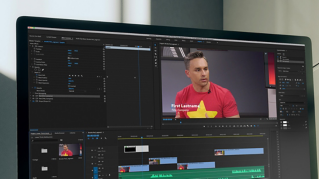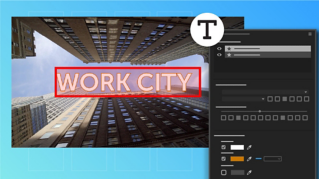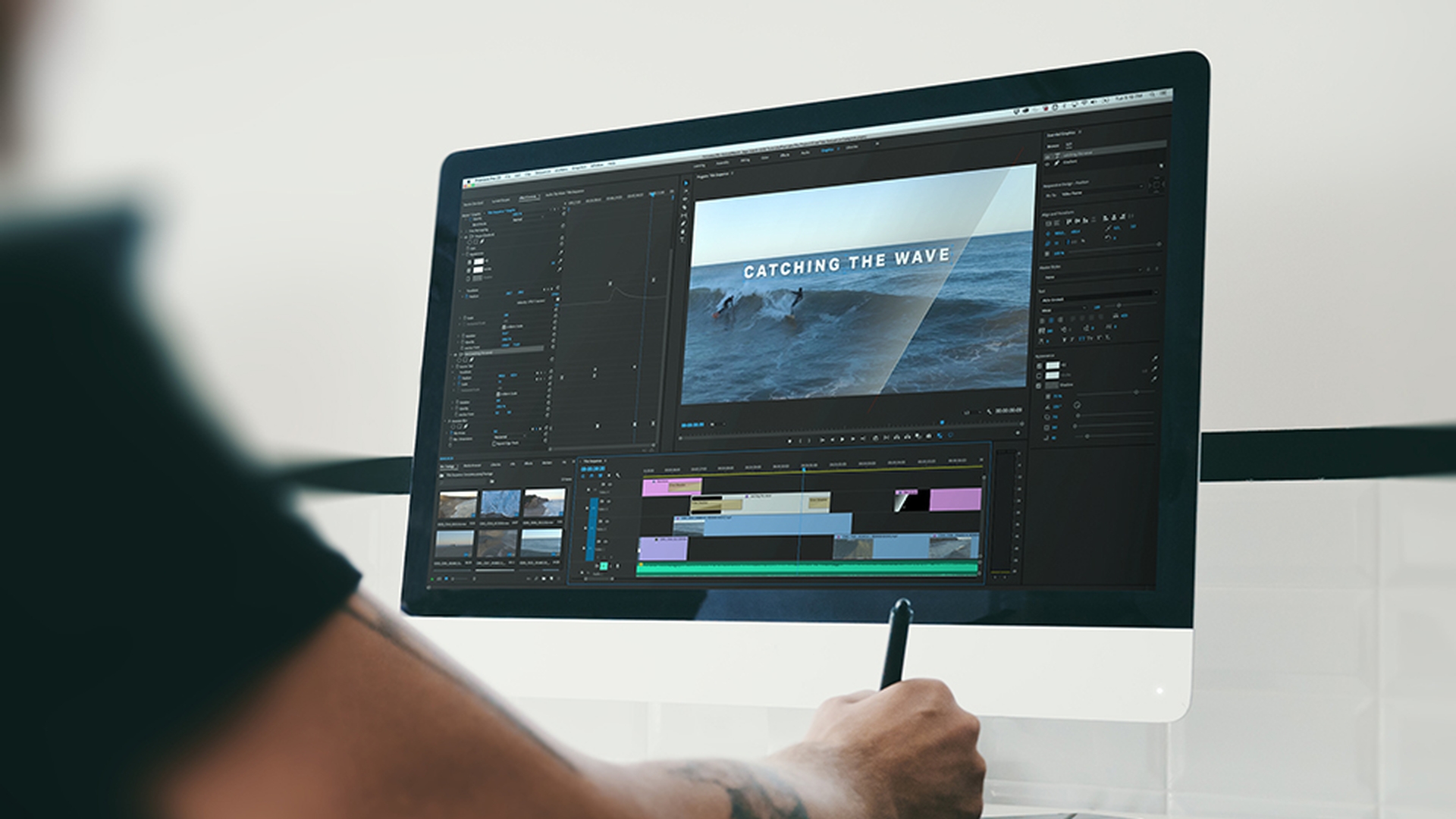
Adobe Premiere Pro CCでは、ペンツール、長方形ツール 楕円ツールを使って 複数のレイヤーのタイトルやシェイプを プログラムモニターで直接作成できます タイトルを作成したら エッセンシャルグラフィックスパネルで外観を微調整します このチュートリアルの手順に従うには 付属のサンプルファイルをダウンロードしてください 現在、編集ワークスペースが開いています グラフィックワークスペースに切り替えて 効率良くタイトルを作成、編集しましょう シーケンスに2つのタイトルが含まれています 今はビデオだけを編集するため ミュージックトラックはミュートします 1つ目のタイトルを選択して エッセンシャルグラフィックスパネルの 「編集」タブを開きます 右上にこのグラフィックのレイヤーが表示されています 会社名 「Presents」という単語 画面を横切る、グラデーションが適用されたシェイプの3つです このタイトルにはクロスディゾルブも適用されているので 始めと終わりにフェードイン/アウトします レイヤーを選択したら エッセンシャルグラフィックスパネルに表示されている設定を使用して プロパティを変更できます レイヤーはエッセンシャルグラフィックスパネルで選択できますが プログラムモニターで選択ツールを使ってクリックする方法もあります おなじみのオプションがありますね 例えばフォント テキストを太字にするか斜体にするか などです 「整列と変形」にはそれほど使用頻度が高くないオプションがあります どの設定も要素ごとに調整できます また、複数のレイヤーに対して変更を一度に適用することもできます レイヤーを削除するには、選択してBackspaceまたはDeleteキーを押します Ctrl+ZキーまたはCommand+Zキーで取り消しましょう タイトルのデュレーションは自由に設定できますが すべての静止画像のデフォルトが Premiere Pro CCの環境設定で設定されています Windowsでは編集メニューから 環境設定/タイムライン...
の順に選択し Mac OSでは、Premiere Pro CCアプリケーションメニューから 環境設定/タイムライン...
の順に選択します これがその「静止画像のデフォルトデュレーション」です これはキャンセルします 新しいタイトルを作成しましょう この2つをコピー&ペーストすることもできますが 一から作成することにします 再生ヘッドをこのショットに揃えます これは背景として使います 横書き文字ツールを選択し 長押しすると、縦書き文字ツールを選択できます 映像内をクリックして 「TWO SURFERS」と入力します 他のタイトルに合わせて すべて大文字にしましょう 次に選択ツールを使用して これを左下の方に配置します エッセンシャルグラフィックスパネルで設定を見てみましょう その前に説明しておくと 横書き文字ツールをドラッグしてテキストボックスを作成し その枠内にテキストを入力することもできます このタイトルにはこの方法は用いませんが 新規タイトルに大量のテキストを コピー&ペーストするときには便利です エッセンシャルグラフィックスパネルでこのレイヤーは削除して こちらの「TWO SURFERS」の方を選択します 「整列と変形」セクションには 選択したアイテムに対して 配置や回転などを設定するためのオプションが多数あります どういう働きをするのかわからないときは アイコンにカーソルを重ねると ツールヒントが表示されます これらのアイコンを使ってコントロールのキーフレーミングもおこなえます ここにスケールオプションがありますが これは下の「テキスト」セクションのフォントサイズ設定とは別物です マスタースタイルについては後ほど説明します とりあえずテキスト設定を選択しましょう フォントはAktiv Groteskを使用します これはAdobe Typekitのフォントで Creative Cloudサブスクリプションに含まれています Typekitからフォントを追加する場合は フォントメニューの右のボタンをクリックします フォントサイズを100ポイントあたりまで大きくしましょう いいですね ご覧のように、行端揃えや行送りなどの よく使うオプションがあります これらのコントロールの効果は 実際にタイトルに大幅な調整を加えてみれば 一番よくわかります 例えばトラッキングならこうなります Ctrl+ZまたはCommand+Zで取り消します さらに下にはカラーオプションとして「塗り」 「ストローク」 テキストやシェイプのエッジですね そして「シャドウ」があります プログラムモニターでスポイトツールを使ってカラーを選択することも カラースウォッチをクリックしてカラーピッカーを表示することもできます ここで別のカラーを選択してみましょう この背景に合うでしょうか やはり、変更前のタイトルの方が見栄えがいいので こちらを使ってマスタースタイルを作成し 今後別のタイトルで再利用できるようにします タイトルの一番上のレイヤーのテキストを選択します マスタースタイルメニューに移動し 「マスターテキストスタイルを作成」を選択します これを「Larger Text」として保存しましょう 小さい方のテキストを選択して 「Smaller Text」というマスタースタイルも作成します どちらもプロジェクトパネルに表示されていますね これらは別のタイトルを設定するときに利用できます 作業中のタイトルに適用してみましょう タイトルを選択して テキストの1つ目のレイヤーを選択し マスタースタイルメニューで 「Larger Text」を選択します 横書き文字ツールで行を追加して 語句を入力します 「OUT AT SEA」としましょう このスタイルはオールキャップスに設定されているため 入力するのは大文字でも小文字でもかまいません レイヤーが選択されていることを確認してから マスタースタイルで 「Smaller Text」を選択し もう1つのテキストの下に配置します 次に、長方形ツールを使って 背景のシェイプを作成します カスタムシェイプの作成にはペンツールを使用しますが ペンツールアイコンを長押しすれば 楕円ツールと 長方形ツールを使用できます プログラムモニターのズームを10%に設定して 映像の周囲まで見えるようにしましょう ドラッグしてちょうどいいシェイプを描いたら ズームを全体表示に戻します エッセンシャルグラフィックスパネルを見ると、新しく作成されたシェイプレイヤーは リストの一番上、つまり前面にあります これをリストの一番下に移動して 背景に配置しましょう シェイプは必ずしも べた塗りにしなくてもかまいません グラデーションも使えます やってみましょう この長方形のカラースウォッチをクリックし まずは真っ黒にしましょう 左上にあるこのメニューを選択しますが これはシェイプの編集時にのみ表示され、フォントの場合は表示されません 「線形グラデーション」を選択します ここではデフォルト設定のままにしておいて プログラムモニター内で変更すればいいので 「OK」をクリックします すると、映像の左端にグラデーションが 反映されていますね 再びズームアウトして 選択ツールに移動して 選択すると グラデーションを編集するためのコントロールが 表示されていて グラデーションの中心点や 長さを変更できます 全体表示に戻すと グラデーションがおもしろい効果を 発揮しているようです 「整列と変形」のこれらのコントロールを使用して これを傾けます 30度くらい傾けたら 選択ツールを使って 位置を整えます 具合よくテキストにかぶさるようにしましょう あとは タイトルの別のレイヤーにアニメーションを追加するだけです 以前のタイトルに戻すと テキストが動いて ぼかしがかかっていますね 長方形が画面を横切る際にこのアニメーションが再生されます これと同じように仕上げるには エフェクトコントロールパネルの通常のアニメーションコントロールを使用するか エッセンシャルグラフィックスパネルでアニメーションを有効にします 例えば、アニメーションの位置を有効にして プログラムモニターで変更を加えれば 長方形の位置をアニメートするキーフレームが作成されますが クリップの真ん中に再生ヘッドが置かれているということは クリップの真ん中にキーフレームを追加した ということになります エフェクトコントロールパネルに移動すると このグラフィックのすべてのレイヤーが表示されていて クリップセグメントが選択されています シェイプレイヤーがあり これが私が追加したキーフレームです このキーフレームを削除して 再生ヘッドをクリップの終わりに置き 長方形を少し下に動かします 先ほど追加したキーフレームがありますが これを右クリックして 時間補間法/ベジェの順に選択すると 動きが滑らかになります 再生ヘッドを戻し 別のキーフレームを追加して これを選択してから 位置を変えます 滑らかなアニメーションができました 似たようなエフェクトをテキストに適用できますが 今はクリップの先頭を右クリックして 「デフォルトのトランジションを適用」を選択し 末尾も同様にします これできれいにフェードインして グラデーションが海を横切り またフェードアウトします 納得のいくタイトルができたので 全体をモーショングラフィックステンプレートとして保存しましょう これを選択して グラフィックメニューから 「モーショングラフィックステンプレートとして書き出し...」
を選択します これに名前を付けて 保存先を選択します もちろん、ライブラリに 保存してもかまいませんが 今回はローカルテンプレートフォルダーを指定して 「OK」をクリックします エッセンシャルグラフィックスパネルの「参照」タブを開いて 「ローカルテンプレートフォルダー」を選択し 下にスクロールすると 先ほど「Surfing Title」と名付けた モーショングラフィックステンプレートがありますね ブラウザーでテンプレートを検索することもできます これをシーケンス内にドラッグし プロジェクトに追加すると 自由に編集できます