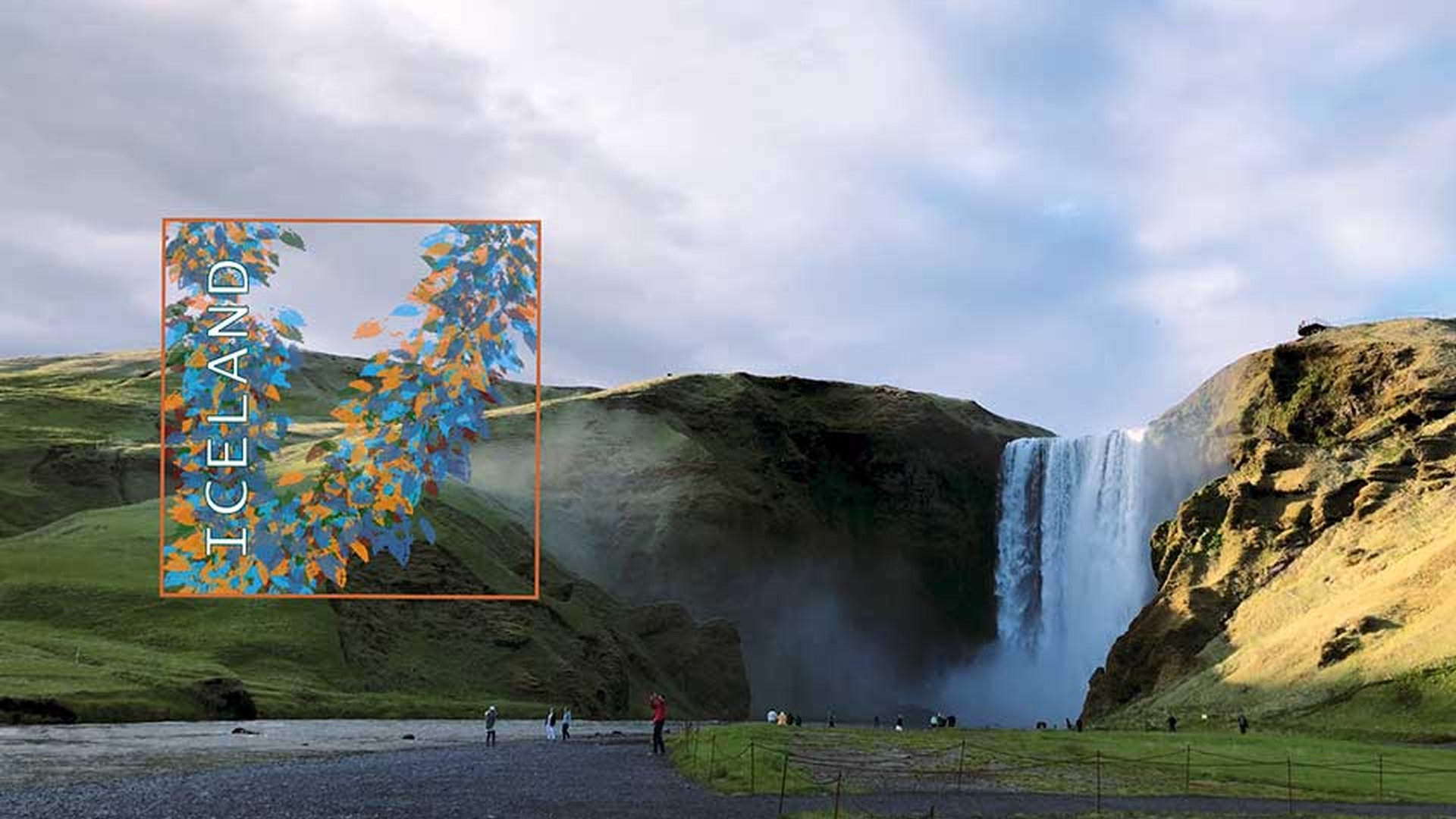
このチュートリアルでは Create_Animated_Effect_Presets.prprojファイルを使います 皆さんもチュートリアル付属のファイルとメディアで実習してください プロジェクトファイルをダブルクリックして Premiere Pro CCで開きます エフェクトワークスペースを使用します ワークスペースをリセットするには ワークスペースパネルのパネルメニューをクリックして 「保存したレイアウトにリセット」を選択します このシーケンスには背景のビデオクリップと 前景の四角形のグラフィックがあります どちらも再生時間は20秒です グラフィックの最初の角度は-90度で すでにアニメーションが適用されています スライドし ゆっくり回転して、一気に倒れます エフェクトコントロールパネルでは このエフェクトを作成したベジェキーフレームを確認できます Graphicsビンには 同じシリーズの別のグラフィックが入っています これをシーケンスに組み込もうと思います ダブルクリックして表示すると どれも基本デザインは、現在シーケンスで 使用しているグラフィックと同じですが 上部のテキストが異なります これらのグラフィックにも同じアニメーションを適用します それにはコピー&ペーストも使えますが エフェクトプリセットを作る方法もあります エフェクトコントロールパネルを開きます Iceland Graphic.psdを選択して クリップのコントロールを表示します モーションの見出しを右クリックして 「プリセットの保存」をクリックします プリセットの名前に "Fall onscreen"と入力します 次に、プリセットを適用したときの キーフレームの処理方法を指定します 「スケール」を選択した場合は このエフェクトプリセットを、長さの異なるクリップに適用すると その長さに合わせてキーフレームが調整されます まずこれを選択しましょう プリセットの名前は"Fall onscreen Scale"にします 「OK」をクリックします グラフィックを選択して画面に配置します 初期設定のデュレーションは5秒です それがユーザーの環境設定だからです このグラフィックよりもずっと短いため エフェクトパネルでプリセットを展開します 「Fall onscreen Scale」プリセットがあります ここで、簡単な入力ミスを見つけました 他と同様に、真ん中の単語の先頭文字が 大文字になっていません 右クリックして、「プリセットのプロパティ」を選択します ここで設定を変更できます 大文字の"O"に変更して、「OK」をクリックします このプリセットを新しいグラフィックにドラッグします キーフレームのタイミングは「スケール」に設定されています そこでクリップの先頭をクリックして再生すると スライドも回転も高速になります このグラフィックのデュレーションは相対的に 約4倍の速さです 元のグラフィックを一時的に外します 後でまたこのプリセットを使用するため 近くに置いておきます 新しいグラフィックをシーケンスの最初に移動し 背景映像の前に表示します 残りの3つのグラフィックを選択して Video 2にドラッグします Ctrlキーまたは Commandキー(macOS)を押しながら 複数のクリップを選択します このエフェクトのプリセットのタイミングはぴったりです これがエフェクトのタイミングをスケールにした利点です 残りの3つのグラフィックを範囲選択して そのうちの1つにプリセットをドラッグします これで3つすべてにプリセットが適用されます 再生すると、グラフィックが 順次スライドします 同じ動きです ここで、短いクリップのタイミングの方が 長いクリップよりも良いと考えた場合は こちらはスライドと回転に4倍かかります こちらのクリップのいずれかを選択して 右クリックし、「プリセットの保存」をクリックします "Fall Onscreen Fixed Time"と名付けます ここで別のオプション 「インポイント基準」を選択すると このクリップの開始点にキーフレームの タイミングを正確に合わせます 「アウトポイント基準」を選択すると 同様にキーフレームのタイミングを 正確にクリップの 終了点に合わせます アイテムが画面に出てくる トランジションエフェクトには 「インポイント基準」が適しています アイテムが画面からなくなるトランジションエフェクトには 「アウトポイント基準」が適しています ここに説明を入力できます ここでは、"最高のトランジション"にしますが 後でわかりやすい説明を入力してください 「インポイント基準」を選択して、「OK」をクリックします プリセットリストに2つのオプションが入りました 2つ目のオプションにマウスカーソルをポイントすると 先ほど書いた説明が表示されます ここで、1つ問題があります Iceland Graphicクリップの元の タイミングをどうするかです モーションエフェクトは組み込みのエフェクトのため モーションエフェクトは組み込みのエフェクトのため 削除できませんが 結論から言うと、問題はありません クリップに適用できるモーションエフェクトは1つだけです クリップに適用できるモーションエフェクトは1つだけです そこで、クリップをシーケンスにドラッグし直すか エフェクトコントロールパネルで、すべてのキーフレームオプションを オフにして、モーションエフェクトをリセットし オフにして、モーションエフェクトをリセットし 初期状態に戻してから 新しいプリセットをクリップにドラッグします このプリセットはキーフレームが クリップの開始点に固定されているため 追加した他の4つのグラフィックと タイミングが一致します モーションエフェクトプリセットを適用する場合 画像サイズの調整は重要ですが ほとんどの場合、プリセットは 何も調整しなくても動作します しかし必要な場合は どのプリセットの どの設定も編集可能です エフェクトコントロールパネルのモーションエフェクト見出しに プリセット名が表示されています この情報から このクリップにどのようにエフェクトが 適用されたかを確認できます

Premiere でこれらのチュートリアルをお試しください
映画やビデオの作成と編集


