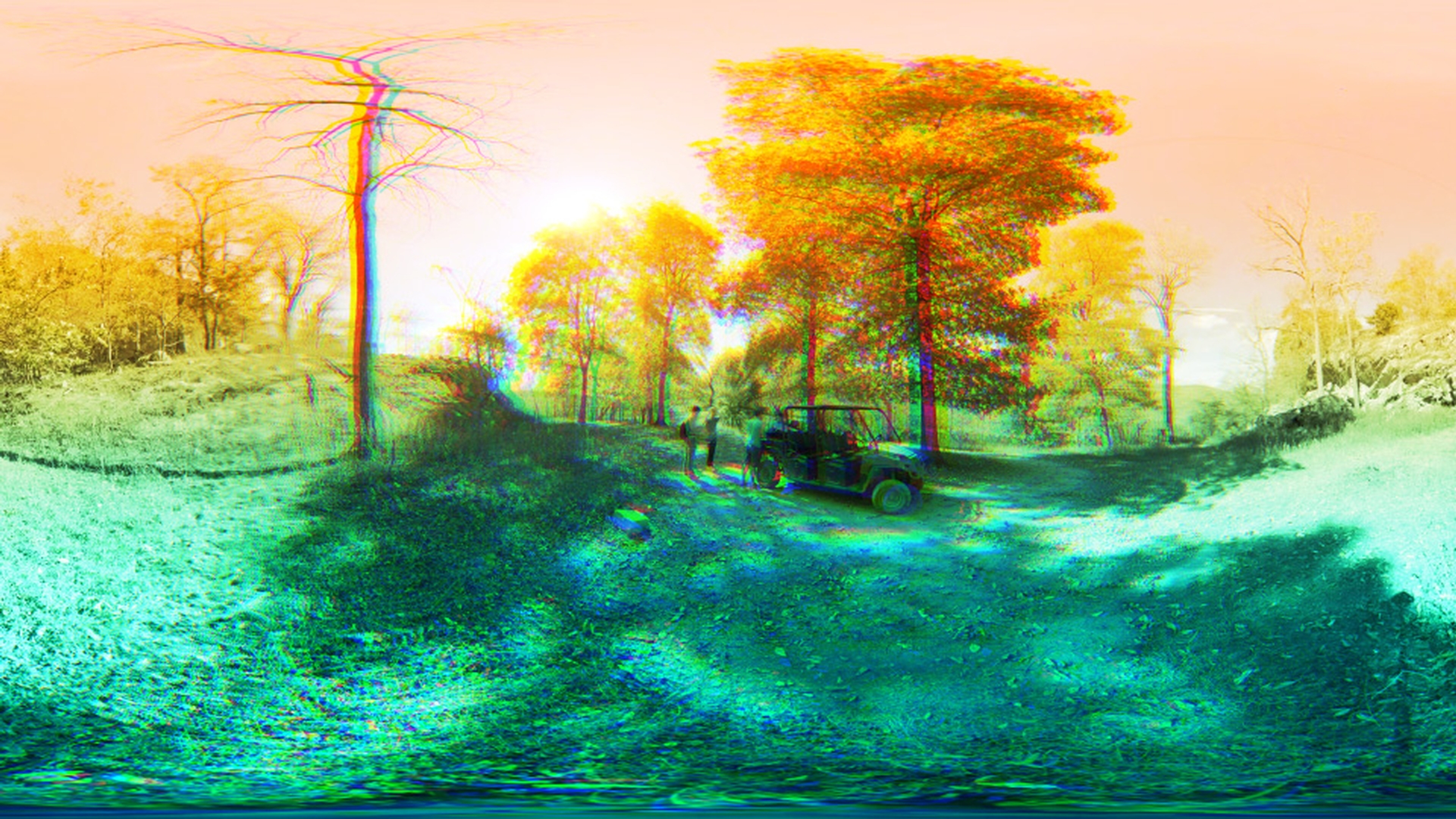
Premiere Pro CCやAfter Effects CCで 360度正距円筒映像を編集するなら このタイプの映像に対応した VRエフェクトがあることを覚えておいてください Premiere Pro CCのエフェクトパネルを見ると 「ビデオエフェクト」の下に「イマーシブビデオ」があり その下には多数のVRエフェクトがあります 名前が"VR"で始まるものは 360度正距円筒映像に特化したエフェクトです これらのエフェクトなら 映像の後ろや上下につなぎ目ができることは ありません 簡単なデモでご説明します 360度映像にブラー(ガウス)を適用しましょう 「ブラー」にある 「ブラー(ガウス)」選択し この360度映像に適用します ここで、ブラーの度合いを上げましょう このボタンでVRビデオ表示に切り替えれば 360度映像をクリック&ドラッグで見渡せます これはVRエフェクトでないため つなぎ目ができてしまいます 映像の上下にも細い線が現れて 一点に集まっているように見えますね これは、このエフェクトが360度映像に対応していないからです では、VRビデオ表示を終了して 「ブラー(ガウス)」を削除しましょう 次に、エフェクトパネルを下にスクロールして 「VRブラー」を選択します 先ほどと似たエフェクトですが、360度映像対応です このクリップにドロップします VRブラーが表示されましたね ここでブラーの度合いを上げましょう このボタンでVRビデオ表示に切り替えます 映像を見渡してみると どこにもつなぎ目はありません 上下も修正されています VRビデオ表示を終了しましょう ここにある「フレームレイアウト」からは 「平面視」か「立体視-上/下」を選択できます 「VRブラー」エフェクトを削除します さて、ここに標準的なVRエフェクトと、フィルタータイプのエフェクトが4つずつあります 順に説明しましょう まず、先ほどの「VRブラー」 次に、ノイズを除去する「VRノイズ除去」 暗い場所やノイズが発生しやすい状況で 撮影された映像に有効です 続いて「VRグロー」 機能は標準のグローエフェクトとほぼ同じですが これは360度正距円筒映像に対応しているので つなぎ目はできません 最後に「VRシャープ」 これも標準のシャープエフェクトと同様に機能しますが 360度映像用です 次は4つのフィルターエフェクトを説明します まずは「VR色収差」をこの映像に適用してみましょう すると360度映像に色収差が多数生じています このボタンでVRビデオ表示に切り替えて 360度見渡すと クリップへの影響がよくわかりますね 必要に応じて、ここで様々な設定を調整できます キーフレームの設定も可能です 「VR色収差」を削除しましょう 次は「VRカラーグラデーション」です 映像に適用してみましょう VRビデオ表示を終了すると 正距円筒映像に適用できる8色が 表示されています カラーポイントの数を調整し それぞれのポイントに 適用する色を選択できます 2色フィルターなどを適用したいときに便利です 2色に変えましょう このように、必要に応じてポイントの位置を変更できます ここを一番下までスクロールして 「描画モード」を「スクリーン」にしましょう 360度映像に反映されましたね 「VRカラーグラデーション」を削除します 次は「VRデジタルグリッチ」です 映像に適用します これで、360度映像にグリッチをかけられます この機能でも、ここで設定値を調整できます VRビデオ表示に切り替えましょう 360度見渡せますね これは、トランジションを適用するときや 特定のショットにグリッチをかけたいときに便利です これも360度映像用のため つなぎ目ができることはありません VRビデオ表示を終了して 「VRデジタルグリッチ」を削除します 最後に、「VRフラクタルノイズ」エフェクトがあります 360度映像に適用すると フラクタルノイズが加わります 標準のフラクタルノイズと効果は同じですが これも360度映像用です VRビデオ表示に切り替えて周りを見てみても つなぎ目はありません ここにも多数のオプションがあり、様々な調整ができます 「描画モード」も変更可能です これを「スクリーン」に設定して見ていくと 360度映像に霧のようなものが かかりましたね これらすべてのVRエフェクトは、After EffectsCCにもあります 「イマーシブビデオ」の下から これらのエフェクトを適用できます 「VR色収差」を360度映像に適用してみましょう 「エフェクトコントロール」を見ると After Effects CCにも同じオプションがあることが わかりますね

Premiere でこれらのチュートリアルをお試しください
映画やビデオの作成と編集


