
Premiere でこれらのチュートリアルをお試しください
映画やビデオの作成と編集
Adobe Premiere Proでシンプルなブラシストロークパターンをマットとして使用して、2つのショットの間に流動的なトランジションを表示します。
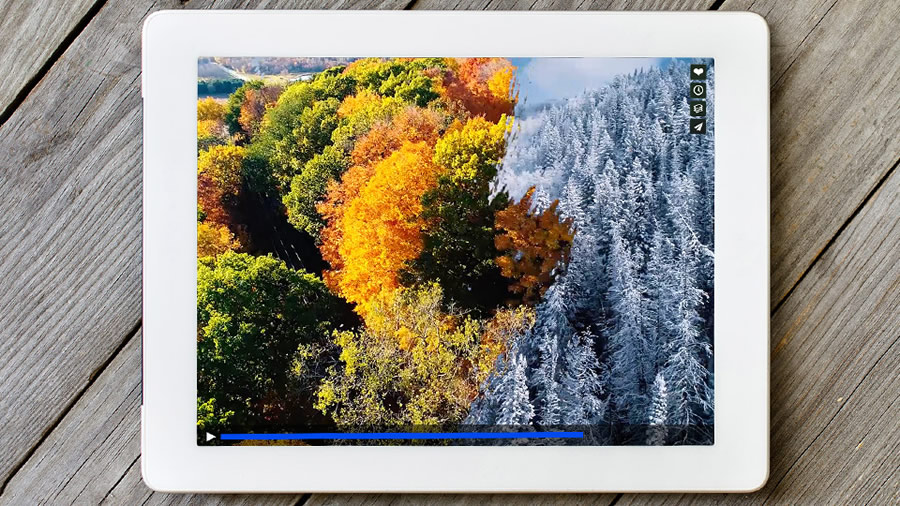
このサンプルファイルは、このチュートリアルの学習内容の練習に使用できるAdobe Stock素材です。このチュートリアル以外でサンプルファイルを使用する場合には、Adobe Stock のライセンスを購入してください。このサンプルファイルの使用に適用される利用条件については、フォルダー内のReadMeファイルを参照してください。
飛び散ったインクパターン、ペイントブラシストローク、徐々に画面を満たすもうもうとした煙などで構成されるマットを使用して、よくあるワイプやディゾルブなどではない、流動的なトランジションを作成します。ブラシストローククリップのサンプルを用意しましたので、お試しください。
このチュートリアルに沿って操作を進めるには、まず、画面が黒から白にペイントされるようにエフェクトを適用します。サンプルファイルでは白から黒にペイントされるブラシストロークになっています。「エフェクト」ワークスペースに切り替え、エフェクトパネルで「反転」を探し、それをクリップにドラッグすることで、黒と白を入れ替えます(オーディオエフェクトではなく、ビデオエフェクトのカテゴリーからドラッグしてください)。
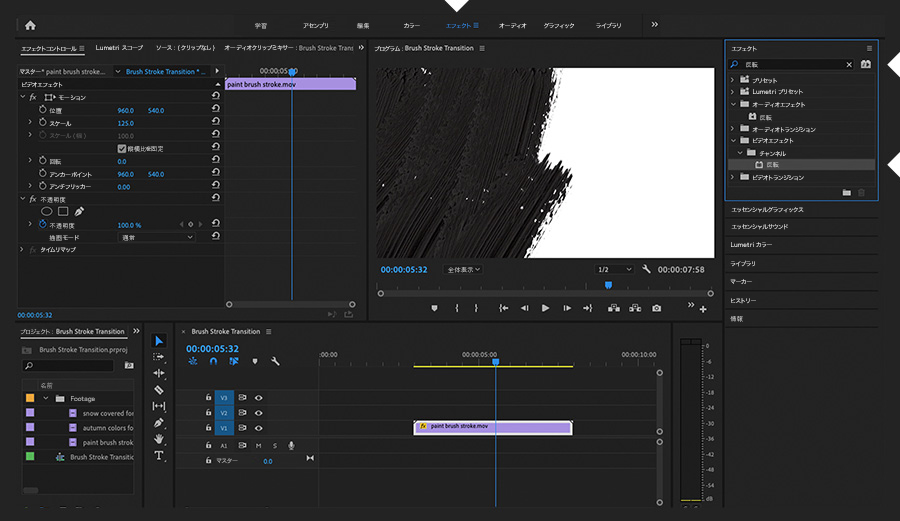
マットで黒と白の間の強いコントラストを表現するようにします。Lumetriカラーパネルをクリックして展開し、「基本補正」セクションを表示します。シーケンス内のクリップが選択されている状態で、黒と白の差が最大になるまで、「コントラスト」、「ハイライト」、「シャドウ」、「白レベル」、「黒レベル」の設定を調整します。
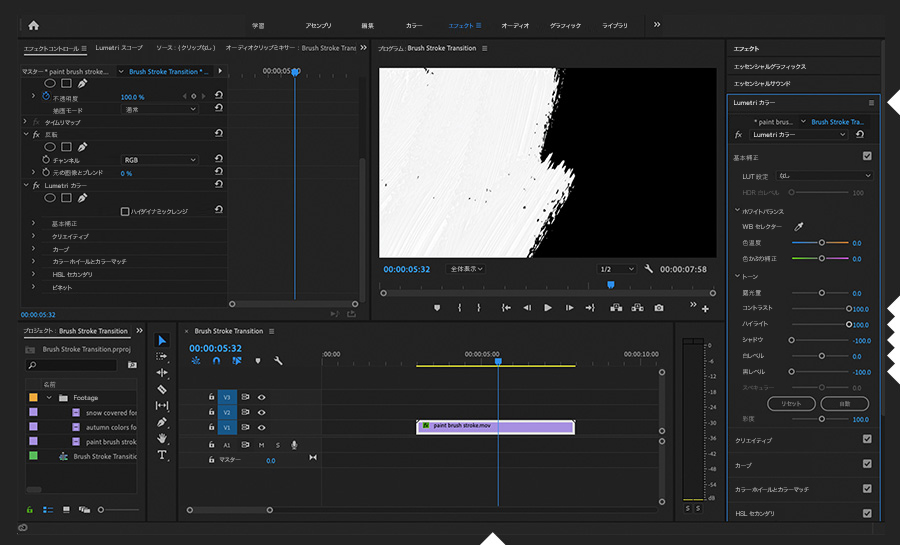
トランジションを開始するには、まずマットクリップの下に2つ以上の空のビデオトラックを作成します。アウトクリップ(トランジションが始まる前のクリップ)をマットの直下に配置し、終了点が一致するようにトリミングします。エフェクトパネルでトラックマットキーエフェクトを探し、アウトクリップにドラッグします。エフェクトコントロールパネルで、トラックマットキーの設定を変更します。マットのビデオトラック(ビデオ3)を選択し、コンポジット用マットは「ルミナンスマット」を選択して、「反転」をクリックします。シーケンスを再生すると、マットによりアウトクリップが徐々に黒(この場合はブラシストローク)に覆われます。
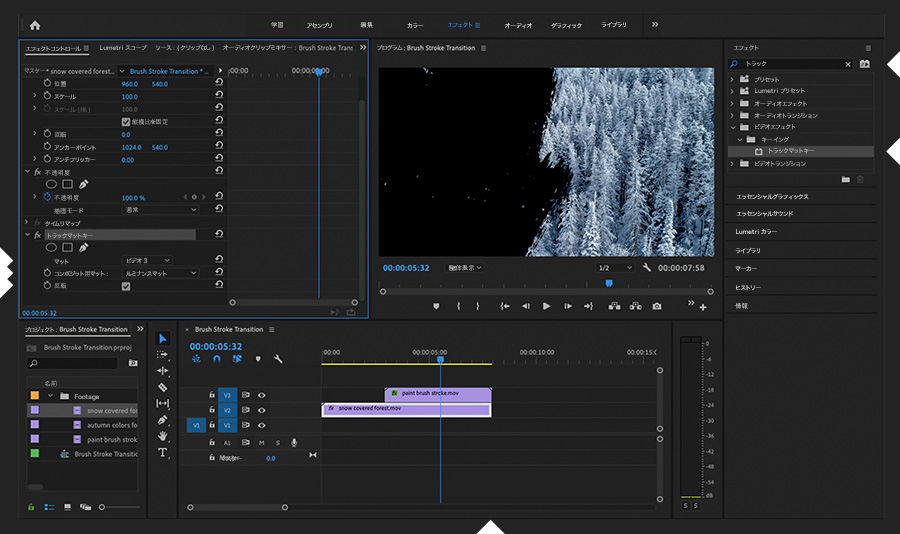
トランジションを完成させるには、アウトクリップの下にインクリップを配置し、それをマットの開始点に合わせます。これでシーケンスを再生すると、マットにより黒に覆われた部分からインクリップが表示されます。
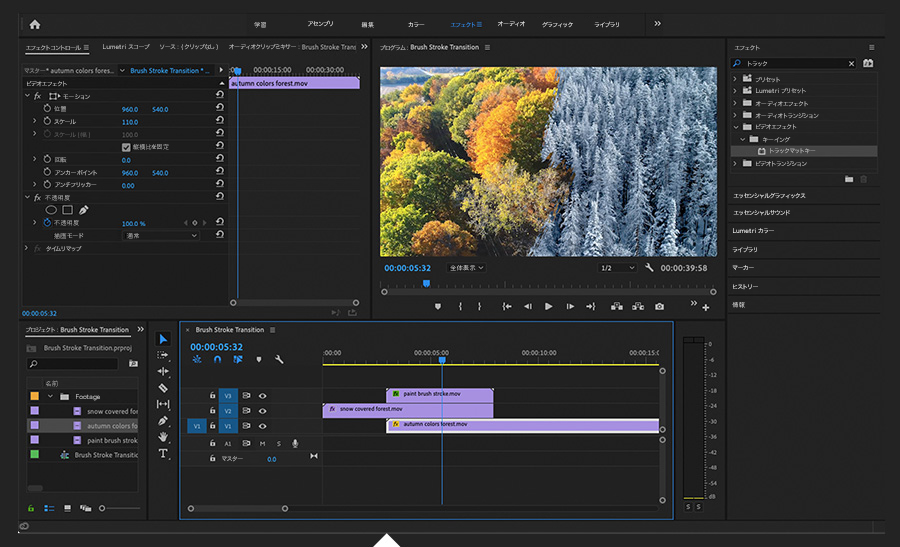
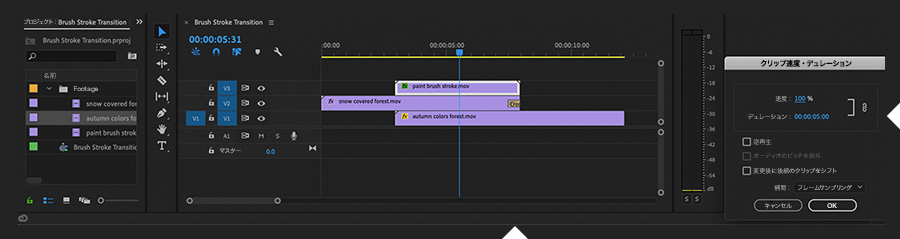
トランジションの最後を滑らかにするには、アウトクリップをフェードアウトさせます(クリップ末尾で右クリックして「デフォルトのトランジションを適用」を選択)。また、再生の速度を速くしたり遅くしたりする場合は、マットのデュレーションを変更(右クリックして「速度・デュレーション」を選択)することも検討してください。
同じクリップをアウトクリップとインクリップに使用し、最初のクリップは彩度を下げ、2つ目はそのまま使用して、同様に試してみてください。トランジションにより、モノクロマティックの構図にカラーが徐々にペイントされるように見えます。
Adobe Stockでは、1億点以上もの質の高いロイヤリティフリーの写真、グラフィック、ビデオ、テンプレートにアクセスでき、クリエイティブプロジェクトをすばやく開始できます。Adobe Stock の無料体験版では、10点の画像を無料でご利用いただけます。