
Premiere でこれらのチュートリアルをお試しください
映画やビデオの作成と編集
目次
1. 新規プロジェクトを作成する
2. 素材をカットして特定の色を変更する
3. 特定の色をモノクロに変更する
作業に入る前に、練習用サンプルファイルをダウンロードしておきましょう。
このサンプルファイルには、このチュートリアルの練習⽬的でのみ使⽤可能な、Adobe Stockの素材が含まれています。このファイルの利⽤条件については、フォルダー内のReadMeファイルを参照してください。Adobe Stock には、商⽤利⽤可能なロイヤリティフリーの画像とビデオが数億点以上あります。1か⽉の無料体験期間中 は画像を10点までご利⽤いただけます。
Adobe Stock 提供元 :Redbred
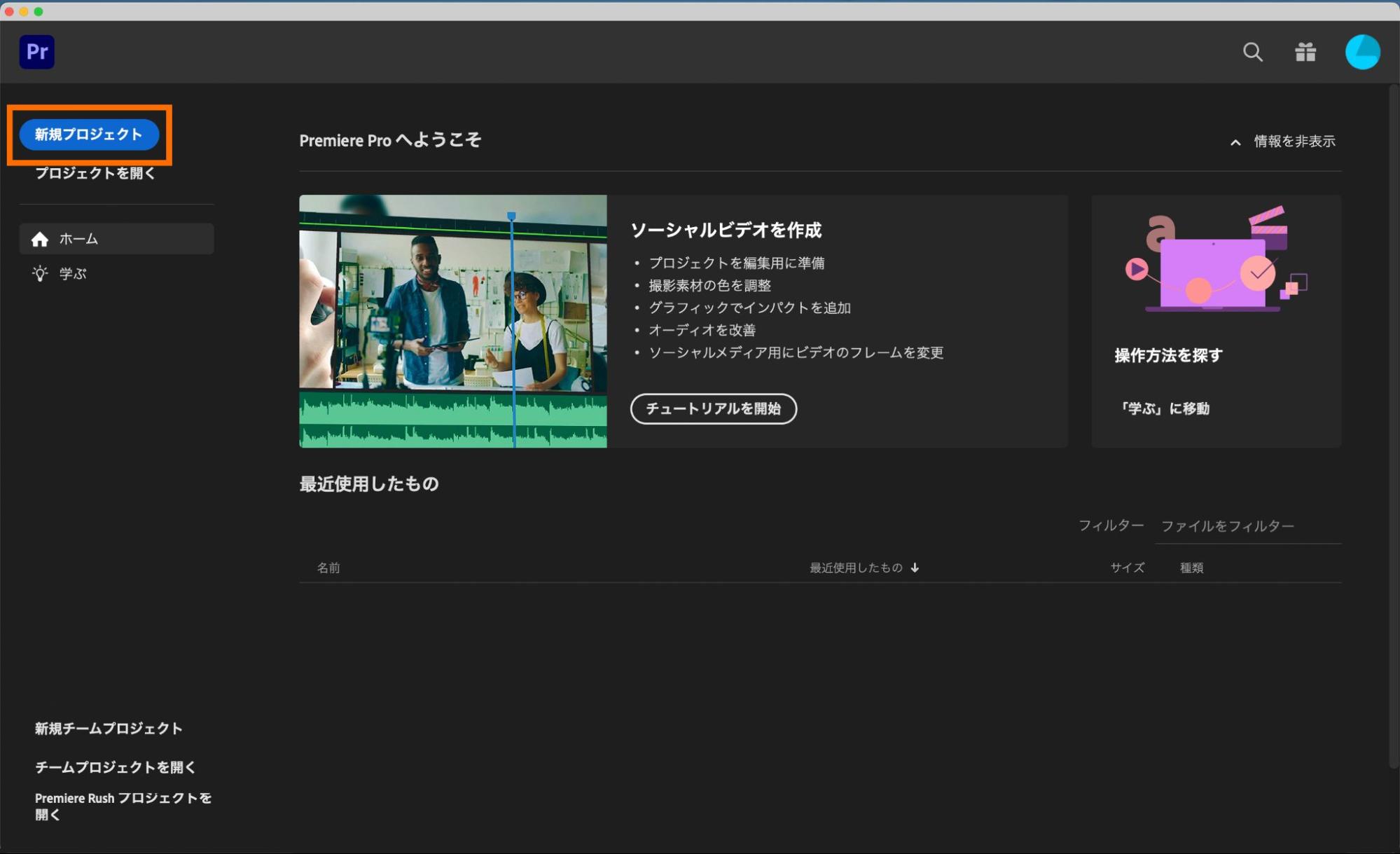
Premiereを起動してホーム画面を表示し、 新規プロジェクト を選択します。 新規プロジェクト ダイアログボックスが表示されたら、プロジェクト名と場所を設定し、「 作成 」をクリックします。
読み込み モードが表示されたら、 ローカル の欄で事前に素材をダウンロードした場所へ移動し、素材を選んでチェックボックスにチェックを入れます。シーケンス名を「ColorChange」に変更し、右下の「 読み込み 」をクリックします。
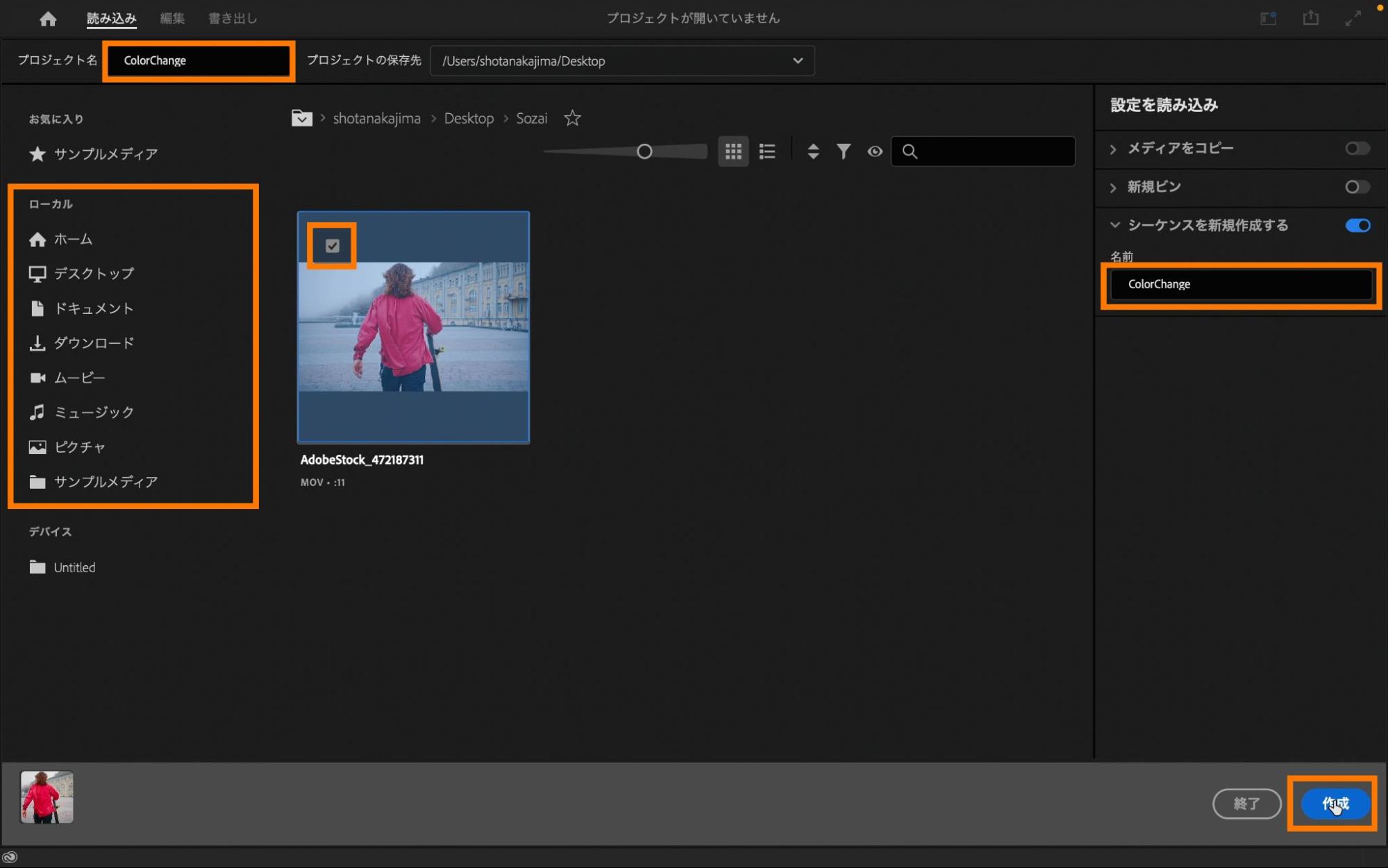
今回は編集素材のシャツに色を変更していくカラーの編集なので、画面右上にある ワークスペース を選択して、 カラー ワークスペースに切り替えます。
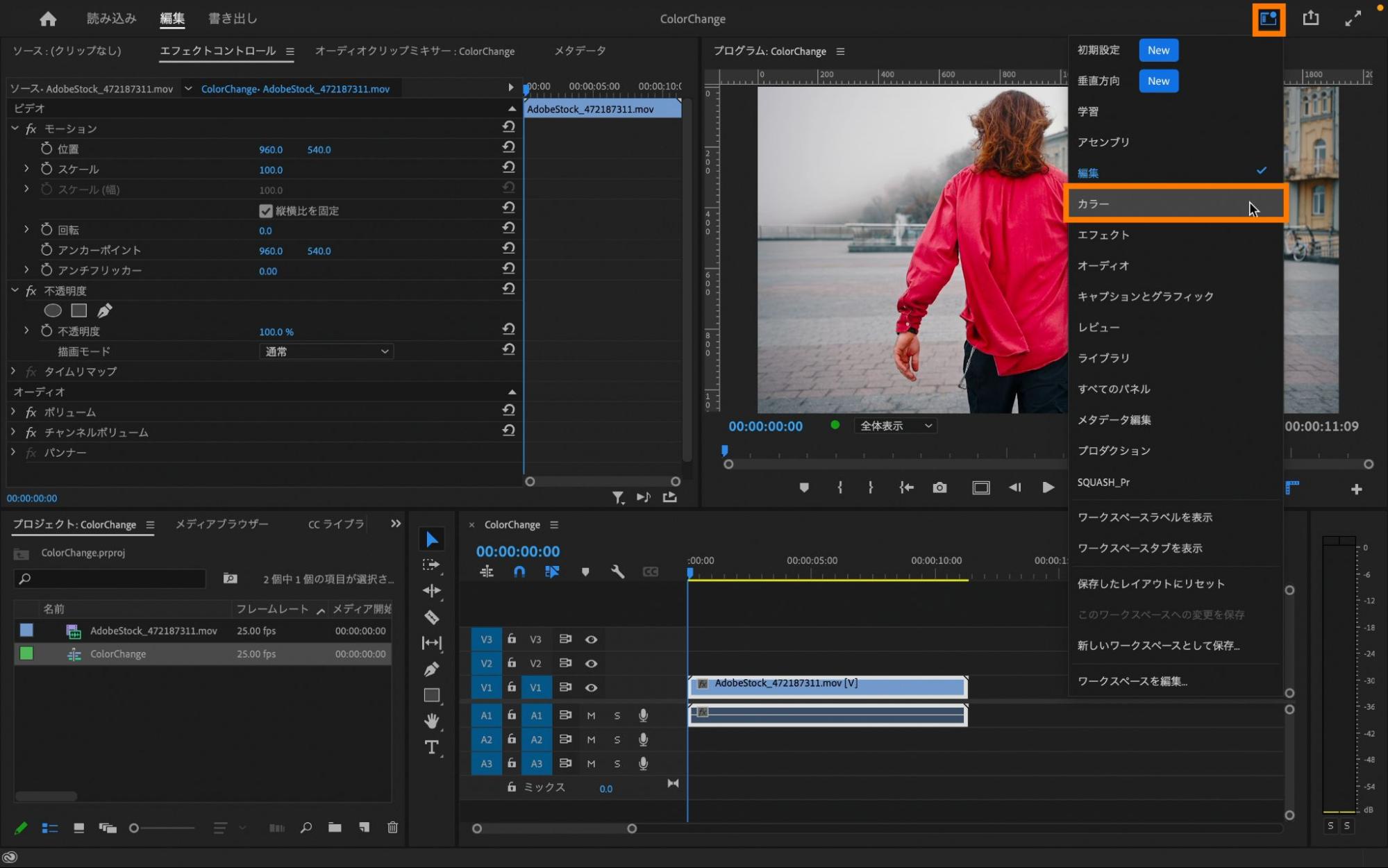
編集素材(AdobeStock_472187311.mov)を4分割にカットします。
タイムライン パネル上の左上タイムコードに「 200 」と入力して0:00:02:00に移動します。
ツールバーから レーザー ツールを選択して、0:00:02:00部分でカットします。
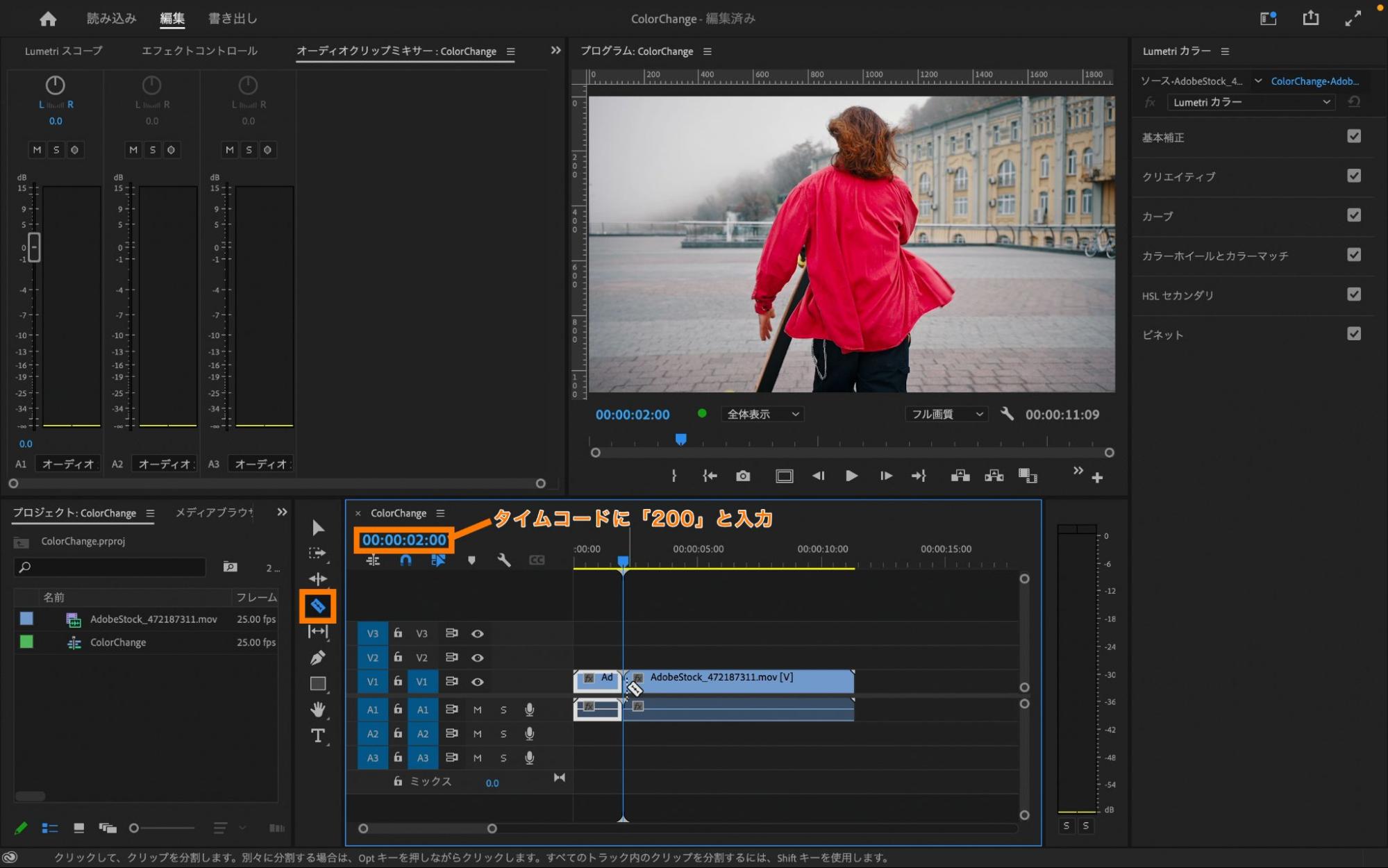
タイムライン パネル上の左上タイムコードに、更に「 +200 」と入力して0:00:04:00に移動します。
ツールバーから レーザー ツールを選択して、0:00:04:00部分でカットします。
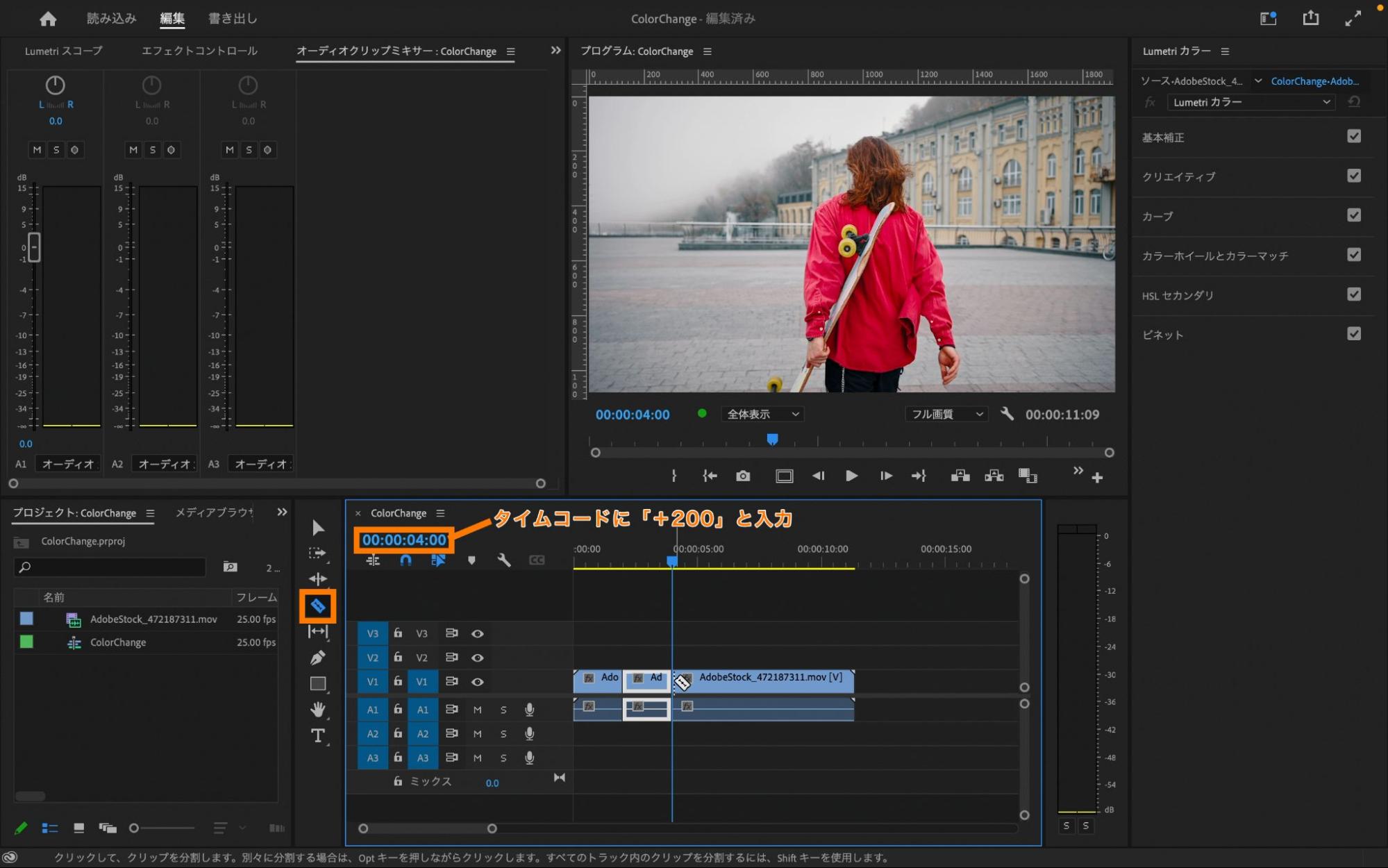
タイムライン パネル上の左上タイムコードに、更に「 +200 」と入力して0:00:06:00に移動します。
ツールバーから レーザー ツールを選択して、0:00:06:00部分でカットします。
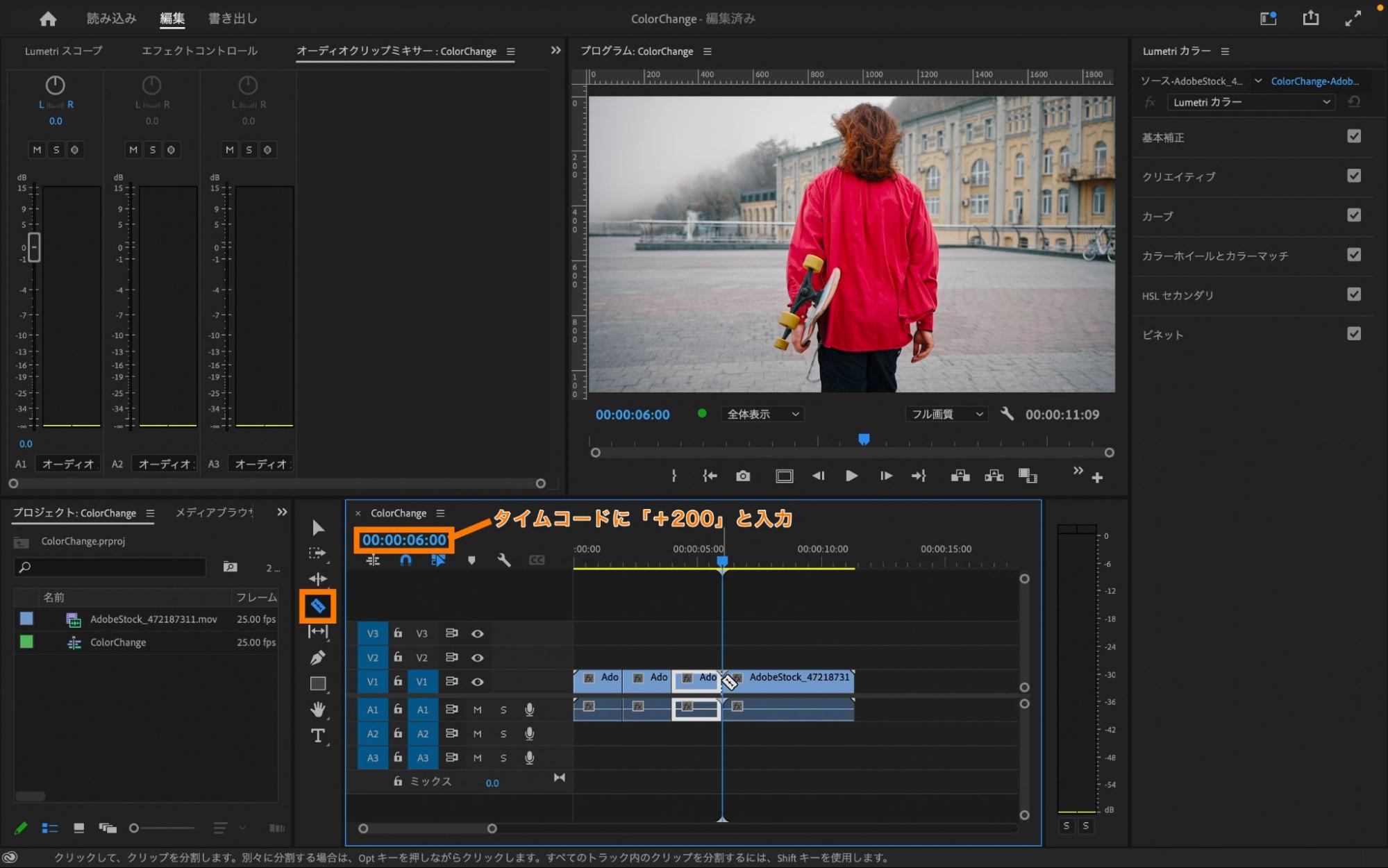
選択 ツールに持ち替えて、カット編集した内の、2つ目の素材部分に再生バーのカーソルを移動させてクリップを選択します。
Lumetriカラー パネルで、 カーブ/色相 / 彩度カーブ を選択して開きます。
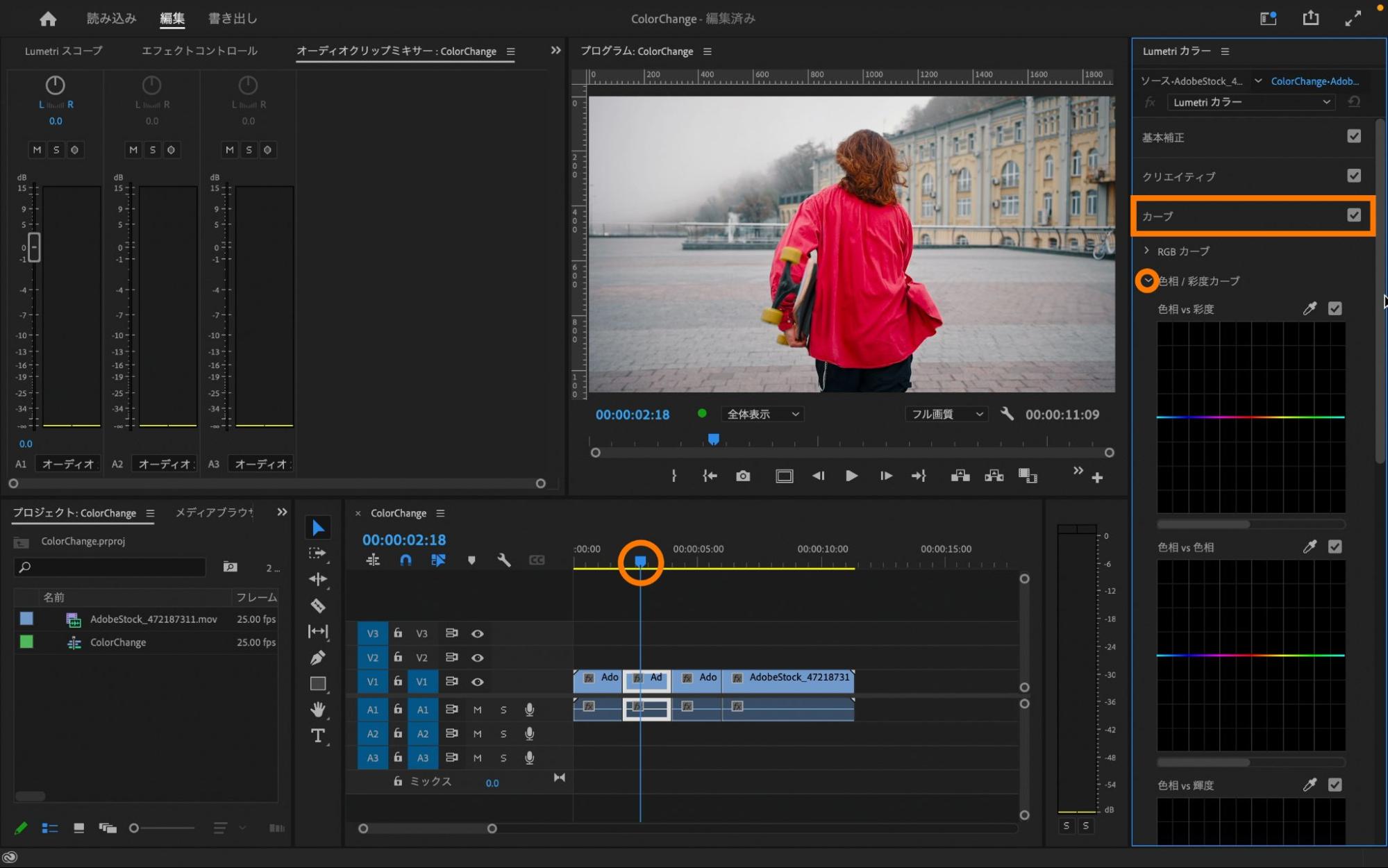
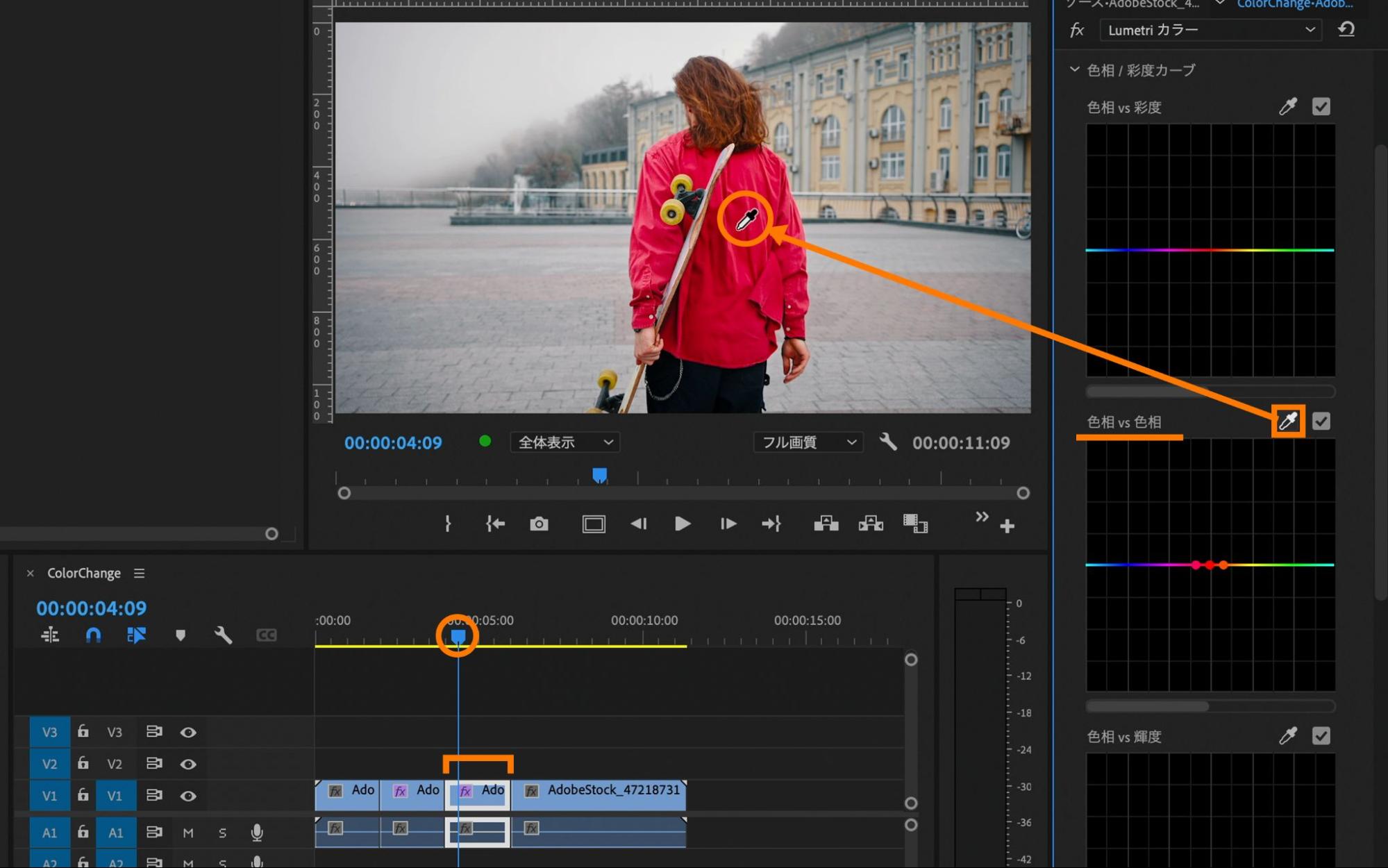
色相 / 彩度カーブ の中にある、 色相 vs 色相 の横にある スポイト ツールを選択して、 プログラム パネル内の編集素材(AdobeStock_472187311.mov)からシャツの色を抽出します。
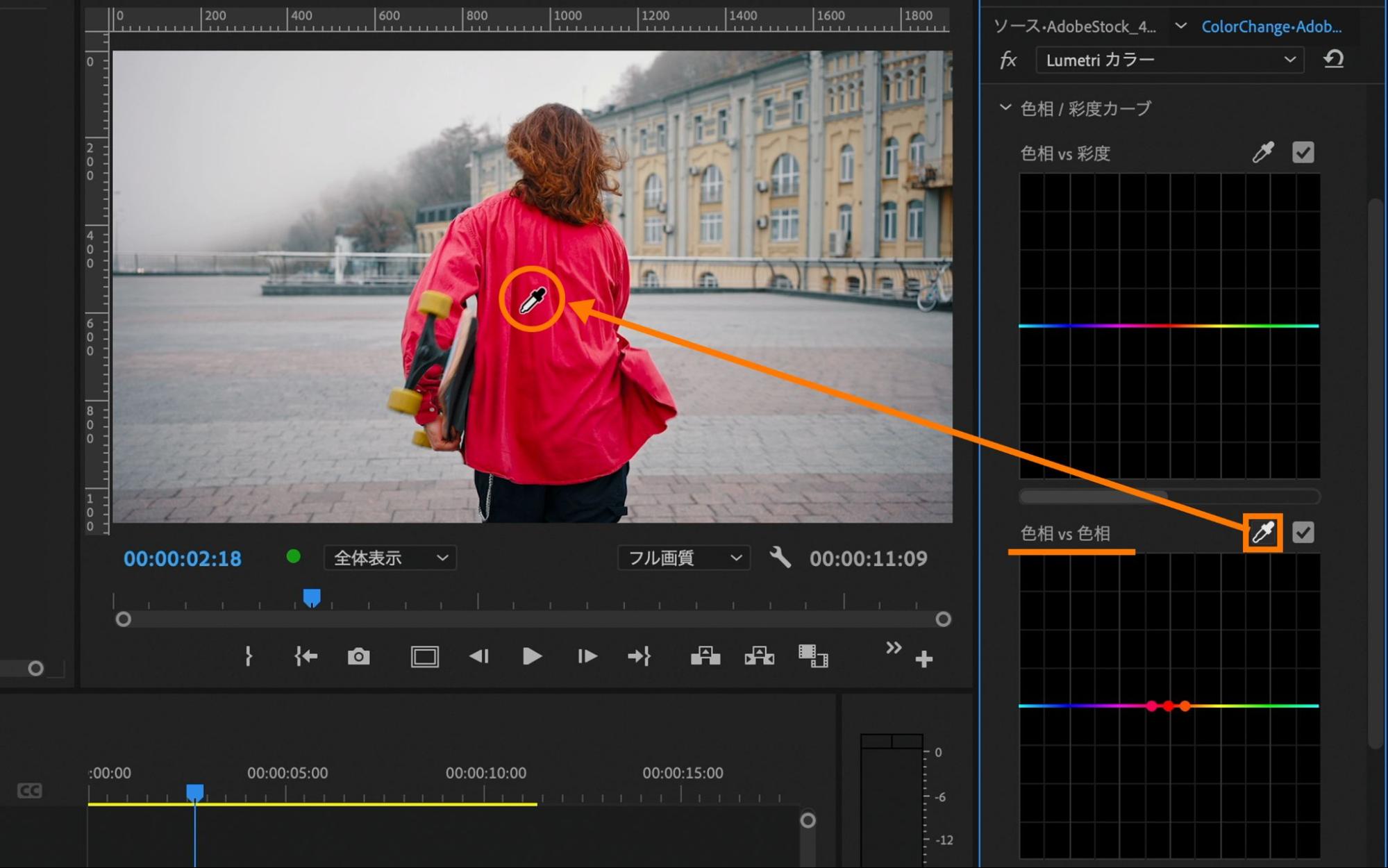
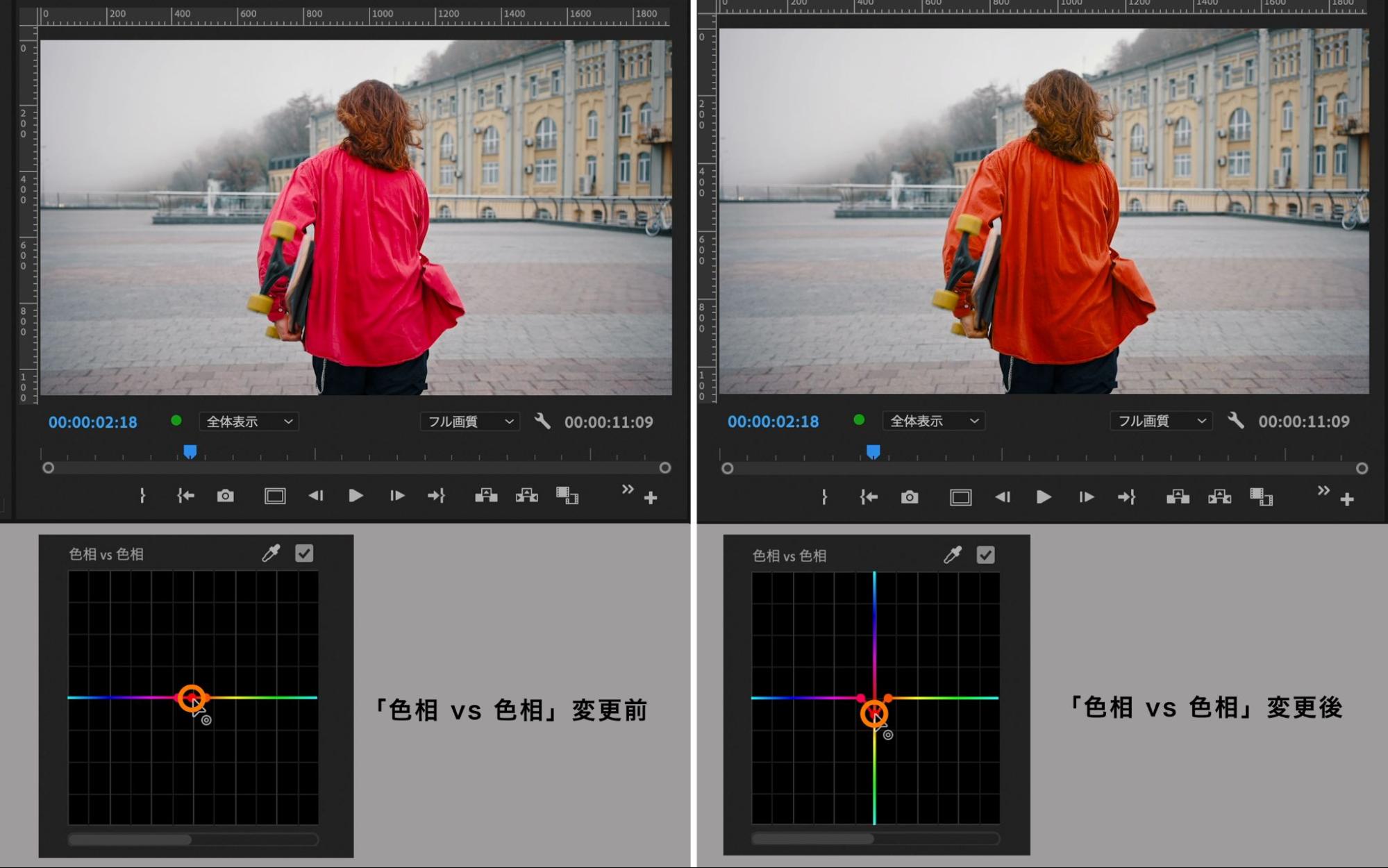
抽出した色をもとに、 色相 vs 色相 内のカーブグラフにコントロールポイントが3点追加されます。3点の内の真ん中のコントロールポイントを上下にドラッグすると抽出したシャツの色味が変わります。下図を参考にお好みの色味に調整してください。
カット編集した内の、3つ目の素材部分に再生バーのカーソルを移動させてクリップを選択します。先程と同様に、 色相 vs 色相 の横にある スポイト ツールを選択して、 プログラム パネル内の編集素材(AdobeStock_472187311.mov)からシャツの色を抽出します。
2つ目の編集素材では、 色相 vs 色相 内のカーブグラフでコントロールポイントを下方向に移動させてシャツの色味をオレンジ系統の色味にしました。3つ目の編集素材ではコントロールポイントを上方向に移動させてピンク系統の色味に調整します。
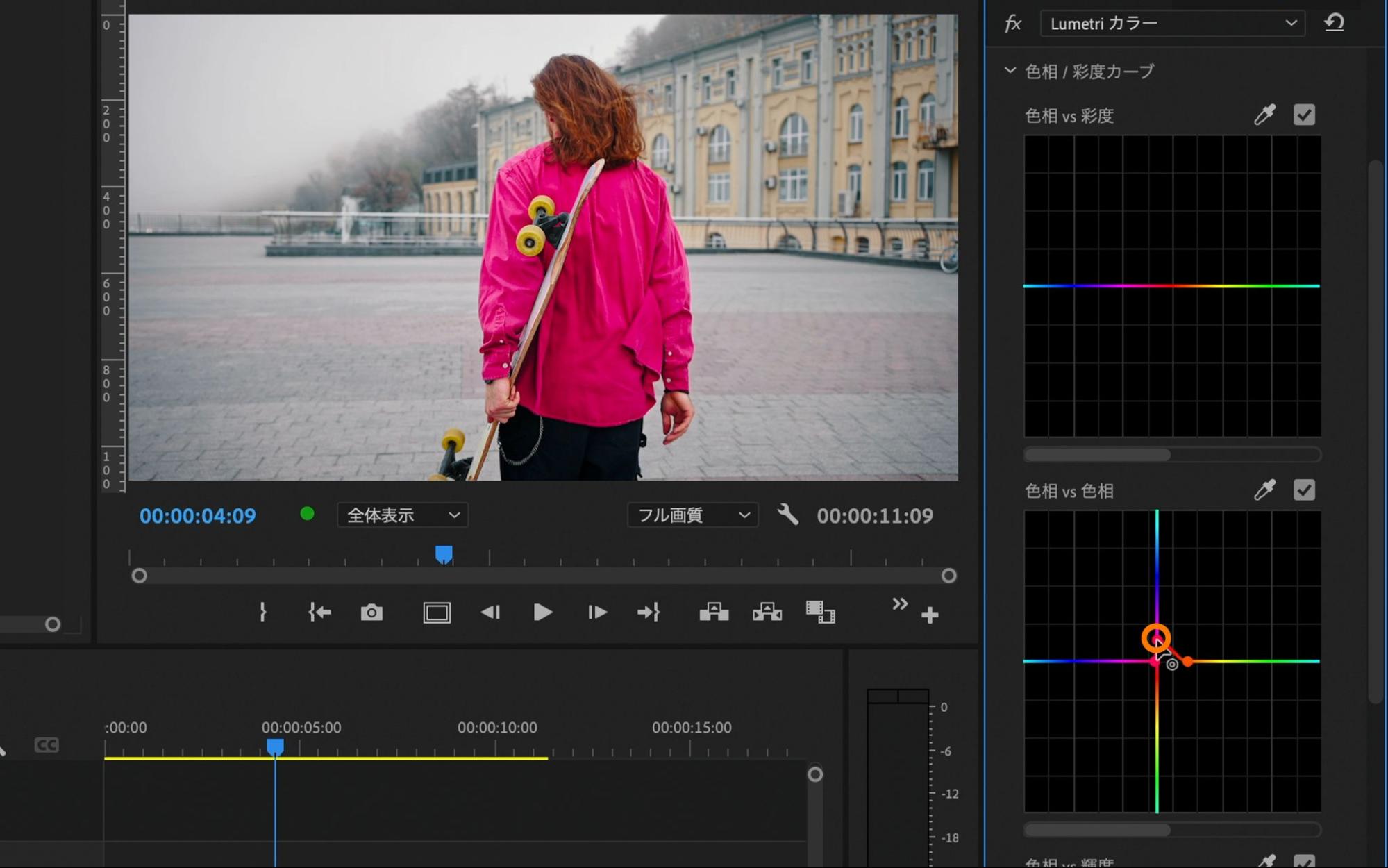
特定の色を、既存色から変更させる方法は手順2のように、 色相 vs 色相 の調整で可能です。
続いて、特定の色から彩度を抜いてモノクロにしていきます。
カット編集した内の、1つ目の素材部分に再生バーのカーソルを移動させてクリップを選択します。 色相 / 彩度カーブ の中にある 色相 vs 彩度 の横にあるスポイトツールを選択して、 プログラム パネル内の編集素材(AdobeStock_472187311.mov)からシャツの色を抽出します。
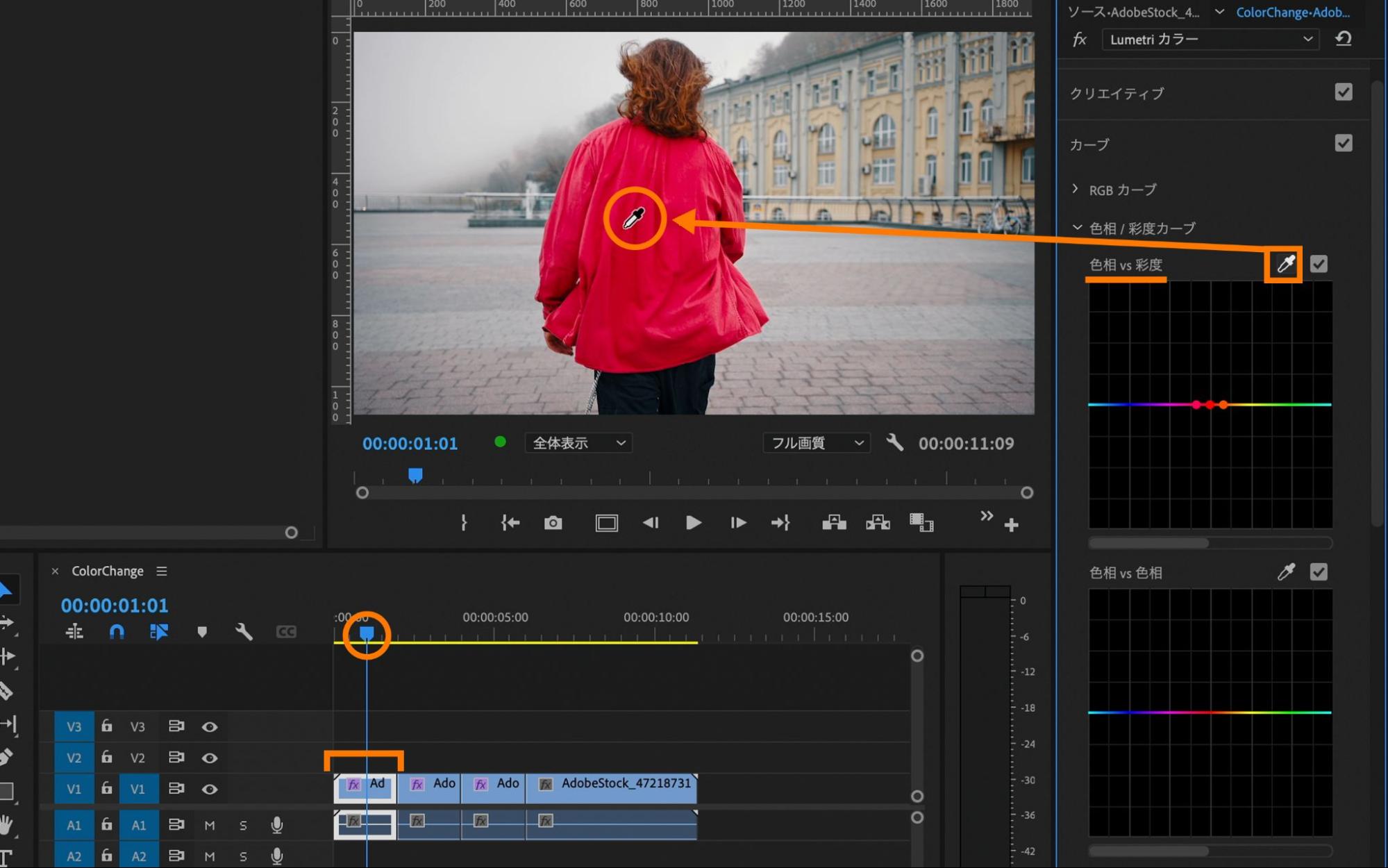
色相 vs 色相 の時と同様に、 色相 vs 彩度 内のカーブグラフにコントロールポイントが3点追加されます。3点の内の真ん中のコントロールポイントを上下にドラッグすると抽出したシャツの彩度が変わります。こちらもお好みで彩度を調整できますが今回は分かりやすく一番下までコントロールポイントを下げます。
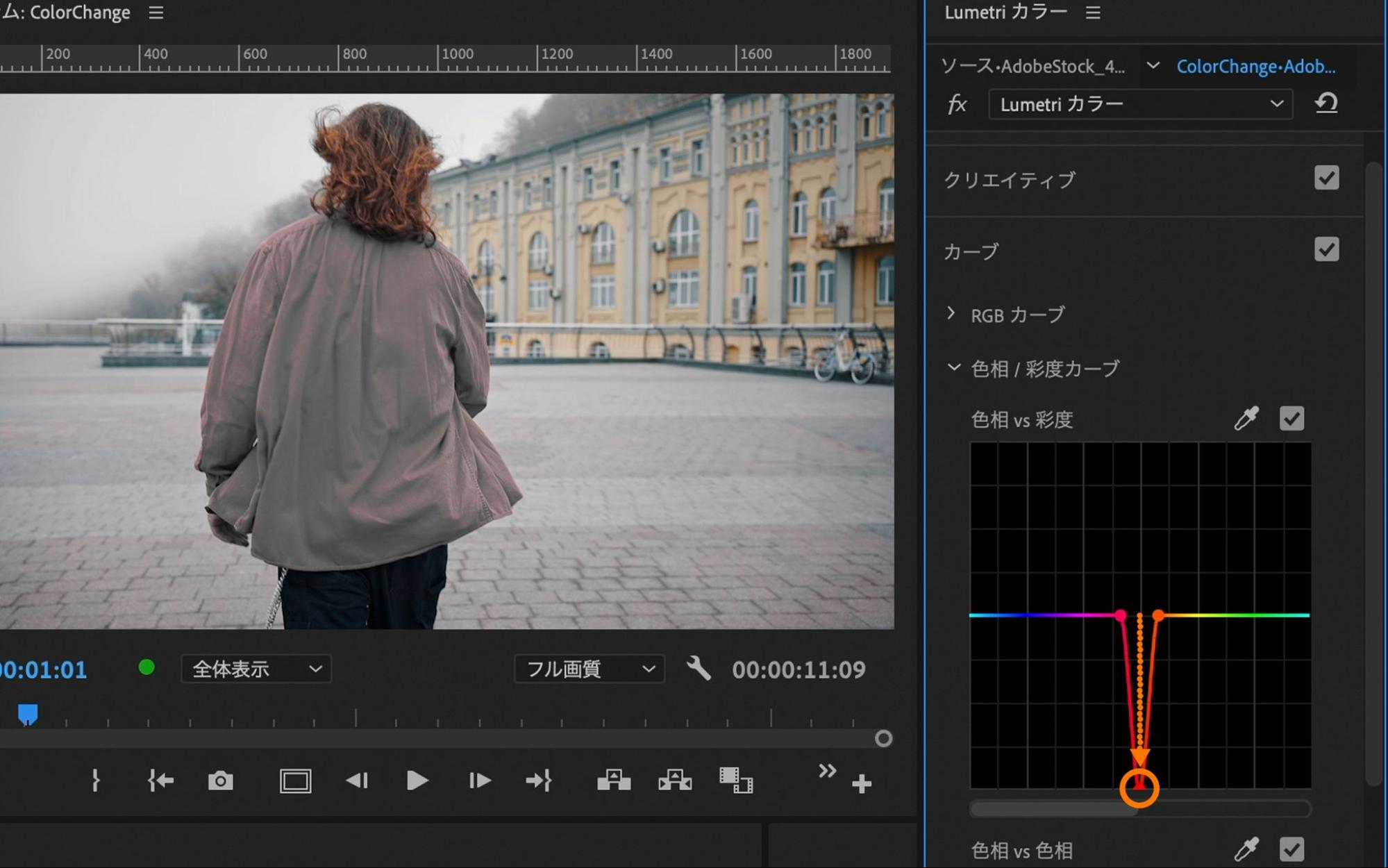
カット編集した1つ目の素材→シャツの色がモノクロ
カット編集した2つ目の素材→シャツの色がオレンジ系統
カット編集した3つ目の素材→シャツの色がピンク系統
カット編集した4つ目の素材→シャツの色が赤系統(元素材の色)
といった感じで、次々とシャツの色が変わっていく映像が制作できます。


All Consent Allowed