
Premiere でこれらのチュートリアルをお試しください
映画やビデオの作成と編集
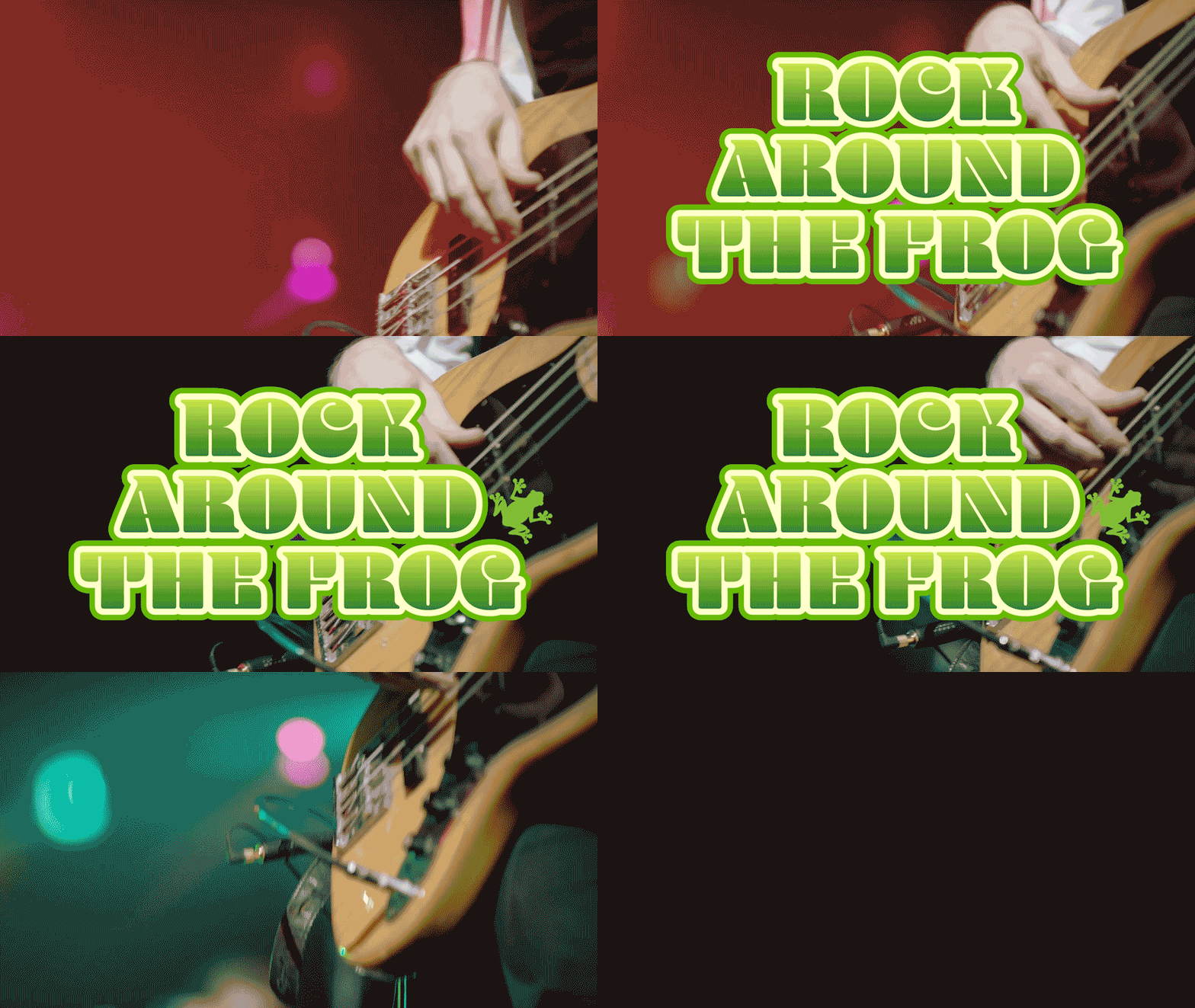
Premiereのエッセンシャルグラフィックスパネルを使って、テキストの塗りにカラーグラデーションを適⽤したり、複数の縁を加工したりして、インパクトのあるビデオタイトルを作成してみましょう。まずは、下の1分動画で制作⼯程を確認してください。
本チュートリアル内で使⽤する主な機能
⽂字ツール、エッセンシャルグラフィックスパネル(整列と変形、テキスト、アピアランス)
手順
ファイルを読み込み、タイムラインに配置する
テキストを⼊⼒して調整する
テキストの塗りにグラデーションを適⽤する
テキストに縁を追加する
作業に⼊る前に、今回使⽤するビデオ素材をダウンロードしておきましょう。
このサンプルファイルには、このチュートリアルの練習⽬的でのみ使⽤可能な、Adobe Stockの素材が含まれています。このファイルの利⽤条件については、フォルダー内のReadMeファイルを参照してください。Adobe Stock には、商⽤利⽤可能なロイヤリティフリーの画像とビデオが数億点以上あります。 1か⽉の無料体験期間中 は画像を10点までご利⽤いただけます。
Adobe Stock 提供元 :hotelfoxtrot69
Premiereを起動し、スタート画⾯の「新規プロジェクト」をクリックします。「新規プロジェクト」画⾯が表⽰されたら、プロジェクト名と保存先を指定し、「読み込みモードをスキップ」にチェックを入れ、[作成] をクリックします。
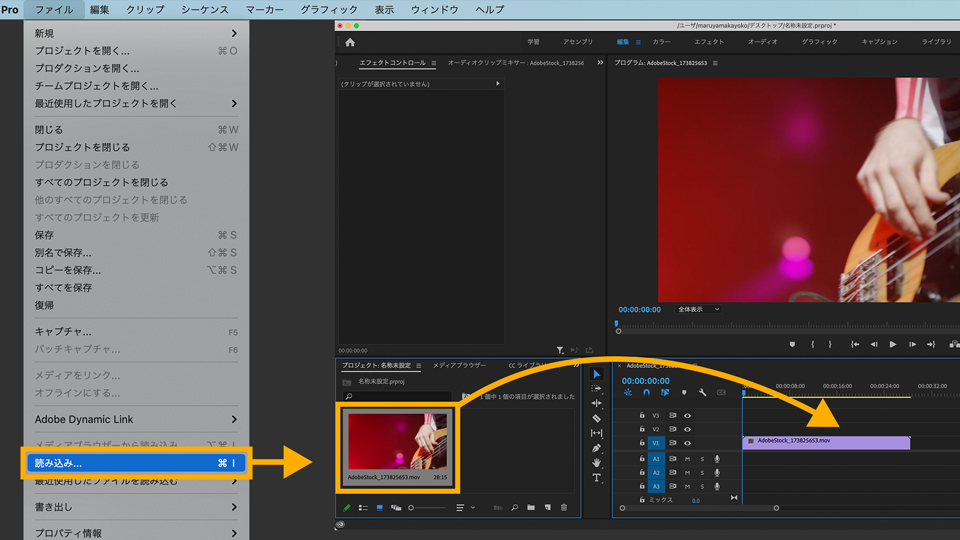
Premiereの編集画⾯が⽴ち上がったら、「ファイル」→「読み込み」から、ダウンロードしたファイルを選択して読み込みます。プロジェクトパネルにファイルが追加されるので、それをタイムラインにドラッグ&ドロップします。
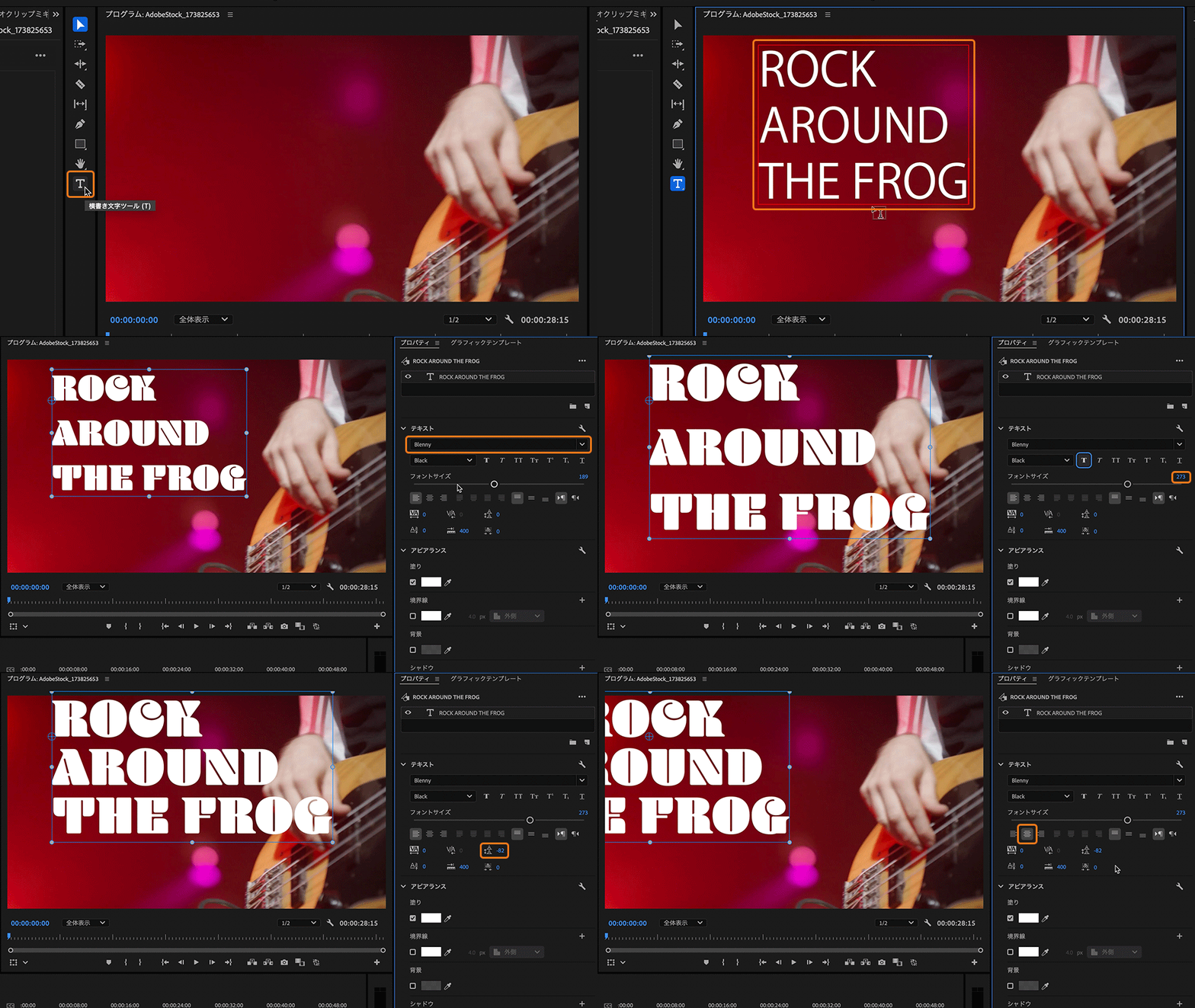
ワークスペースを「キャプションとグラフィック」に変更し、「プロパティ」パネルを開きます。
次に、ツールパネルから「横書き⽂字ツール」を選択し、プログラムモニター上をクリックしてテキストを⼊⼒します。ここでは「ROCK AROUND THE FROG」と⼊⼒します。タイムラインにテキストクリップが追加されます。
テキストクリップが選択された状態で、プロパティパネルの「テキスト」>「フォント」をクリックし、ドロップダウンメニューから好みのフォントを選択します。ここでは「Blenny」というフォントを選択します。このフォントがない場合は、フォントメニュー上部のクラウドアイコン(Adobe Fontsからフォントを追加)をクリックし、Adobe Fontsサイトでフォントを検索して追加します。
フォントを適⽤したら、「フォントサイズ」を[273pt]、「⾏間」を[-82pt]に設定し、「テキストを中央揃え」をクリックします。
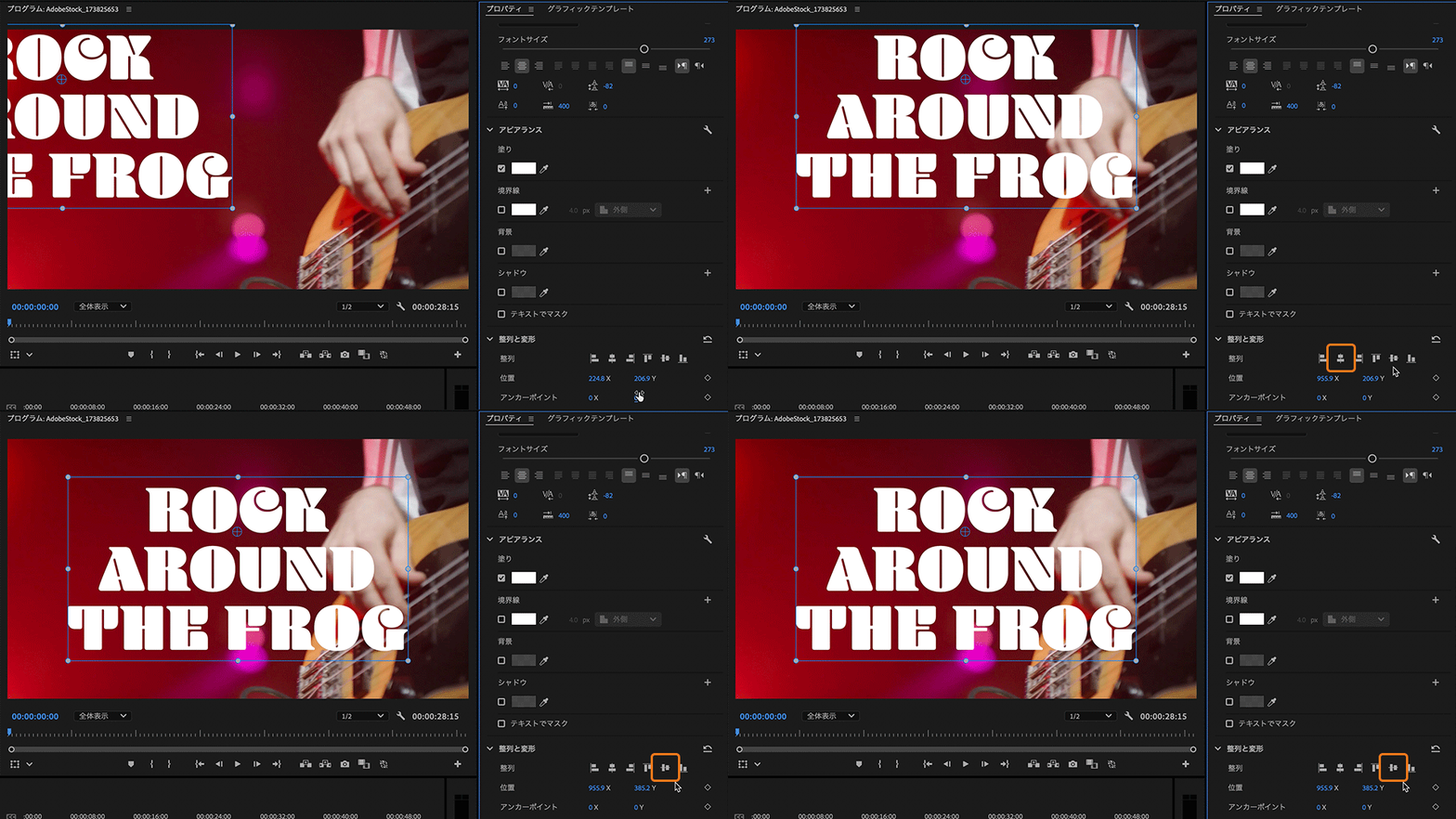
次にテキストの位置を設定します。プロパティパネルの「整列と変形」>「垂直⽅向に中央揃え」をクリックし、続けて「⽔平⽅向に中央揃え」をクリックすると、テキストが天地左右とも画⾯の中央に配置されます。
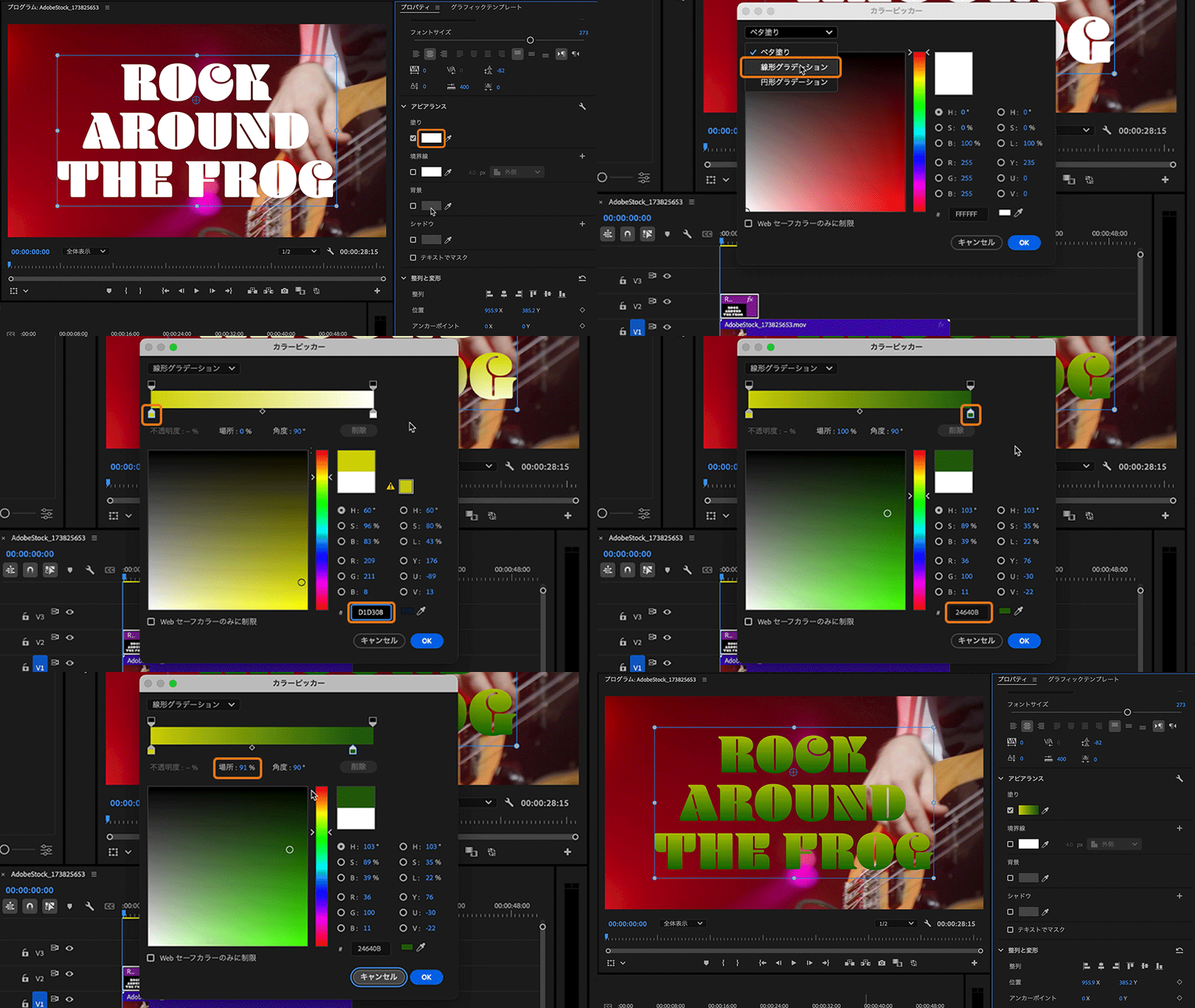
テキストに、上から下へ⽔平に⾊が変化するグラデーションを適⽤してみます。
テキストを選択した状態で、プロパティパネルの「アピアランス」>「塗り」にチェックを⼊れ、⻑⽅形をクリックすると「カラーピッカー」が開きます。左上の塗りオプションから「線形グラデーション」を選択します。「角度」は[90°]のままにしておきます。
まず、グラデーションの上部の⾊を設定します。グラデーションバーの左下のカラー分岐点を選択し、「#(16進数値)」に[D1D308]を⼊⼒します。次に下部の⾊を指定します。右下のカラー分岐点を選択し、[24640B]を⼊⼒します。最後にカラー分岐点の「場所」を[91%]に指定したら、「OK」をクリックしてカラーピッカーを閉じます。
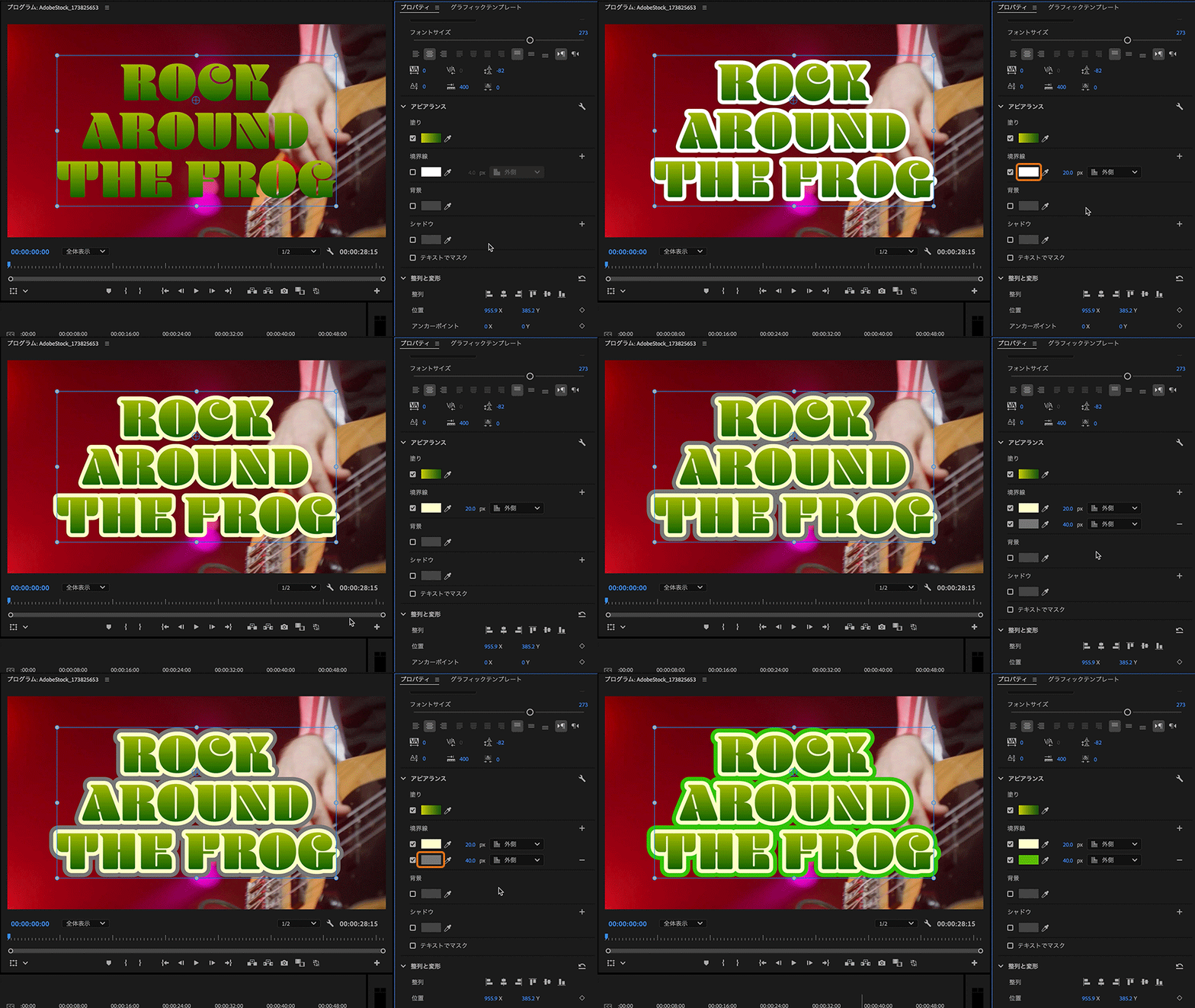
最後に、テレビやYouTube番組のテロップのような縁取りテキストを作成します。
テキストを選択した状態で、プロパティパネルの「アピアランス」>「境界線」にチェックを⼊れます。「境界線の幅」を[20px]に設定します。線に⾊を設定する場合は、⻑⽅形をクリックしてカラーピッカーを開きます。ここでは[FDFDD0]に設定します。
さらに外側にもう1本、縁を追加します。「+」(このレイヤーに境界線を追加)をクリックすると、境界線が追加されるので、「境界線の幅」を[40px]に設定します。⾊は[68C603]に設定します。
テキストに2重の縁が追加されました。
これまで、Premiereでテキストにグラデーションを適用する場合は、「レガシータイトル」が用いられてきましたが、2021年5月のアップデートからレガシータイトルを使用せず、グラデーションを設定できるようになりました。バージョン 23.0 (2022年10月にリリース) 以降、Premiereではレガシータイトルが廃止されています。今後はプロパティパネルで設定する方法をご利用ください。


All Consent Allowed