Premiere でこれらのチュートリアルをお試しください
映画やビデオの作成と編集
みなさんが日々スマホに撮りためている動画を一つの動画にまとめたい!そんな時にケーブル不要でOS関係なく誰でも簡単にPCへ移行する方法をまとめます!
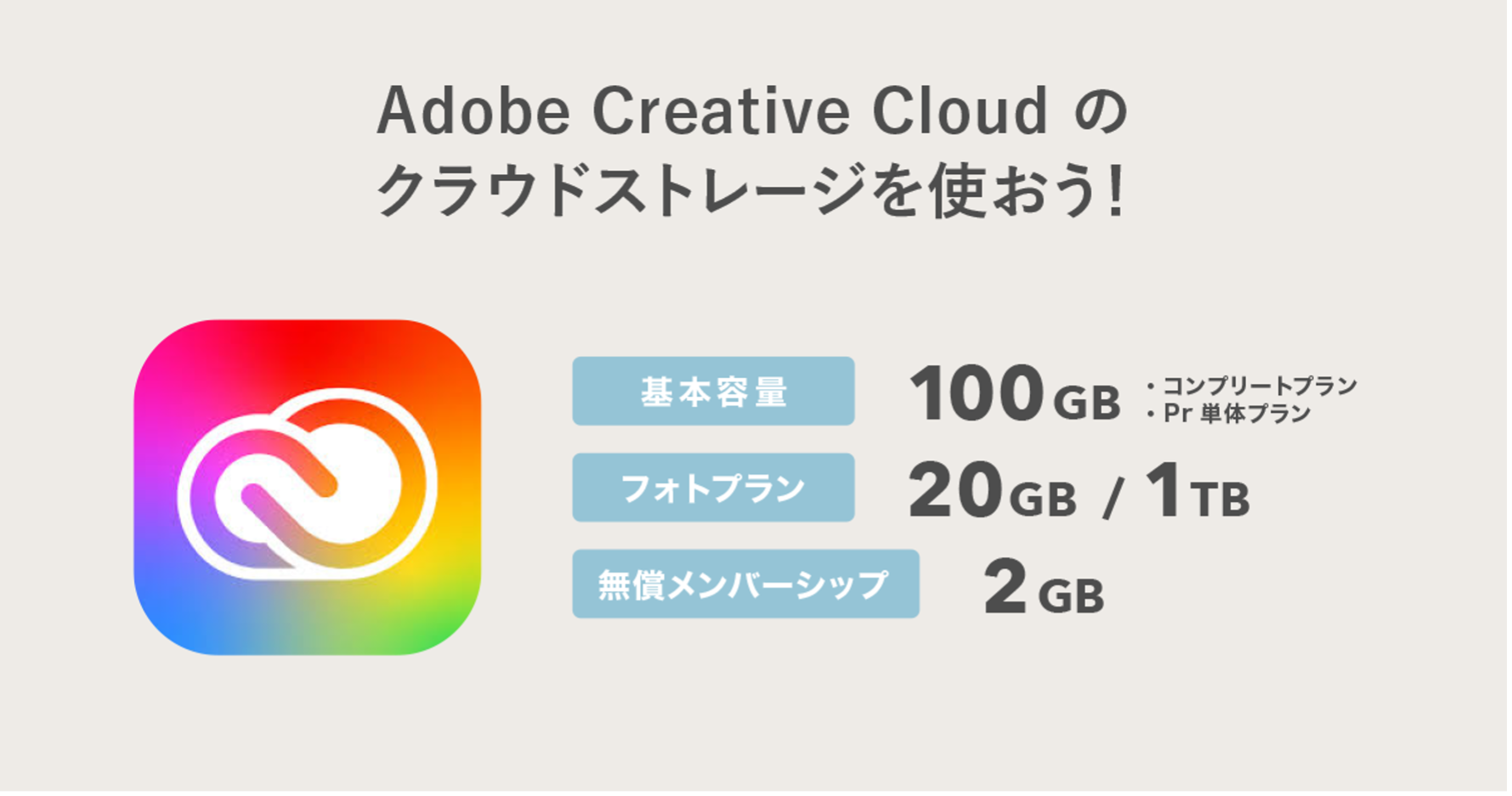
基本容量は、 Creative Cloud 通常メンバーシップのコンプリートプランおよび単体プラン版の場合は 100 GB 、 フォトプランの場合は 20 GB または 1 TB 、 無償メンバーシップの場合は 2 GB になります。
こちらは、スマホはアプリから、PCはAdobe Creative Cloudアプリを管理するデスクトップアプリケーションをインストールするとできるフォルダ「Creative Cloud Files」、また、ブラウザ上からアクセスや編集が可能です。
まずはお持ちのスマートフォンやタブレットに、Creative Cloudアプリをインストールします。
iOSの方はこちら から
Androidの方はこちらから
インストールが可能です。
インストール後はご自身のAdobe IDでログインしてください。
大きいプロジェクト>イベントごと というようなフォルダ構成になるようにすると便利です。
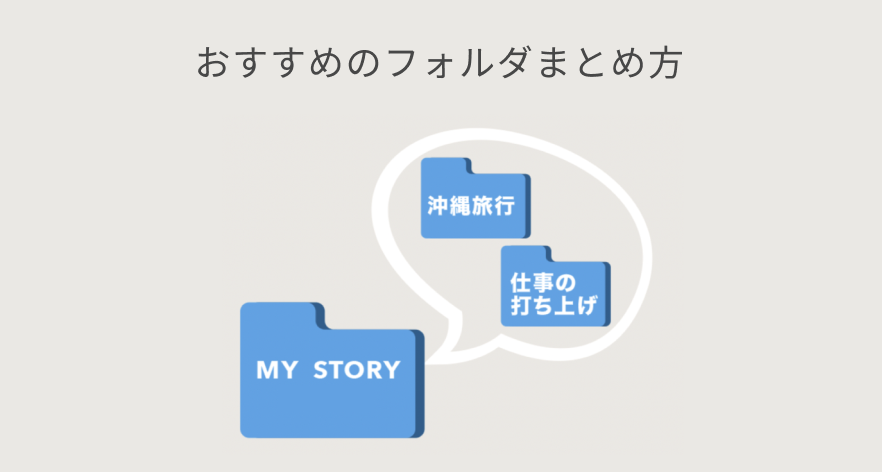
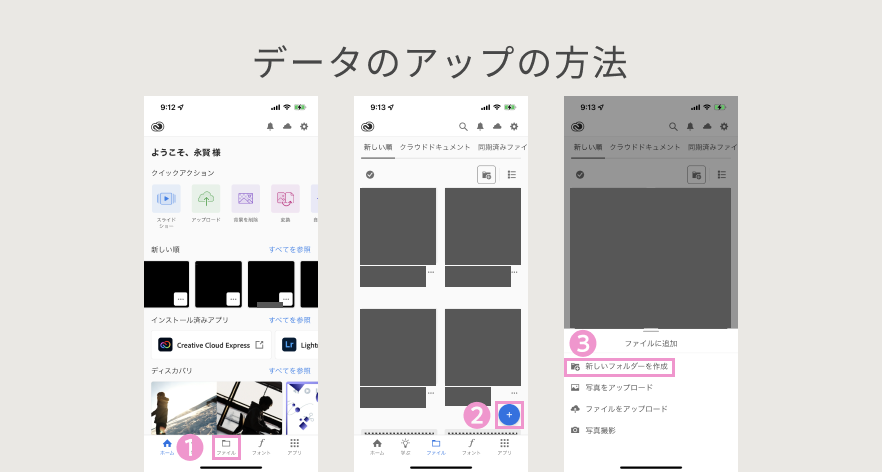
まずはフォルダを作成します。
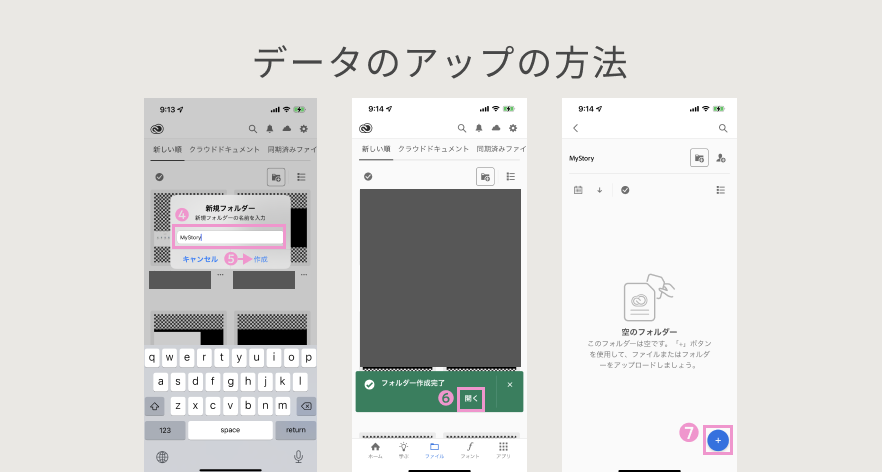
ファイルを押して、右下の+ボタンの「新しいフォルダーを作成」でプロジェクトのフォルダを作ります。
今回のプロジェクトの「MyStory」という名前のフォルダと、その中にイベントごとのフォルダを作り、動画や画像を追加しましょう。
動画や写真のデータは同様に右下の+ボタンの「写真をアップロード」から選択してアップロードが可能です。
しばらくすると、インターネット経由でPCにもダウンロードされてきます。
PCのFinderもしくはエクスプローラーに表示されている「Creative Cloud Files」に先ほどと同じフォルダ構成で表示されます。
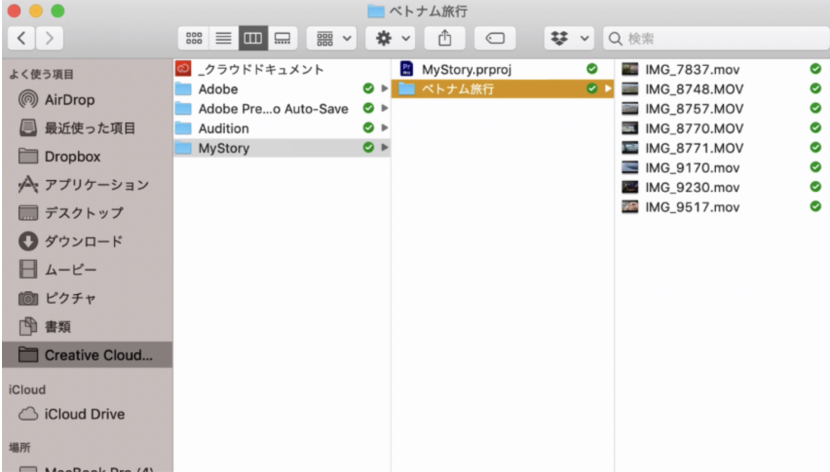
いつでもどこでもデータの共有が可能ですので、ぜひお試しください!
最後に、PCでデータが表示されないという方は、同期の設定が必要ですので、こちら のページで手順をご確認ください。


All Consent Allowed