Premiere でこれらのチュートリアルをお試しください
映画やビデオの作成と編集
動画の最後、締めとして エンドロール を入れてみませんか?
これを入れるだけで終わり感を演出することが可能なので、便利な素材です!ぜひトライしてみてください!
まずは、 エンドロールに打ち込む内容をまとめていきます。
Premiere上でもできなくはないのですが、入力しやすさを考慮して、今回は スマホのメモ帳 を使用します。(WordでもGoogle Docsでも、文字入力ができるものであればどんなものでも良いです)
こちらに入力していきます。
今回のテーマは「My Story」ですので、動画内に登場した場所や人に感謝を表す 「Special Thanks」 などで表現すると終わり方として締まると思います。

行間を開けてバランスをとりましょう。 最後に全体のまとめメッセージなどを入れてもいいですね。
これで下準備は完了です。
それではPremiereでの作業に移ります。
画面上から 「グラフィック 」にしておきましょう。
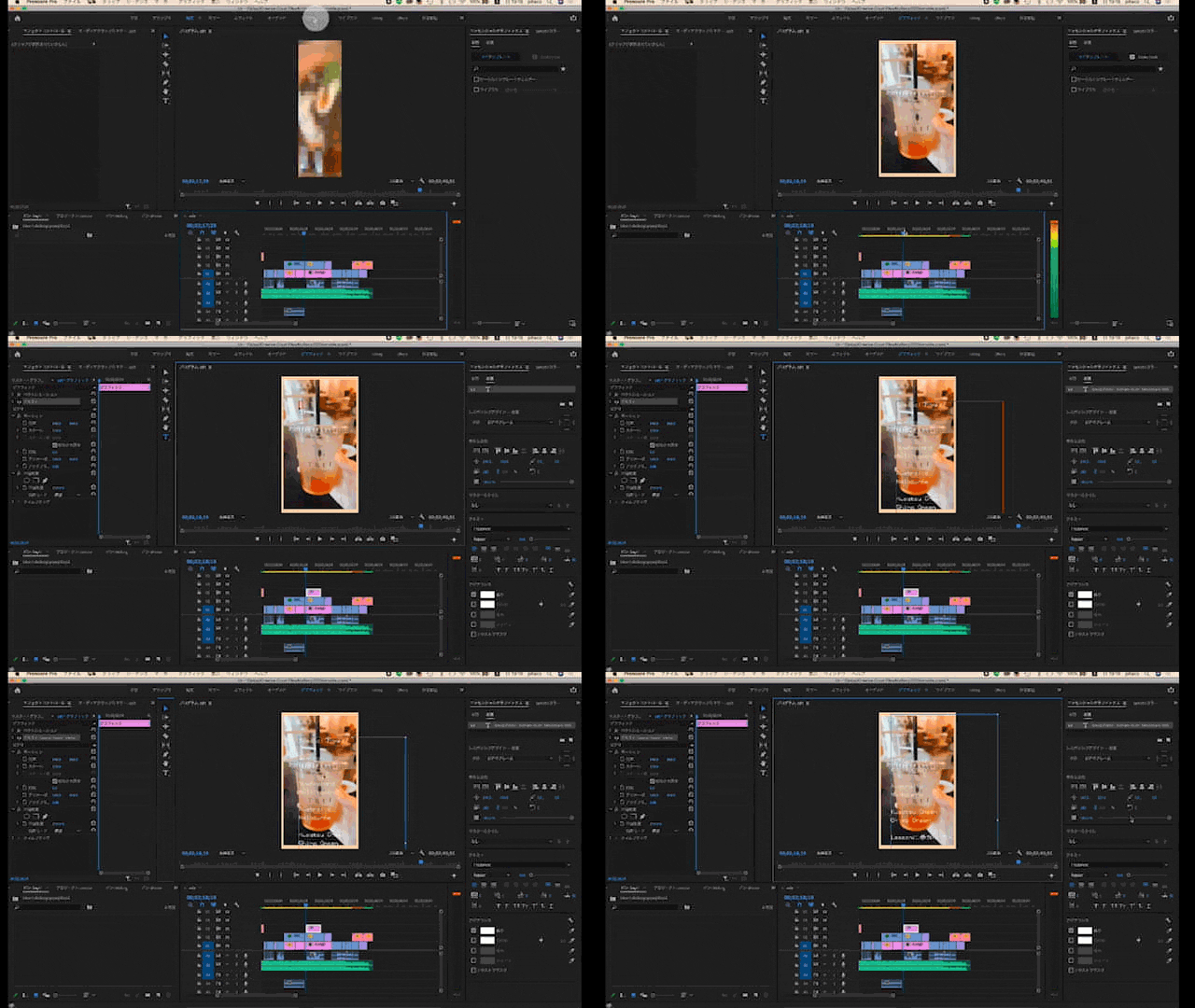
通常通りテロップを作成する手順で、Tのマークの文字ツールで先ほど作成したテキストをコピー&ペースト、画面上に入力します。

続いて「エッセンシャルグラフィックスパネル」の「テキスト」項目内で自分好みのフォントに変更します。そして、画面の中央に表示されるようにフォントの下にある「中央揃え」を選択します。
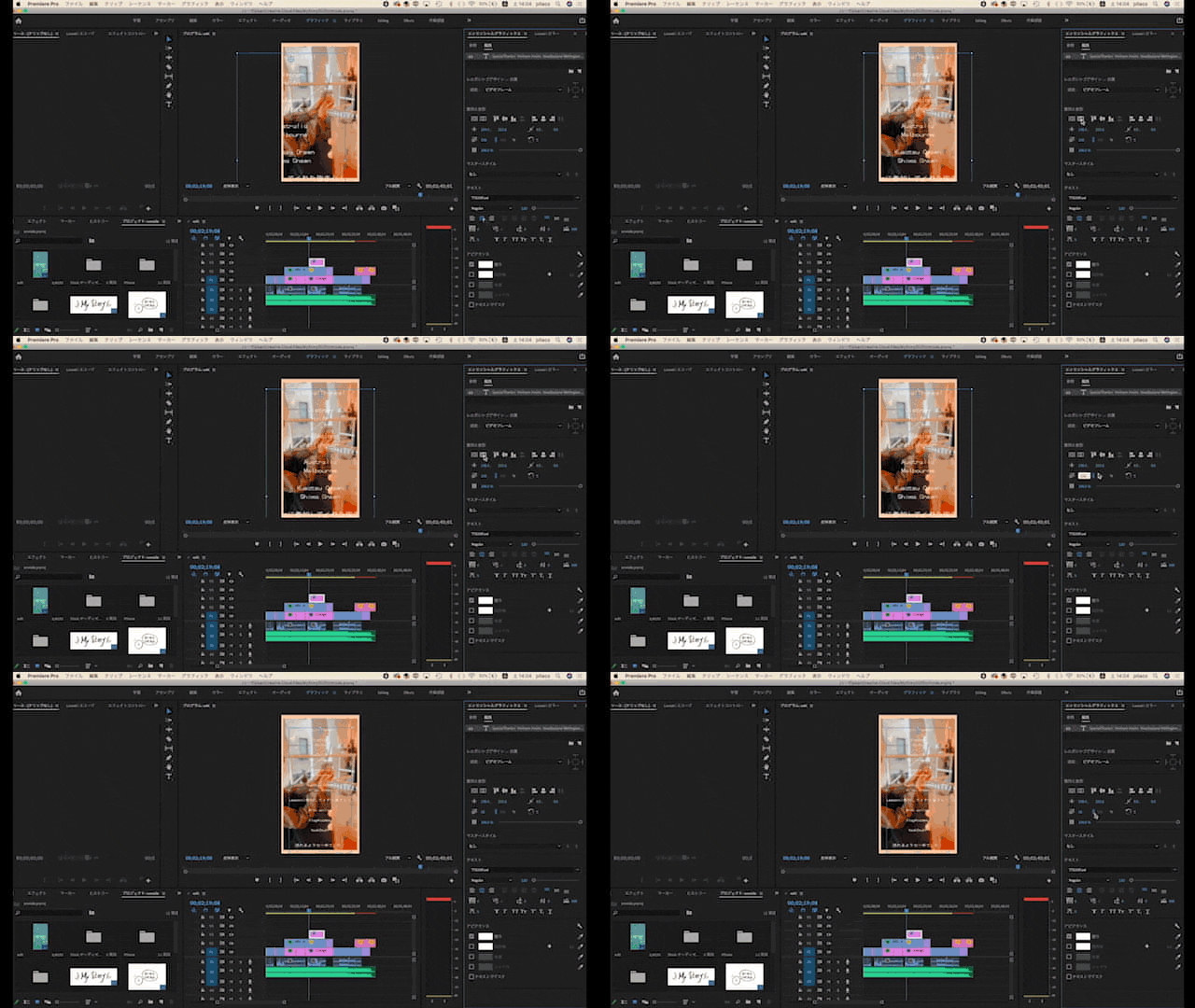
次に「整列と変形」で「水平方向中央」を選択し、次に「アニメーションのスケールを切り替えで」大きさを変更しましょう。
これで、テキストの入力は完了です。
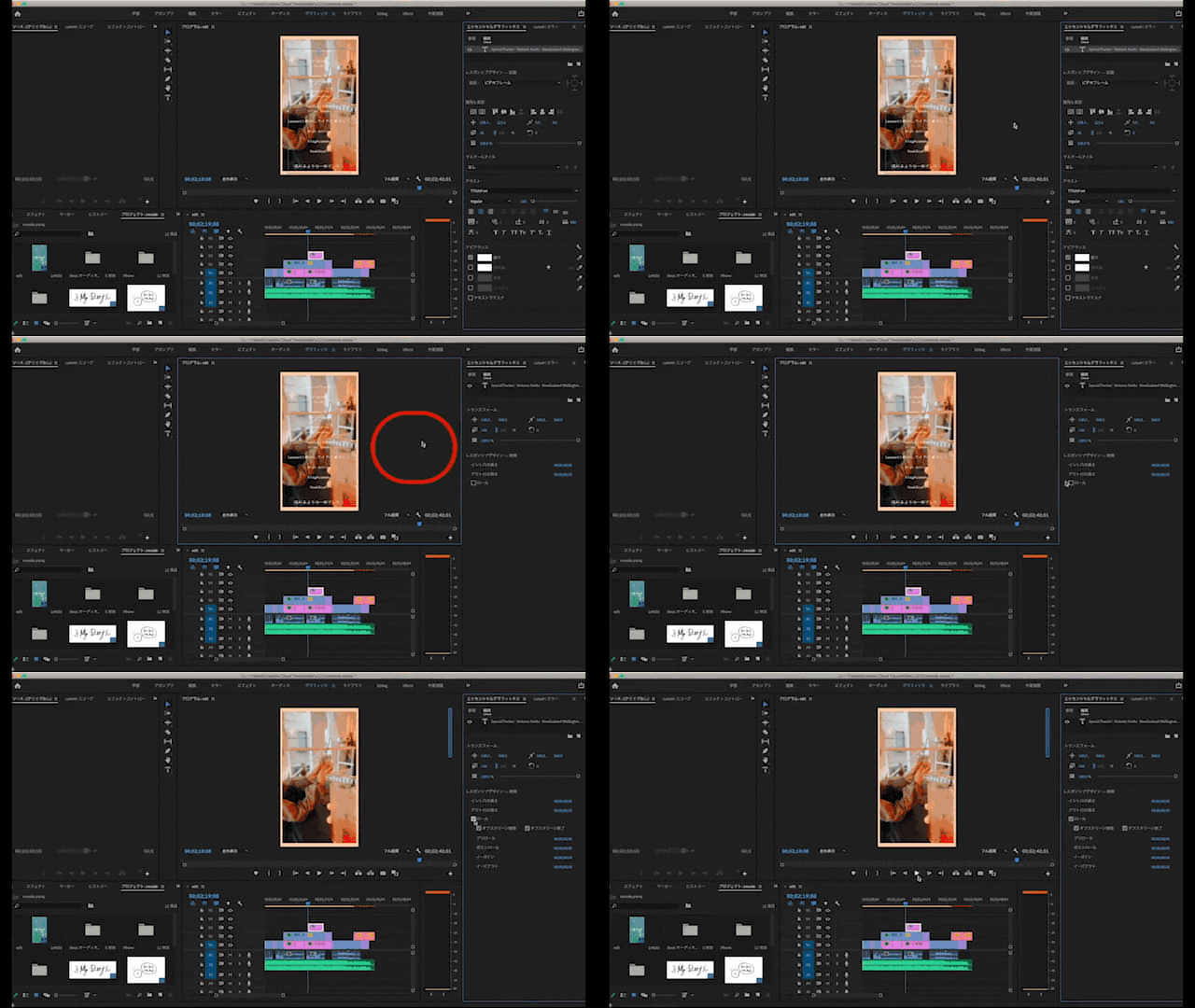
調整が完了したら、次はスクロールの設定をしていきます。
画面右側の「エッセンシャルグラフィックス」にある 「編集」 タブのテキストの選択を、何もないところを選択して解除します。
そうすると下の方に 「レスポンシブデザインー時間」 という項目が出てきます。
こちらがロール(文字のスクロールアニメーション)を設定する項目になります。
まず、 「ロール」 にチェックをいれます。そうすると画面が変わりました。
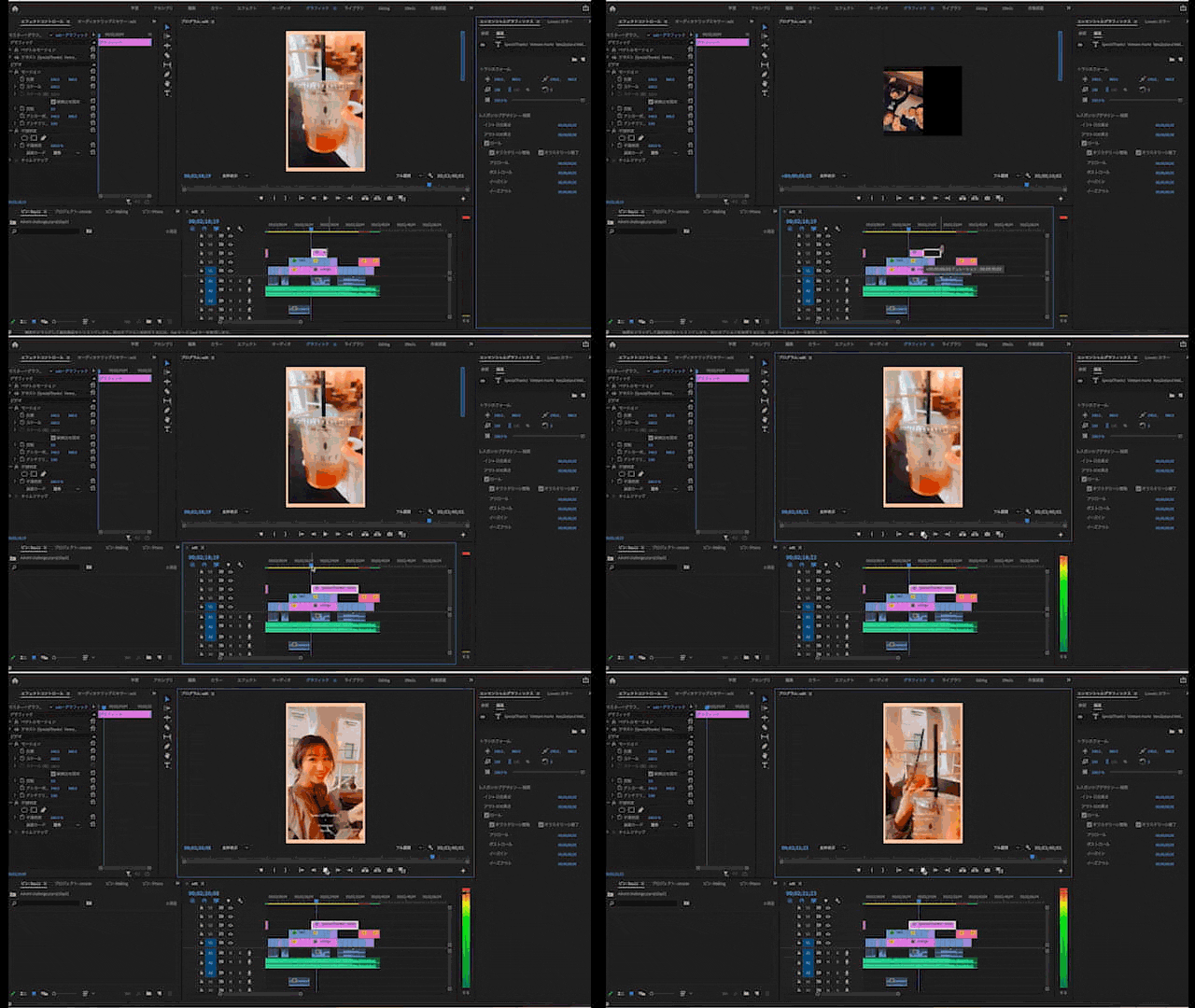
このまま再生してみると、このエンドロールのクリップの長さで自動的にスクロールしてくれています。
長さ/速さの調整は、エンドロールのクリップの長さを長くしたり短くしたりして調整します。
クリップの長さが長いと、ゆっくりしたエンドロールに、逆に短いと速いエンドロールになります。
これだけで完成です!
エンドロールが入っているだけで動画に締まりが生まれますよね。
また、結構簡単に入れることができるので、ぜひお試しください!


All Consent Allowed