Premiere でこれらのチュートリアルをお試しください
映画やビデオの作成と編集
動画の本編やハイライトシーンの再生前の演出として用いるカウントダウンタイマー。このチュートリアルでは、数字とグラフィックを組み合わせたカウントダウンタイマーの作り方を解説します。まずは、下の1分動画で制作工程を確認してください。
本チュートリアル内で使用する主な機能
クリアビデオ、タイムコードエフェクト、クロップエフェクト、楕円ツール、ワイプ(放射状)エフェクト、ネスト、逆再生
手順
Premiereを起動し、新規プロジェクトを作成する
素材を読み込む
タイムラインにビデオ素材を追加する
「 クリアビデオ」を作成する
「 タイムコード」エフェクトを適用する
タイムコードを調整する
楕円ツールで円を作成および調整する
「 ワイプ(放射状)」エフェクトを円に適用する
クリップをネスト(結合)する
逆再生を設定する
作業に入る前に、練習用サンプルファイルをこちらからダウンロードしておきましょう。
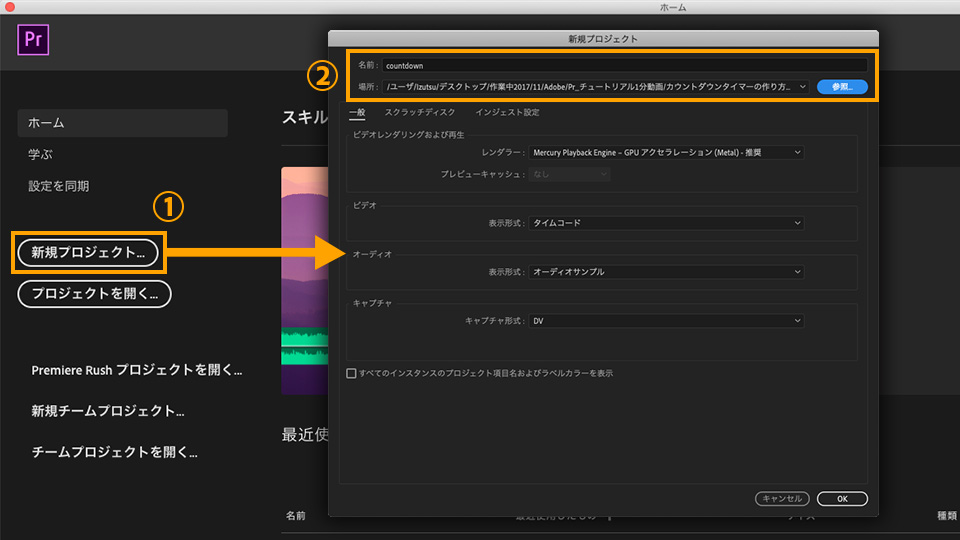
Premiereを起動し、スタート画面の「新規プロジェクト」をクリックします。「新規プロジェクト」画面が表示されたら、プロジェクト名と保存先を指定し、[OK] をクリックします。
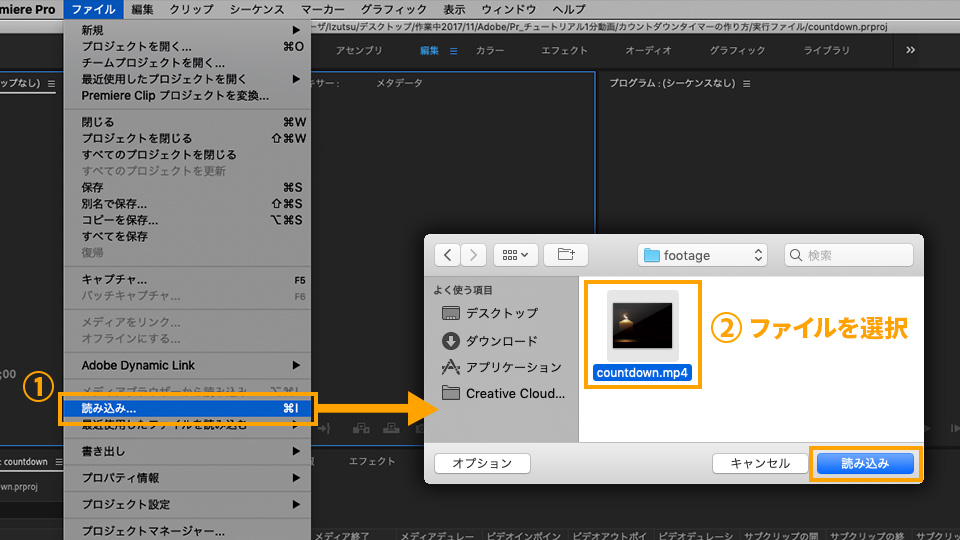
「ファイル」→「読み込み」から、ダウンロードした練習用サンプルファイル「countdown.mp4」を選択し、「読み込み」をクリックします。「プロジェクト」パネルにファイルが追加されます。
「プロジェクト」パネルで「countdown.mp4」を選択し、右クリックから「クリップに最適な新規シーケンス」を選択すると、タイムラインにクリップが配置され、モニター画面に映像が表示されます。

クリアビデオは、合成用の透明なビデオクリップです。タイムコードエフェクトのように、透明部分を保持しながら、独自の画像を生成するエフェクトを適用する際に使用します。
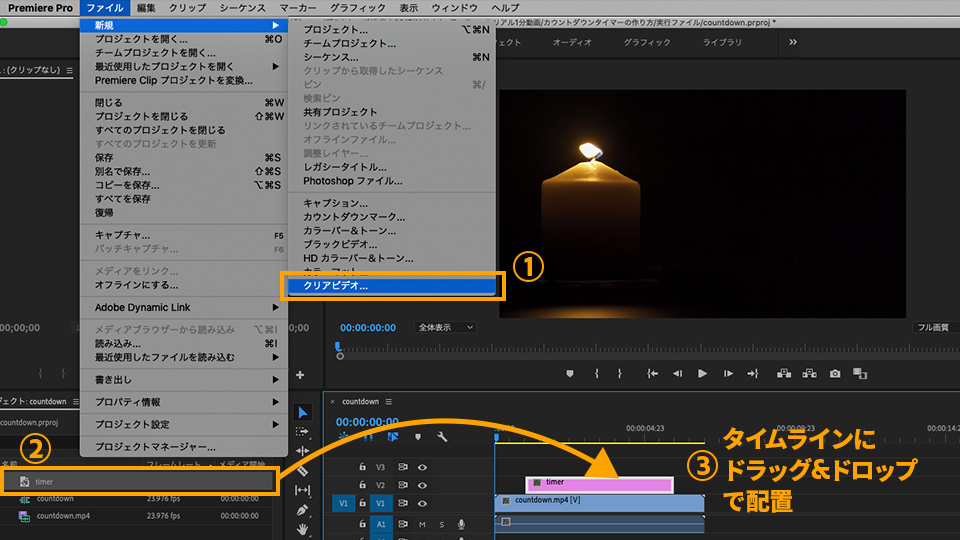
「ファイル」→「新規」→「クリアビデオ」を選択し、何もせずに「OK」をクリックします。
「プロジェクト」パネルにクリアビデオが作成されるので、名前を「timer」に変更し、タイムラインにドラッグ&ドロップで配置します。
画面上部にある「エフェクト」をクリックして、エフェクトワークスペースに切り替えます。
「エフェクト」パネルの検索フィールドに「タイムコード」と入力します。(「エフェクト」パネルが見つからない場合は、「ウィンドウ」→「エフェクト」を選択します。)
「タイムコード」エフェクトが表示されたら、それをタイムラインの「timer」クリップ上にドラッグ& ドロップします。
モニター画面の映像にタイムコードが表示されます。

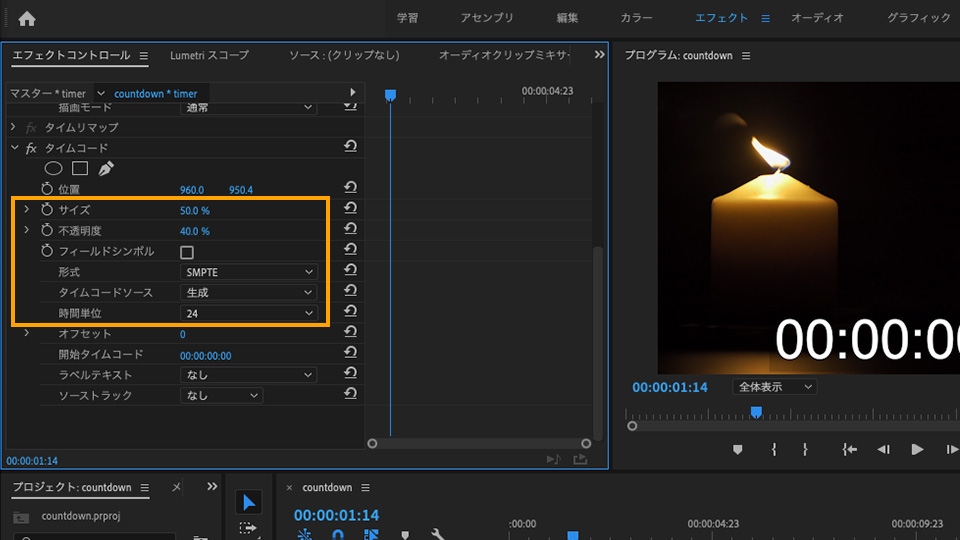
「timer」クリップを選択した状態で、「エフェクトコントロール」パネル内の「タイムコード」を以下のように調整しま
す。
「フィールドシンボル」のチェックを外します。
「タイムコードソース」を「生成」に変更します。
「時間単位」を「24」に設定します。
「サイズ」の数値を「50.0%」に設定します。
次に、「クロップ」エフェクトを追加して、タイムコードの不要な部分を隠します。
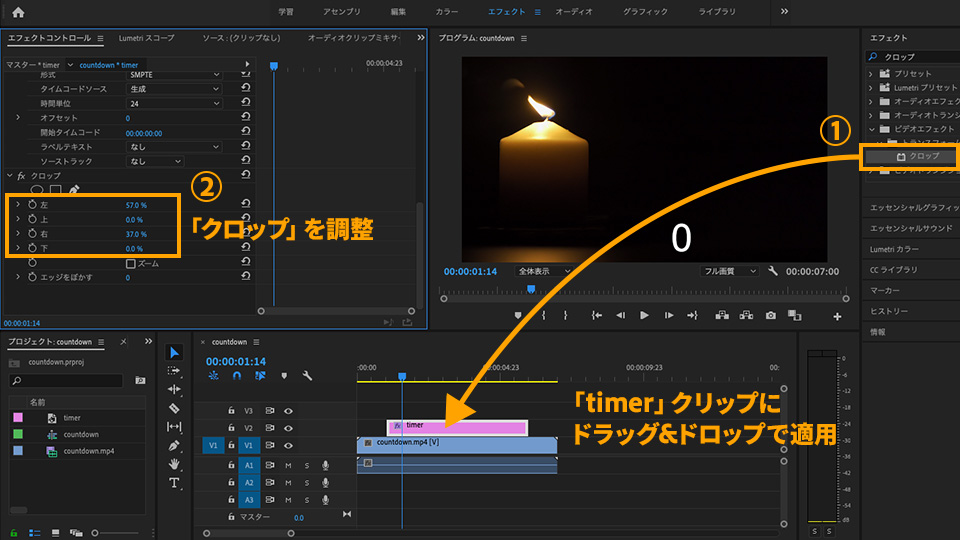
「エフェクト」パネルの検索フィールドに「クロップ」と入力し、表示された「クロップ」エフェクトをタイムラインの「timer」クリップにドラッグ& ドロップで適用します。
「エフェクトコントロール」パネル内の「クロップ」を以下のように調整します。
Mac:「左」を「57.0%」に、「右」を「37.0%」に設定します。
Windows:「左」を「59%」に、「右」を「33%」に設定します。
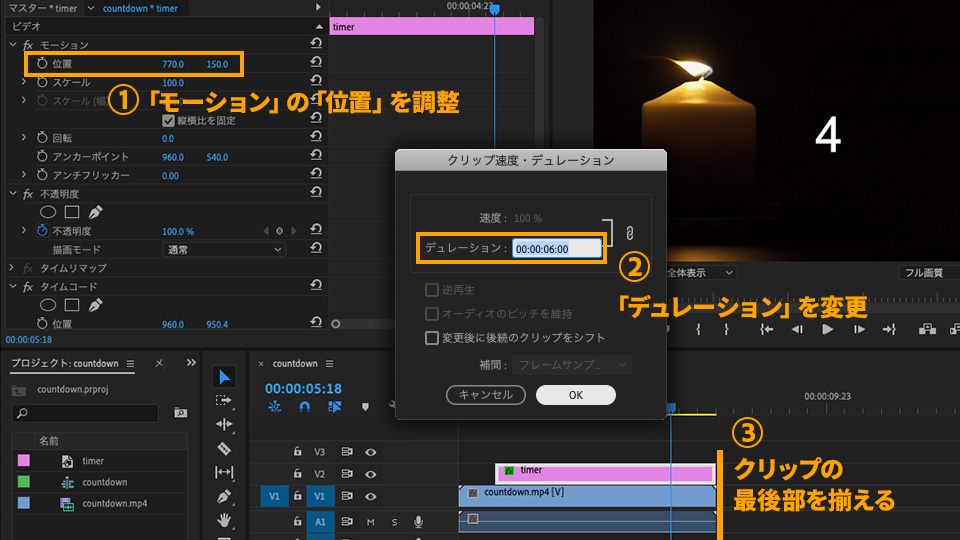
続いて、「エフェクトコントロール」パネル内の「モーション」の「位置」を調整します。
Mac:横方向「770.0」、 縦方向「150.0」に設定します。
Windows:垂直方向「705.0」、 垂直方向「540.0」に設定します。
さらに、タイムラインの「timer」クリップ上を右クリックし、「速度・デュレーション」を選択して、「デュレーション」
(クリップの長さ)を「00:00:06:00」に変更します。
「timer」クリップの最後部を、「countdown.mp4」クリップの最後部と揃えます。
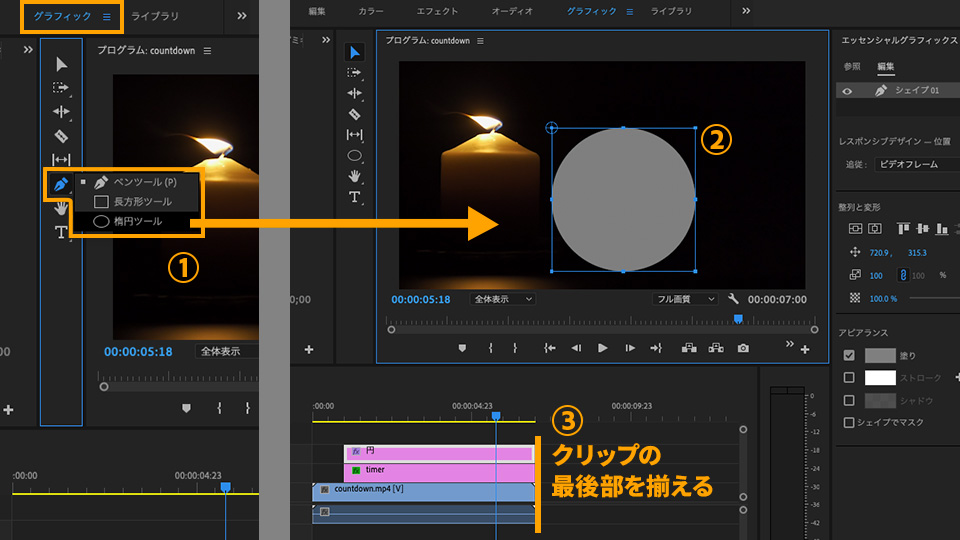
画面上部にある「グラフィック」をクリックして、グラフィックワークスペースに切り替えます。
「ツール」パネルから「楕円ツール」を選択します。モニター画面上でタイムコードの数字を囲むように、Shiftキーを押しながらドラッグして正円を描きます。
タイムラインに「グラフィック」というクリップが配置されるので、クリップ上で右クリックし、「名前を変更」を選択して、名前を「円」に変更します。
「円」クリップのデュレーションを、「Timer」クリップと同様の操作で「00:00:06:00」に変更し、他のクリップと最後部を揃えます。
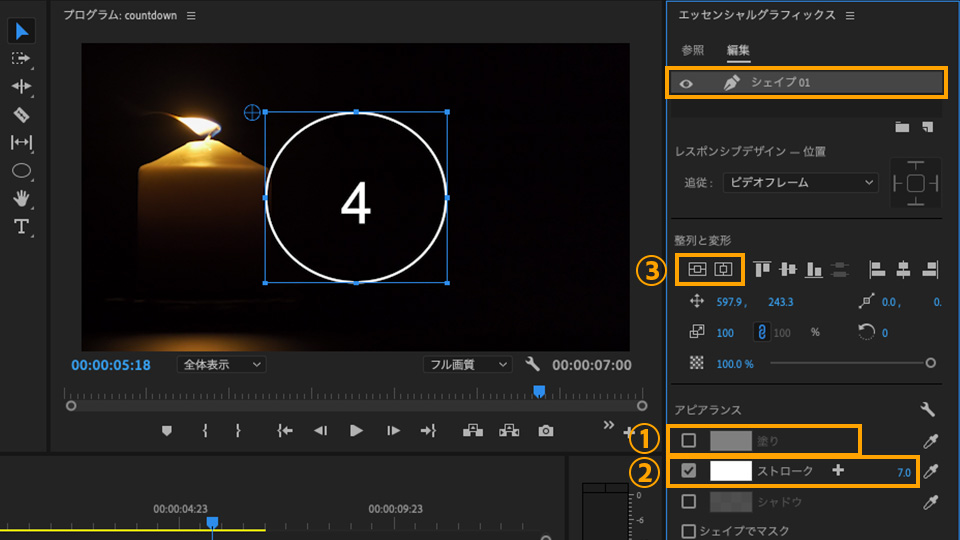
「エッセンシャルグラフィックス」パネルで「シェイプ01」レイヤーを選択し、円の調整をおこないます。
アピアランスの「塗り」のチェックを外します。
「ストローク」にチェックを入れて、数値を「7」に設定します。
整列と変形の「垂直方向中央」「水平方向中央」をそれぞれクリックして円を中央に配置します。
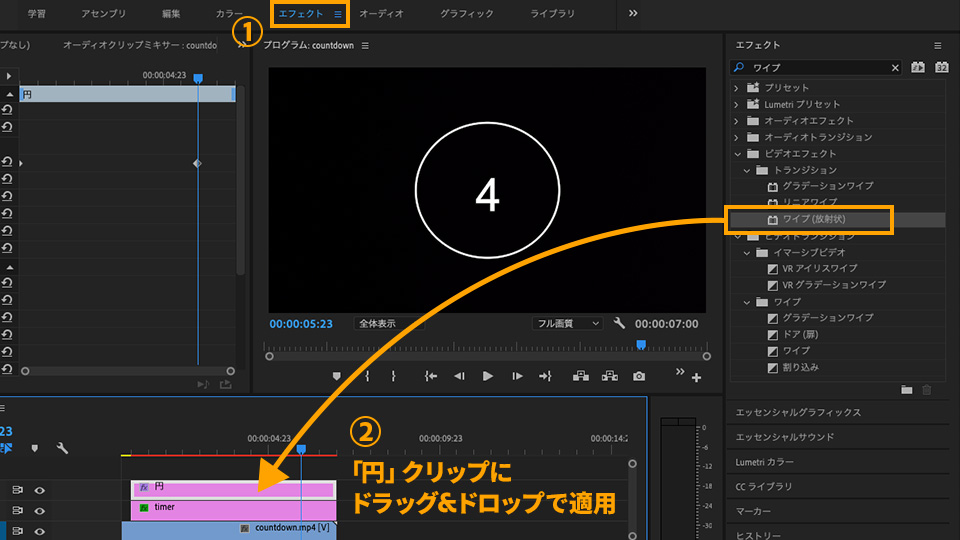
画面上部にある「エフェクト」をクリックして、エフェクトワークスペースに切り替えます。
「エフェクト」パネルの検索フィールドに「ワイプ」と入力し、表示された「ワイプ(放射状)」エフェクトをタイムラインの「円」クリップにドラッグ&ドロップで適用します。
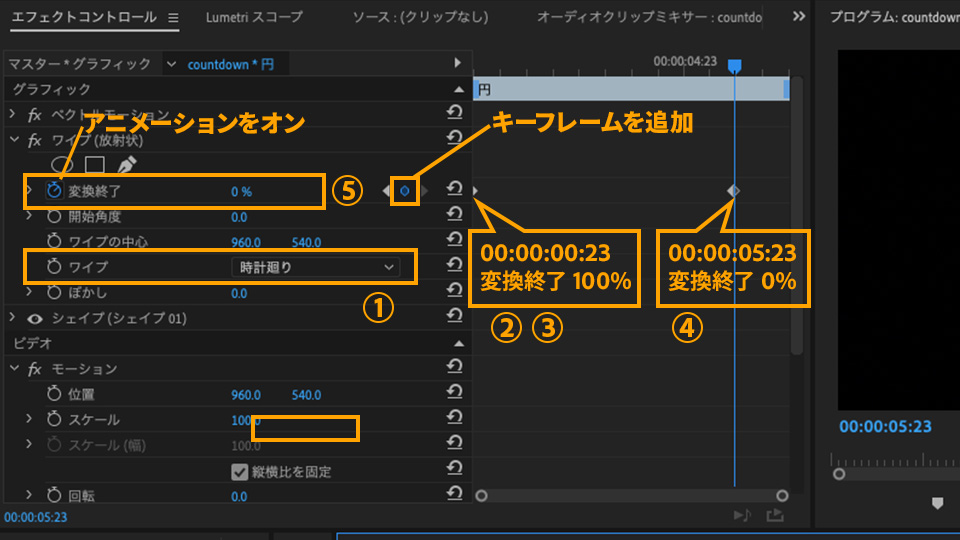
「エフェクトコントロール」パネル内の「ワイプ」を以下のように調整します。
「ワイプ」を「時計廻り」に設定します。
タイムラインで再生ヘッドを「00:00:00:23」まで移動させます。
ワイプの「変換終了」を「100%」に変更し、「アニメーションのオン/オフ」をクリックしてオンにします。
タイムラインで再生ヘッドを「00:00:05:23」まで移動させます。
「変換終了」の「キーフレームの追加/削除」をクリックし、数値を「0%」に変更します。
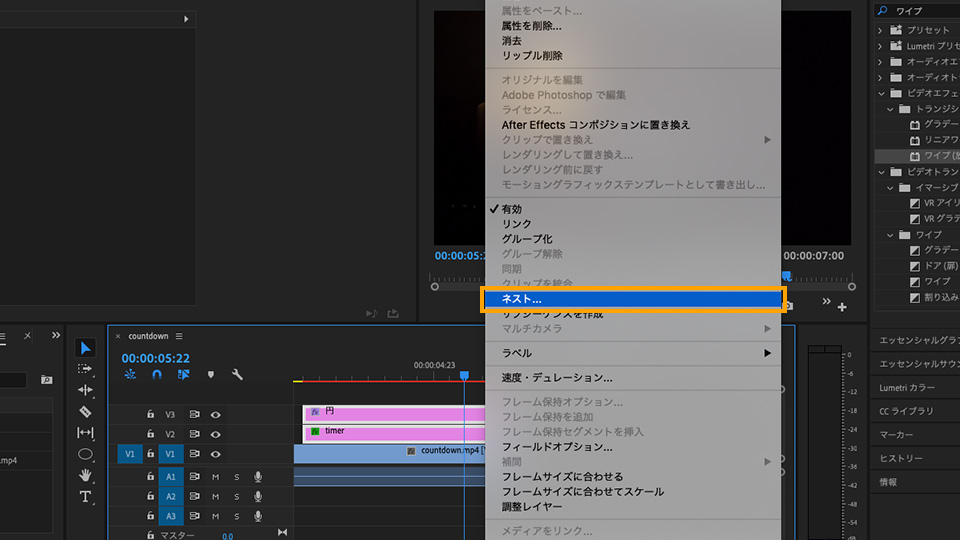
複数のクリップに対して同じエフェクトや調整を適用する場合、それらをネスト(結合)しておくと便利です。
タイムラインで「timer」と「円」のクリップをShiftキーを押しながら同時に選択し、「右クリック」→「ネスト」を選択して、名前を「カウントダウンタイマー」と設定します。
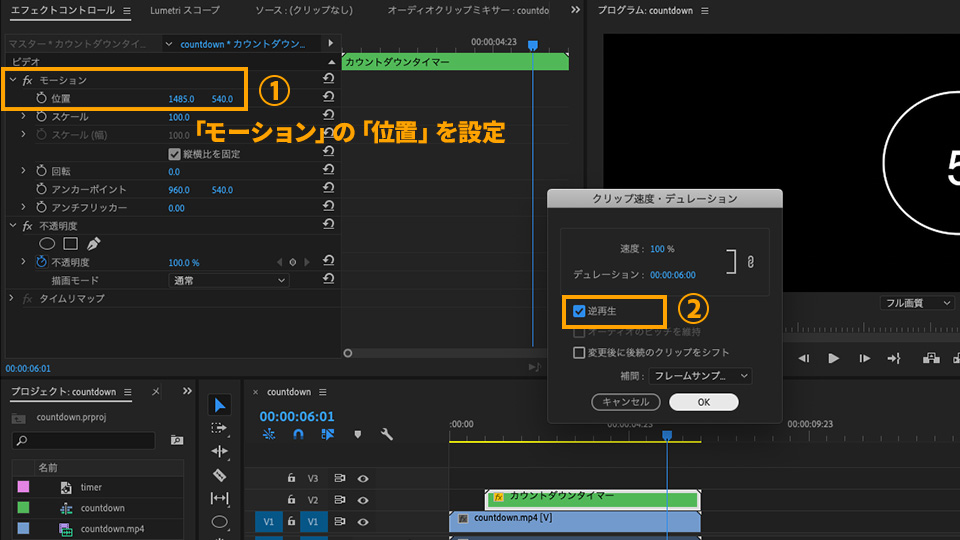
ネストされた「カウントダウンタイマー」クリップを選択し、位置を調整します。「エフェクトコントロール」パネルの「モーション」の「位置」を、横方向「1485. 0」、 縦方向「540. 0」に設定します。
最後に、「カウントダウンタイマー」クリップの上で「右クリック」→「速度・デュレーション」を選択し、「逆再生」のチェックボックスを選択して「OK」をクリックします。
Enterキーを押して、再生してみましょう。
今回は、Premiereの「タイムコード」エフェクトを使用して簡単にカウントダウンタイマーを作る方法をご紹介しました。「タイムコード」エフェクトは、カウントダウン映像を作る以外にも、動画内で時間の経過を表示させたい時などにも利用できるので、ぜひ試してみてください。

素材提供:かふたろう / Cuff Style


All Consent Allowed