
Premiere でこれらのチュートリアルをお試しください
映画やビデオの作成と編集
このチュートリアルでは、Adobe Premiereを使用して、様々なソーシャルメディアに最適なアスペクト比(画像の縦と横の比率)のビデオを作成するテクニックを紹介します。
本チュートリアル内で使用する主な機能
オートリフレームシーケンス、リップル削除、クロスディゾルブ、横書き文字ツール
以下が大まかな流れです。
1. 新規プロジェクトを作成
プロジェクトを作成します。
プロジェクトパネルからビデオファイルをタイムラインに追加します。
2. ビデオクリップの不要な部分をカット
ビデオクリップの不要な部分をカットします。
3. テキストを追加
ビデオ上にタイトルとなるテキストを追加して書式を変更します。
4. オートリフレーム機能でシーケンスを複製
作成したビデオを、投稿するソーシャルメディアに最適なサイズに変更します。
手順 1/2
練習用ファイルを開く
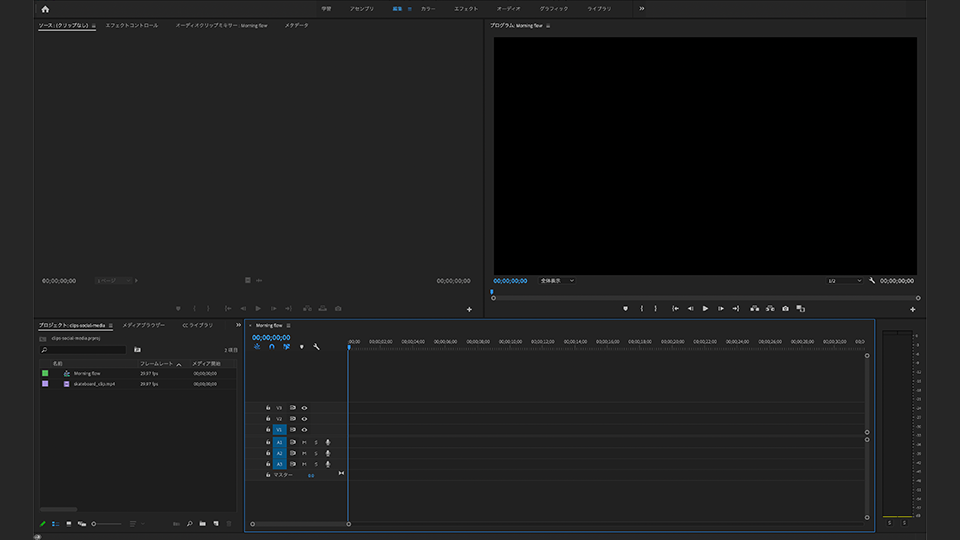
Premiereを起動し、「ファイル」-「プロジェクトを開く」から練習用サンプルファイル「clips-social-media.prproj」を選択して開きます。
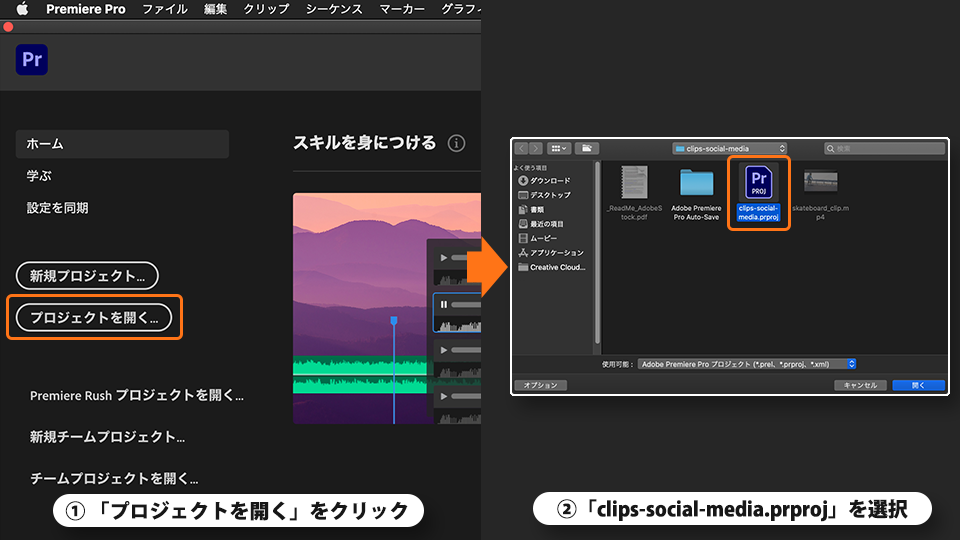
プロジェクトが開きました。
手順 2/2
ビデオを追加
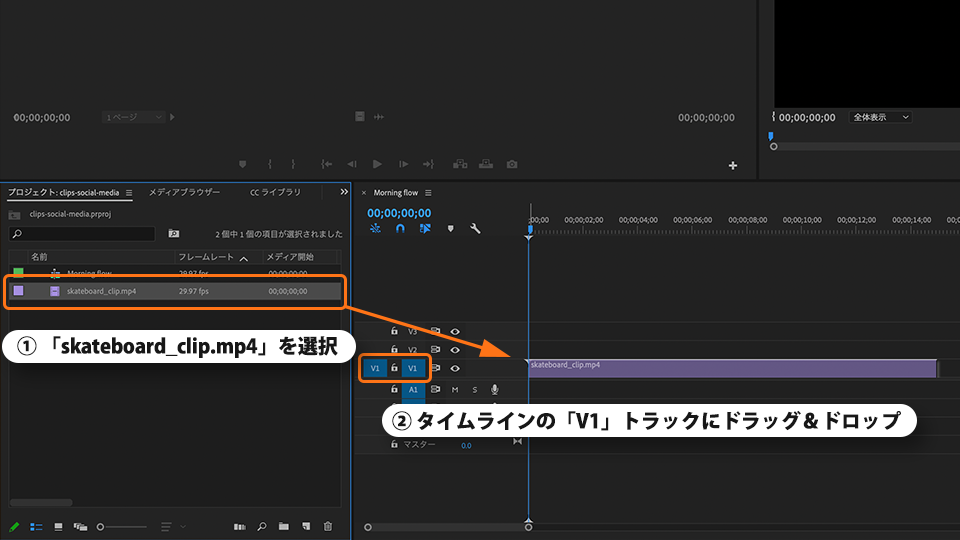
プロジェクトパネルからビデオファイル「skateboard_clip.mp4」をタイムラインの「V1」トラックにドラッグ&ドロップで追加します。
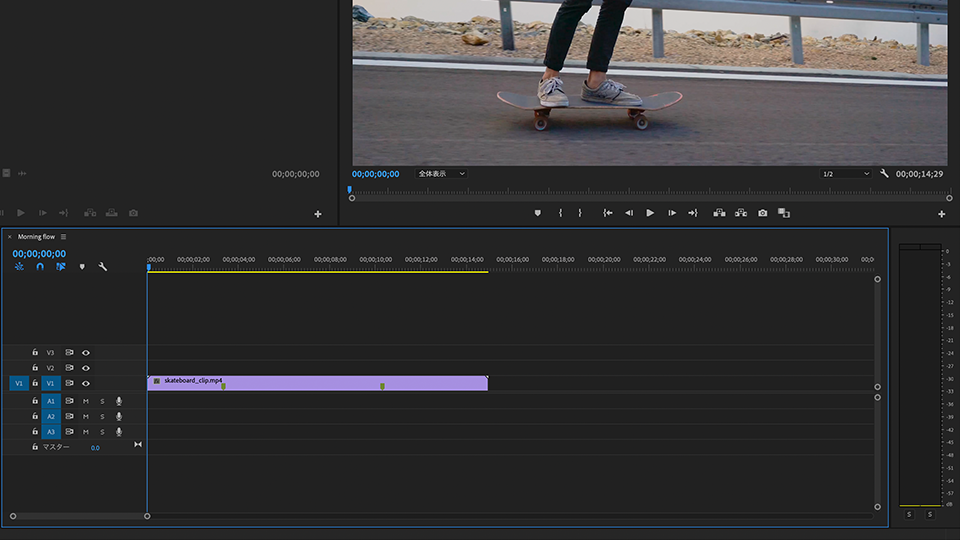
タイムライン上にビデオクリップが追加されました。
手順 1/2
ビデオクリップをカット
ビデオクリップの不要部分をカットします。
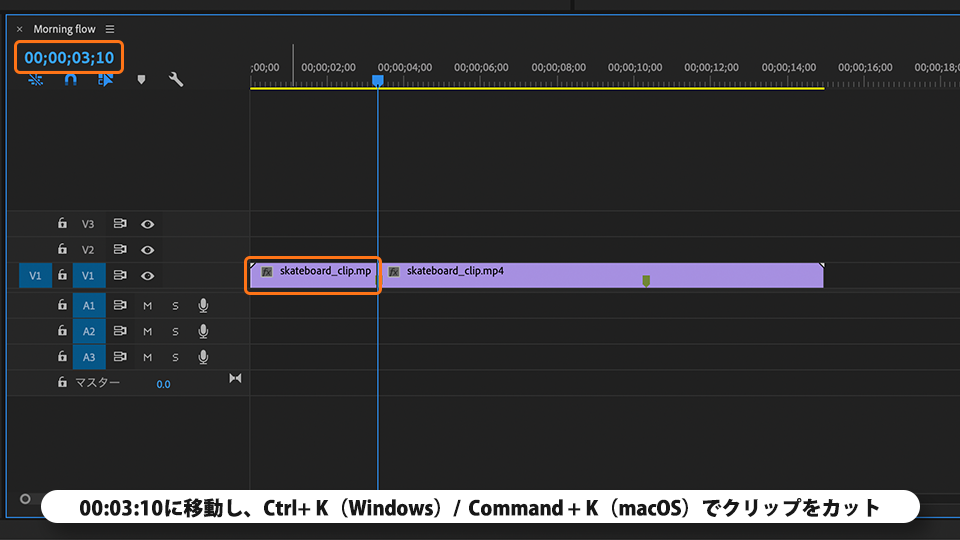
タイムラインの00:03:10に移動し、Ctrl + K(Windows)またはCommand + K(macOS)でクリップをカットします。
タイムラインの00:10:09移動し、同様の操作でクリップをカットします。

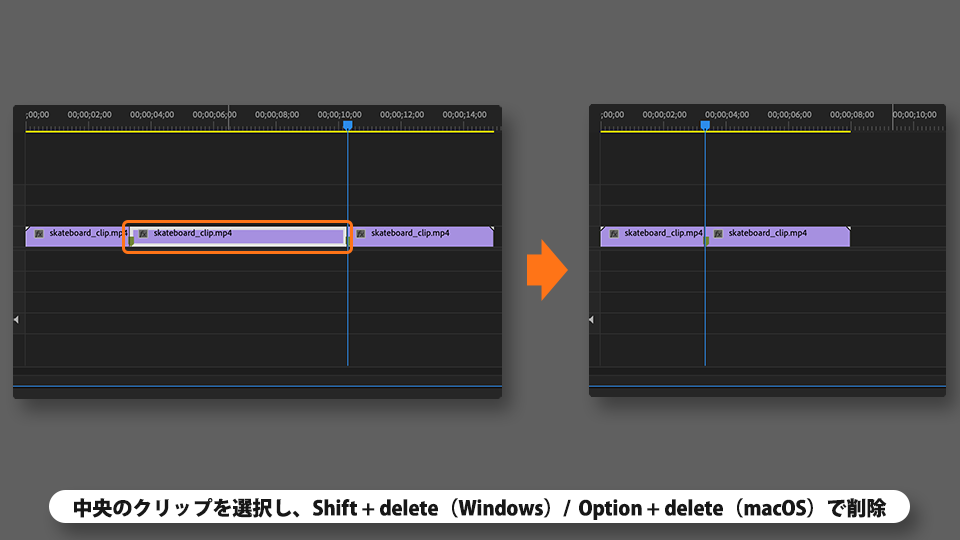
中央のビデオクリップを削除して、後ろのクリップを前に詰めます(リップル削除)。
中央のクリップを選択し、Shift + Delete(Windows) / Option + Delete(macOS)で削除します。
手順 2/2
トランジション効果をクリップの間に追加する
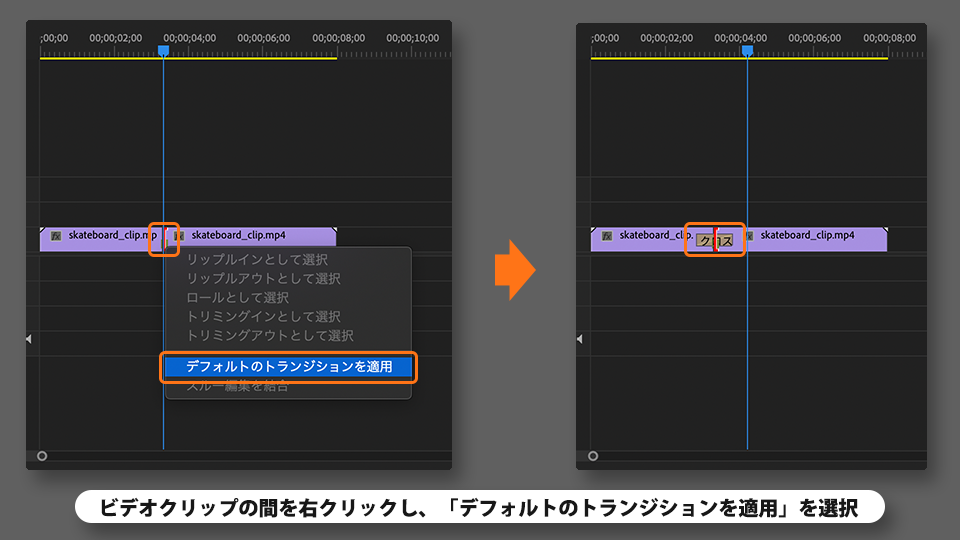
2つのビデオクリップの間を右クリックし、表示されたメニューから「デフォルトのトランジションを適用」を選択します。
自動的にビデオクリップの間に「クロスディゾルブ」が適用されました。
手順 1/3
テキストを追加
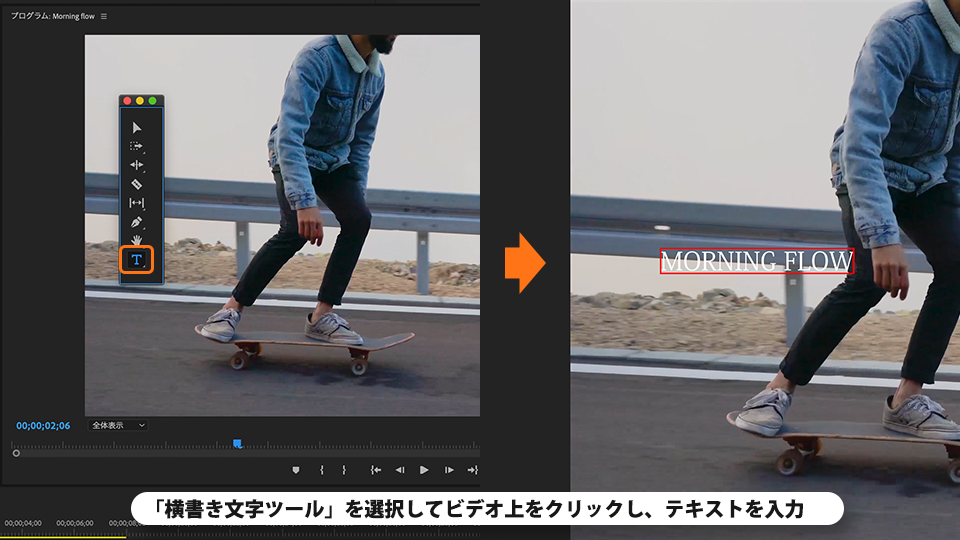
ツールパネルで「横書き文字ツール」を選択し、ビデオ上をクリックします。
テキストを入力します。
手順 2/3
テキストを装飾
テキストの書式を変更します。
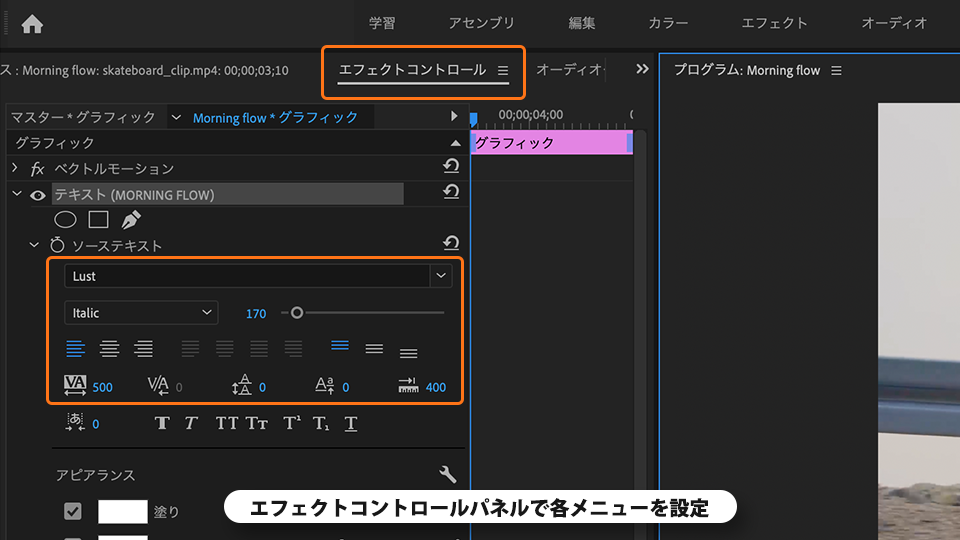
テキストを選択し、エフェクトコントロールパネルの「テキスト」メニューを以下のように設定します。
フォント:Lust
フォントスタイル:Italic
フォントサイズ:170
トラッキング:500
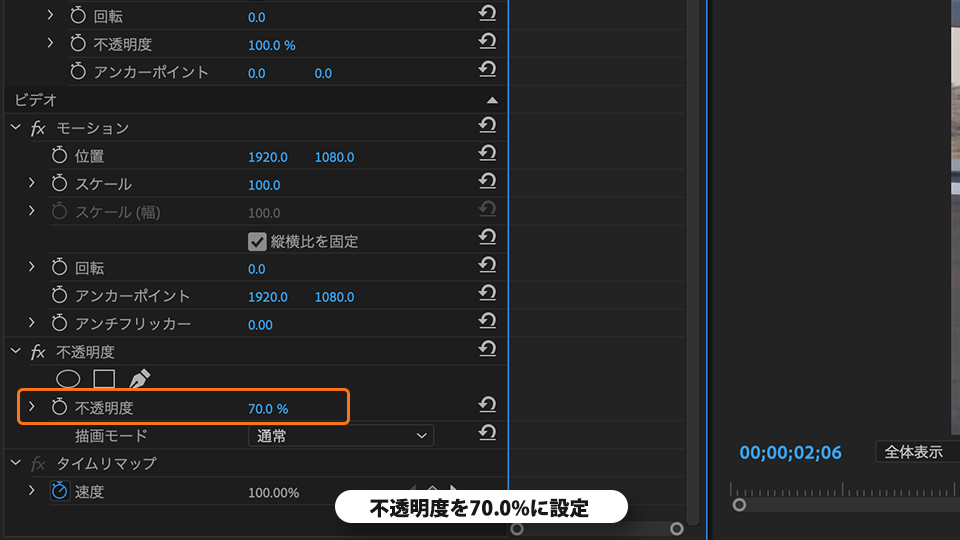
「不透明度」を70.0%に設定します。
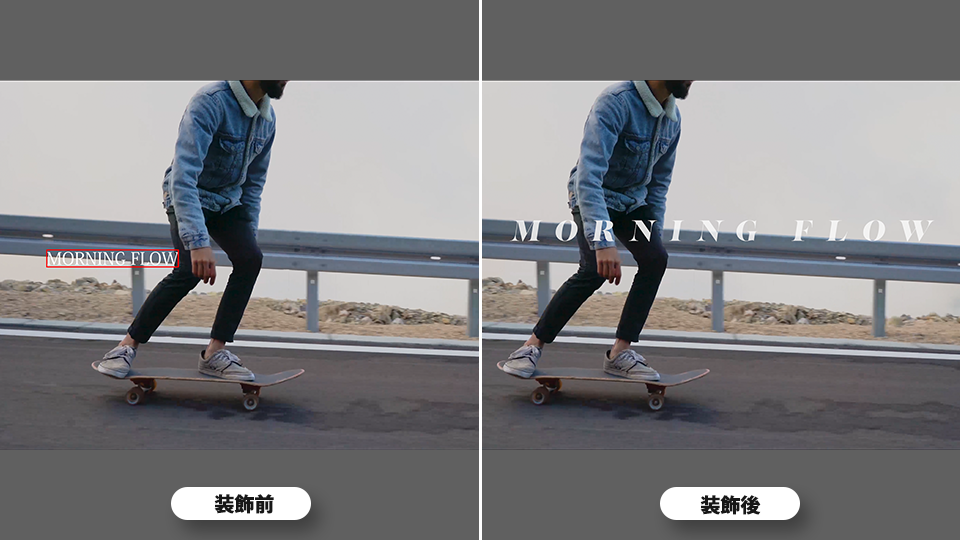
テキストが装飾されました。
手順 3/3
クリップを伸ばす
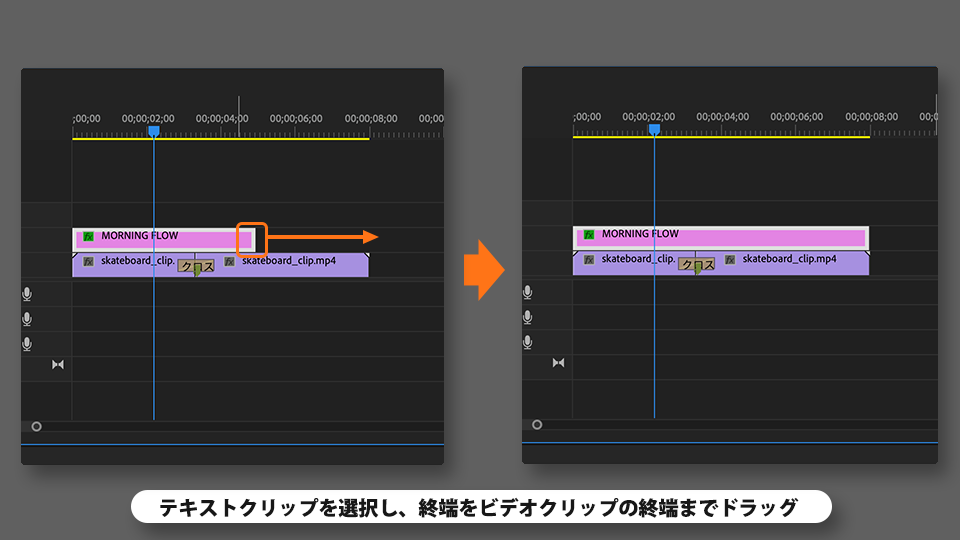
テキストがビデオの長さ全体にわたって表示されるように設定します。
タイムラインでテキストクリップを選択し、終端をビデオクリップの終端までドラッグします。
手順 1/1
シーケンスを複製
作成したビデオを、投稿するソーシャルメディアに最適なサイズに変更します
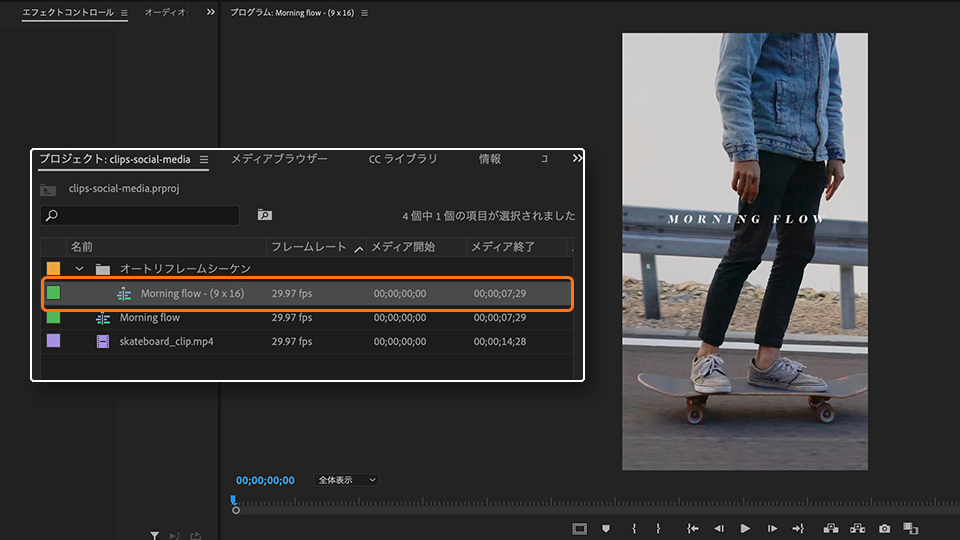
プロジェクトパネルでシーケンス「Morning flow」を右クリックし、「オートリフレームシーケンス...」を選択します。
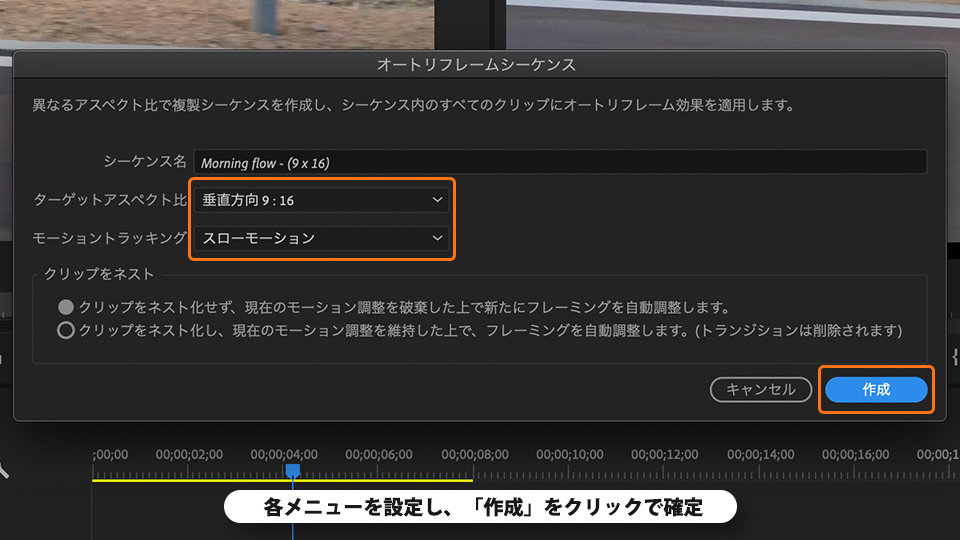
「オートリフレームシーケンス」ダイアログが表示されました。
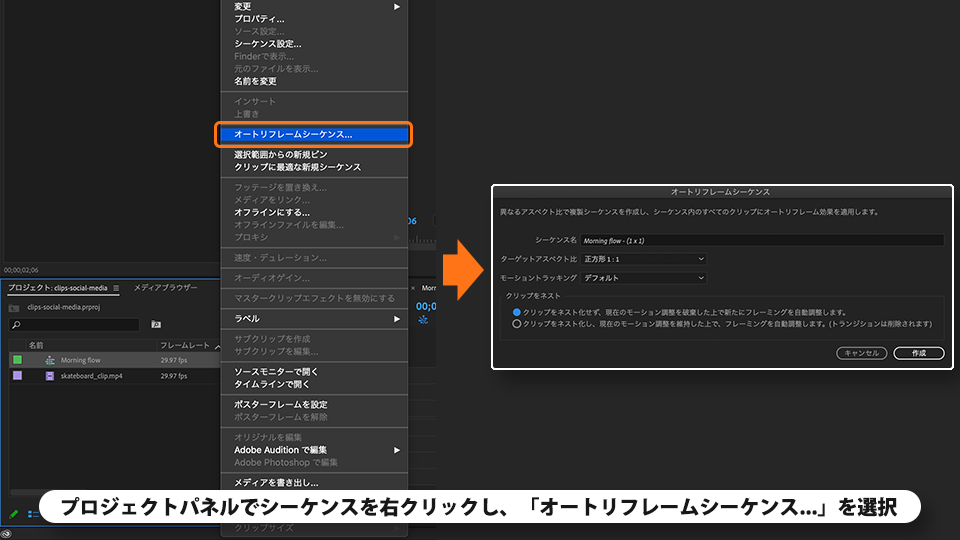
「オートリフレームシーケンス」ダイアログボックスのメニューを以下のように設定し、「作成」をクリックします。
ターゲットアスペクト比:垂直方向9:16
モーショントラッキング:スローモーション
異なるアスペクト比のシーケンスが複製されました。
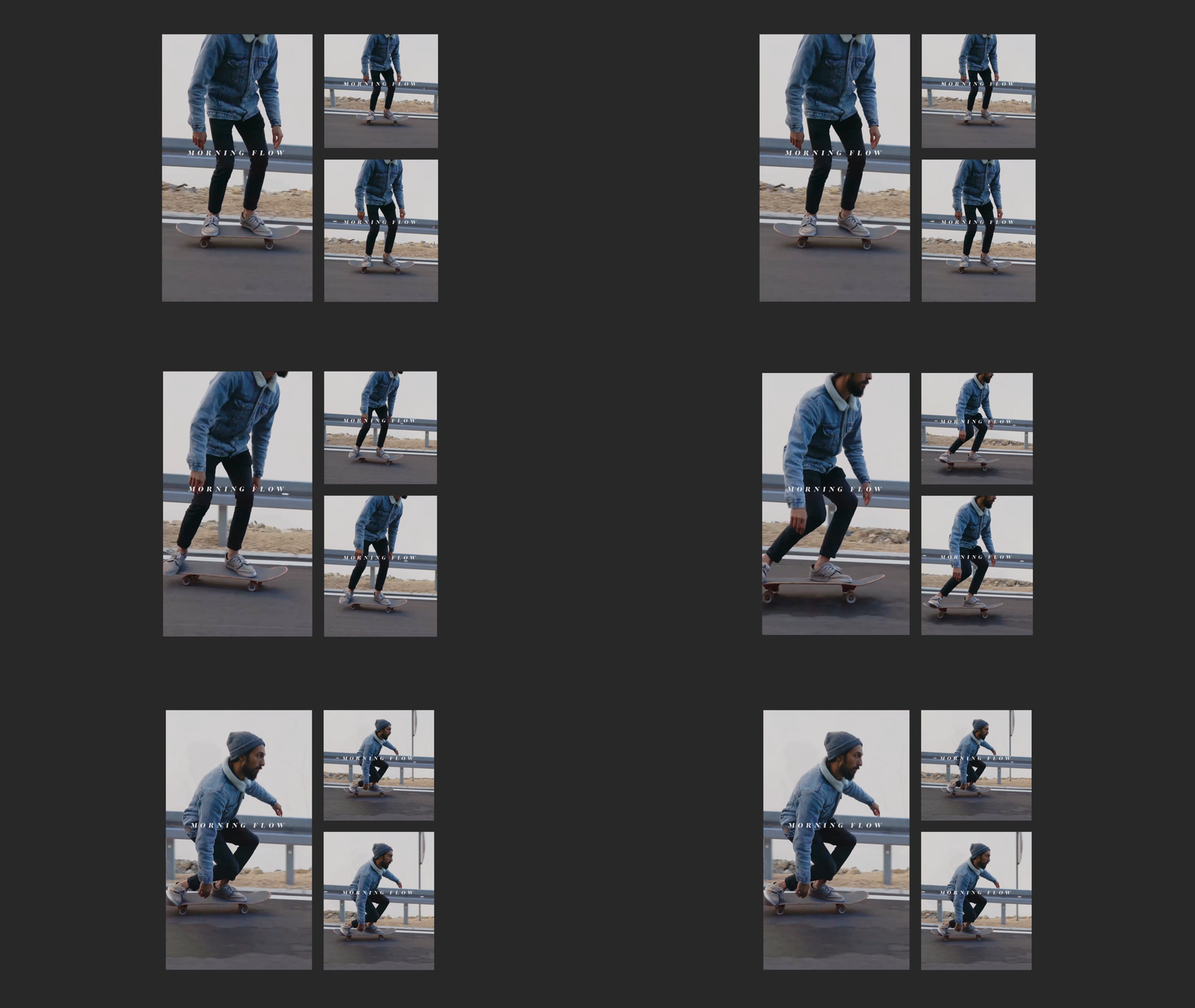
同様の手順で、「オートリフレームシーケンス」を使用して他のソーシャルメディアに最適なアスペクト比のシーケンスを複製します。
ヒント
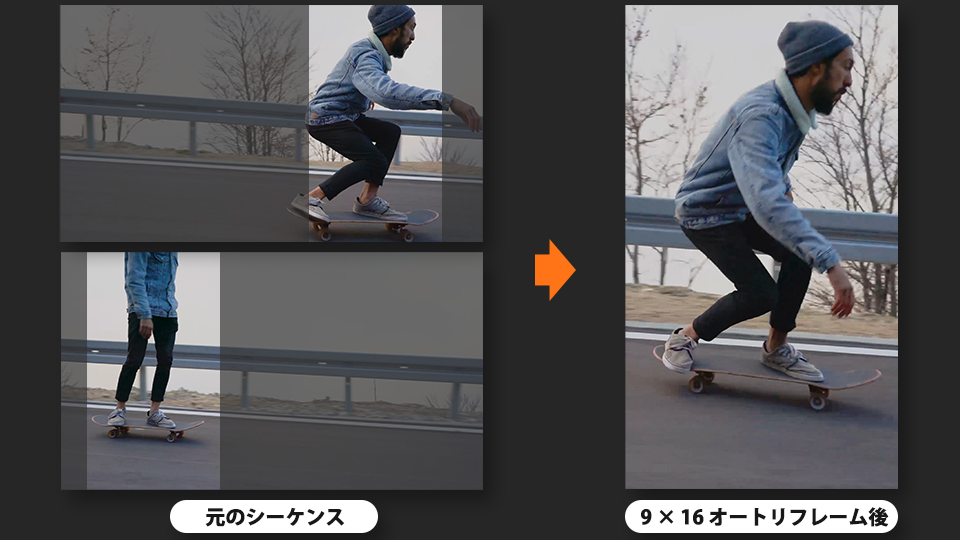
オートリフレームシーケンスとは、コンテンツに応じながらシーケンスのアスペクト比を変更する機能です。FacebookやInstagramなどの異なる配信画面に応じてアスペクト比を変更できます。今回の例では、スケートボードをする男性はフレームの前方にいるときも、後方にいるときもあります。この状態で中央部分のみを切り出してしまうと、被写体が映らなくなってしまいます。オートリフレームシーケンスによって新たに生成されたシーケンスでは常に男性が映っています。このように、オートリフレームシーケンスでは、シーケンス内のコンテンツを分析し、自動的にトリミングするフレームの位置を調整します。
以上で今回のチュートリアルは終了です。
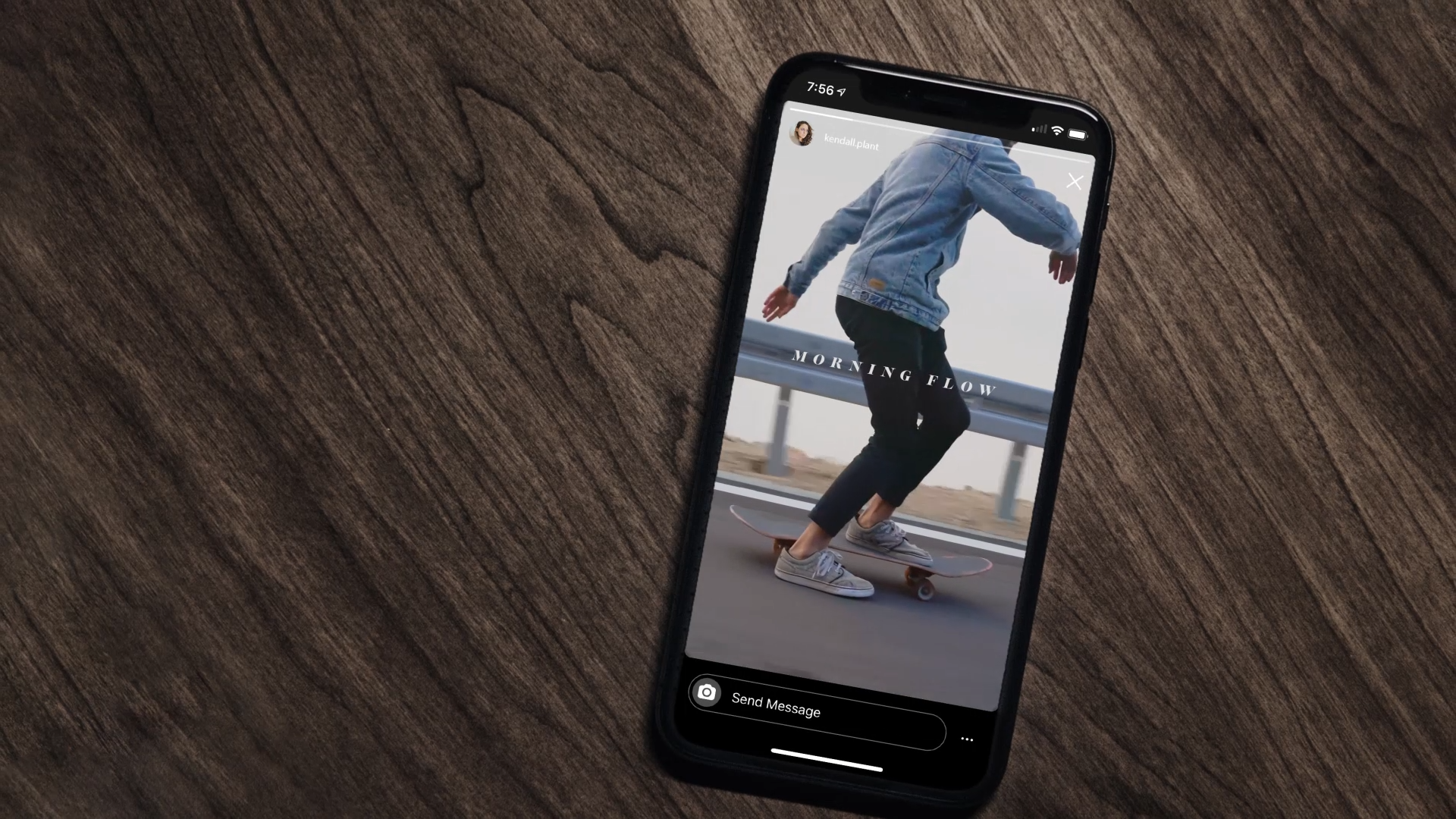
今回の例では、オートリフレーム機能を使用してソーシャルメディアに投稿するための短いクリップを書き出しました。ソーシャルメディアによって最適なアスペクト比率が異なります。オートリフレーム機能を利用すると、一つの素材から複数のソーシャルメディアに最適なアスペクト比でシーケンスのフレームを再構成できます。効率的なソーシャルメディアへの発信を可能にするオートリフレーム機能をぜひご利用ください。


All Consent Allowed