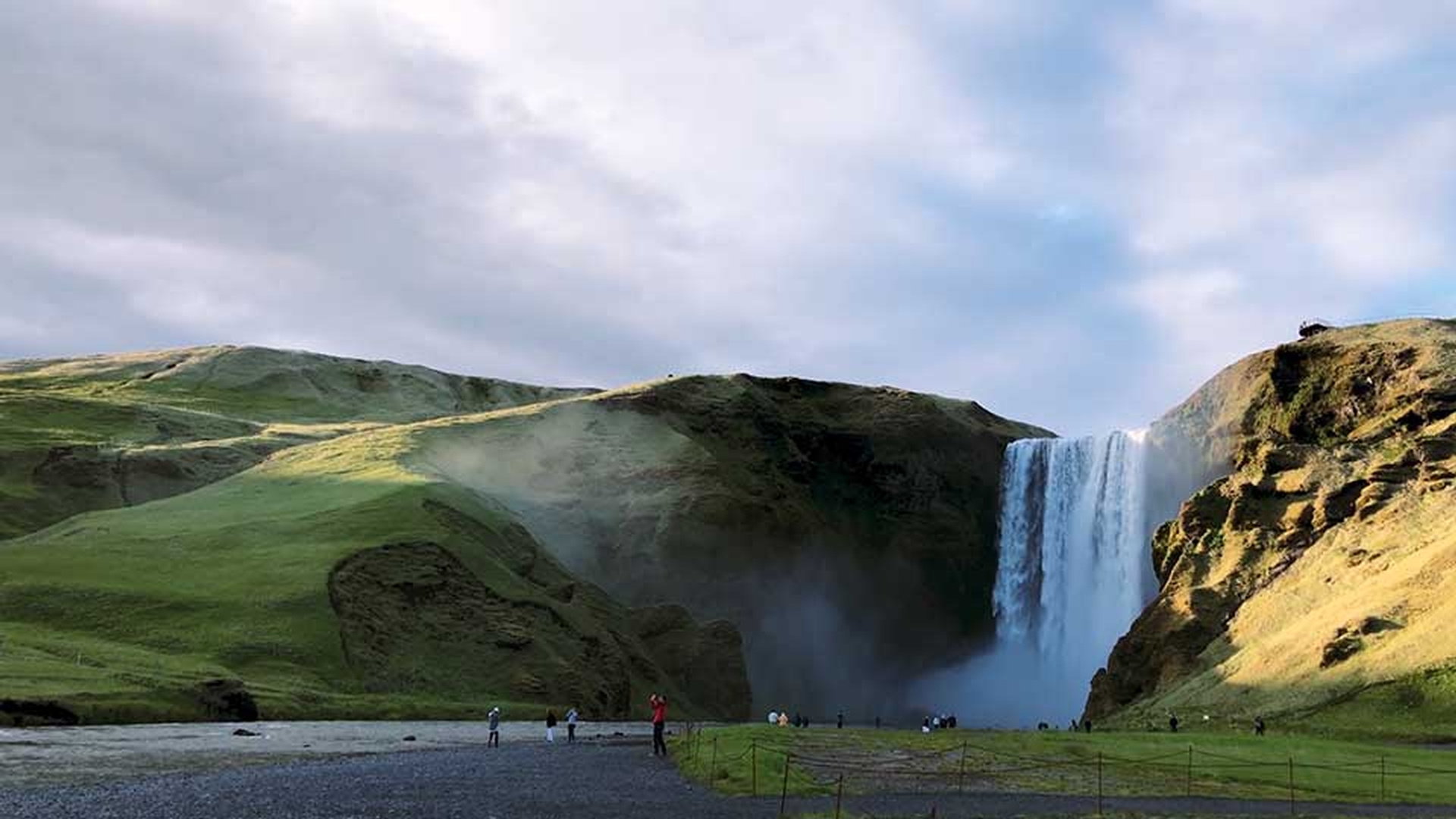
このチュートリアルでは Adjust_The_Anchor_Point.prprojファイルを使用します このファイルはチュートリアル付属のメディアとしてご利用いただけます プロジェクトファイルをダブルクリックしてPremiere Pro CCで開きます 今いるのはエフェクトワークスペースです ワークスペースパネルでワークスペースを選択してリセットできます このシーケンスにはシンプルな背景動画と 正方形の前景グラフィックがあります 全体の再生時間は20秒です あまり長くないですね 少し再生してみましょう 背景では滝が流れていて 前景にグラフィックがあります アイスランドの美しい風景です このグラフィックレイヤーを選択します すでにビデオの長さに合わせてトリミングしてあります するとエフェクトコントロールの設定が表示されます モーションという見出しが展開されていない場合は 三角のアイコンをクリックするとオプションが表示されます これから変更していきますが その前にエフェクトコントロールパネルのモーションという見出しをクリックします するとプログラムモニターの中で 直接操作できます コントロールポイントが表示されてドラッグできるようになっていますね このグラフィックでは見えにくいのですが 中心にアンカーポイントがあります エフェクトコントロールパネルの 位置コントロールを見てみましょう 最初はよくわからないかもしれません このグラフィックの位置はなぜ960.0と540.0なのでしょうか こちらは水平のX軸でこちらは垂直のY軸です つまりこれは アンカーポイントの位置です ズームしてみましょう 100%に設定すると アンカーポイントがここにあることがわかると思います もっとはっきりわかるように さらにズームしてみます 中に十字がある小さい円です アンカーポイントがとても見えにくいことがあるので このグラフィックでご覧に入れました 動かすのはとても簡単です ここをクリックしてドラッグします もっと見えやすくなるように上に動かしてみましょう すると水平位置と垂直位置を意味するXとYの値が変わりますが 画像そのものは動いていません アンカーポイントをクリックすると グラフィックに相対して動かすことができます Ctrl+ZかCommand+Zで元に戻しさらに元に戻します アンカーポイントは回転にも使います ズームを全体表示に戻します パネルをもう少し広げて わかりやすくしてみます エフェクトコントロールパネルの回転を展開して ここをクリックして回転させると グラフィックが中心点を基準に回転します 今は中心が基準です リセットしてみます 見えにくいですがアンカーポイントをクリックして 画像内の別の場所たとえばここに動かしてみましょう 回転をクリックすると グラフィックが新しいアンカーポイントを基準に回転します 回転をまたリセットします 位置とアンカーポイントの値がともに変化していますね これをあちこちにドラッグすると グラフィックはそのままですが アンカーポイントの位置が変わります アンカーポイントの位置の変化に合わせて 位置の値も変わります モーションの値をすべてリセットしましょう ではこの数値は何でしょうか 位置コントロールはシーケンスフレームとの相対位置です これは1920 x 1080 HDシーケンスなので その半分の数値が960.0 x 540.0です まさにフレームの中心というわけです しかしアンカーポイントの数値はレイヤーのサイズとの相対です 今調整しているグラフィックは 500 x 500ピクセルです つまり横の半分と縦の半分が250ピクセルです 水平位置コントロールは ドラッグしたりスクラブしたりできるようになっています アンカーポイントコントロールもクリックしてスクラブできます 自分で試してみると よくわかると思いますが ドラッグするとアイテムが反対方向に動きます 位置の値を変更すると 画面に対してアンカーポイントも合わせて動きます しかしアンカーポイントの値を変えると アイテムとの相対的な位置が変わります そのため値を大きくするとアンカーポイントが右に動きます するとアイテム自体は左に動きます こうしたことは自分でやってみると わかりやすいと思います さて全体のモーション効果をリセットして 元の位置とアンカーポイントに戻しましょう キーフレームでクリップのボリュームと不透明度をアニメーションさせることができます エフェクトコントロールパネルのストップウォッチアイコンから あらゆる設定をアニメーションさせることができます もちろん位置とアンカーポイントのコントロールもです このグラフィックの位置をアニメーションさせたいと思います まず90°から始めて 角を基点に回転させたいと思います そのためにアンカーポイントの位置が グラフィックの角になるようにします エフェクトコントロールパネルのコントロールを使うとできますね ここでは正確な数値をクリックして入力できるので 効果を正確に得ることができます もっと早い方法として プログラムモニターで位置を設定することもできます これからシーケンスの再生ヘッドを設定して アニメーションを終了するタイミングを指定します これはチュートリアルなので 00:00:08:00くらいに設定します 回転のアニメーションを有効にすると クリップのこのポイントに キーフレームが自動的に追加されます ここでは背景動画ではなくグラフィックを選択しています この方法でキーフレーム処理を有効にすると 現在の設定でその時点にキーフレームが追加されます よりわかりやすくなるように 100%ズームにしてみます エフェクトコントロールパネルのモーションの見出しを選択して アンカーポイントを操作できるようにします これをクリックして左下の角にドラッグします その間WindowsであればCtrlキー Mac OSではCommandキーを押したままにします まだマウスのボタンは押したままで CtrlキーまたはCommandキーも押したままです カーソルをグラフィックのレイヤーの 別の場所に動かすと アンカーポイントがこれらのコントロールポイントにスナップします 左下の角のコントロールポイントにしたいので ここでマウスボタンを離し Ctrlキーを離します 位置設定も自動的に更新されます 再生ヘッドを シーケンスで数秒前の 半分くらいのこの位置まで動かします 回転を調整しましょう ドラッグしてどんどん戻します ぴったり-90.0°になるようにしたいので この数値をクリックし マイナスと90を入力してから Enterキーを押します ズームを全体表示に戻して結果を見てみましょう 回転のアニメーションをオンにしたので 2つ目のキーフレームができています このキーフレームの位置で モーションの別の動きを終わらせたいと思います そこで位置キーフレームを有効にします するとこのグラフィックの転換ポイントが得られます 全体をスクラブするとアニメーションの結果を確認できます アンカーポイントを角にしているので その角を中心に回転します 再生してみましょう ゆっくりですが回転していますね では再生ヘッドをクリップの冒頭にします これはエフェクトコントロールパネルのタイムラインか タイムラインパネルで設定できます 位置のアニメーションを有効にしているので ここの水平軸コントロールをクリックして 左にドラッグしていき どんどん左にドラッグして さらに左に このグラフィックが画面の外に出るまで続けます Shiftキーを押しながら この数値をドラッグすると さらに早く変更できますのでやってみてください 全体をスクラブして結果を見てみましょう グラフィックがやってきて正しい位置に収まります 完璧ですね 位置、回転、スケールのキーフレームの組み合わせは無限にあり 画面のグラフィックをフェードさせるよりも もっとおもしろい効果が得られます しかし原理は普遍的です こうした位置設定と アンカーポイント設定の関係を理解していれば 自由に実験できます

Premiere でこれらのチュートリアルをお試しください
映画やビデオの作成と編集