.
  • 40MBを超えるファイルサイズです
  • リクエストは受け付けられませんでした
  • このファイル形式は処理できません。もう一度お試しください。
  • アップロードできるのは一度に1ファイルだけです。
  • 画像が最大寸法(8,000 x 8,000ピクセル)を超えています。サイズを変更してもう一度お試しください。
  • promoid=KLZPTZV5&mv=other

Photoshopの基本を学ぶ

Photoshopに関する基本的な知識を身につければ、写真、テクスチャ、イラストを使用した印象的なデジタルアート作品を作成するための第一歩を踏み出せます。まずはポストカードなどの小さなロジェクトから始めましょう。

最初のプロジェクトを開始する

アプリをダウンロードして開いたら、Photoshopドキュメント(PSD)形式で新規ファイルを作成します。Photoshopのネイティブファイル形式であるPSDファイルには、高品質の画像を含む大量のデータを保存できます。

ゼロから作成するかテンプレートを活用する

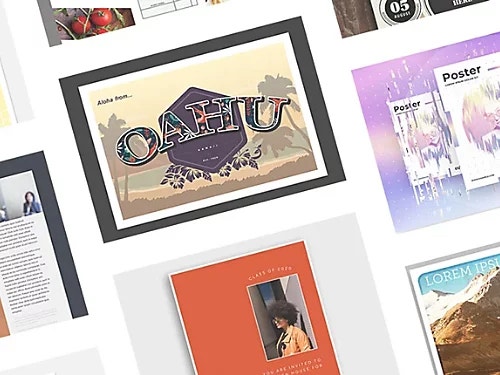
まずは、チラシ、ポストカード、ポスターなどをPhotoshopテンプレート使用して作成するか、オリジナルのドキュメントを作成しましょう。

ドキュメントのサイズを選択する

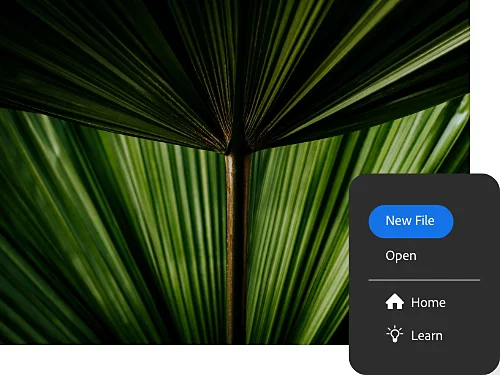
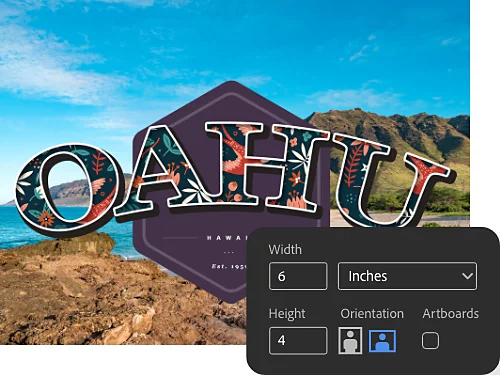
新しいドキュメントを作成するには、青い「新規ファイル」ボタンをクリックします。次に、プロジェクトに適したカンバスサイズと解像度を選択します。例えば、一般的なはがきは148mm × 100mmです。

解像度を選択する

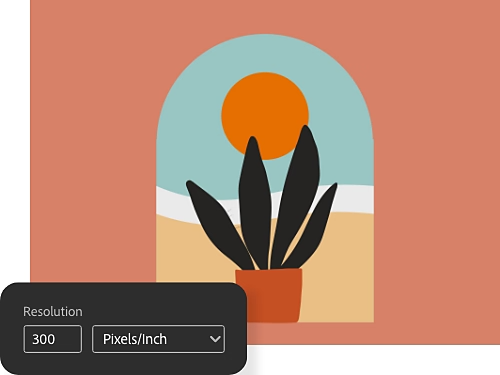
印刷時に精度が低下しないように、1インチあたりのピクセル数(ppi)を300に指定します。

レイヤーの使い方

レイヤーは、背景レイヤーや画像の上に重ねる透明なシートのようなものです。レイヤーを使用すると、写真やテキストの一部などの様々な要素の追加や調整ができます。レイヤーが透明または半透明の場合、その下のレイヤーが透けて見えます。

ひとつのレイヤーに画像、テクスチャ、カラー、テキストを追加しても、その下のレイヤーのコンテンツには影響しないため、納得がいくまで操作を元に戻したり調整したりできます。レイヤーを新規に作成するか、既存の画像から作成します。

レイヤーを新規に作成

レイヤーパネルの「新規レイヤーを作成」ボタンをクリックするか、上部のメニューからレイヤー/新規/レイヤーを選択します(新規レイヤーに後で特定しやすい名前を付けます)。

既存のファイルからレイヤーを作成

アートワークや画像を新しいレイヤーとしてプロジェクトに追加します。

  1. ファイルを読み込む
    自分で撮影した完璧なビーチの写真からポストカードを作成するとしましょう。写真を追加するには、JPEGまたはPNG写真ファイルをデスクトップからPhotoshopプロジェクトにドラッグ&ドロップします。すると、それが背景レイヤー上の新しいレイヤーになります。
  2. レイヤーの位置とサイズを変更する
    写真の角や辺をクリック&ドラッグして、サイズを変更します(Photoshop上部にあるオプションバーの「バウンディングボックスを表示」がオンになっていることを確認してください)。移動ツール使用して、レイアウトに合うように写真の位置を変更します。
  3. EnterキーまたはReturnキーを押す
    自動的にレイヤーがスマートオブジェクトレイヤーに変換されます。これは、解像度を下げることなく自由に変更できるオブジェクトです。

レイヤーマスクを使用して画像の特定の領域を調整

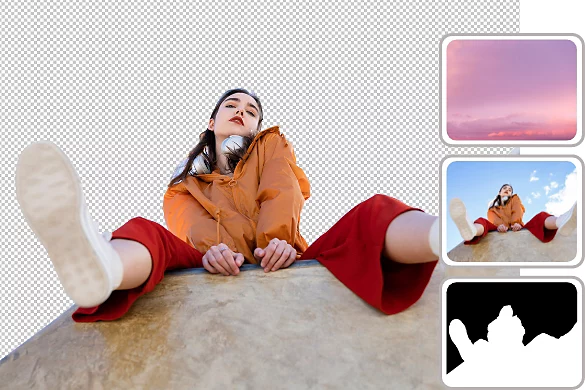
レイヤーマスク使用すると、レイヤーの一部を隠したり表示したりすることができます。例えば、被写体のレイヤーマスクを作成し、その被写体を別の写真の背景の上に配置すれば、2つの画像をシームレスに合成できます。

レイヤーにマスクを追加する方法

ビーチの写真に、その場にいなかった人物を追加したいとします。これをおこなうには、選択とマスクワークスペースを使用します。

  1. 写真を設定する
    追加する人物(またはペット)の写真をドラッグ&ドロップします。写真の背景の上のレイヤーに被写体を配置します。
  2. 選択する
    レイヤーパネルで、被写体のレイヤー(マスクするレイヤー)をクリックします。上部のメニューで、選択/選択とマスクの順にクリックします。
  3. 被写体を選択する
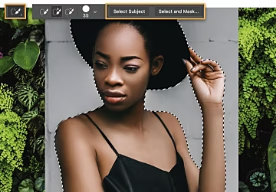
    オプションバーで「被写体を選択」をクリックすると、画像内で最も目立つ被写体が自動的に選択されます。また、レイヤーパネルの画像サムネイルの横にレイヤーマスクのサムネイルが表示されます。黒い背景に対して、選択範囲は白く表示されます。白い部分は表示される部分で、残りの部分は表示されません。
  4. 選択範囲を微調整する
    選択範囲に追加ボタンまたは現在の選択範囲から一部削除ボタンを使用して、選択範囲にピクセルを追加したり選択範囲からピクセルを削除したりします。また、「髪の毛を調整」をクリックすると、難しい髪の毛の選択が自動的に検出、調整されます。ツールバーの左上にある境界線調整ブラシツール、なげなわツール、またはクイック選択ツールで、さらに細かく制御しながら調整することもできます。

画像からオブジェクトやしみを削除

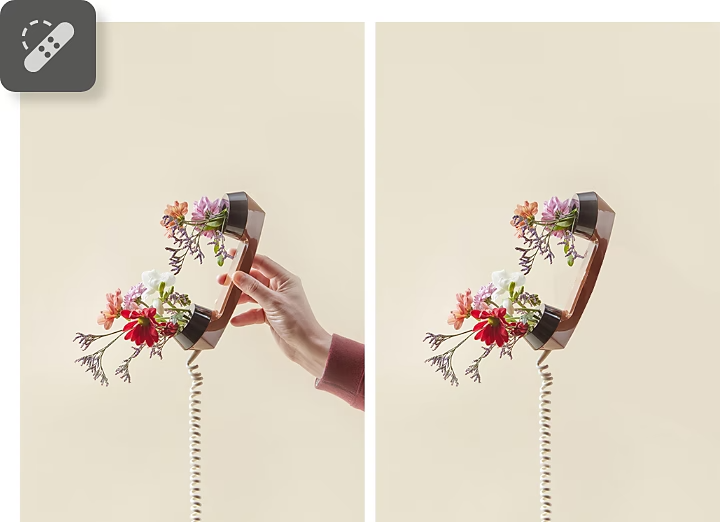
Photoshopなら、写真に写り込んだゴミ箱や電線、被写体以外の人物などを簡単に削除できます。ポートレートの汚れや、写真に写っているゴミを取り除くことも簡単です。

画像をきれいにする方法

不要なものを取り除くには、次の手順に従ってください。

  1. レイヤーを選択する
    レイヤーパネルで、削除するシミやオブジェクトが含まれているレイヤーを選択します。
  2. スポット修復ブラシツールを選択する
    ツールパネルのスポット修復ブラシツールクリックするか、Jキーを押します。オプションバーでブラシのサイズと硬さを調整できます(硬くするとエッジがくっきりします)。「種類」は「コンテンツに応じる」のままにします。こうすることで、スポット修復ブラシツールがピクセルをサンプリングし、サンプリングしたピクセルのテクスチャや明るさ、不透明度、シェーディングを修復するピクセルに一致させます。
  3. クリックまたはドラッグする
    シミをクリックしたり、削除するオブジェクトをブラシでなぞったりします。

レイヤーにテキストを追加

ビーチの写真からポストカードを作成する場合、場所の名前やメッセージを追加することもできます。

様々なスタイルでテキストを追加する

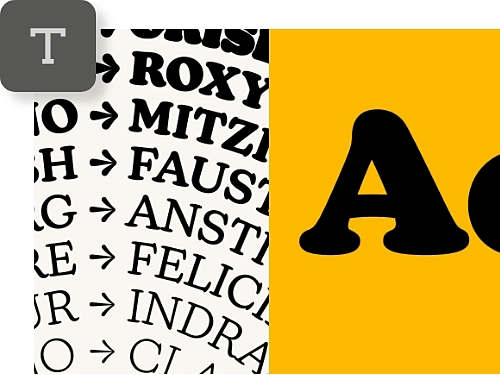
テキストを挿入してサイズを変更するために、Adobe Creative Cloudサブスクリプションに含まれる多数の無料フォントからフォント選択します。

テキストの移動、ワープ、変形

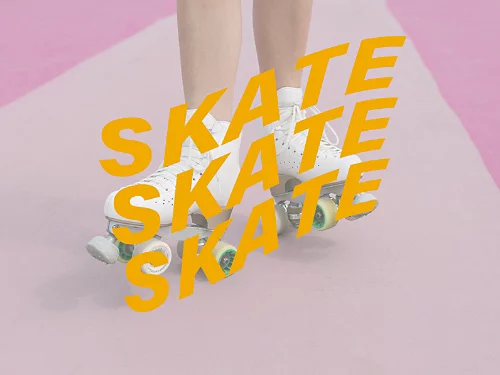
画像にテキストを追加したら、その色、配置、外観を調整しましょう。文字を傾けたりワープしたりするには、ワープツールを使用します。

テキストを追加する方法

任意のテキストを入力して、様々なフォントやスタイルを適用してみましょう。

  1. 文字ツールを選択する
    ツールバーの文字ツールをクリックするか、Tキーを押します。
  2. 位置を決める
    画像上の文字を置きたい位置をクリックします。Photoshopの上部にあるオプションバーでは、文字を横書きか縦書きかのほか、フォント、サイズ、カラー、整列、追加するワープ効果も選択できます。
  3. 入力する
    テキストを追加してサンプルテキストを上書きし、編集します。
  4. 編集する
    テキストをハイライトし、スタイルを変更します。移動ツールを使用して、テキストを目的の位置に正確に移動します。

Photoshop

写真のレタッチもコラージュも思いのまま。高機能で使いやすい画像編集ツール

製品を詳しく見る

レイヤーに描画

写真の上に描画します。傘の絵を描きたい、ビーチの写真を素敵に見せたい、海にサメを描くことで見る人の興味を引きたいなど、様々な目的に応じたツールが用意されています。

デザインにシェイプを追加

長方形ツールや楕円形ツールを使用してシェイプを描くか、ペンツールアンカーポイントやハンドルを使用して手の込んだシェイプを作成しましょう。

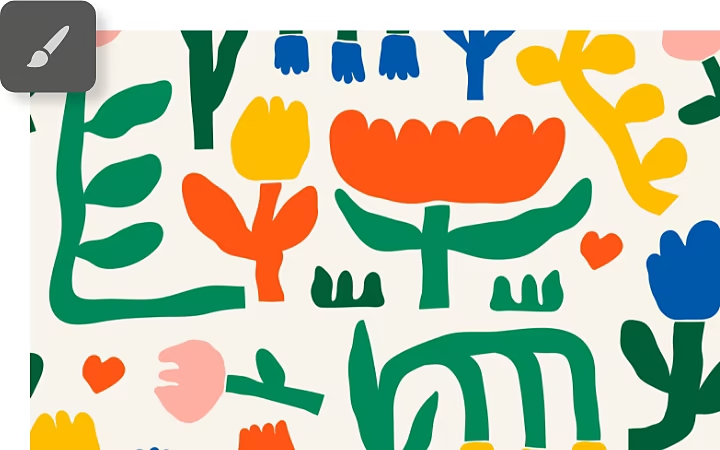
1,000種類を超えるブラシから選択

画像に自由にペイントしたり描いたりしましょう。プリセットブラシブラシ先端のシェイプを選択するか、画像の一部から固有のブラシ先端を作成します。

Photoshopでペイントする方法

シェイプを追加する場合も、ブラシツールを使用してフリーハンドで描画する場合も、手順は基本的に同じです。

  1. ツールバーからツールを選択する
    ツールバーで目的のツールをクリックします(または、ブラシツールならBキーを、長方形選択ツールならMキーを押します)。
  2. オプションバーでツールをカスタマイズする
    ブラシサイズ、ペインティングの速度、長方形や楕円形を塗りつぶすカラーなどを選択します。
  3. 自分らしく表現する
    ペイントや描画のほか、シェイプも使いましょう。様々な設定を試して、見栄えを確認してください。

ファイルの保存

ファイルを保存するには、ファイルメニューに移動し、「保存」、「別名で保存」、または「コピーを保存」のいずれかの保存コマンドを選択します。クラウドドキュメントまたはコンピューターに保存できます。PSDをJPEG、PNG、PDFなどの別のファイル形式に書き出すこともできます。上部のメニューで、ファイル/書き出し/書き出し形式の順にクリックしてドキュメントを書き出します。

ニューラルフィルターで画像を一変

ニューラルフィルターは、Adobe SenseiのAI技術を活用して画像をすばやく自動編集するスマートフィルターです。プロのグラフィックデザイナーが何時間もかけていた編集作業を、数秒で実行できます。

フィルターを選択するには、Photoshop上部のメニューで、フィルター/ニューラルフィルターをクリックします。選択したフィルターがまだインストールされていない場合はダウンロードし、必要に応じて設定を調整します。以下は利用できるフィルターのごく一部です。

白黒写真をカラーに

カラー化フィルターを使用すると、数回クリックするだけで白黒画像をフルカラーに変換できます。必要なカラーを選択し、焦点を追加して彩度を微調整します。

画質を維持しながらズームイン

スーパーズームを使用すると、ディテールを損なうことなく、被写体にズームインできます。顔のパーツを際立たせ、ぼやけを修正することで、クローズアップでも鮮明さが保たれます。

肌を滑らかに

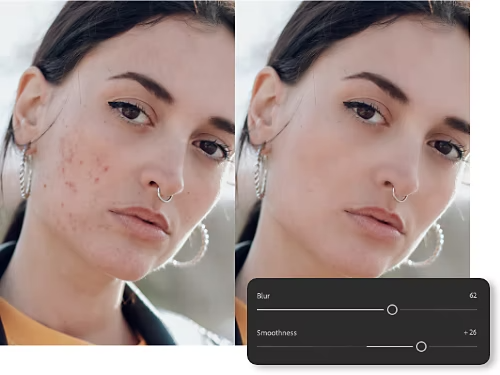
「肌をスムーズに」フィルターを使用すると、シミ、タトゥー、傷跡などを除去できます。レタッチの際に「滑らかさ」や「ぼかし」を調整して、思い通りに仕上げましょう。

写真から不要なものを除去

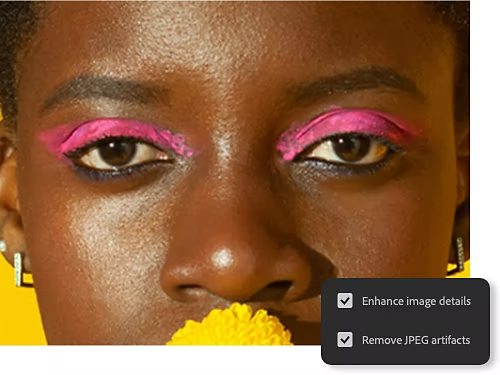
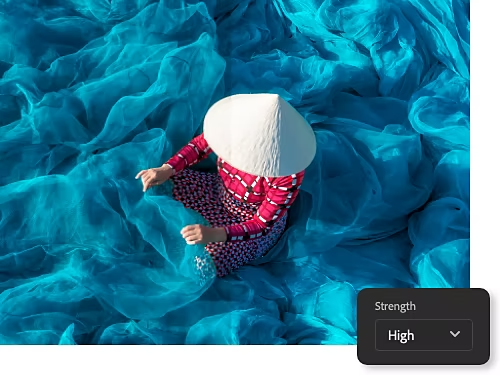
JPEGをPSDに変換すると、部分的にぼやけたりピクセル化されりすることがあります。圧縮によるこれらの不具合は、JPEGアーティファクト削除フィルターで除去できます。高、中、低のいずれかのぼかしのレベルで微調整します。

ステップバイステップのPhotoshopチュートリアルをお試しください

より多くのツールに慣れ、写真編集をレベルアップする方法を学びましょう。

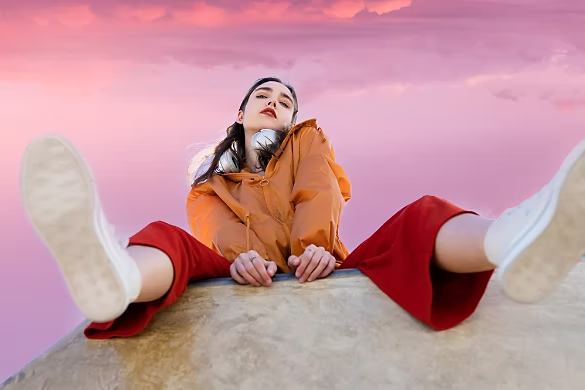
写真の背景を置き換える

クイック選択ツールを使用して被写体を元の背景から切り取り、まったく別の場所の写真に配置します。

色を使いこなす

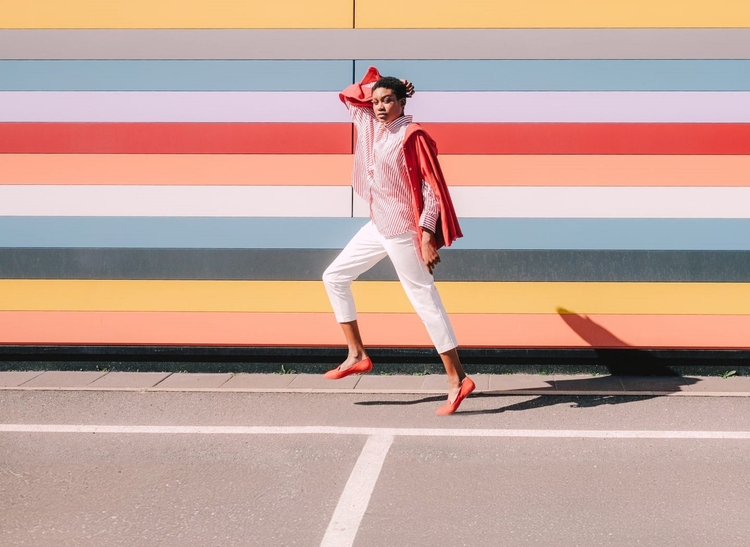
写真の色を補正して、自然な彩度を高めたり、明るすぎる部分を暗めにしたり、ひとつの要素だけを目立たせたりすることができます。

写真をスタイライズする

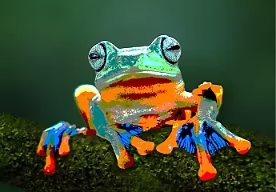
写真全体に表示される色の数を制限したり、特定の色だけを選択したりすることで、絵筆やエアブラシで描いたように見せます。

画像を組み合わせる

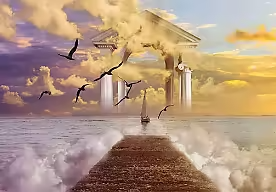
2枚の異なる写真を組み合わせて、アーティスティックな合成写真を作成します。

画像にぼかしを追加する

写真にぼかし効果を追加して、強調したい部分を目立たせたり、写真に動きを与えたりする方法を紹介します。

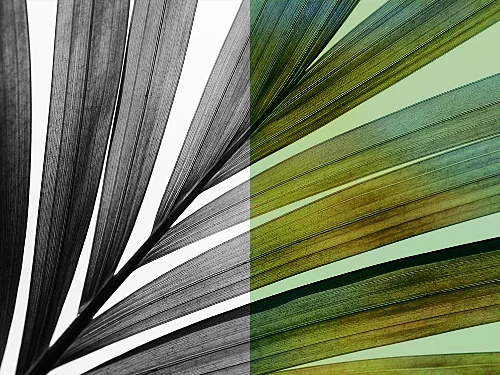
ダブルトーン効果を加える

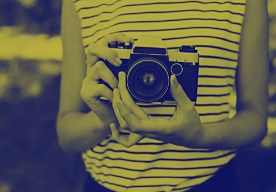
グラデーションマップ調整レイヤーを追加すると、ハイコントラストの白黒画像の印象が劇的に変わります。

最適なCreative Cloudプランをお選びください

Adobe Photoshop単体プラン

年間プラン(月々払い)

3,280 / (税込)

Photoshopデスクトップ版とiPad版は、Creative Cloudで利用できます。

詳細を見る

Creative Cloud Pro

年間プラン(月々払い)

9,080 / (税込)

Photoshopのデスクトップ版とiPad版をはじめ、20以上のCreative Cloudアプリをご利用いただけます。

製品一覧を見る | 詳細を見る

学生・教職員向け

年間プラン(月々払い)

2,180 / (税込)

20を超えるCreative Cloud Proが75%以上OFF

利用条件を見る | 詳細を見る

ビジネス版:11,990 /ライセンスごと (税込)

業界最高峰のクリエイティブアプリ。ライセンス管理も簡単です。

詳細を見る

電話でのご注文:0120-921-104