• 40MBを超えるファイルサイズです
  • リクエストは受け付けられませんでした
  • このファイル形式は処理できません。もう一度お試しください。
  • アップロードできるのは一度に1ファイルだけです。
  • 画像が最大寸法(8,000 x 8,000ピクセル)を超えています。サイズを変更してもう一度お試しください。
  • promoid=TKZTL1M3&mv=other

https://main--cc--adobecom.hlx.page/cc-shared/fragments/merch/products/photoshop/sticky-banner/default

Photoshopで画像を重ねる方法

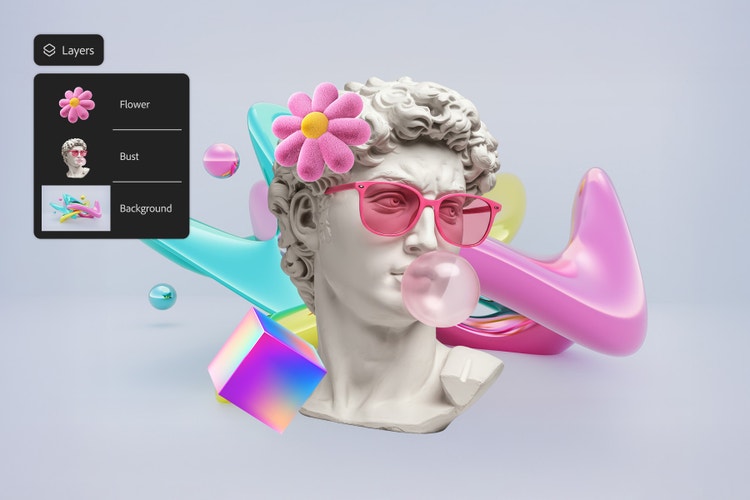
Photoshopで画像を重ねれば、ブランドのSNS投稿から家族の記念品まで、ビジュアルをすばやく効果的に組み合わせることができます。写真、ロゴ、テクスチャ、グラフィックを重ねて洗練された魅力的なデザインにするのも、画像に画像を追加して製品モックアップ、フォトコラージュ、イベント招待状などを作成するのも簡単です。

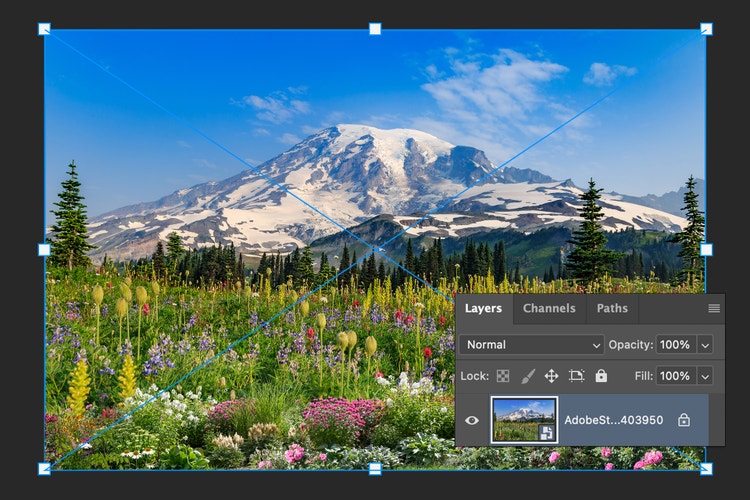
1. Photoshopにベース画像をアップロードする

商品写真、風景、ソーシャルグラフィックなど、Photoshopで編集するメイン画像を開きます。これが背景レイヤーとなります。

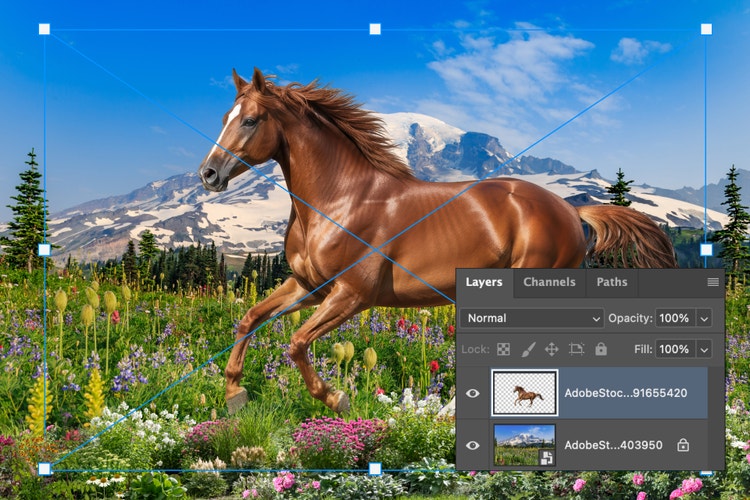
2. オーバーレイ画像を追加して配置する

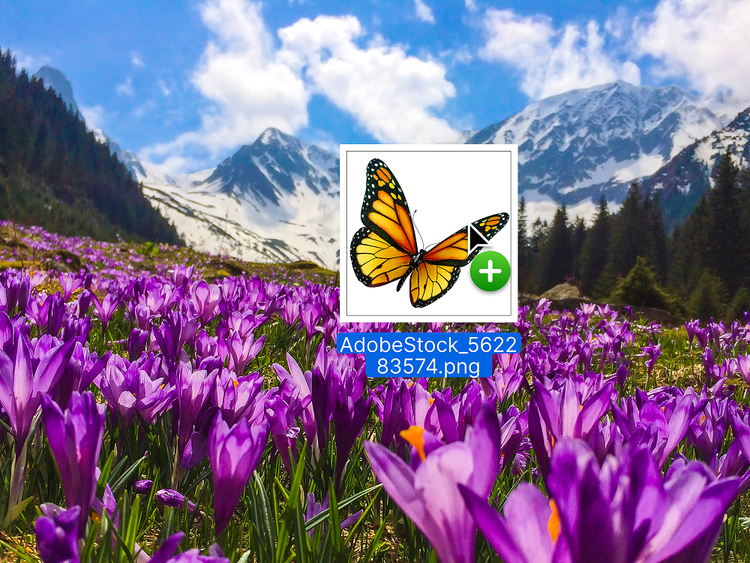
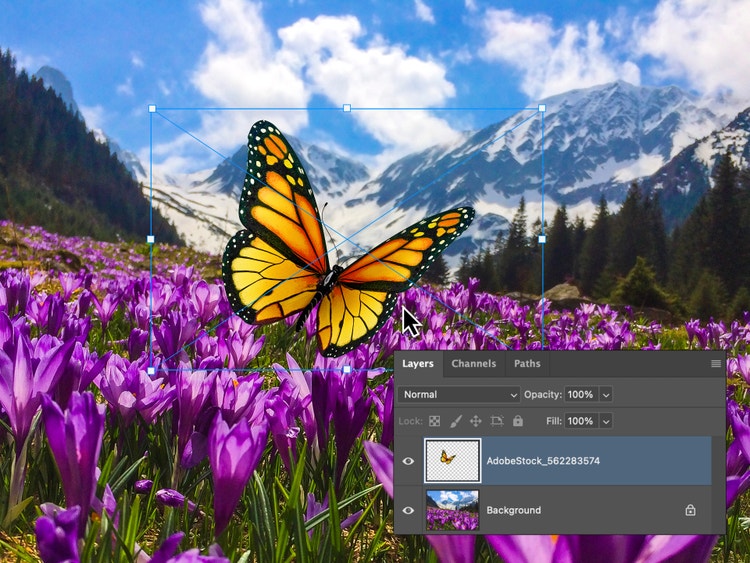
画像に画像を追加するには、2つ目のファイルをPhotoshopワークスペースにドラッグ&ドロップします。すると自動的に新しいレイヤーとして表示されます。必要に応じてサイズや位置を調整し、思い通りの見た目にします。

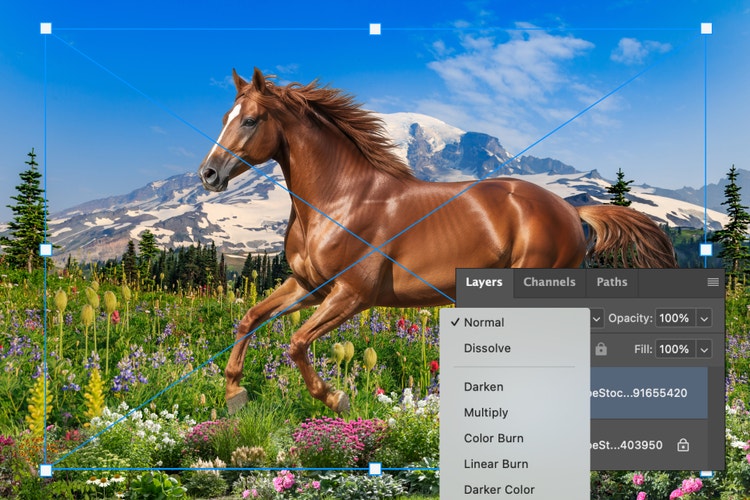
3. 画像オーバーレイをブレンドして調整する

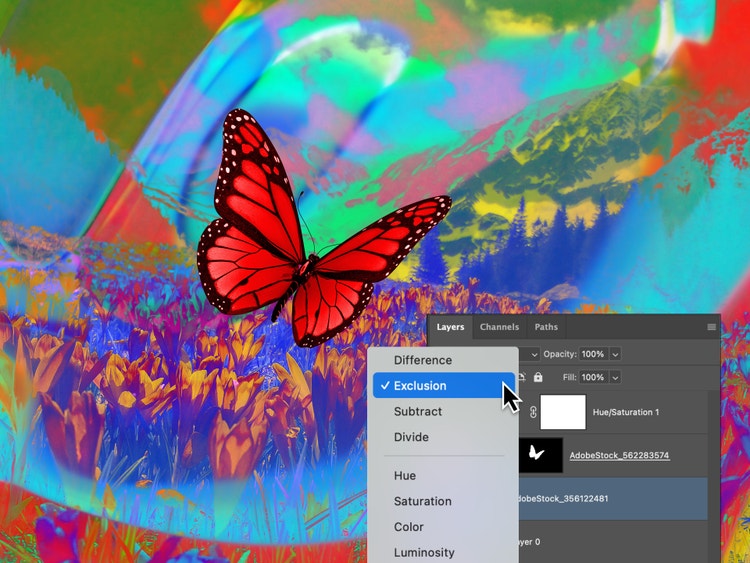
不透明度、描画モード、レイヤーマスクなどのレイヤー設定を使用して、画像の相互作用を調整します。微細なテクスチャを表現したい場合でも、2つの画像を正確に重ねたい場合でも、Photoshopの画像オーバーレイを使えば完璧に仕上がります。

どこからでもオンラインで画像をオーバーレイ

PhotoshopアプリまたはPhotoshop web版を使用すれば、画像をオーバーレイして写真、グラフィック、テクスチャを1つに結合することができます。商品写真にロゴを重ねる場合でも、デジタルコラージュを作成する場合でも、Photoshopなら配置、透明度、描画モードを簡単に調整して、自宅でも外出先でも完璧に仕上げることができます。

ドラッグ&ドロップで画像をすばやくオーバーレイ

Adobe Photoshopのドラッグ&ドロップ機能を使って、プロ顔負けのレイヤーデザインを簡単に作成できます。ファイルをカンバスにドロップするだけで、自動的に新しいレイヤーとして追加されるため、すぐに構成作業に取り掛かれます。初心者でもベテランデザイナーでも、流れるように操作して数秒で画像をオーバーレイできます。

アセットのサイズに合わせて画像オーバーレイのサイズと配置を調整

画像に画像を追加するには、2つ目のファイルをPhotoshopワークスペースにドラッグ&ドロップします。すると自動的に新しいレイヤーとして表示されます。必要に応じてサイズや位置を調整し、思い通りの見た目にします。

元の画像を変えることなくオーバーレイを微調整

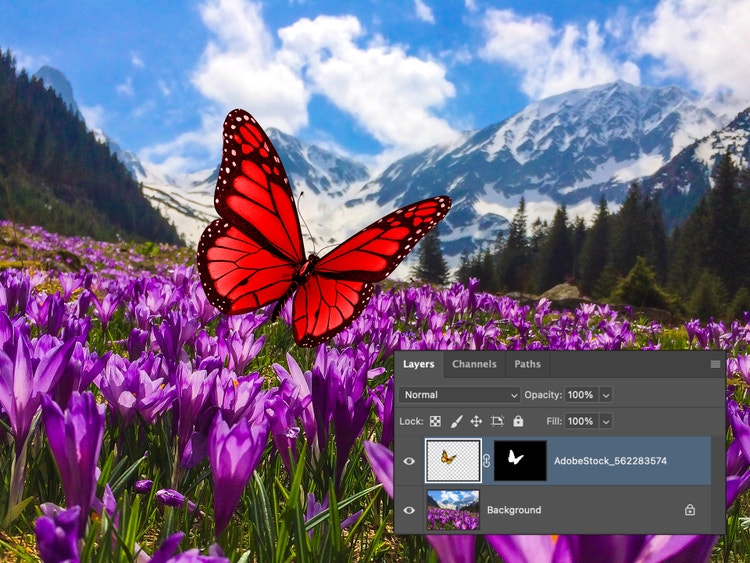
Photoshopのレイヤーマスクを使用すると、元の画像を保持したまま画像オーバーレイを試すことができます。グラデーション、ブラシ、選択範囲を使用して境界線をブレンドしたり、領域を非表示にしたり、スムーズなトランジションを作成したりできます。複数の画像を組み合わせる場合でも、レイヤーマスクを使用すると、非破壊的な編集によりデザインの細部まで微調整することができます。

画像にテキストやクリエイティブな効果を重ねる

Photoshopの画像オーバーレイツールを使用すると、プロジェクトに合わせたカスタムビジュアルを作成できます。テクスチャを追加したり、大胆なタイポグラフィを重ねたり、アーティスティックな写真効果を組み合わせたりして、SNS、印刷、個人プロジェクト用に目を引くグラフィックを作成しましょう。

https://main--cc--adobecom.aem.page/cc-shared/fragments/products/photoshop/overlay-images/how-to

画像オーバーレイツールに関するよくある質問

画像オーバーレイとは何ですか?

画像オーバーレイとは、複数の画像を重ね合わせてレイヤー構造を作る手法です。SNS投稿からフォトコラージュ、広告デザインまで、あらゆる場面で画像オーバーレイが活用されています。

Photoshopで画像を重ね合わせるにはどうすればよいですか?

Photoshopで画像を重ね合わせる方法は簡単に習得できます。ベース画像を開き、2枚目の画像をカンバスにドラッグ&ドロップすると、新しいレイヤーとして表示されます。サイズ変更、位置調整、不透明度や描画モードの調整を加えて、思い通りの効果を作り出してください。

iPhoneでは画像オーバーレイはどこにありますか?

iPhoneでは、Photoshopモバイル版アプリまたはPhotoshop web版を使って画像を重ねることができます。アプリまたはブラウザーウィンドウで画像を開き、重ね合わせたい他の写真やグラフィック要素を読み込みます。

透明を使って画像を重ねることはできますか?

Photoshopでは透明を使って画像を重ねることができます。透明オーバーレイを使用して、メイン画像を隠すことなく、透かし、ロゴ、テクスチャ、効果を追加できます。

複数の写真を重ねることはできますか?

Photoshopでは2枚以上の画像を重ね合わせることができます。各写真は個別のレイヤーとして追加され、それらを移動、サイズ変更、ブレンドして1つのデザインに統合します。各画像を重ねて配置するだけで、構図が完成します。

無料でweb上で画像を重ねることはできますか?

Photoshop web版を使えば、無料でweb上で画像を重ねることができます。ベース画像をアップロードしてから、追加の画像をカンバスにドラッグしてレイヤー化します。再配置、サイズ変更、ブレンド設定の調整をおこなえます。ダウンロードは不要です。

Content as a Service v3 - Photoshop Features - Monday, March 2, 2026 at 17:51