AndroidでPDFを結合させる方法
それでは、Acrobat オンラインツールを使って、Androidで複数のPDFファイルを結合する手順をご紹介します。
手順を動画で確認したい方は、以下をご参照ください。動画ではPC版で解説していますが、スマホ版でも同様の手順となります。
https://www.google.com/url?q=https://www.youtube.com/embed/k-wRMwa2cZM?si%3DOqH8U4EcwVxUY2ax&sa=D&source=docs&ust=1764926322064666&usg=AOvVaw1QCfEZOeJEMUhqkOKVsxwD
それでは、具体的な手順をご紹介します。
1. 「PDFを結合」にアクセスします。
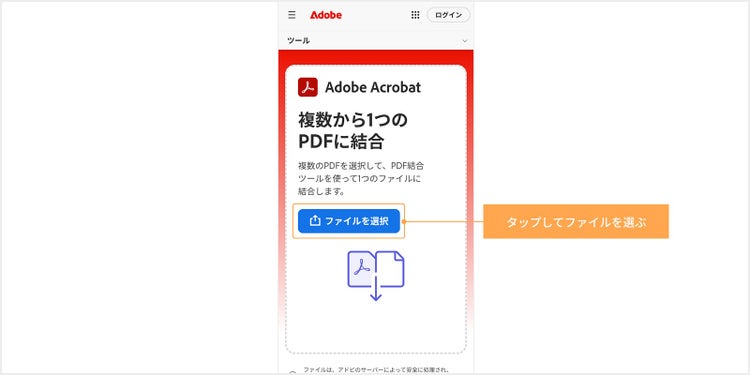
2. 結合させたいPDFファイルをアップロードします。「ファイルを選択」ボタンをタップして、該当のファイルを選択しましょう。一度に複数のファイルを選んでアップロードすることもできます。
3. 追加でファイルをアップロードしたい場合は、上部のファイルのアイコンをタップし、ファイルを挿入したい位置の「+」アイコンをタップしましょう。その後、追加したいファイルを選択してください。

4. PDFファイルは上から順に結合されます。結合順を変えたい場合は、ファイルをドラッグし、移動したい位置まで動かして、順番を入れ替えましょう。
また、左側のチェックボックスにチェックを入れることで、複数のファイルをまとめて選択し、一度に移動することも可能です。
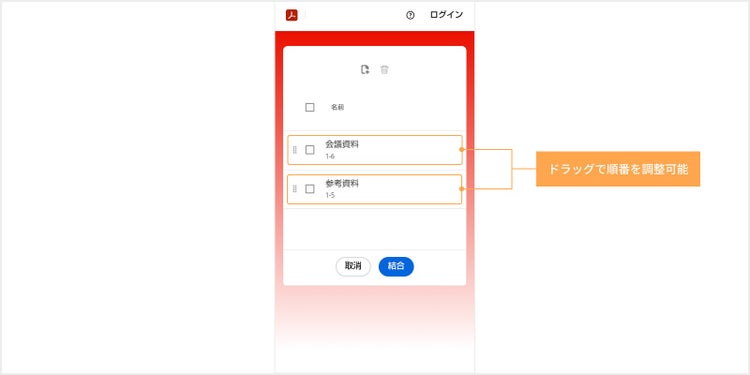
5. すべてのファイルをアップロードし、順番を整えたら「結合」をタップします。

6. 結合が完了すると「ダウンロード」のボタンが表示されるので、タップしてPDFファイルを保存してください。
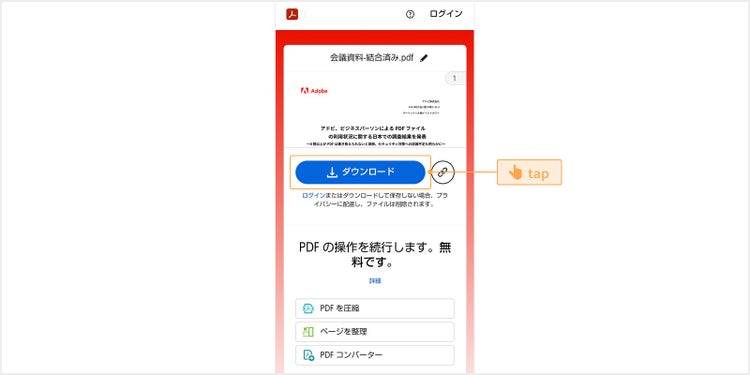
以上で、AndroidでPDFファイルの結合は完了です。
なお、Acrobat オンラインツールはAndroidのほか、PC(Windows・Mac)でも利用できます。以下のページで詳しい手順を解説しているので、PCで作業したい方はぜひご確認ください。
【無料】複数のPDFを結合して1つにまとめる方法(オンラインで完結)
最後に、今回活用した「Acrobat オンラインツール」を改めてご紹介します。
この記事でご紹介した「結合」以外にも、PDFを扱ううえで便利な機能が搭載されているツールです。今後の文書業務を効率化するために、ぜひチェックしてみてください。