#111

AndroidスマホでPDFを結合する方法【無料】

AndroidでPDFを結合させるなら、Acrobat オンラインツールを使えばカンタンです。今すぐ無料で試しましょう。

すぐに試す

AndroidスマホでPDFを結合する方法【無料】

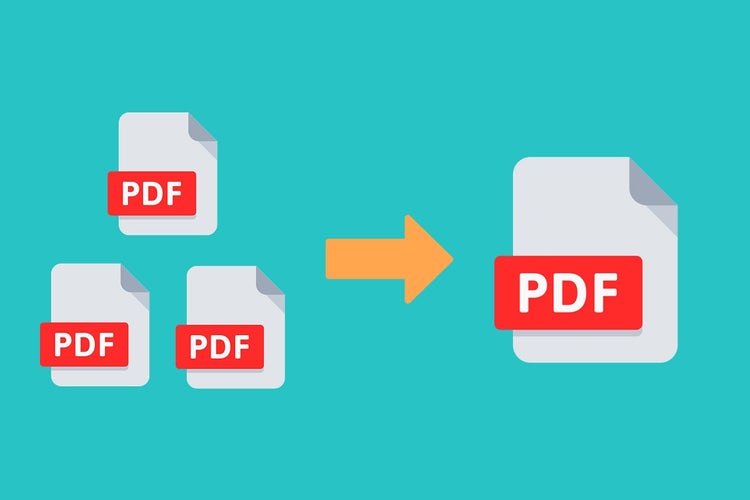
複数のPDFファイルを管理したり、誰かに共有したりするとき、それぞれのファイルが1つにまとまっていると便利です。

そんなときに便利なのが、「Adobe Acrobat オンラインツール」の「PDFを結合」機能です。

この機能を使えば、PCが手元にない場面でも、Android端末からブラウザーでカンタンに複数のPDFを1つのファイルにまとめられます。

本記事では、AndroidでPDFファイルを結合する方法について、実際の操作画面と共にご紹介します。

目次

AndroidでPDFを結合させる方法

無料のPDF編集ツール「Adobe Acrobat オンラインツール」

AndroidでPDFを結合させる方法

それでは、Acrobat オンラインツールを使って、Androidで複数のPDFファイルを結合する手順をご紹介します。

手順を動画で確認したい方は、以下をご参照ください。動画ではPC版で解説していますが、スマホ版でも同様の手順となります。

https://www.google.com/url?q=https://www.youtube.com/embed/k-wRMwa2cZM?si%3DOqH8U4EcwVxUY2ax&sa=D&source=docs&ust=1764926322064666&usg=AOvVaw1QCfEZOeJEMUhqkOKVsxwD

それでは、具体的な手順をご紹介します。

1. 「PDFを結合」にアクセスします。

2. 結合させたいPDFファイルをアップロードします。「ファイルを選択」ボタンをタップして、該当のファイルを選択しましょう。一度に複数のファイルを選んでアップロードすることもできます。
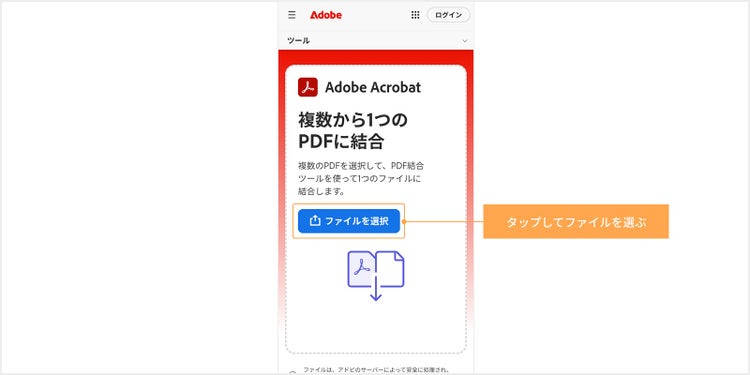
「ファイルを選択」ボタンをタップして結合したいファイルを選ぶ

3. 追加でファイルをアップロードしたい場合は、上部のファイルのアイコンをタップし、ファイルを挿入したい位置の「+」アイコンをタップしましょう。その後、追加したいファイルを選択してください。
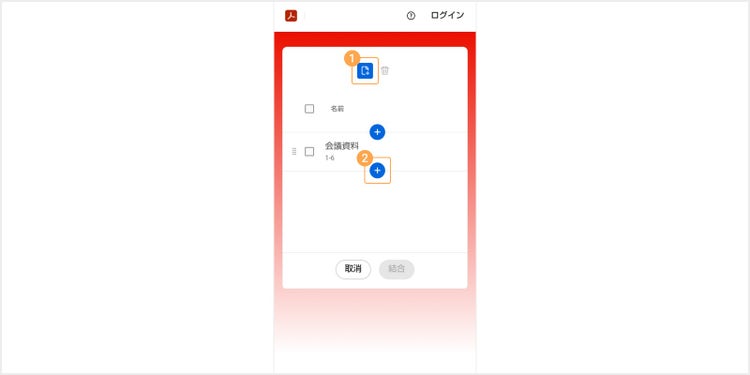
「+」アイコンから結合したいファイルを追加する

4. PDFファイルは上から順に結合されます。結合順を変えたい場合は、ファイルをドラッグし、移動したい位置まで動かして、順番を入れ替えましょう。

また、左側のチェックボックスにチェックを入れることで、複数のファイルをまとめて選択し、一度に移動することも可能です。
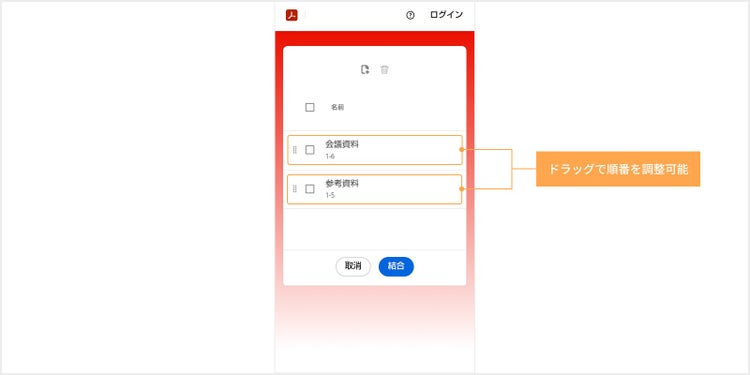
結合後の順序を並べ替える

5. すべてのファイルをアップロードし、順番を整えたら「結合」をタップします。
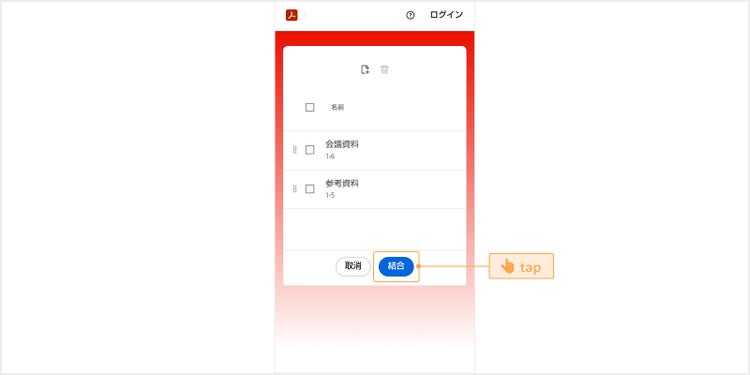
「結合」をタップする

6. 結合が完了すると「ダウンロード」のボタンが表示されるので、タップしてPDFファイルを保存してください。
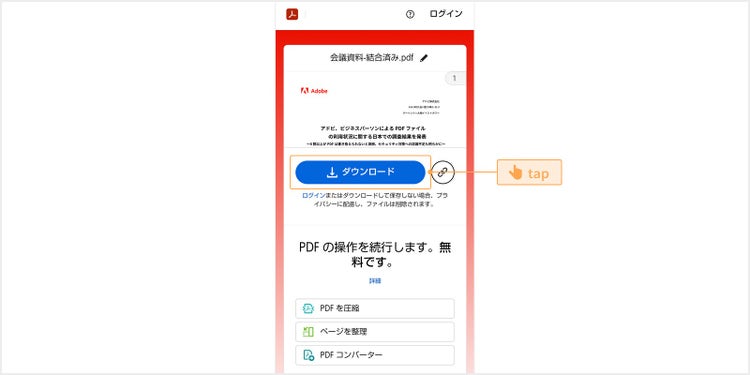
「ダウンロード」のボタンをタップする

以上で、AndroidでPDFファイルの結合は完了です。

なお、Acrobat オンラインツールはAndroidのほか、PC(Windows・Mac)でも利用できます。以下のページで詳しい手順を解説しているので、PCで作業したい方はぜひご確認ください。

【無料】複数のPDFを結合して1つにまとめる方法(オンラインで完結)

最後に、今回活用した「Acrobat オンラインツール」を改めてご紹介します。

この記事でご紹介した「結合」以外にも、PDFを扱ううえで便利な機能が搭載されているツールです。今後の文書業務を効率化するために、ぜひチェックしてみてください。

無料のPDF編集ツール「Adobe Acrobat オンラインツール」

https://www.google.com/url?q=https://main--dc--adobecom.aem.page/jp/dc-shared/fragments/roc/seo/business/acrobat-online-top&sa=D&source=docs&ust=1764926322061459&usg=AOvVaw12loWrXqefXRfUs7D7Riey

Acrobat オンラインツールは、ブラウザー上でPDFの編集や変換ができる無料ツールです。

ソフトのインストールは不要で、インターネット環境があれば、PCやスマホ、タブレットで手軽に利用できます。

基本操作はファイルをドラッグ&ドロップするだけと、とてもカンタン。「回転」「編集(コメント)」機能のほか、「変換」「圧縮」など、PDFに関する25以上の機能が揃っています。

セキュリティ面にも配慮されていて安全に使えるので、日々の業務にぜひお役立てください。

Acrobat オンラインツールをチェックしてみる

https://main--dc--adobecom.aem.page/jp/dc-shared/fragments/roc/seo/product-blade/acrobat

関連記事

以下の記事では、PDFに関するお役立ち情報をご紹介しています。Adobe Acrobatを使って、日々の業務を効率化する方法をご紹介しているので、ぜひチェックしてみてください。

【無料】AndroidスマホでPDFを閲覧・編集・保存する方法

AndroidスマホでPDFファイルをスムーズに閲覧する方法をご紹介。Adobe Acrobat オンラインツールを使って様々なファイルをPDFに変換する方法や、便利な編集機能についても解説します。

今すぐ読む

【無料】安全にPDFを圧縮する方法(オンラインツールで完結)

無料の「Adobe Acrobat オンラインツール」を使えば、PDFを簡単かつ安全に圧縮できます。本記事ではPDF軽量化の手順とメリット・デメリットを解説します。

今すぐ読む

【無料】PDFの不要なページをオンラインで削除する方法

無料の「Adobe Acrobat オンラインツール」を使って、PDFファイルの不要なページを削除できます。PCやスマホでカンタンに削除する方法や、一緒に使える回転・並び替えなどの機能も紹介します。

今すぐ読む

https://main--dc--adobecom.aem.page/dc-shared/fragments/acrobat/seo-frictionless-footer