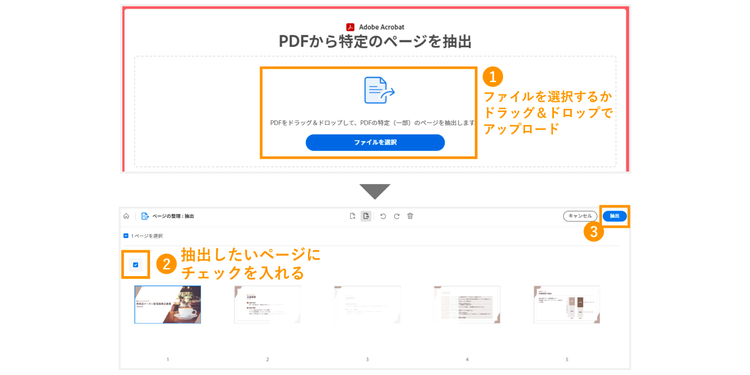
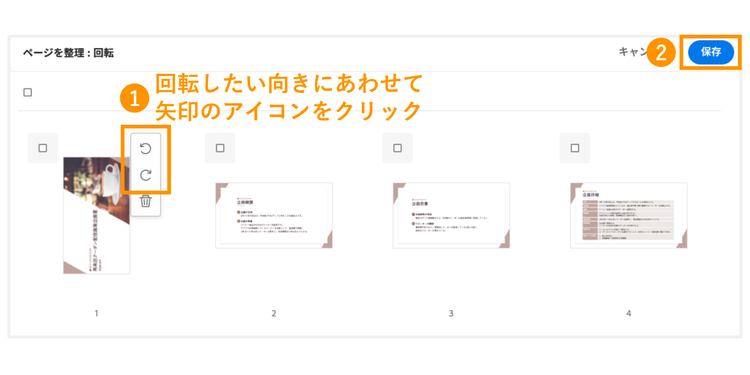
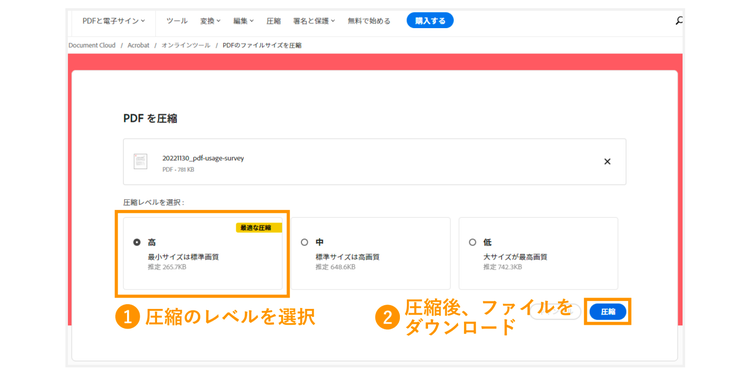
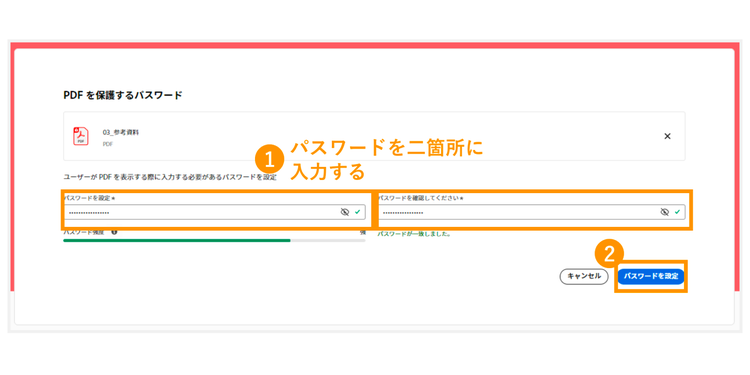
濃い茶色のリビングルームソファに座って、MacでAdobeを使いPDFを編集している人

Adobe Acrobat

Mac で PDFを簡単に編集する方法

ほんの数回のステップで、PDFのテキスト、画像、その他の要素を編集できます。

MacやAppleのデバイスでPDFを使うことはできますか?

  • はい、可能です。PDFは世界で最も広く使われている文書形式の一つです。世界で広く使われているコンピューターの種類のどれでもPDFは、簡単に使うことができます
  • MacとAppleのデバイスには、PDF表示用のソフトウェアが既にインストールされています。また、iPhone、iPad、Mac、その他のApple製品は、PDF文書を扱う主要ソフトウェアである、Adobe Acrobat Proとの完全互換性を備えています
  • AcrobatはMacユーザーに完全なPDF体験を提供します。ユーザーは、テキストやグラフィックを編集したり、複数のファイルを1つのPDFにまとめたり、セキュリティ機能を加えたり、その他色々なことができます

PDFの世界を楽しむ

Acrobatオンラインで、テキストなどを追加

Acrobatオンラインは無料のPDFエディターで、ユーザーは、コメント、テキスト、画像、簡単な絵(ドゥードゥル)などをPDFに加えることができます。AcrobatオンラインでPDF文書を開けるには、 Acrobatオンラインのブラウザーウィンドウに、それをドラッグ&ドロップするだけです。


Acrobatオンラインには、テキストツール、ドローイングツール、およびその他のマークアップツールが備わっているので、Macユーザーはメモを取ったり、PDFファイルに何かを追加したりことができます。しかし、既にあるテキストや画像を編集したり更新することはできません。

Acrobat を使ってMacのタブレット上でPDF を修正

PDFを開き、プレビューでメモをとる

MacのオペレーティングシステムであるMacOSには、ユーザーがPDFファイルを開き、表示し、コメントを加えられる、Macの無料PDFアプリが備わっています。MacでPDFを開く際には、プレビューがデフォルトのオプションとなっています。そのため、MacのプレビューでPDFを開くには、開きたい文書をただダブルクリックするだけです。


プレビューを使うと、既にあるテキストに取り消し線、下線、ハイライトを加え、コメントや形を加えることができます。既にあるテキストを編集することはできませんが、新しいテキストを加えることはできます。プレビューアプリを使ってPDFに新しくテキストを加えるには、このステップに従ってください。


  1. 「ツール」を選びます
  2. 「注釈」を選びます
  3. テキストアイコンをタップします
  4. PDFで新しいテキストを追加したい場所に、カーソルを合わせます。
  5. テキストを入力します
  6. テキストアイコンを使って、テキストのフォント、サイズ、スタイルを修正します。テキストの色を変更するには、右上のカラーボックスをクリックし、ドロップダウンカラーパレットから色合いを選んでください


写真の切り抜きをする場合は、以下のステップに従ってください。


  1. 画像をクリックし、カーソルをドラッグして、画像の切り抜きたい範囲を選択してください。点線が現れてボックスの形状を描きます
  2. 画像の残しておきたい部分が点線の中に残るまで、カーソルをドラッグし続けてください
  3. メニューで「ツール」を選択します
  4. 「切り抜き」を選択します
  5. 間違えたら、「編集」と「やり直す」をクリックして、また最初から始めて下さい

MacのデバイスでAdobe Acrobatを使い、PDFを編集する方法を学ぶ

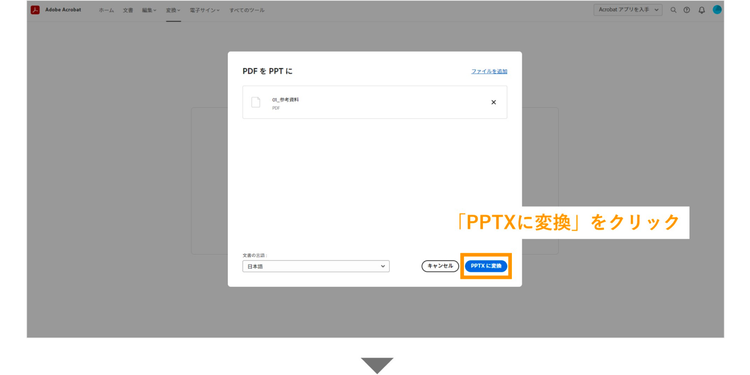
Acrobatなら、PDFを表示してメモをとる以上のことができます。PDFを最初から作成する、ファイルに注釈を加える、画像を使う、などのほか、入力可能なPDFフォームを作成することもできます。PDFに変更を加えるだけでなく、AcrobatならPDFを管理することもできます。数多くのセキュリティ機能が備わっているので、ユーザーは PDFのパスワードでの保護と墨消しを使うことが可能です。PDFを他のファイル形式に変換することもできるので、完全に揃った編集ツールを使って、文書をあらゆる面から変更することができます。


お使いのAppleデバイスで、AcrobatをデフォルトのPDFビューアに設定すると、最高の結果が得られます。その場合は、PDFを右クリックして、「情報を見る」/「開く」と進み、Acrobat をデフォルトのアプリケーションとして設定します。設定が済むと、PDFの持つ全ての機能を使うことができる、包括的で柔軟性に富むアプリが作動します。


さっそくAcrobatを試す

絨毯の上に座って、Mac で PDF を加工している人

ステップに従ってMacでPDFを編集

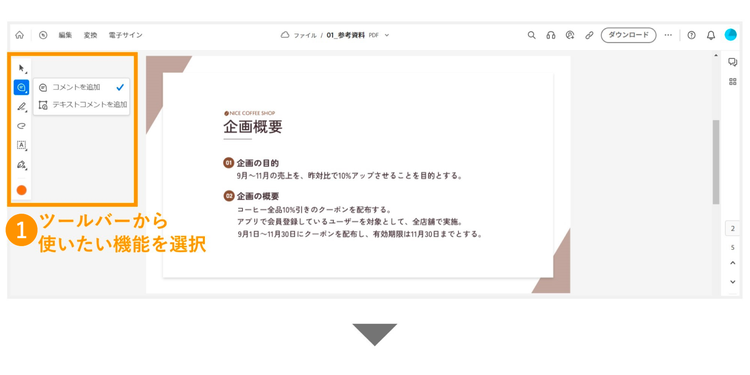
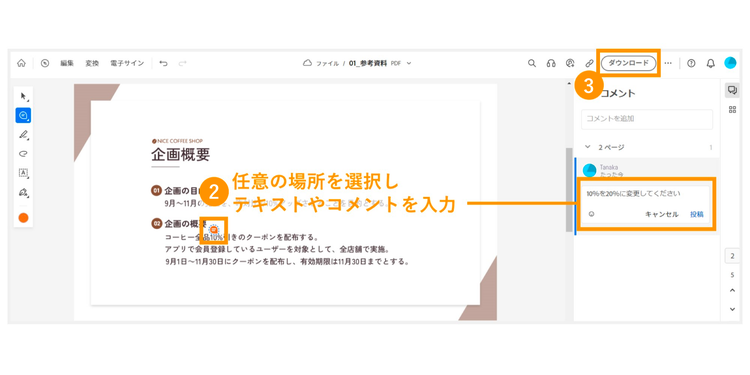
最も信頼性の高いPDF編集ツールを使ってみたいなら、Adobe Acrobatの無料オンラインサービスでアクセスできます。どのインターネットブラウザーでも利用できます。これを使えば、共同で作業をする人たちに、追加、削除、変更が必要なものを簡単に素早く伝えることができます。その手順は以下の通りです:


  1. Acrobatオンラインサービスの、「PDF を編集」ツールに移動します
  2. 「ファイルを選択」ボタンをクリックします
  3. ファイルを内蔵ストレージ、クラウドストレージ、またはGoogle Driveから選択するか、デスクトップからドロップ範囲にファイルをドラッグ&ドロップします
  4. ファイルをアップロードしたら、Adobeにログインしてツールを使い、テキストやハイライトを加えたり、線描きしたり、さらに色々な作業をしてください
  5. 「共有」メニューを選択し、文書を他の人達とEメールやリンクで共有しましょう


Acrobatオンラインサービスは使い方が簡単で、ハイライト、下線、取り消し線、テキストの追加といったツールが利用できます。さらに、付箋を加えたり、PDFに線描きすることもできます。 チームのメンバーは、どこを変更すべきかが明確にわかるので、プロジェクトが早く完了します。

Acrobat ProでPDFを編集する方法

Adobe Acrobat Proは、PDFの作成、注釈とフィードバックの記入、画像を使った作業、入力可能なフォームの作成などに必要なツールを、すべて一か所にまとめています。Adobeのパスワード保護と墨消しツールを使えば、PDFをさらに安全に保護できます。MacでAcrobat をデフォルトのPDFビューアにするには、以下のステップに従ってください。


  1. お使いのコンピューターにAcrobatをダウンロードします
  2. Macのいずれかの場所(デスクトップ/ダウンロード/別のフォルダーなど)にあるPDFファイルを右クリックします
  3. 「情報を見る」を選択します
  4. 「開く」を選択します
  5. Acrobatをデフォルトのアプリケーションとして設定します
Mac 上の Acrobat で編集中の PDF のモックアップ

MacでのPDF作業に関するよくある質問。

MacでPDFファイルを編集可能にするにはどうしたらよいですか?

PDFをプレビューまたはAcrobatオンラインツールで開くと、メモ、線描きの絵、コメントをPDFに加えることができます。Acrobatで開くと、本文、画像、その他の要素の編集が可能になります。

Macを使って無料でPDFを編集するにはどうしたら良いですか?

Acrobatオンラインまたはプレビューを使えば、Macユーザーは無料でPDFを開いて閲覧することができます。こうした無料のオプションやAcrobatの無料トライアルでは、コメントやマークアップを加えることはできますが、PDFの本文を編集することはできません。

MacにはPDFエディターがありますか?

MacOSには、PDFを開いて表示するアプリケーション、Previewがあります。

以下のリソースで、MacでPDFの様々な使い方を探る

MacのデバイスでPDFを編集する最適な方法を探る

AcrobatでPDFを最大限に活用しましょう。

AcrobatでPDFを編集

PDFまたはスキャンしたPDFのグラフィックやテキストを編集する方法を探り、パスワード保護されたPDFファイルを扱う方法を学びましょう。

もっと詳しく知る

Acrobatロゴ

Adobe Acrobat Proの豊富な機能