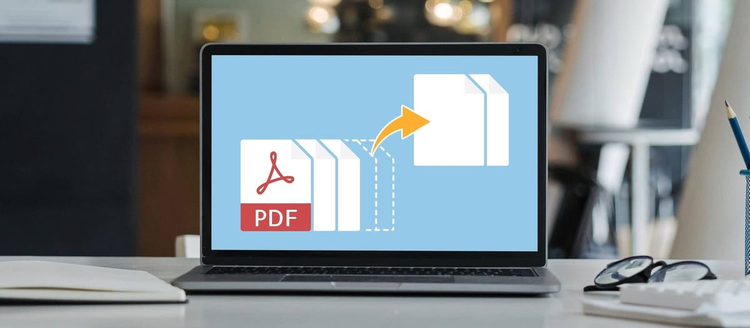
スマホでPDFファイルを確認しているとき、不要なページや白紙のページを見つけて「このページを削除したい」と思ったことはありませんか?
無料の「Adobe Acrobat オンラインツール」を使えば、Androidスマホはもちろん、iPhoneやPCからでも、ブラウザー上でPDFのページをカンタンに削除できます。
この記事では、外出先でもスマホで手軽にできる、PDFのページ削除方法を解説します。
さらに、削除できない場合の対処法もご紹介しているので、ぜひ参考にしてみてください。
AndroidスマホでPDFのページを削除する方法
それではさっそく、Acrobat オンラインツールを使って、AndroidでPDFのページを削除する手順をご紹介します。
手順を動画で確認したい方は、以下をご参照ください。動画ではPC版で解説していますが、スマホ版でも同様の手順となります。
https://www.youtube.com/embed/SpoBFLXbGAg?si=QPdn07v5QnBnQsTL
それでは、具体的な手順をご紹介します。
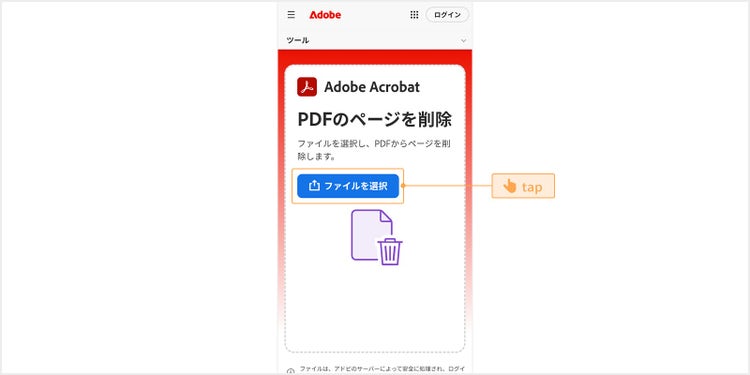
1. 「PDFのページを削除」にアクセスします。
2. ページを削除したいPDFファイルをアップロードします。画面中央の「ファイルを選択」ボタンをタップして、ファイルを選びましょう。
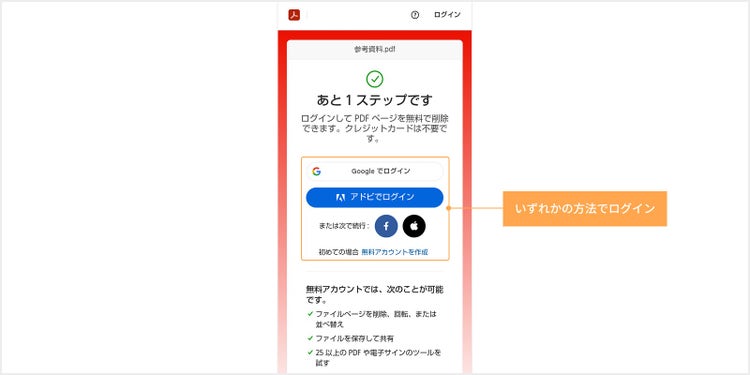
3. アップロードが完了したら、Acrobat オンラインツールに無料登録・ログインします。ログイン方法は、Adobeアカウントのほか、Googleアカウント、Apple Accountなどから選べます。登録は30秒ほどで完了します。
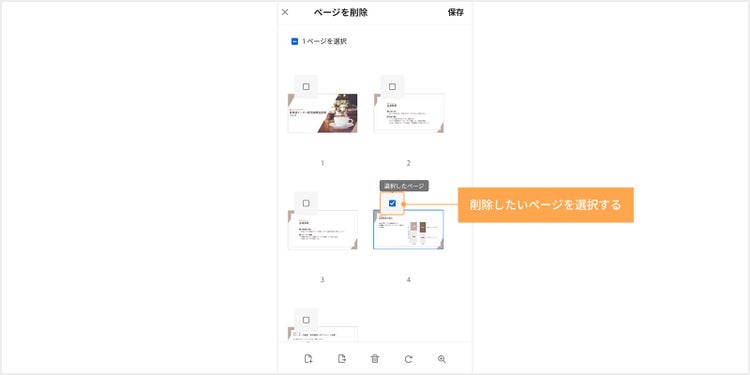
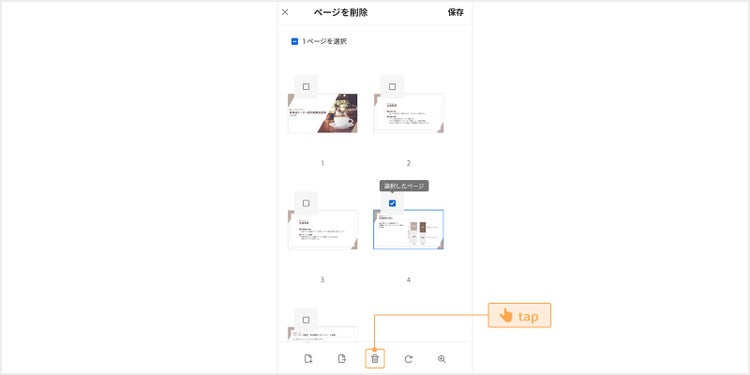
4. ログイン後、PDFのページが一覧表示されます。削除したいページのチェックボックスをタップして選択しましょう。複数ページをまとめて選択することも可能です。
5. 削除したいページをすべて選択したら、ゴミ箱アイコンをタップして削除します。
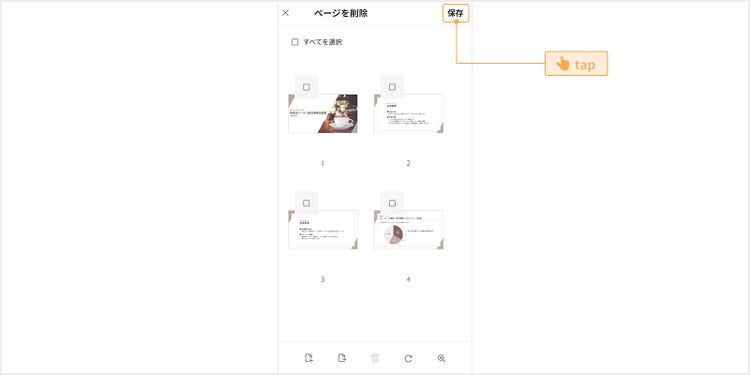
6. 画面上で削除できていることを確認したら、「保存」をタップして編集完了です。
以上が、AndroidスマホでPDFのページを削除する方法です。
なお、今回ご紹介したAcrobat オンラインツールは、インターネット環境があれば、スマホだけでなく、PCやタブレットでも手軽に利用できます。
基本操作はファイルをドラッグ&ドロップするだけと、とてもカンタン。
「結合」「編集(コメント)」機能のほか、「変換」「圧縮」など、PDFに関する25以上の機能が揃っています。
セキュリティ面にも配慮されていて安全に使えるので、日々の業務にぜひお役立てください。
PDFファイルのページを削除できない場合の対処法
PDFファイルにパスワードが設定されていると、ページの削除といった編集操作ができない場合があります。
こうしたときに編集したい場合は、有償の「Adobe Acrobat Pro」を使えばパスワード設定を解除できます。
「Adobe Acrobat Pro」を使ったパスワード解除の手順については、以下のページの後半で詳しく解説しているので、参考にしてください。
PDFファイルのロック(パスワード保護)をカンタンに解除する方法
なお、パスワード設定を解除するには、あらかじめ設定されているパスワードの入力が必要です。もしパスワードがわからない場合は、PDFファイルの作成者に確認しましょう。
Acrobat Proには7日間の無料お試し期間がありますので、この機会にぜひお試しください。
関連記事
以下の記事では、PDFに関するお役立ち情報をご紹介しています。Adobe Acrobatを使って、日々の業務を効率化する方法をご紹介しているので、ぜひチェックしてみてください。
【無料】AndroidスマホでPDFを閲覧・編集・保存する方法
AndroidスマホでPDFファイルをスムーズに閲覧する方法をご紹介。Adobe Acrobat オンラインツールを使って様々なファイルをPDFに変換する方法や、便利な編集機能についても解説します。
【無料】PDF分割・抽出のおすすめツールと機能の上手な使い分け方
無料の「Adobe Acrobat オンラインツール」でカンタンにPDFを分割・抽出する方法を解説。目的に応じて使い分けることで、より効率よく編集作業ができます。
【無料】安全にPDFを圧縮する方法(オンラインツールで完結)
無料の「Adobe Acrobat オンラインツール」を使えば、PDFを簡単かつ安全に圧縮できます。本記事ではPDF軽量化の手順とメリット・デメリットを解説します。