#111

AndroidスマホでPDFファイルにパスワードを設定する方法

PDFにパスワードを設定するなら、Acrobat オンラインツールが便利です。今すぐ無料で試しましょう。

すぐに試す

AndroidスマホでPDFファイルにパスワードを設定する方法

見積書や請求書など、個人情報や機密情報が含まれるPDFファイルを送信する際、パスワードを設定しないままでは誰でも内容を閲覧できてしまい、情報漏洩のリスクが高まります。

そんなときに便利なのが、「Adobe Acrobat オンラインツール」の「PDFを保護」機能です。

この機能を使えば、Androidのスマホからでもアプリをインストールせずに、ブラウザーからPDFファイルを保護できます。

本記事では、AndroidでPDFファイルにパスワードを設定する手順を、図解を交えながらわかりやすくご紹介します。

目次

「Adobe Acrobat オンラインツール」を使ってAndroidでPDFにパスワードを設定する方法

強力なパスワードを設定するための4つのポイント

PDFファイルとパスワードを共有するときの注意点

無料のPDF編集ツール「Acrobat オンラインツール」

高度なPDF編集ツール「Adobe Acrobat Pro」

「Adobe Acrobat オンラインツール」を使ってAndroidでPDFにパスワードを設定する方法

ここからは、Acrobat オンラインツールを使って、AndroidでPDFファイルにパスワードを設定する手順をご紹介します。

手順を動画で確認したい方は、以下をご参照ください。動画ではPC版で解説していますが、スマホ版でも同様の手順となります。

https://www.youtube.com/embed/gTyawxOpUyg

それでは、具体的な手順をご紹介します。

1.「PDFを保護」にアクセスします。

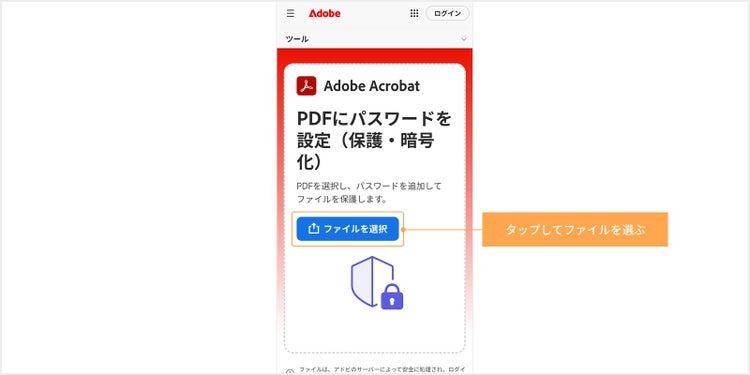
2.パスワードを設定したいPDFファイルをアップロードします。「ファイルを選択」ボタンをタップしてファイルを選びましょう。

パスワードを設定したいPDFファイルをアップロードする

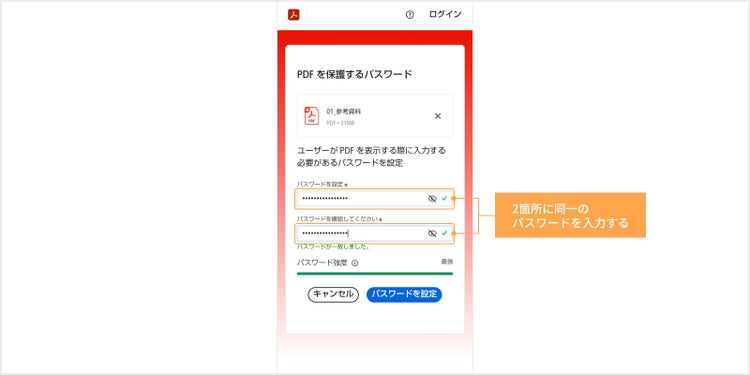
3.アップロードが完了すると、パスワードの設定画面が開きます。「パスワードを設定」「パスワードを確認してください」の2つの欄に、任意のパスワードを入力しましょう。

パスワードを入力する

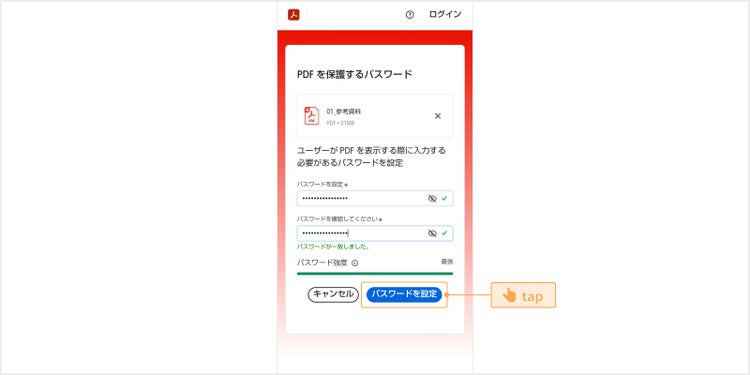
4.パスワードの入力が完了したら、「パスワードを設定」をタップします。

「パスワードを設定」をタップする

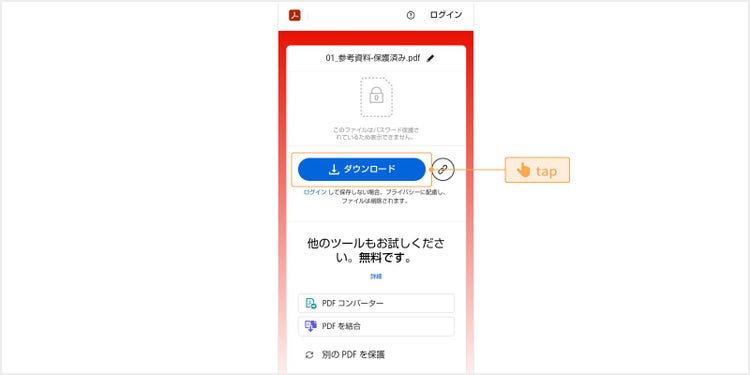
5.パスワード設定が完了すると、PDFファイルのダウンロード画面が開きます。「ダウンロード」をタップして、ファイルを保存しましょう。

「ダウンロード」をタップして、ファイルを保存する

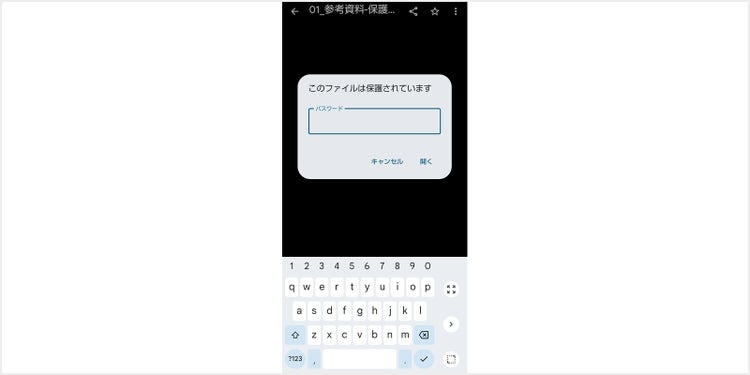
ダウンロードしたPDFファイルを開き、パスワードがかかっていることを確認してください。さらに、設定したパスワードで実際にPDFファイルを開けるかどうかも確かめると安心です。

パスワードがかかっていることを確認する

以上で、PDFファイルにパスワードを設定できました。

しかし、いざパスワードを設定する際に、どんなパスワードにすればよいかに悩むこともあるでしょう。そこで次の章では、第三者に推測されにくいパスワードを作成するポイントをご紹介します。

強力なパスワードを設定するための4つのポイント

せっかくPDFファイルにパスワードを設定しても、名前や誕生日、単純な言葉などは、第三者によって容易に推測されてしまう可能性があります。

そのため、安全性の高いパスワードを設定するには、まず「避けるべきパスワード」を知っておくことが重要です。

以下は、推測されやすい危険なパスワードの一例です。

これらは、専用のソフトを使って何千・何万もの文字の組み合わせを一気に試すような手口で、すぐに突破されてしまうことがあります。

それでは、どうすれば安全性の高いパスワードを設定できるのかを、4つのポイントに絞って解説していきます。

【ポイント1】大文字・小文字・数字・記号を組み合わせる

パスワードの強度を高めるための基本的な方法は、使う文字の種類を増やすことです。

小文字だけでなく、大文字・数字・記号(!@#$など)を組み合わせることで、解読に必要なパターンが一気に増え、突破されにくくなります。

【ポイント2】最低でも8文字以上にする(理想は12文字以上)

パスワードは、長ければ長いほど安全性が高まります。これは、文字数が多くなるほど使える組み合わせが増え、パスワードを見破るのが難しくなるためです。そのため、目安として最低でも8文字以上、できれば12文字以上のパスワードを設定しましょう。

【ポイント3】意味のない文字列やフレーズにする

さらにパスワードを推測されにくくする方法として、意味のないランダムな英数字や記号を組み合わせる方法があります。

このような文字列は、名前や誕生日などのような「ヒントになる情報」がまったくないため、第三者にパスワードを推測されにくくなります。

<パスワード例>

※この例をそのまま利用するのは控えてください。

【ポイント4】「文章」をもとにしたパスワードにする

短い単語を組み合わせるのではなく「文章」にする方法も有効です。

パスワードを文章化することで、自然と文字数が多くなり、強度を高められます。

また、意味のあるフレーズにすることで、パスワードを忘れにくくなるメリットもあります。

文章をもとにしたパスワード例は以下のとおりです。

<パスワード例>

※この例をそのまま利用するのは控えてください。

以上が、推測されにくい強力なパスワードを作るための4つのポイントでした。

しかし、強力なパスワードを設定しても、共有方法に気をつけなければセキュリティは万全とはいえません。そこで次の章では、情報漏洩を防ぐためのより安全な共有方法をご紹介します。

PDFファイルとパスワードを共有するときの注意点

せっかくパスワードを設定しても、その共有方法によっては情報が漏れてしまう恐れがあります。

ファイルとパスワードを安全に相手へ届けることは、適切なパスワード設定と同様に重要です。

普段から使用するメールやLINEなどの共有方法にも、いくつか注意すべき点があります。

ここでは、それぞれの共有方法に起こり得るリスクと、安全に共有するためのポイントについてご説明します。

1.メールで送る場合の注意点

PDFファイルとパスワードを同じメールで送るのは避けましょう。

なぜなら、送信先を間違えた場合やメールを第三者に見られた場合、両方の情報が一度に流出する危険があるからです。

そのため、PDFファイルを添付するメールとパスワードを伝えるメールは、必ず2通に分けて送信しましょう。

さらに安全性を高めたい場合は、パスワードを電話やチャットツールなど、メール以外の方法で伝えるのも有効です。

2.LINEで送る場合の注意点

LINEは、日常のコミュニケーションや、ファイルの共有にも便利なツールです。

ただし、ファイルとパスワードを同じトーク画面で送るのは避けましょう。

万が一アカウントが乗っ取られた場合、情報が一度に盗まれてしまうためです。

より安全に共有するために、PDFファイルはチャットツールで、パスワードはメールやSMSで送るなど、別の手段で伝えるようにしましょう。

3.クラウドストレージ経由で共有する場合の注意点

何らかのクラウドストレージサービスを使う際は、共有設定に注意が必要です。

例えば、リンクを知っている全員が閲覧できる設定だと、URLが外部に漏れた場合、不特定多数の人にファイルを見られてしまう可能性があります。

そのため、共有相手はメールアドレスで指定する方法が安心です。

また、操作ミスや意図しない変更を防ぐために、相手の権限を「閲覧」のみに設定するのも大切です。

加えて、ファイルの共有が不要になった場合は、共有リンクを削除することも忘れないようにしましょう。

なお、「Adobe Acrobat Pro」を利用すると、PDFファイルをリンクで共有する際に「招待されたユーザーのみ」の設定ができ、メールアドレスで共有相手を指定することが可能です。

ここまで、PDFファイルにパスワードを設定する方法や、安全な共有方法をご紹介してきました。

こうした基本的なセキュリティ対策に加えて、PDFファイルの変換や圧縮、編集などの機能も活用できれば、日々の業務がよりスムーズになるでしょう。

ここからは、それらの機能を手軽に使える「Acrobat オンラインツール」と、より高度な編集が可能な有償版「Acrobat Pro」についてご紹介します。

無料のPDF編集ツール「Acrobat オンラインツール」

https://main--dc--adobecom.aem.page/jp/dc-shared/fragments/roc/seo/business/acrobat-online-top

Acrobat オンラインツールは、ブラウザー上でPDFの編集や変換ができる無料ツールです。ソフトのインストールは不要で、インターネット環境があれば、Androidのスマホだけでなく、PCやタブレットでも手軽に利用できます。

基本操作は、ファイルをドラッグ&ドロップするだけと非常にカンタン。この記事でご紹介した「PDFを保護」の機能のほか、「変換」「圧縮」「回転」などのPDFに関する25以上の機能が使えます。

また、アップロードされたファイルは暗号化されるため、セキュリティ面でも安全に利用できます。ぜひ日々の業務にぜひお役立てください。

Acrobat オンラインツールをチェックしてみる

高度なPDF編集ツール「Adobe Acrobat Pro」

高度なPDF編集ツール「Adobe Acrobat Pro」

Acrobat Proは、PDFの作成・編集・管理を、より柔軟かつ効率的に行える高度なPDFツールです。

Acrobat Proを使えば、PDFファイルをリンクで共有する際「招待されたユーザーのみ」に設定できるため、パスワードで保護したファイルをより安全に共有できます。

また、機密情報を完全に削除できる「墨消し」や、署名の信頼性を高められる「電子署名」など、オンライン上で文書をやり取りする際に便利な機能が利用可能です。

7日間の無料お試し期間があるので、この機会にぜひお試しください。

Acrobat Proを7日間の無料お試し期間で使ってみる

https://main--dc--adobecom.aem.page/jp/dc-shared/fragments/roc/seo/product-blade/acrobat

関連記事

以下の記事では、PDFに関するお役立ち情報をご紹介しています。Adobe Acrobat オンラインツールを使って、日々の業務を効率化する方法をご紹介しているので、ぜひチェックしてみてください。

PDFにパスワードを設定できない4つの原因と対処法【無料ツールも紹介】

PDFにパスワードを設定できない4つの原因と対処法を解説。「Adobe Acrobat オンラインツール」なら、ソフトをインストールせずに、無料でPDFにパスワードを設定できます。

今すぐ読む

墨消し(黒塗り)でPDFのテキストや画像を簡単に削除する方法

PDFの墨消し機能をわかりやすく解説。機密情報を削除するメリットや操作手順、注意点のほか、Acrobat Proのセキュリティを強化する機能もご紹介。7日間の無料体験で今すぐお試しください。

今すぐ読む

【無料】AndroidスマホでPDFを閲覧・編集・保存する方法

AndroidスマホでPDFファイルをスムーズに閲覧する方法をご紹介。Adobe Acrobat オンラインツールを使って様々なファイルをPDFに変換する方法や、便利な編集機能についても解説します。

今すぐ読む

https://main--dc--adobecom.aem.page/dc-shared/fragments/acrobat/seo-frictionless-footer