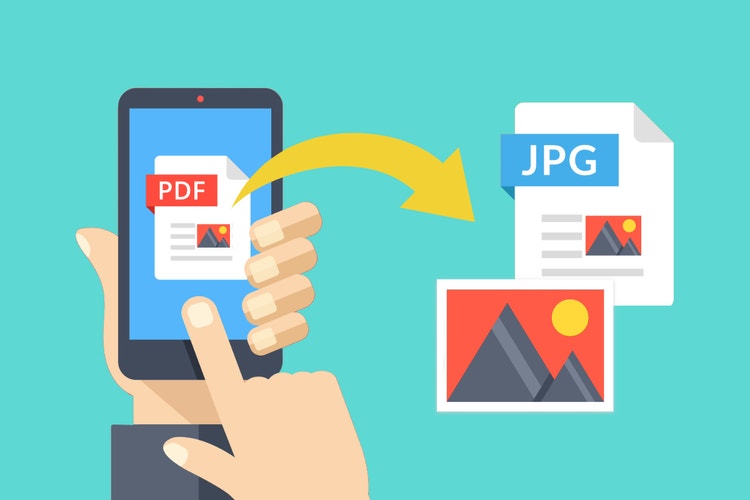
「外出先でPDFを画像にしてプレゼン資料に貼り付けたい」「PDFでもらった資料をSNS投稿用に加工したい」——そんなときに便利なのが「Adobe Acrobat オンラインツール」の「PDFをJPGに変換」機能です。
PDFを画像に変換すれば、Microsoft PowerPointや画像編集アプリに取り込みやすくなり、外出先での資料作成や画像編集がぐっと手軽になります。隙間時間を有効活用し、効率よく作業を進めましょう。
【無料】スマホでPDFをJPEG(JPG)に変換するカンタンな方法
この記事では、Acrobatオンラインツールを使って、スマホでPDFをJPEG(JPG)に変換する方法を解説します。操作手順は以下のとおりです。
- Acrobat オンラインツールの「PDFを画像(JPGやPNG)に変換」にアクセスします。
- 「ファイルを選択」をタップして変換したいファイルを選び、「開く」からアップロードしてください。
- ファイルをアップロードすると、変換形式を選ぶ画面が表示されます。「JPG(*.jpg, *jpeg)」を選んで、「JPGに変換」ボタンをタップしてください。PNGやTIFFなど、ほかの画像形式への変換も可能です。
- 「ダウンロード」ボタンをタップすると、スマホにダウンロードできます。
ここまで、スマホでPDFファイルをJPEG(JPG)に変換する方法をご紹介しました。
なお、Acrobat オンラインツールは、インターネット環境さえあれば、タブレット(Android・iOS)やPC(Windows・Mac)でも利用できます。
以下の動画では、PCでの操作手順を解説しているので、あわせてご確認ください。
PDFのJPEG(JPG)変換に関するよくあるご質問と回答
最後に、PDFのJPEG(JPG)変換に関するよくあるご質問に回答していきます。
JPEGとJPGに違いはありますか?
両者に中身の違いはありません。JPEGは「Joint Photographic Experts Group」の頭文字から生まれた名称で、画像を圧縮する方式の名称です。拡張子「.jpeg」にも用いられます。
一方、JPGはWindowsが拡張子を3文字までに制限していた時代に生まれた短縮形で、拡張子「.jpg」を指します。現在、この制限は撤廃されていますが、慣例として「.jpg」という表記は広く使われ続けています。
つまり「.jpeg」と「.jpg」は同じ形式であり、どちらを選んでも互換性や機能面での差はありません。
関連:JPEGについて知っておくべきすべてのこと | Adobe
PDFをJPEGに変換すると画質は落ちますか?
多くの場合は、画質を保ったまま変換されます。
ただし、元のPDFの解像度や内容によっては、若干の違いが生じる場合があります。
元のPDFに細かい文字や複雑な画像などが含まれている場合は、高品質な画像を保存できるTIFF形式への変換もご検討ください。
関連:TIFFファイルの詳細と開く方法 | Adobe
安全にPDFをJPEGに変換できますか?
はい、安全に変換できます。
なお、Acrobat オンラインツールは、アップロードされた情報を暗号化します。
ログインせずにAcrobat オンラインツールを利用した場合、アップロードしたデータはサーバーから削除されるので、安全です。
ログインした場合は、アップロードや変換をしたファイルは暗号化してアドビのクラウドストレージに自動で保存され、いつでも削除できます(セキュリティに関する取り組みについて詳しくは「アドビのセキュリティについて」もご確認ください)。
PDFの一部だけをJPEGに変換できますか?
はい、可能です。
JPEGに変換した後、スマホの写真編集機能を使えば、トリミング(切り抜き)して必要な部分だけを取り出せます。
また「PDFをトリミング」機能で、必要な部分だけをトリミングしてからJPEGに変換する方法もあります。
有償版の「Acrobat Pro」なら、複数回にわたる画像変換が必要な場合でも、回数制限を気にせずファイル形式を変換できます(AIアシスタント機能といった一部機能は別途オプション購入が必要です)。
また、Acrobat Proは機密情報を完全に削除できる「墨消し」や、複数ファイルを比較して差分を確認できる「文書比較」など、ビジネスシーンで役立つ多彩な機能も利用できます。
7日間の無料お試し期間があるので、この機会にぜひお試しください。
https://milo.adobe.com/libs/img/mnemonics/svg/acrobat-pro-64.svg
ぜひAdobe Acrobatオンラインツールをお試しください
関連記事
以下の記事では、PDFに関するお役立ち情報をご紹介しています。Adobe Acrobat オンラインツールを使って、日々の業務を効率化する方法をご紹介しているので、ぜひチェックしてみてください。
【無料】PDFをJPEG(JPG)に変換するカンタンな方法
PDFをJPEG(JPG)に変換するカンタンな方法をご紹介。「Adobe Acrobat オンラインツール」なら、ソフトをインストールせずに、PCでもスマホでもすぐに作業可能です。
【無料】PDFをパワポに変換する方法(Windows・Mac対応)
PDFをパワポに変換する方法を解説します。無料の「Adobe Acrobat オンラインツール」を使えば、PowerPointへの変換やファイルの共有もカンタンです。
【無料】安全にPDFを圧縮する方法(オンラインツールで完結)
無料の「Adobe Acrobat オンラインツール」を使えば、PDFを簡単かつ安全に圧縮できます。本記事ではPDF軽量化の手順とメリット・デメリットを解説します。