誰でもカンタン!逆光で暗くなった写真を明るくきれいに補正する方法
「せっかく写真を撮ったのに、写真が暗くて顔がわからない」
「きれいな風景を撮影したのに、全体的に暗くてイマイチ・・・」
旅行先での思い出の写真や美しい風景などを撮影したら、逆光で失敗してしまったという経験はありませんか。
意図せずに逆光になってしまうと、被写体が暗く沈んだり、背景が白飛びしたりして残念な仕上がりになってしまうことも。
逆行はドラマチックで美しい効果を生み出すこともありますが、大切な思い出の瞬間が暗くなってしまうと、がっかりする方も多いのではないでしょうか。
この記事では、無料モバイルアプリ「Adobe Express」を使ってカンタンに逆光の写真を補正する方法から、画像編集アプリ「Adobe Photoshop」で細かく補正する方法までご紹介します。
Adobe ExpressやAdobe Photoshopを初めて使う方にもわかりやすく解説しますので、ぜひ参考にしてみてください。
また、記事の最後では、逆光でも失敗せずに写真を撮影するコツもご紹介しています。
すぐに逆光の写真を補正したい方はこちらをクリックしてください。
※当記事の情報は、2024年11月時点のものです。アプリケーションのバージョンにより、操作画面のUIや機能が異なる場合がございます。あらかじめご了承ください。
「逆光」とは?
そもそも「逆光」とは、被写体に対して背後から当たる光のことです。
強い光がレンズに入ることで、被写体が暗く映ったり、本来存在しないはずの光が映るフレアやゴーストといった現象が起きたりしやすく、イメージ通りの写真に仕上がらないことがあります。
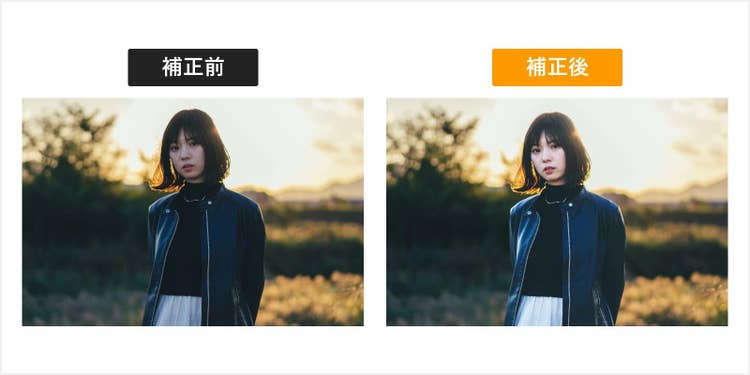
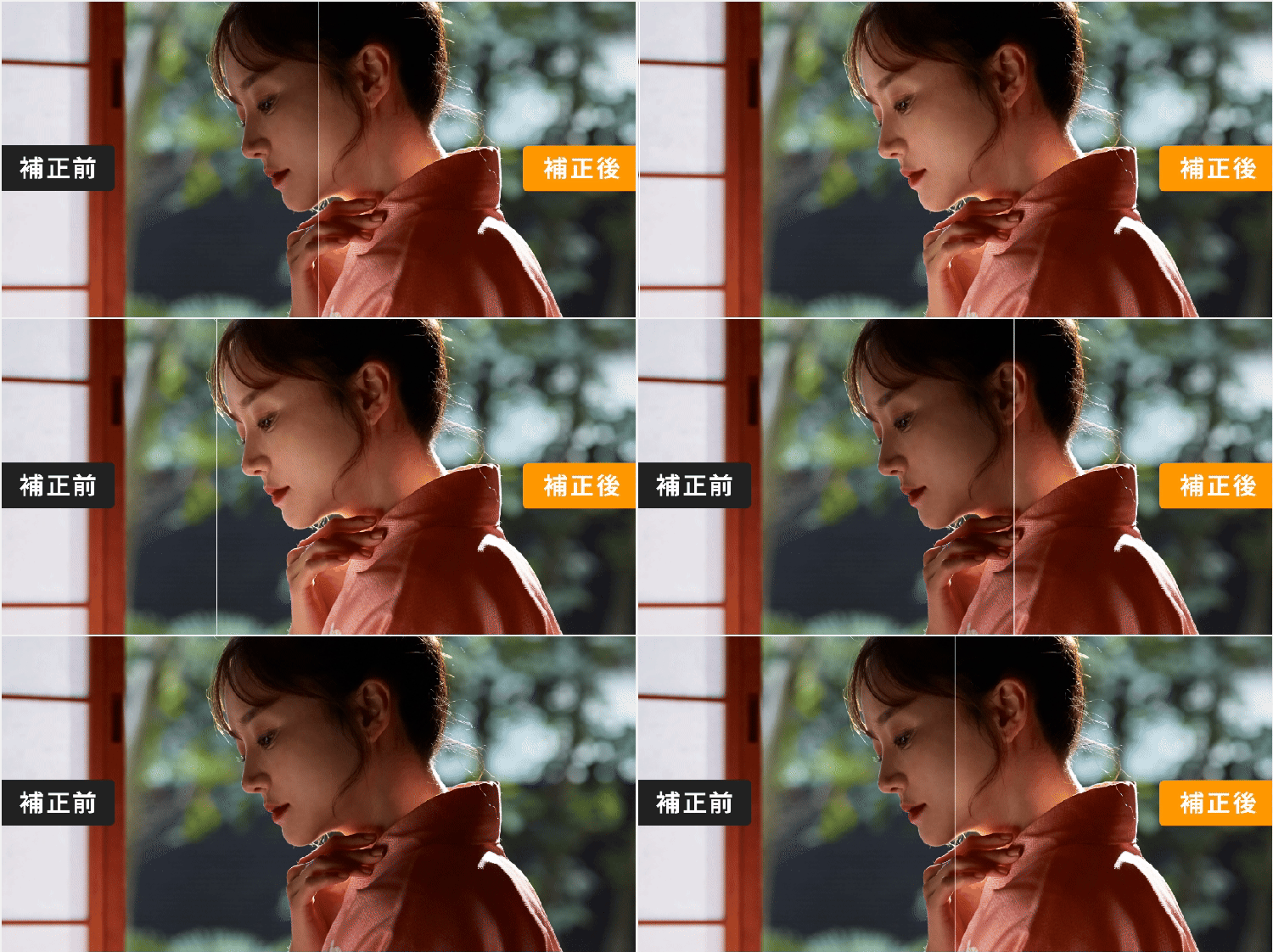
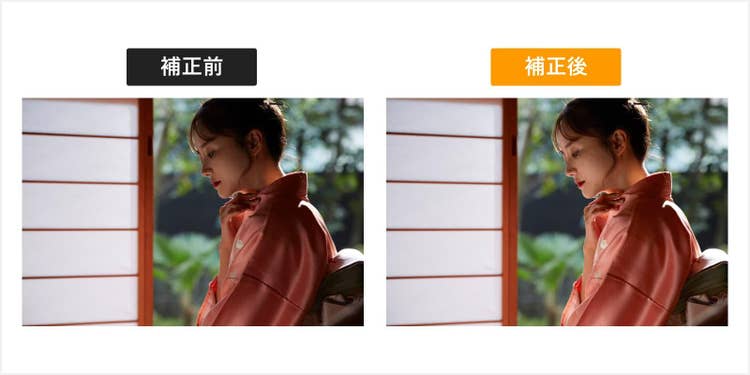
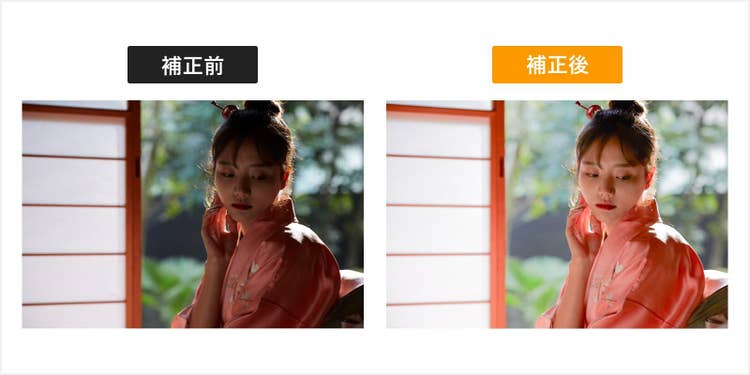
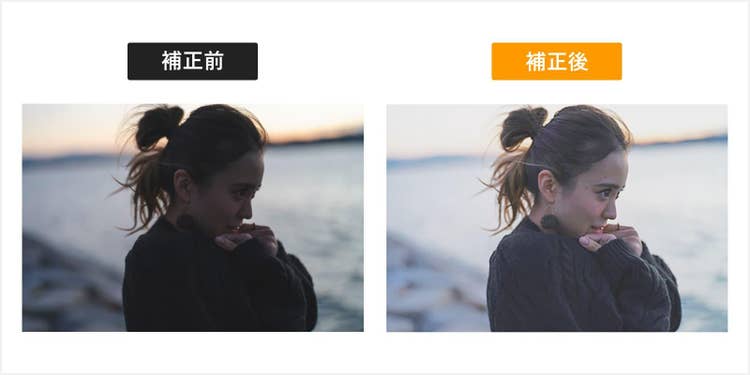
例として、まず逆光で人物が暗くなってしまった写真を見てみましょう。
左側の画像は逆光で女性が暗く映ってしまった写真、右側はその逆光の写真を補正したものです。
二つの画像を見比べてみると、幻想的な背景はそのままに、被写体の女性だけを明るくすることで、顔や表情がはっきりわかるようになりました。
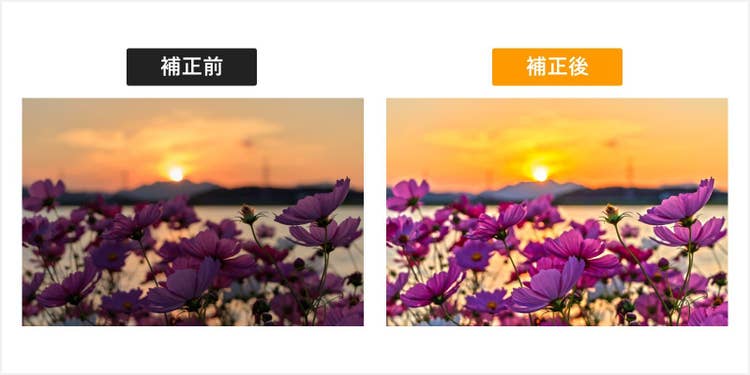
続いて、以下の風景写真も見てみましょう。
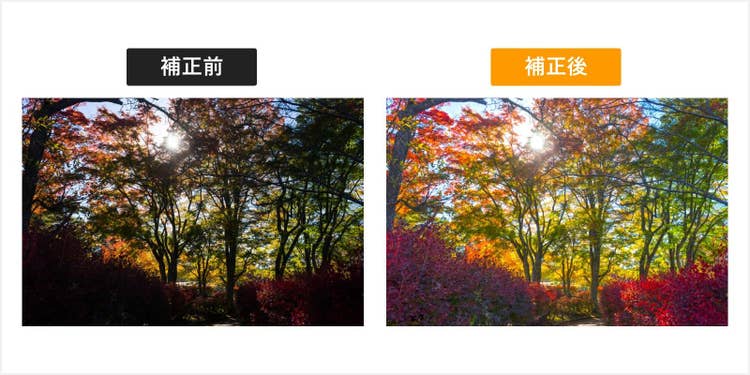
左側の画像が、夕焼けによって逆光で暗くなってしまった写真、右側がその写真を補正したものです。
自然や風景を撮影した写真では、特定の被写体だけでなく、写真全体が逆光によって暗くなってしまうことがあります。
こうした場合には、写真全体の明るさを調整することで、花や木々といった風景の色彩が引き立ち、鮮やかで美しい写真に仕上げることが可能です。
このように、逆光になってしまった写真であっても、適切な補正を施せば、見違えるような理想の1枚になります。
それでは、逆光写真を補正する手順をご紹介します。
目的別!逆光写真を補正する4つの方法
今回は、状況や目的に応じた以下の4つの方法で、逆光の写真を補正する手順をご紹介します。
無料で手軽に写真全体を明るくできるツールから、被写体だけを選択して細かく補正できるツールまであります。
それでは、具体的な補正手順を見ていきましょう。
ツールごとの特長を解説しますので、ご自身に合った方法でぜひ試してみてください。
無料アプリでサクッと補正するなら「Adobe Express」
逆光の写真を補正できるアプリはいくつもありますが、中でもオススメなのがAdobe Expressです。
Adobe Expressは、シンプルな操作でSNS投稿向きの加工やデザインがしやすい無料アプリ。逆光の写真も、スマートフォン1つでサクッと補正できます。
さらに細かくこだわって補正したい場合は、この後にご紹介するAdobe Photoshopを使った方法もチェックしてくださいね。
はじめに、Adobe Expressのアプリを開き、GoogleアカウントやSNSアカウント、メールアドレスを使って無料登録してください。登録は30秒ほどで完了します。
【手順1】写真をアップロードする
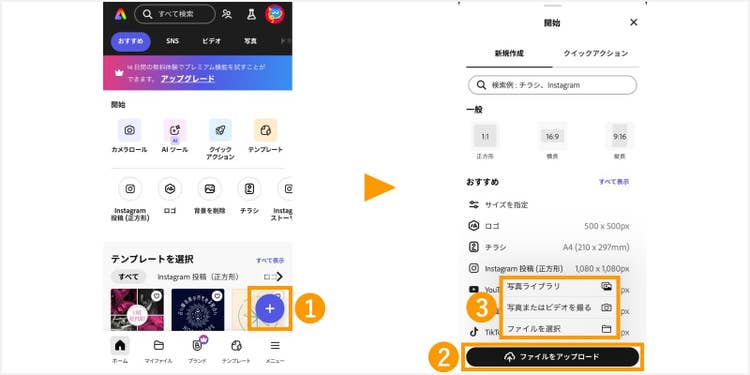
まずは、画面右下の「+」ボタンをタップし、一番下の「ファイルをアップロード」を選択します。
「写真ライブラリ」または「ファイルを選択」から補正する写真を選択して、右上の「完了」をタップすると、アップロードが完了します。
【手順2】明るさを調整する
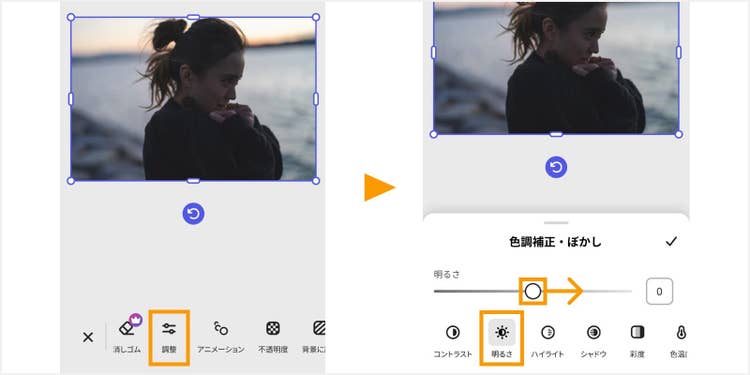
次に、画面下部から「調整」を選んでタップします。
「コントラスト」や「明るさ」などを、スライドバーで調整できる画面になるので、まずは「明るさ」を調整してみましょう。
スライドバーを左に動かすと暗くなり、右に動かすと明るくなります。
今回は、逆光で暗くなった写真を明るくするため、スライドバーを右に動かし、好みの明るさに調整してください。
明るくしすぎると、元々明るい部分が白飛びしてしまうので、注意しましょう。
「明るさ」以外にも、様々な補正ができます。
写真全体のバランスを見ながら調整しましょう。
- 「コントラスト」で、写真の明るい部分と暗い部分の差を調整する
- 「ハイライト」で、写真の明るい部分を明るくしたり暗くしたりする
- 「シャドウ」で、写真の暗い部分を、明るくしたり暗くしたりする
- 「彩度」で、色の鮮やかさを調整する
- 「色温度」で、寒色(青)や暖色(黄)にする
- 「シャープ」で、メリハリを付ける
PCでより細かく補正するなら「Adobe Photoshop」
ここからは、世界中のクリエイターに使われているPC向けの画像編集アプリ、Adobe Photoshopで逆光の写真を補正する方法をご紹介します。
PCで作業したい方や、より細かな調整をしたい方には、Adobe Photoshopがオススメです。
今回ご紹介するのは、手軽に実践できる3つの補正方法です。
なお、Adobe Photoshopは7日間無料でトライアルできます。
逆光の写真を、PCでより丁寧に補正したい方は、以下のリンク先からぜひお気軽にお試しください。
Adobe Photoshopを7日間無料で使ってみる
【方法1】「明るさ・コントラスト」で補正する
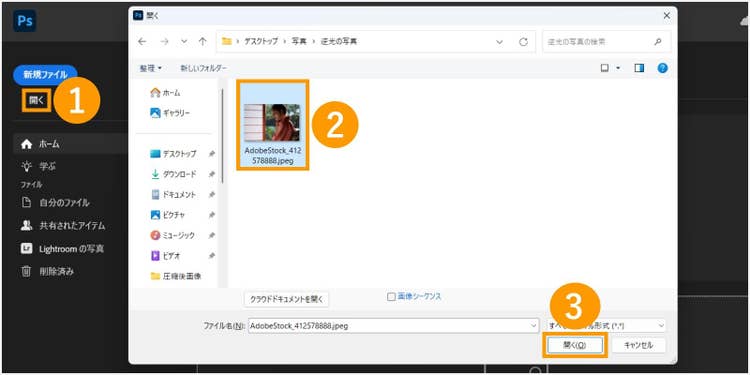
まずは、Adobe Photoshopを開き、画面左にある「開く」をクリックして補正したい写真を選択しましょう。
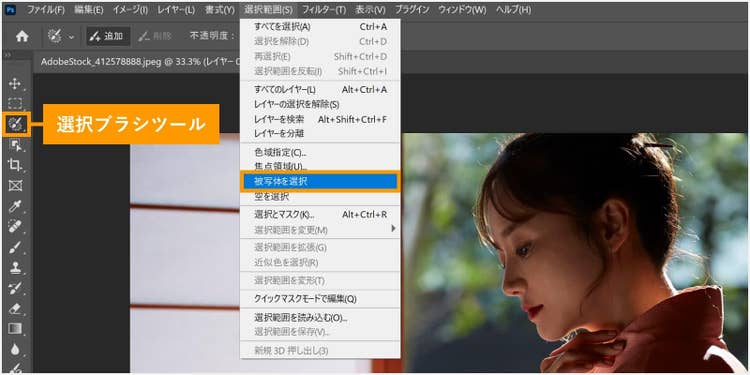
被写体だけを明るくしたい場合は、被写体を選択します。
画面上部の「選択範囲」>「被写体を選択」をクリックすれば、被写体が自動で選択されます。
このとき、画面左側の「選択ブラシツール」をクリックしておくと、囲まれた被写体に色が付いてわかりやすくなります。
被写体だけでなく写真全体を明るくしたい場合は、被写体の選択をスキップしてください。
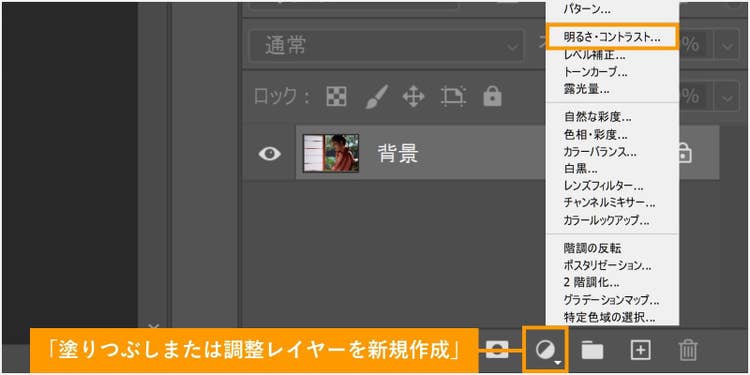
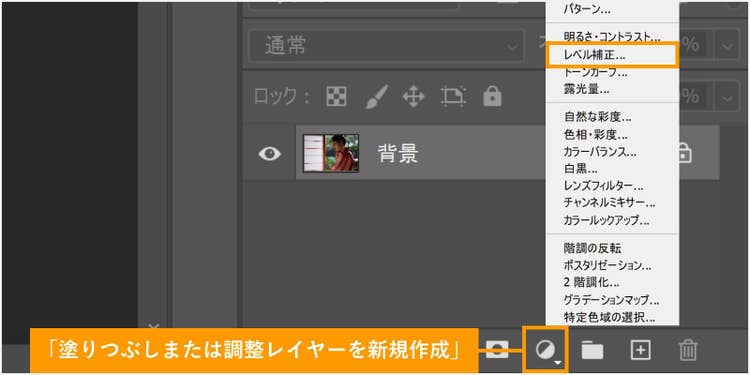
次に、レイヤーパネル下部(画面右下)の「塗りつぶしまたは調整レイヤーを新規作成」から「明るさ・コントラスト」を選択しましょう。
「調整レイヤー」を作成して補正するため、後で再調整できます。
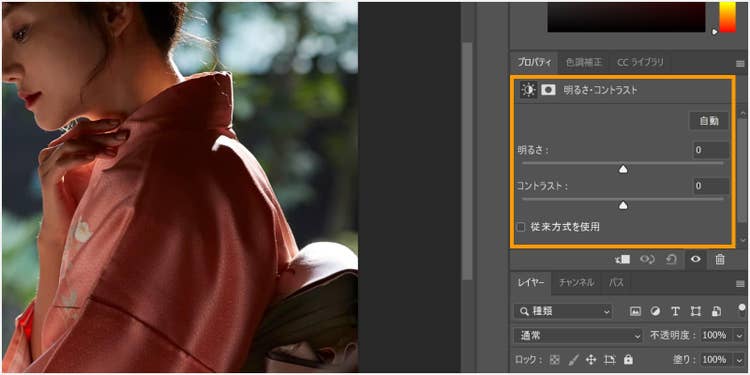
明るさやコントラストを調整するスライダーが表示されるので、左右に動かして、好みの明るさに調整しましょう。
なお、「明るさ」は右にスライドすると選択した被写体が明るくなり、「コントラスト」は右にスライドするほど明るい部分はより明るく、暗い部分はより暗くなります。
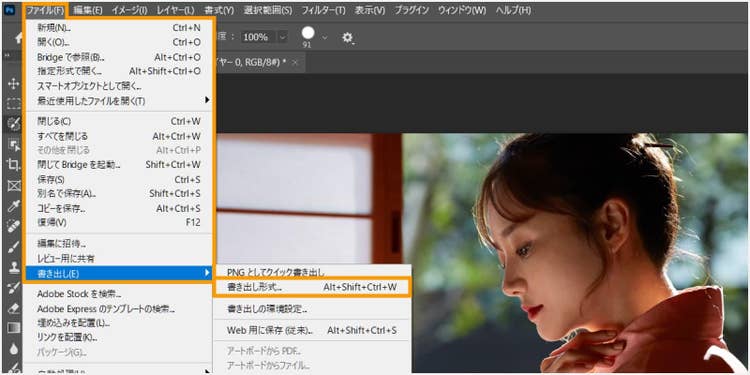
完成したら、画面左上の「ファイル」>「書き出し」から、ファイル形式や画像サイズなどを選んでダウンロードできます。
たったこれだけの手順で、暗く沈んでいた被写体が鮮明になりました。
【方法2】「レベル補正」で補正する
続いてご紹介するのは「レベル補正」を使って補正する方法です。
被写体だけを明るくしたい場合は、先ほど解説した「明るさ・コントラスト」で補正する方法と同様に、被写体を選択します。
次に、レイヤーパネル下部(画面右下)の「塗りつぶしまたは調整レイヤーを新規作成」から「明るさ・コントラスト」を選択しましょう。
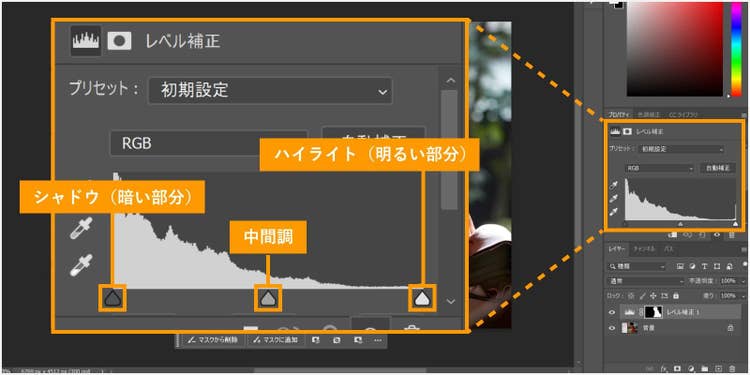
ちなみに、レベル補正には3つのスライダーがあります。
一番左がシャドウ(暗い部分)、真ん中が中間調(中間部分)、一番右がハイライト(明るい部分)に対応しており、いずれも左に動かすと該当部分が明るくなり、右に動かすと暗くなります。
今回のように、選んだ被写体全体を明るくしたい場合は、中間調のスライダーを左右に動かして調整するのがオススメです。
補正が終わったら、画面左上の「ファイル」>「書き出し」から、画像をダウンロードしましょう。
【方法3】「トーンカーブ」で補正する
次に、「トーンカーブ」を使った補正方法をご紹介します。
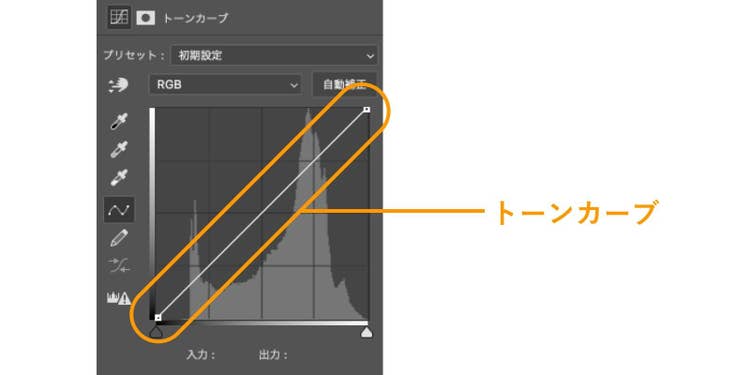
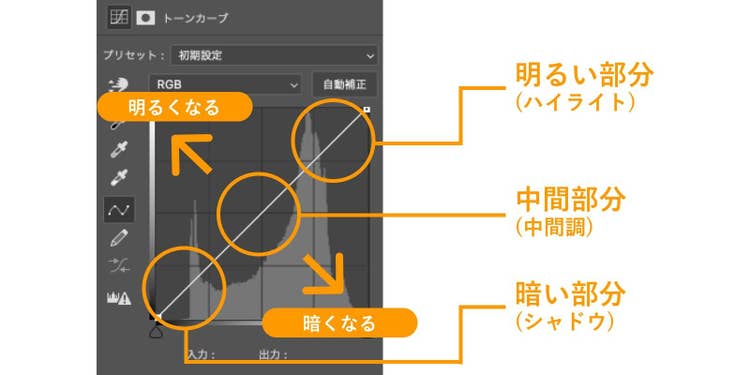
「トーンカーブ」とは、写真の明るさやコントラスト(明暗差)、色合いを細かく調節できる機能のことです。
線の右上は画像の「明るい部分(ハイライト)」、真ん中は「中間部分(中間調)」、左下は「暗い部分(シャドウ)」を表しています。
このトーンカーブの線を、左上に動かせば写真が明るくなり、右下に動かせば暗くなります。
それでは、逆光の写真を補正していきましょう。
被写体だけを明るくしたい場合は、これまでご紹介した2つの方法と同様に、被写体を選択します。
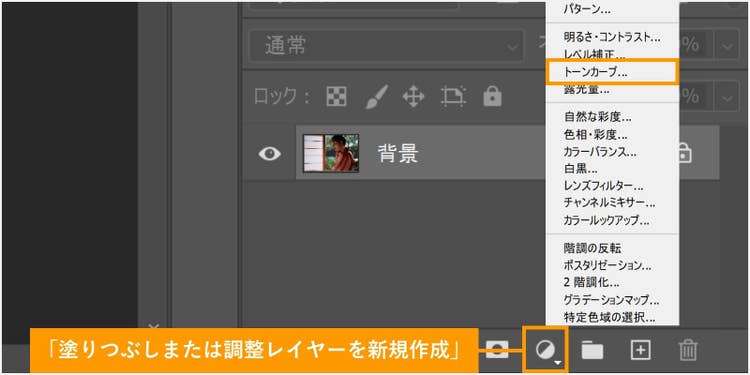
続いて、レイヤーパネル下部(画面右下)の「塗りつぶしまたは調整レイヤーを新規作成」から「トーンカーブ」を選択します。
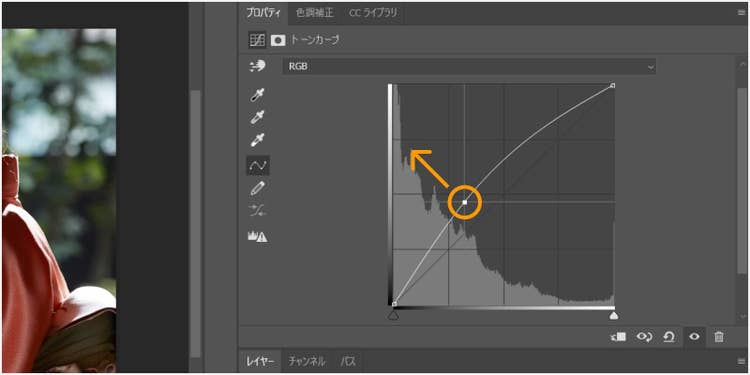
トーンカーブの編集ウィンドウが表示されたら、線の真ん中あたりをクリックしてコントロールポイントを置きましょう。
コントロールポイントを、左上(以下の画像の矢印方向)に移動させると画像全体が明るくなります。
「トーンカーブ」は「レベル補正」よりも細かく調整できるため、写真全体のバランスを見ながら動かしてみてください。
完了したら、画面左上の「ファイル」>「書き出し」から、ファイル形式や画像サイズなどを選んで画像をダウンロードしましょう。
トーンカーブに関する詳しい内容は、以下の記事で解説しています。
より細かな調整をしたい場合には、ぜひご覧ください。
トーンカーブとは?使い方をわかりやすく解説(Photoshop)
すぐに逆光の写真を補正してみる
【応用編】Adobe Photoshopの「HDRトーン」で補正する
ここからは、さらにプロフェッショナルな仕上がりを目指す方にオススメの「HDRトーン」を使った補正方法をご紹介します。
「HDR(ハイダイナミックレンジ)」とは、明るさの違う複数の写真を自動で連続撮影し合成することで、逆光や暗い場所でもきれいな写真が撮影できる技術のことです。
Adobe Photoshopの「HDRトーン」機能を使えば、写真全体のバランスを繊細に調整し、逆光による暗さを自然に補正できます。
【手順1】HDRトーンを起動する
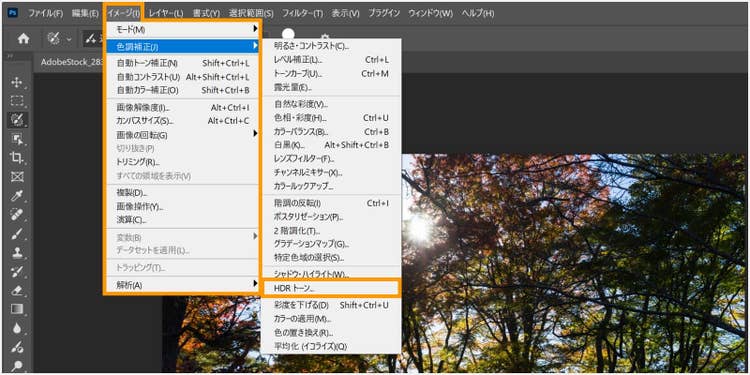
補正したい写真を開いたら、画面左上の「イメージ」>「色調補正」>「HDRトーン」をクリックします。
この機能を使うと、複数のレイヤーやスマートオブジェクトがある画像の場合は1枚の背景に統合されます。警告アラートが出たら、「はい」をクリックしてください。
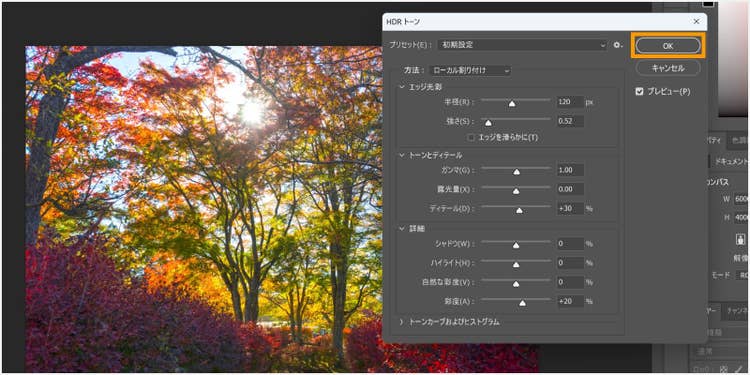
HDRトーンを起動した時点で自動調整が適用され、写真が明るく鮮やかになります。
この時点で補正が十分な場合には、右上の「OK」をクリックすれば完成です。
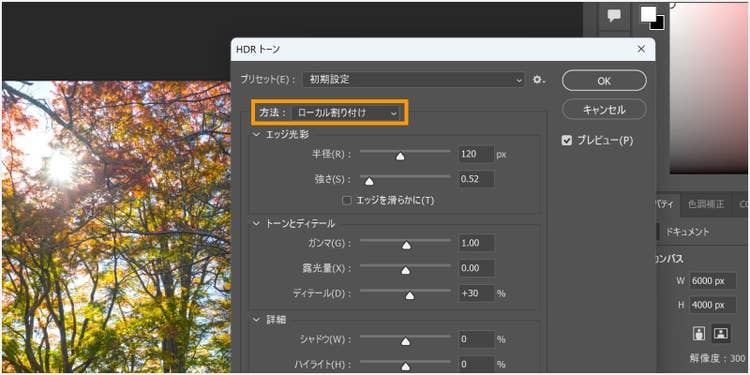
さらに細かな調整をしたい場合には、まず「HDRトーン」のダイアログボックス上部にある「方法」の項目が、「ローカル割り付け(複数の効果を合わせて色調を調整)」に設定されていることを確認しましょう。
【手順2】 トーンカーブを調整する
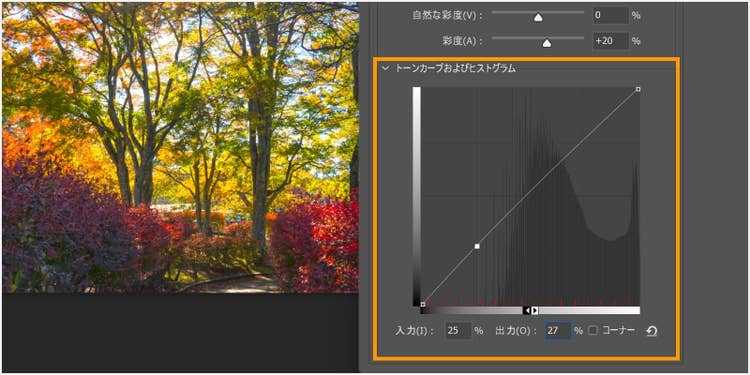
次に、「HDRトーン」のダイアログボックス下部にある「トーンカーブおよびヒストグラム」を開きます。
ここでは、先ほどご紹介したトーンカーブでの調整方法と同じような操作で、写真全体の明るさを調整できます。
線上をクリックしてコントロールポイントを作り、バランスを見ながら調整してみましょう。
【手順3】「エッジ光彩」「トーンとディテール」を調整する
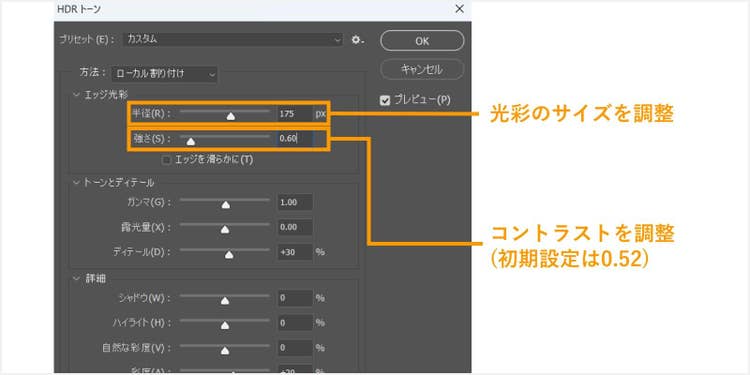
続いて「エッジ光彩」を開きます。
これは、写真のエッジ(輪郭部分)に、ぼかした光の効果を加えるものです。
「半径」は光彩のサイズを調整でき、左にスライドすれば写真全体がぼんやりとした印象に、右にスライドすればくっきりした印象になります。
「強さ」はコントラストを調整でき、左にスライドすればコントラストが弱くなり、右にスライドすれば強めることが可能です。
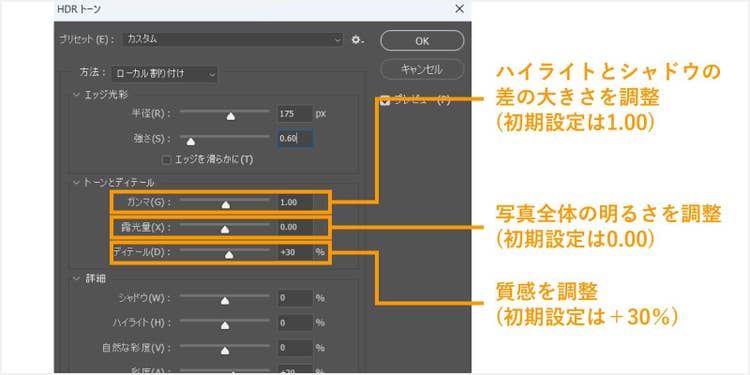
次に、「トーンとディテール」を開きます。
「ガンマ」は、ハイライトとシャドウの差の大きさを調整する項目です。
左にスライドすればハイライトとシャドウの差が大きくなり、明るい部分はより明るく、暗い部分はより暗くなるため、写真全体にコントラストが強く生まれます。
逆に右にスライドすれば差が小さくなり、全体の明暗差が緩やかで、柔らかい印象に仕上がります。
「露光量」は写真全体の明るさを調整するもので、左にスライドすれば写真全体が暗くなり、右にスライドすれば明るくなります。
「ディテール」では、写真の質感を変えられます。
左にスライドすると写真がふんわりと柔らかくなり、右にスライドすればくっきりとシャープな写真に仕上がります。
【手順4】最後に「詳細」で細かく調整する
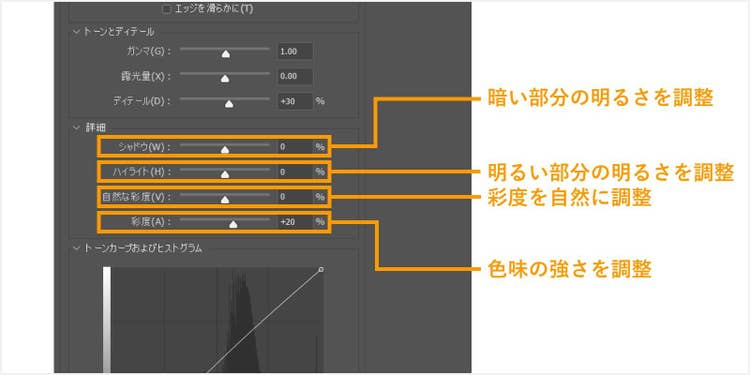
最後に「詳細」を開きましょう。ここでは、4つの効果を調整できます。
「シャドウ」は写真の暗い部分、「ハイライト」は写真の明るい部分を明るくしたり暗くしたりできます。
「自然な彩度」「彩度」では、色味の調整が可能です。
いずれも、左にスライドすれば写真がモノクロのようになり、右にスライドすれば鮮やかになります。
最後に右上の「OK」をクリックすれば完成です。
画面左上の「ファイル」>「書き出し」から、画像をダウンロードしましょう。
今回はトーンカーブを調整する手順から解説しましたが、写真全体のバランスを見ながら【手順2】から【手順4】の調整を繰り返して、理想の仕上がりを目指してみてくださいね。
逆光の写真をすぐに補正してみる
写真の一括管理・編集もしたいなら「Adobe Lightroom」
ここからは、アドビの画像管理・編集ツールである「Adobe Lightroom」を使って、逆光の写真を補正する方法をご紹介します。
Lightroomには、モバイル版・デスクトップ版・web版があり、シーンに合わせて選べます。モバイル版は無料で使えるので、スマートフォンでの手軽な編集に最適です。
なお、Lightroomで編集した画像ファイルはクラウド上に保存されるため、モバイル版で編集した画像に、デスクトップ版からアクセスして作業することも可能です。
モバイル版Lightroomで逆光の写真を補正する方法
はじめに、Lightroom モバイル版で逆光の写真を補正する方法です。モバイル版はスマートフォンに保存されている画像を、手軽に補正できるのが特徴です。
Lightroom モバイル版は、以下のリンク先より無料でダウンロードできます。
【iOS】App Storeで「Lightroom」を無料ダウンロードする
【Android】Google Playで「Lightroom」を無料ダウンロードする
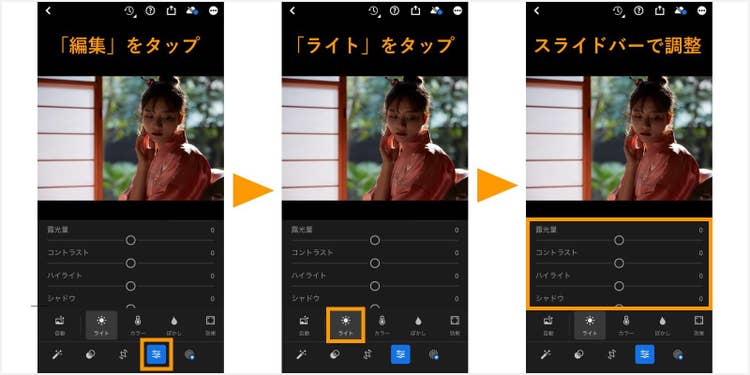
Lightroomのアプリを立ち上げたら、補正したい写真を開きます。
次に、画面一番下の「編集」を選び、左上に出る「ライト」をタップします。
「露光量」や「コントラスト」などのスライドバーが表示されるので、好みに合わせて調整しましょう。
調整が終わったら、画像を保存しましょう。
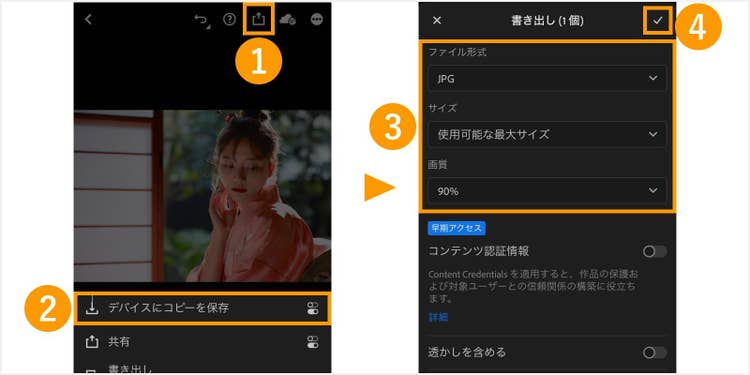
画面右上にある「共有アイコン」>「書き出し」をタップして、ファイル形式やサイズなどを選んだら、画面右上のチェックマークをタップすれば保存できます。
逆光で暗くなってしまった女性だけを、カンタンな工程で明るく鮮やかに補正できました。
デスクトップ版Lightroomで逆光の写真を補正する方法
続いて、デスクトップ版のLightroomで逆光の写真を補正する方法をご紹介します。Lightroom デスクトップ版は、7日間無料でトライアルできます。以下のリンク先からぜひ気軽にお試しください。
Lightroomを7日間無料で使ってみる
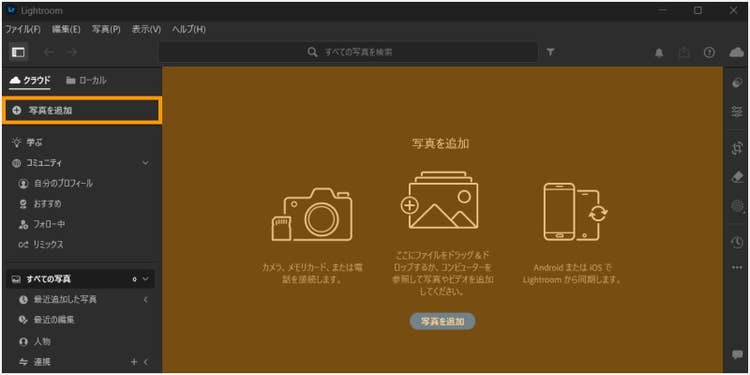
Lightroomを起動したら、画面左側の「写真を追加」から補正したい写真を選ぶか、以下の画像の薄オレンジエリアにドラッグ&ドロップします。
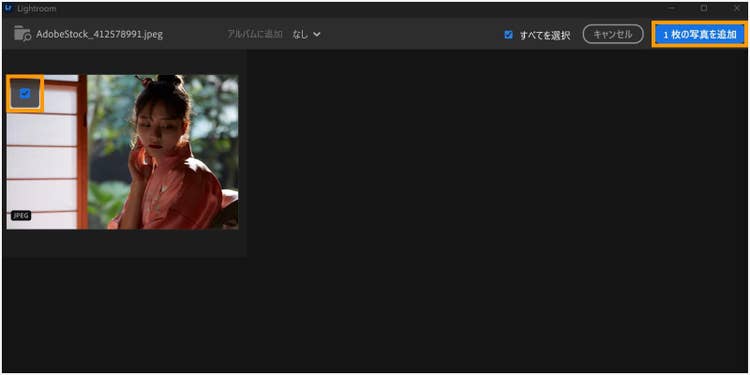
以下のような画面に切り替わるため、編集したい写真にチェックマークが入っていることを確認し、右上の「1枚の写真を追加」をクリックすれば編集画面に移動します。
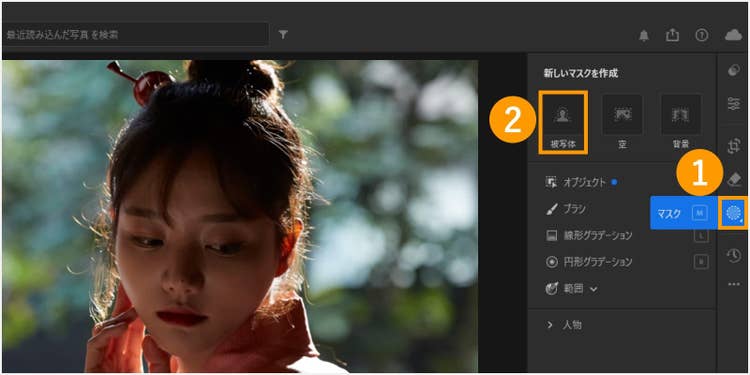
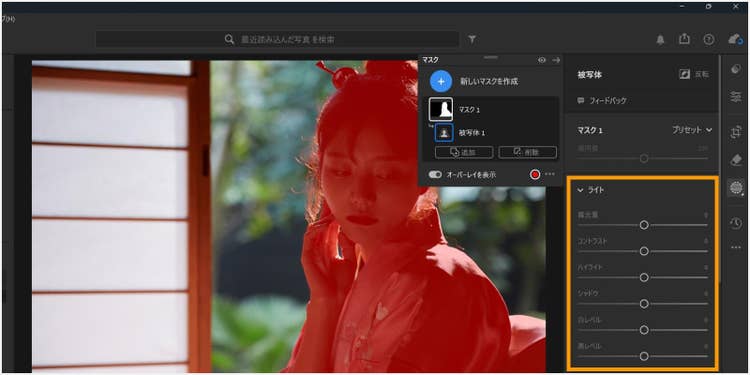
次に、画面右側のツールバーから「マスク」を選び「被写体」をクリックします。被写体だけが自動的に選択されて赤くなります。写真全体を補正する場合は、この工程をスキップしてください。
モバイル版と同様に、被写体の露光量やコントラストなどを設定するスライドバーが表示されるので、調整しましょう。
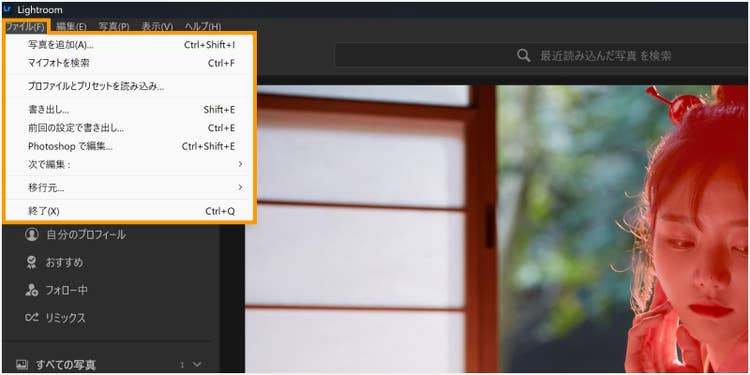
補正が終わったら、画面左上の「ファイル」>「書き出し」を選択。画像タイプや画質などを選んで、画面右上の「1枚の写真を書き出し」をクリックすると保存できます。
ここまでは、逆光で暗くなってしまった写真の補正方法を紹介してきました。
次は、逆光でも失敗せずに写真を撮影するコツをご紹介します。
逆光でも上手に写真を撮影する4つのコツ
最後に、逆光でもきれいに写真を撮るコツを4つご紹介します。
逆光で撮影すると、被写体が暗くなりやすいというデメリットがありますが、その一方で、髪にツヤが出たり、肌がきれいに写ったりするなどのメリットもあります。
コツをつかんで、幻想的な写真やドラマチックな写真を撮影しましょう。
【コツ1】撮影角度やポジションを変えてみる
被写体や背景の位置を確認しながら、上下左右、前後に動いてみましょう。
また、レンズの角度を少し変えてみるのもオススメです。被写体が少しでも明るくなる角度やポジションを探してみてください。
【コツ2】露出補正を調整する
逆光で被写体が暗くなってしまっている場合、露出補正を上げることで被写体が明るくなります。
最近のスマートフォンには、撮影画面をタッチするとピントや明るさを調整できる機能があり、iPhoneであれば、タッチしている指を上下に動かすことで露出を変えられます。画面で明るさを見ながら調整してみましょう。
【コツ3】HDRモードを活用する
HDRモードは、露出(明るさ)の異なる写真を自動で合成して、適度な明るさを表現してくれる便利な機能です。
例えば、iPhoneの場合は「設定」>「カメラ」から「スマートHDR」をONにしてください。設定画面に「スマートHDR」がない場合(最近の機種)は、デフォルトでHDRモードが採用されています。
【コツ4】フラッシュを使う
被写体が暗くならないようにするために、補助光としてフラッシュを使うことも有効です。
露出補正では、被写体だけでなく写真全体が明るくなるため、背景の色味が変わってしまったり、白飛びしてしまったりする場合もあります。
しかし、フラッシュなら背景の明るさはそのままに、被写体(フラッシュが当たる部分)だけを明るくすることが可能です。
逆光での写真撮影は、構図や設定を工夫して光を味方にすることで、被写体が暗くなるのを防ぎつつ、美しい写真を撮影することができます。
なお、以下の記事では写真撮影に活用できる15種類の構図を、基本・応用に分けて解説しています。ぜひ、あわせてご覧ください。
知れば写真が上手くなる!基本・応用の構図15選と構図を使いこなすコツ
ここまで、逆光写真を補正する手順をご紹介してきました。
今回編集に使用したPhotoshopは、逆光写真の補正に限らず、あらゆる画像を思いのままに編集できます。
それでは、最後に改めてPhotoshopの魅力をご紹介します。
可能性が無限に広がる、Adobe Photoshop
「Adobe Photoshop」は、色調補正に加えて、デザイン・画像編集に関する多彩な機能を備えた便利なソフトです。Photoshopには、以下の3つの特徴があります。
- 【特徴1】プロから趣味で写真を楽しむ人まで幅広く支持されている
- 【特徴2】他のAdobeのソフトやデバイスと連携可能
- 【特徴3】生成AI機能により業務効率化やクオリティアップを実現
【特徴1】プロから趣味で写真を楽しむ人まで幅広く支持されている
Photoshopは、プロのデザイナーやフォトグラファーだけでなく、趣味で写真を楽しむ方にも最適な編集ソフトです。
高度な画像編集やデザイン表現が可能な一方、直感的なUIなので、初めて扱う場合でもカンタンに使い始められます。
【特徴2】他のAdobeのソフトやデバイスと連携可能
PhotoshopはAdobe IllustratorやAdobe Lightroomなどの他のAdobeのソフトとシームレスに連携できます。
例えば、Lightroomで補正した写真をPhotoshopでさらに編集したり、Illustratorで作成したベクター画像をPhotoshopに取り込んでデザインを仕上げたりすることが可能です。
また、クラウドストレージを活用すれば、異なるデバイス間で作業をスムーズに引き継げます。
【特徴3】生成AI機能により業務効率化やクオリティアップを実現
Photoshopの生成AI技術を活用すれば、不要物の消去や不足部分の拡張といった処理を瞬時に行えます。
こうした最先端の機能を使うことで、作業時間を大幅に短縮しながら、従来は経験豊富なプロにしかできなかった高品質なデザインをカンタンに実現できます。
逆光の写真を補正して、思い出を色鮮やかに
ここまで、逆光の写真を補正する方法や、逆光でも上手に写真を撮影するコツをご紹介してきました。
特別な技術がなくても、アドビのツールを使えば、逆光で暗くなってしまった写真をカンタンに理想的な写真に仕上げることができます。
Adobe Photoshopを使えば、逆光の写真を補正するだけでなく、ビジネスシーンの書類作成から背景や空を変えるようなクリエイティブな画像編集まで可能です。
7日間の無料体験ができるので、ぜひ気軽に試してみてください。
Photoshopを7日間無料で試してみる