MP4を動画ファイルを高画質のまま圧縮(軽量化)する簡単な方法

MP4を動画ファイルを高画質のまま圧縮(軽量化)する簡単な方法

友人や同僚に動画を共有しようとして、「ファイルサイズが大きすぎて送れない……」と困った経験はありませんか?

特に、高画質の動画は鮮やかで迫力がありますが、その分ファイル容量が増え、メールやSNSでは送信が難しくなることも少なくありません。

こうした悩みを解決するために役立つのが「MP4動画の圧縮」です。

そこで本記事では、画質をできるだけ保ちながら動画ファイルのサイズを圧縮(軽量化)する方法を解説します。

※当記事の情報は、2024年11月時点のものです。アプリケーションのバージョンにより、操作画面のUIや機能が異なる場合がございます。あらかじめご了承ください。

MP4を圧縮(軽量化)する方法

動画ファイルを圧縮する方法はいくつかありますが、ツールによって操作の手軽さや画質の仕上がりが変わります。

本記事ではアドビ製品を使って、画質をできるだけ保ちながらカンタンに圧縮できる方法を解説します。

初心者の方でも迷わず実践できる手順をご紹介していますので、ぜひ参考にしてください。

それでは、具体的な操作方法を見ていきましょう。

Adobe Premiereを使った圧縮手順

幅広いユーザーに支持されている動画編集アプリ「Premiere」

Adobe Premiereは、カット編集やエフェクトの追加、テロップ作成、カラー調整、オーディオ調整など、動画制作に必要な機能をすべて備えたオールインワンアプリです。

直感的な操作性に加え、便利なAI機能が作業を自動化するため、初心者でも効率的に高品質な動画を作成できます。

今回は、そんなPremiereを使ったMP4圧縮の手順からご紹介します。

まずはPremiereを起動し、「新規プロジェクト」を押します。

すでにプロジェクトがある場合には、その下の「プロジェクトを開く」を選択しましょう。

Premiereを起動し、新規プロジェクトを開始する手順

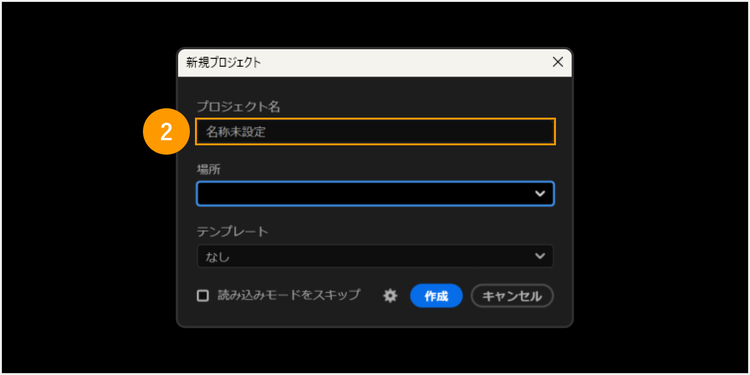
すると、新規プロジェクトのダイアログボックスが表示されます。

まずはプロジェクト名の欄に、名称を入力しましょう。何の動画であるかが一目でわかるように、動画名や日付を含めるのがオススメです。

新規プロジェクトのダイアログボックス

また、その下にはプロジェクトをどこに保存するのかを選ぶ「場所」の項目があります。

プルダウンリストから保存したいフォルダや場所を選択し、「作成」ボタンを押しましょう。

プルダウンリストから保存したいフォルダや場所を選択し、「作成」ボタンを押す手順

なお、外付けHDDやPC内に、あらかじめ保存先のフォルダを作成しておくと安心です。

Premiereが予期せずクラッシュした場合でも、自動保存が設定されていれば、そのフォルダにデータが保存されるためです。

そして、作成ボタンを押すと以下のような画面に切り替わります。

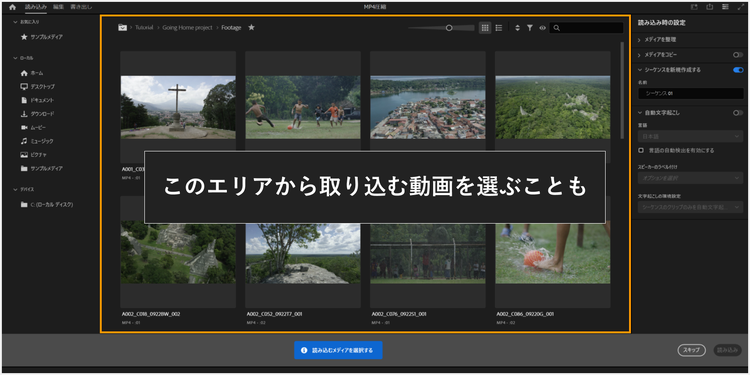
Premiereのメディア選択画面

この画面からは、プロジェクトに読み込むメディアを選択できます。

デフォルトでは中央のエリアにアドビが用意したチュートリアル用のメディアが表示されており(サンプルメディア)、これらの動画を使用することも可能です。

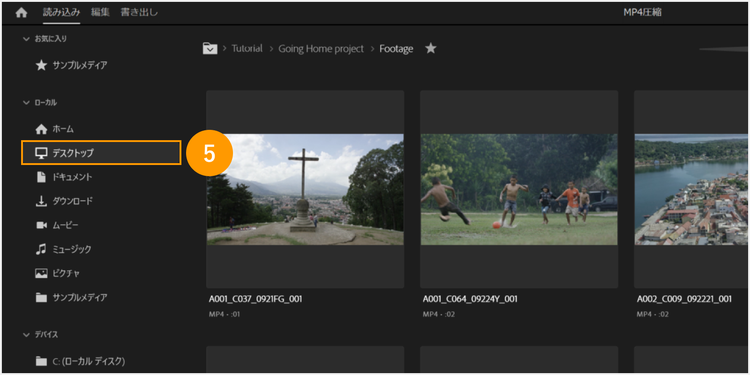
今回は、圧縮したい動画がデスクトップに保存されているため、左カラムのメニューから「デスクトップ」を選択します。

左カラムのメニューから「デスクトップ」を選択

すると、選択した場所に紐づくフォルダが表示されます。

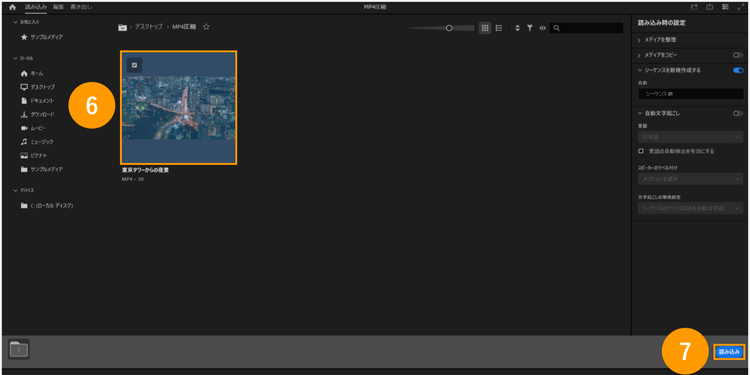
その中から編集したいファイルを選択し、アクティブになっていることを確認してから「読み込み」を押しましょう。

編集したいファイルを選択し、アクティブになっていることを確認してから「読み込み」を押す手順

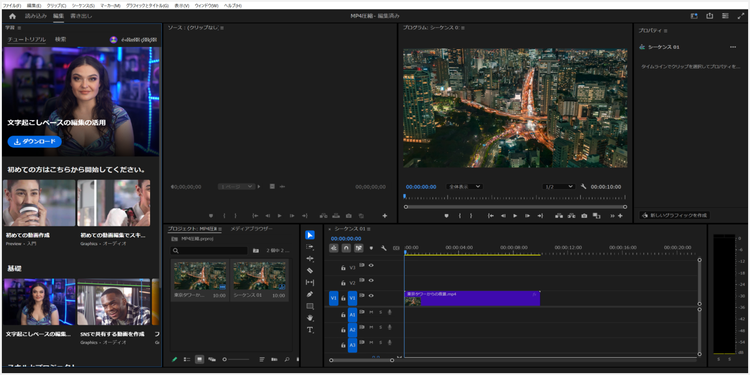
すると、以下のような編集画面に切り替わります。

ワークスペース「学習」の場合の編集画面

(▲ワークスペース「学習」の場合の編集画面)

なお、編集画面のレイアウトは設定や利用するバージョンによって異なることがあります。

上の画像は、ワークスペース「学習」が選択されている場合の編集画面です。

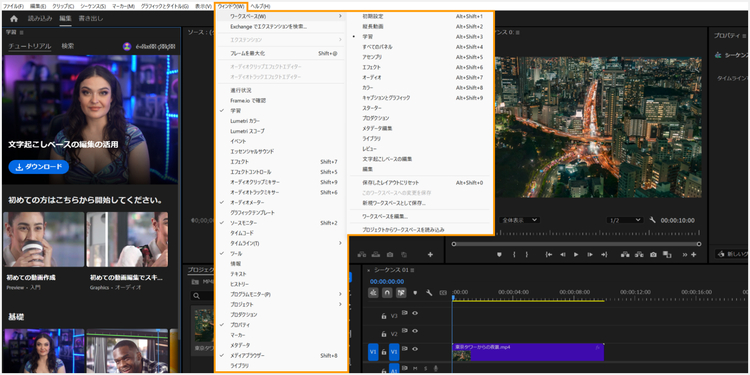
レイアウトは、画面上部の「ウィンドウ」>「ワークスペース」から選べるため、作業スタイルに適したレイアウトを選択しましょう。

レイアウトは、画面上部の「ウィンドウ」>「ワークスペース」から選択が可能

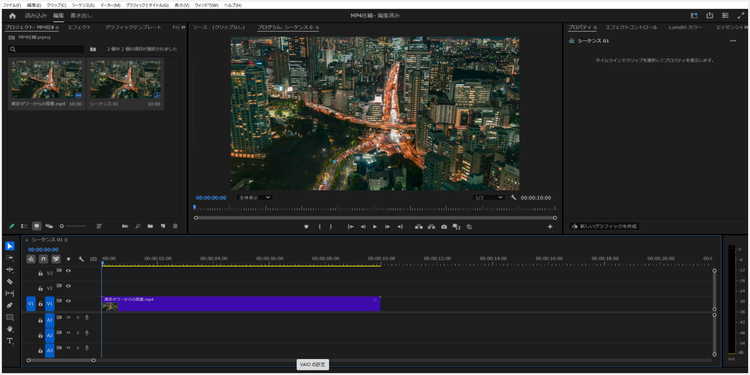
今回はオーソドックスな「初期設定」のレイアウトに変更してみます。

(▲ワークスペース「初期設定」の場合の編集画面)

さて、いよいよ動画の圧縮(軽量化)を行っていきます。

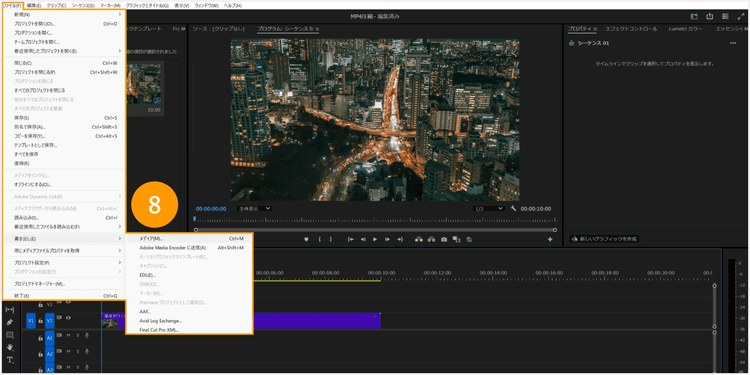
画面上部から「ファイル」>「書きだし」>「メディア」の順に選択してください。

Premiere上で、「ファイル」>「書きだし」>「メディア」の順に選択する手順

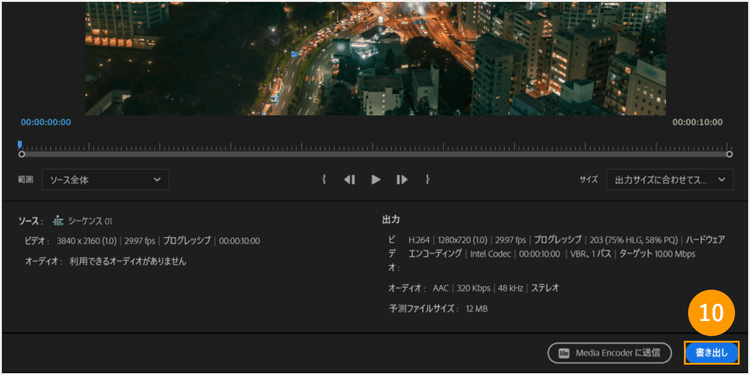
書き出し設定画面になったら、ファイルを軽くする設定をしていきます。

選択する項目によって、画面右側のプレビューエリアに表示される「予測ファイルサイズ」が変化します。

書き出し設定画面の解説図

ファイルサイズの数値を確認しながら、以下の項目を調整していきましょう。

■プリセット

元の動画の品質にもよりますが、プルダウンリストから以下の項目を選択してみましょう。

  • Match Source - Adaptive Medium Bitrate
  • Match Source - Adaptive Low Bitrate
  • 高品質 1080p HD
  • 高品質 720p HD
  • 高品質 480p SD ワイドスクリーン

今回はプリセットを「高品質 720p HD」に、形式を「H.264」に設定します。

すると、予測ファイルサイズが44MBから12MBに圧縮されました。

そのほか、ビットレートやエフェクトなど調整したい項目がある場合は選択し、画面右下の「書き出し」ボタンを押しましょう。

画面右下の「書き出し」ボタンを押す

関連:コーデックとは?基礎知識と現場で役立つノウハウをわかりやすく解説


以下のように、見栄えを損ねることなく、ファイルサイズを圧縮(軽量化)できました。

東京タワーから撮影した夜景動画の、ファイル圧縮前と圧縮後の画質比較

Adobe Premiere Rushを使った圧縮手順

外出先でも使いやすいオールインワン動画編集アプリ「Premiere Rush」

Adobe Premiere Rushは、スマホ、タブレットとPCなどで利用できる、シンプルかつ本格的な動画編集ソフトです。

スマホやタブレット対応に特化した直感的なインターフェースにより、動画編集が初めての方でもスムーズに使えます。

シンプルな操作性を保ちながらも、動画編集に必要な機能はしっかりと備えており、カット編集やカラー調整、スピード変更、音声の最適化、文字入れテンプレートの活用、明度の微調整、動画やテロップの合成など、充実の機能が搭載。初心者から本格的な編集を求める方まで、幅広くお役立ていただけます。

それでは、Premiere Rushを使ったMP4圧縮の手順を確認していきましょう。

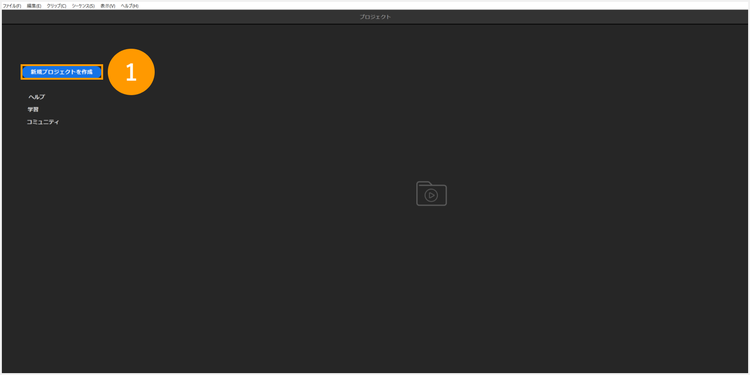
まずはPremiere Rushを起動し、「新規プロジェクトを作成」を押します。

新規プロジェクトを作成

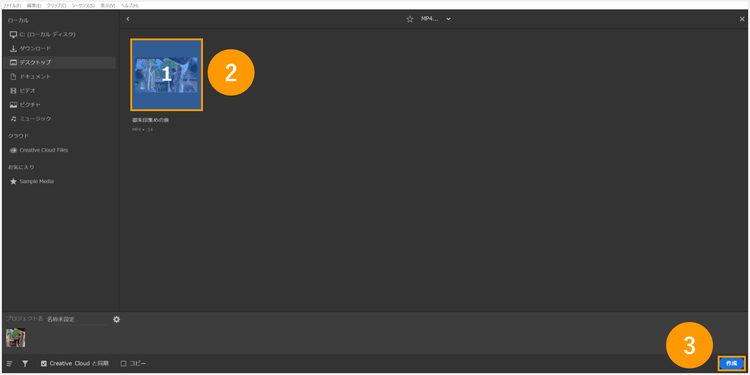
すると、Premiereと同じく、読み込むメディアを選択する画面に切り替わります。

対象の動画を選択し、「作成」のボタンを押しましょう。

読み込むメディアを選択し、「作成」ボタンを押す手順

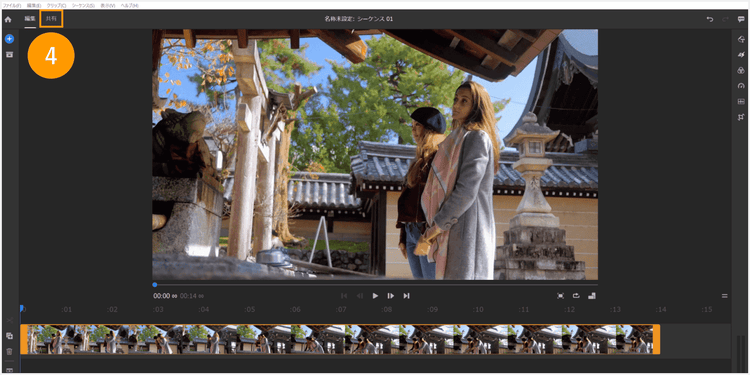
編集画面に切り替わったら、画面左上の「共有」タブを押してください。

画面左上の「共有」タブを押す

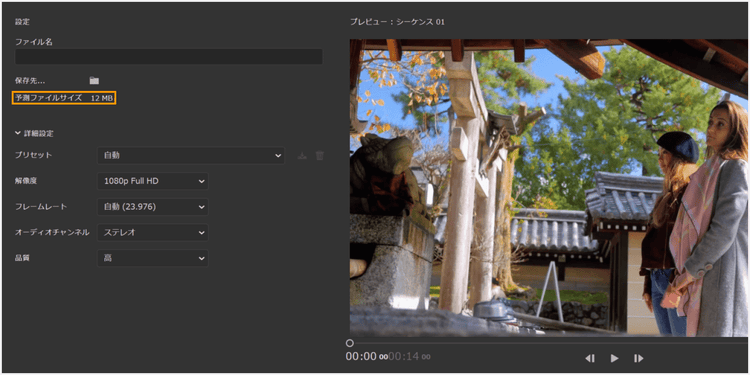
この「共有」タブからは書き出す際の設定ができます。

選択する項目によって、画面右側のプレビューエリアに表示される「予測ファイルサイズ」が変化するので、数値を見ながら設定していきましょう。

書き出し設定画面の解説図

今回は以下のように設定してみます。

  • プリセット:カスタム
  • 解像度:720p HD
  • フレームレート:自動
  • オーディオチャンネル:ステレオ
  • 品質:

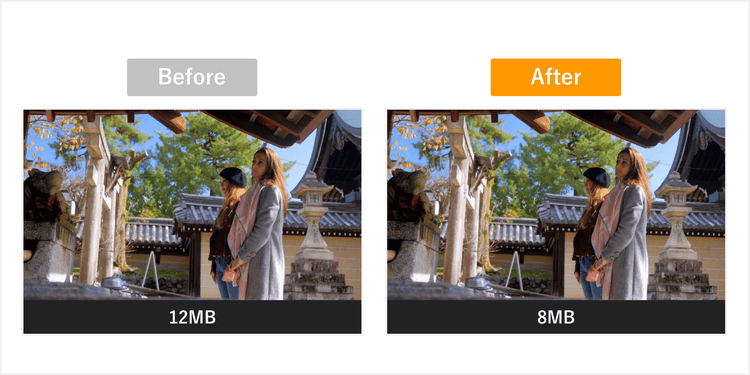
すると、見栄えを損ねることなく、予測ファイルサイズが当初の12MBから8MBに削減できました。

御朱印集めの旅行動画の、ファイル圧縮前と圧縮後の画質比較

なお、Adobe Premiere Rushはスマートフォンアプリやタブレットでも使えるほか、スタータープランであれば無料で使用可能です。

回数無制限で、スマホでの動画の書き出し(YouTubeなどで閲覧できるファイル形式に変更すること)もできるので、ぜひご活用ください。

動画を書き出す際のポイント

最後に動画を書き出す際の、設定のポイントを表にまとめました。

最適な設定は目的に応じて変わりますが、目安として以下を参考に設定してみましょう。

解像度

オススメ設定

補足

圧縮形式
H.264
SNS投稿には720p、高画質保存には1080p以上がオススメ
ビットレート

HD動画:10Mbps

4K動画:20~40Mbps

高画質を求める場合は、ビットレートをさらに高く設定する
フレームレート
30fps(標準)または60fps(動きの多い映像)
通常は30fpsで十分。スポーツやアクション映像には60fpsがオススメ

書き出し時には、解像度とビットレートのバランスを意識しましょう。

なぜなら、解像度が高くてもビットレートが不足すると、画質は劣化してしまうためです。

また、初期設定のままでは用途に合わない場合があるため、必ず調整してください。

保存先には十分な空き容量があるフォルダを事前に準備しておくことも重要です。

Adobe Premiereで動画編集を一段上のレベルに

Adobe Premiereは、多機能で柔軟性に優れた動画編集ソフトです。

初心者からプロフェッショナルまで、幅広いユーザーに支持される魅力をご紹介します。

直感的で使いやすい操作性

Premiereの特徴は、何といってもシンプルで直感的なインターフェース。基本操作を覚えるだけで初心者でもスムーズに編集を始められます。

映像制作の経験がない方でも使いやすく、アイデアをすぐに形にできます。

多様な出力形式に対応

YouTubeやInstagramといったSNSから、高解像度のプロ仕様映像まで、様々なプラットフォーム向けに動画を作成できます。自由度の高い出力設定により、指定された形式やサイズにカンタンに合わせられるため、形式の不一致による心配もありません。

WindowsとMacに対応した高い互換性

PremiereはWindowsとMacの両方で利用でき、同じ機能を使えます。

また、クラウド機能を活用することで、異なるデバイス間でのプロジェクト共有や編集の引き継ぎをスムーズに行うことも可能です。個人の作業だけでなく、チームでの共同編集にも適していることも、Premiereの魅力です。

スキルアップを支えるサポートも充実

Premiereには、初心者から上級者までを対象にした、公式チュートリアル動画やマニュアルが充実しています。

基本的な操作方法から応用テクニックまで網羅されているので、これから動画作成・動画編集を始められる方も安心して使い始められます。

また、アドビ公式サイトではわかりやすいチュートリアル動画を公開しているほか、公式YouTubeチャンネルAdobeCreativeStation」では、各製品に役立つ情報や最新の機能も紹介しています。

初心者でもスムーズにスキルを習得できる内容となっていますので、ぜひご覧ください。

無料体験で気軽に試せる

30日間の無料体験期間を利用すれば、すべての機能を制限なく使えます。

この期間中にソフトの使い勝手をじっくり試し、自分のニーズに合っているかを確認できるため、購入前にしっかり判断できます。

最先端の動画編集機能を、ぜひ体感してみてください。

Premiereを始めましょう。

word word word word word word word word word word word word word word word word word word word word word word word word word word word word word word word word word word word word word word word word word word word word word word word word word word word word word word word word word word word word word word word word word word word word word word word word word word word word word word word word word word word word word word word word word word word word word word word word word word word word word word word word word word word word word word word word word word word word word word word word word word word word word word word word word word word word word word word word word word word word word word word word word word word word word word word word word word word word word word word word word word word word word word word word word word word word word word word word word word word word word word word word word word word word word word word word word word word word word word word word

mmMwWLliI0fiflO&1
mmMwWLliI0fiflO&1
mmMwWLliI0fiflO&1
mmMwWLliI0fiflO&1
mmMwWLliI0fiflO&1
mmMwWLliI0fiflO&1
mmMwWLliI0fiflO&1