静止画のキャラクターを 動いて会話ができるキャラクターに変身させるにはどうすればよいでしょうか?
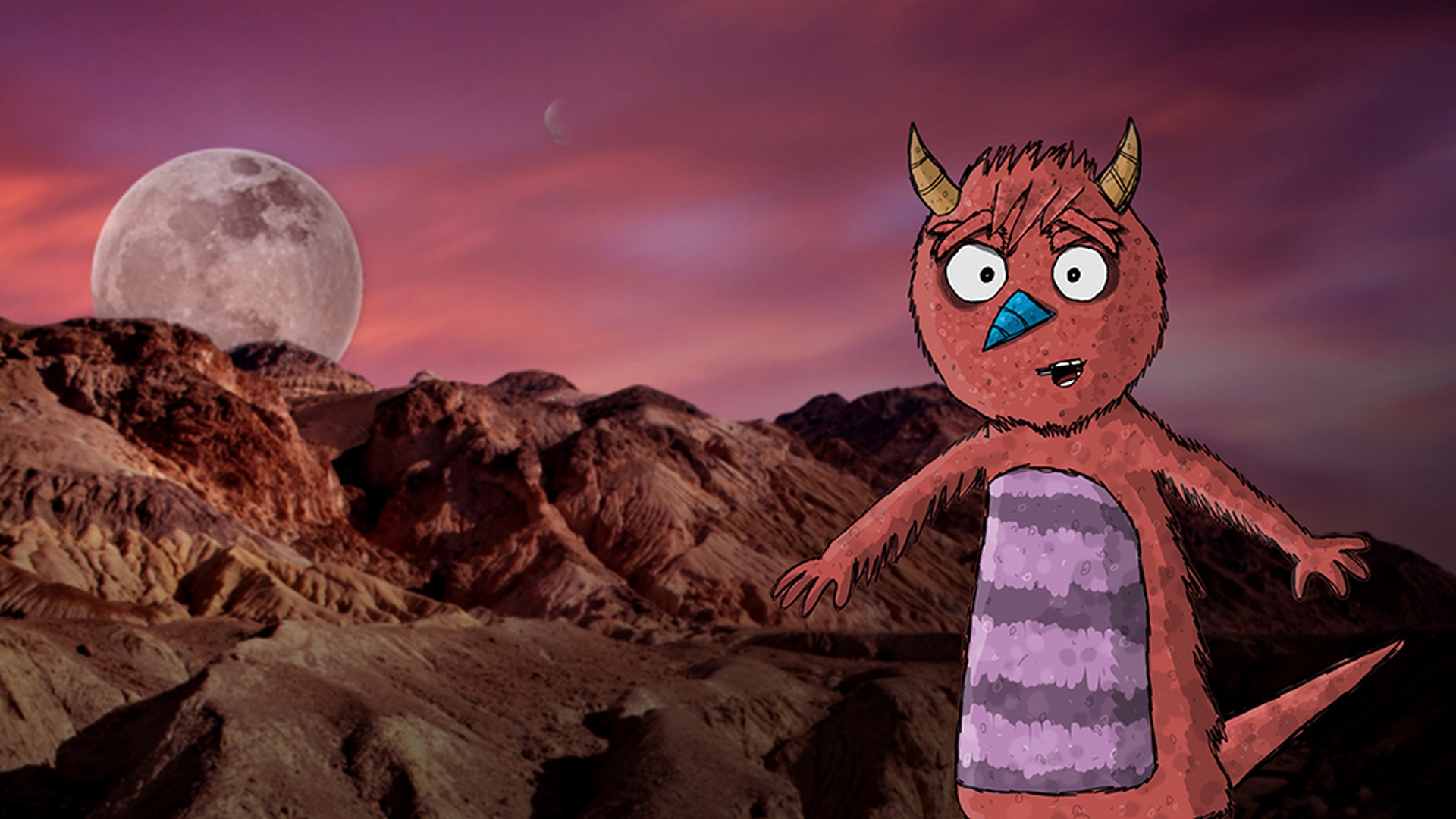
Photoshopで描画したモンスターのキャラクターのイラストがあります まず最初に、この頭部と胴体を分離して 頭部が自然な動きをするようにします 首の位置で回転し それぞれ別にコントロールできるようにしましょう これが今のグループ構造です この親グループを「+Front」と名前を付けます。
これは正面のビューだからです この下にサブグループを2つ作成します。「
Head」と「Body」です すべてのレイヤーを、それぞれ対応するグループに配置します 頭部と胴体にまたがるアートワークがあれば ここで別々のレイヤーに分けてしまいましょう 配置できました。
しかし、Character Animatorで作業する前に 実際には表示されない、ハンドルと呼ばれるデータポイントを2つ追加する必要があります ハンドルは、キャラクターのパーツの動きに関する 情報をCharacter Animatorに提供します まず、頭部をちょうど首の位置で回転するようにしましょう 「Head」グループの中に新規レイヤーを作ります ペンツールを選択します。
ここは「シェイプ」に設定します ハンドルを1つ追加します 「origin」と名前を付けます これはこのパーツが始まる位置という意味です 次に、体が中心から曲がるようにしましょう 新規レイヤーを「Body」のグループに作成します ウエストラインの位置にハンドルを追加して、「fixed」と名前を付けます キャラクターを、この位置でピン留めするようなイメージです 体のほかの部分が動いたり曲がったりしても、この部分は動かずに止まったままです では、このモンスターをCharacter Animatorに取り込んで 内容を確認しましょう After Effectsのファイルメニューから 「Adobe Character Animatorを開く」を選択します Command + Iキー(Mac OS)またはCtrl + Iキー(Windows)をクリックして パペットを読み込みます 左下隅にある「新規シーンに追加」をクリックします Webカメラの自分の顔をダブルクリックして トラッキングの点をすべてリセットします キャラクターの土台ができました 自分の頭の動きに合わせて、モンスターも体を曲げたり ワープしたり動いたりします 頭は先ほど「origin」ハンドルを指定した位置で回転します また、体は動きませんが、それは先ほどその位置に「fixed」ハンドルを指定したからです 腕を動かしたい時はPhotoshopに戻って 手にハンドルをいくつか作成して、「draggable」と名前を付けます この作業はCharacter Animator内でも行えます パペットを選択して、「Body」グループを選択し ドラッガーツールを選択して手の部分にハンドルを追加します マウスで腕の周りをドラッグするかタッチパネルに指で触れると 腕を動かすことができます 体の動きの基礎ができましたので 次は顔に表情をつけていきましょう まずは目からです 最初に、眉を独立させて 「Left Eyebrow」、「Right Eyebrow」と名前を付けます パペット側から左右を決めますので、「right」はパペットからみて右側です 画面に向かって右側ではないので気を付けてください 眉が頭の動きから独立して 動くようにしようと思います つまり、眉を動かしても 頭全体は一緒に上下しないようにします そのために、レイヤー名の前にプラス記号を追加します これはサブパペットと呼ばれます 次に、「Right Eye」、「Left Eye」のグループを 「Head」グループの中に作成します それぞれに対応する目のレイヤーをドラッグしていきます 3つのレイヤーを使用します eyeball(眼球)、pupil(瞳)、blink(まばたき)です これらのレイヤーにそれぞれ名前を付け、正しいグループに配置します 「Left Eyeball」は、「Left Pupil」、「Left Blink」と同じグループ 「Right Eyeball」は、「Right Pupil」、「Right Blink」と同じグループになります それぞれの「Pupil」レイヤーにプラス記号を付けます 目が、頭のほかの部分から独立して動くようにするためです Character Animatorでこのモンスターを確認すると キャラクターの目が私自身の目の動きに合わせて動きます 眉を上下したり、目を閉じたりしても 同じ動きをします この一般的な目の構造に従う限り パペットはWebカメラの中の人物と同じ動きをします 動きが大きすぎたり、小さすぎたりするときは 右の「face」プロパティを調整しましょう 表情を正しく反映するまで色々試してください Photoshopに戻り 口を追加してモンスターが話すようにしましょう 口を正しく設定するには、時間がかかるかもしれません というのも、このグループには13種類もの口の形があるからです 今は概要の説明なので 以前に作成したほかのキャラクターのレイヤーを 使用しますが 同じ作業です Creative Cloudメンバーなら、口、目などのパペットの要素が 無料でダウンロードできます このページのリンクを参照してください ライブラリアセットを選択するときは Optionキー(Mac OS)、またはAltキー(Windows)を押しながらドラッグすると グループとレイヤーの全体構造を見ることができます この手描きスタイルが気に入らないときは お好みのスタイルで各レイヤーを手直ししてください Character Animatorに戻ると、モンスターの口が これまでの要素をまとめると、とても表情豊かなキャラクターができました これらの要素を一つに合わせると、たいへん説得力のあるキャラクターができました 準備が整ったら、ここの赤い「録画」ボタンを押すと 全体のパフォーマンスを記録できます テイクに納得したら、ファイルメニューの「書き出し」、「シーン」を選択して PNGシーケンスとWAVファイルで 必要な画像音声データを書き出すことができます 仕上げに少し手を加えましょう After Effectsに戻って、ファイルメニューの「スクリプト」から 「New Comp from Character Animator Recording.jsx」を選択します 画像を1つ選択すると、後は「スクリプト」が作業してくれます 正しい同期とフレームレートで新規コンポジションが作成されます これで、After Effectsを使いこなして 洗練されたプロ品質のシーンを作成できます やあ、おめでとう パペット作成の基本はすべて学習したよ After Effectsの最新版をダウンロードして 今の手順通りに進めていけば、どんなアートワークでも アニメーション化できるよ キャラクターを加工するには さらに高度なテクニックがいろいろあるんだけど とりあえずは、ここからスタートするといいと思うよ じゃあ、がんばって。
どうもありがとう